スペースでの対談内容を文字起こしする方法

2026年1月29日に、自著「ヒトもAIも仕事は"引き受け方"が9割」の編集者である岡本さんと、スペースで対談しました。
その内容を音声データだけで残しておくのはもったいなかったので、文字起こししてnoteで公開しました。
今回は、その手順をnoteに残しておきます。
同じように、著者さんの対談が奇しくも同時期にあったので、そちらもテキストになったらいいな、今後のスペースを文字起こししてnoteで残るといいな、と思い、自己流ではありますが、手順を残しておきます。
*2026年1月30日時点での情報です。もっとよいやり方がある場合には、コメントやXのDMなどでお知らせいただけると嬉しいです!
STEP1 スペースの音声データをダウンロードする
いくつか方法はあるようなのですが、私はこちらのサイトを利用させていただきました。ここからは、画像のキャプションで手順を紹介します。
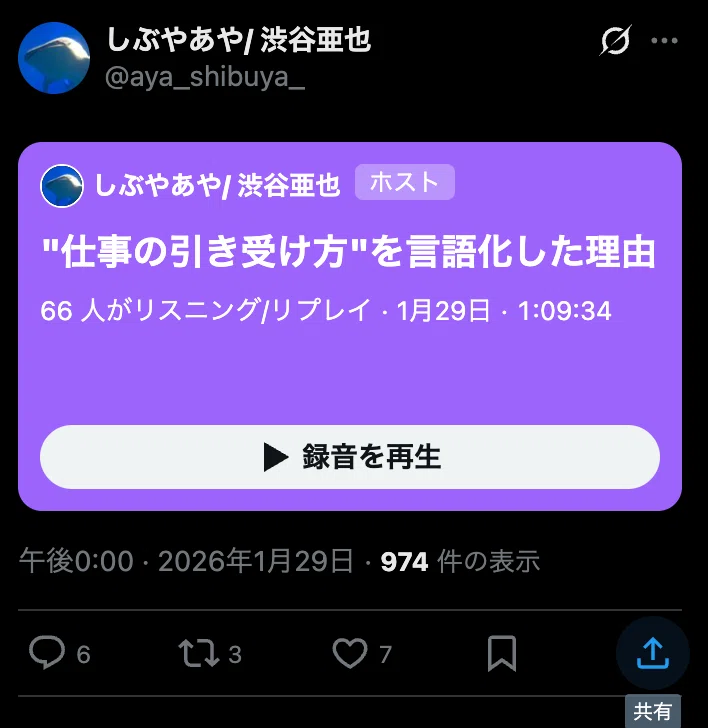
(Tweetdeckからスクショしたので、アプリとかだと位置が違うかもしれません)
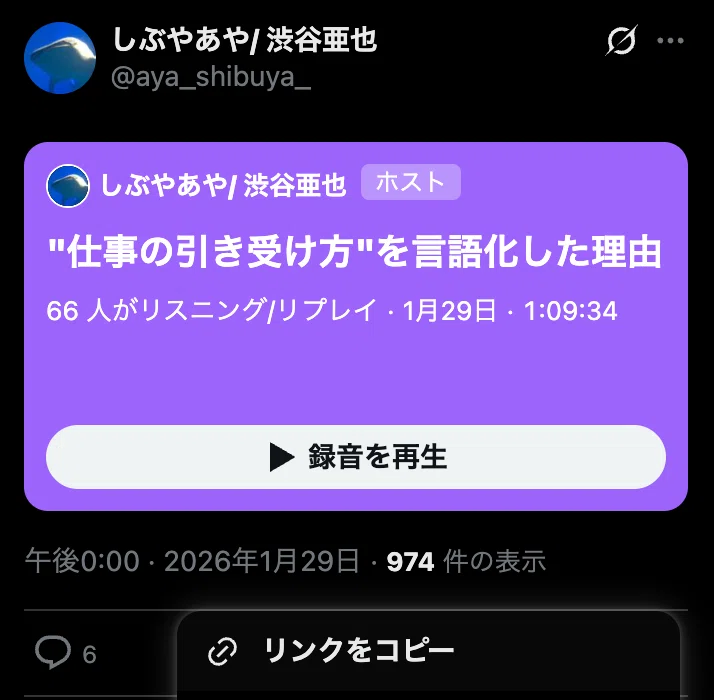
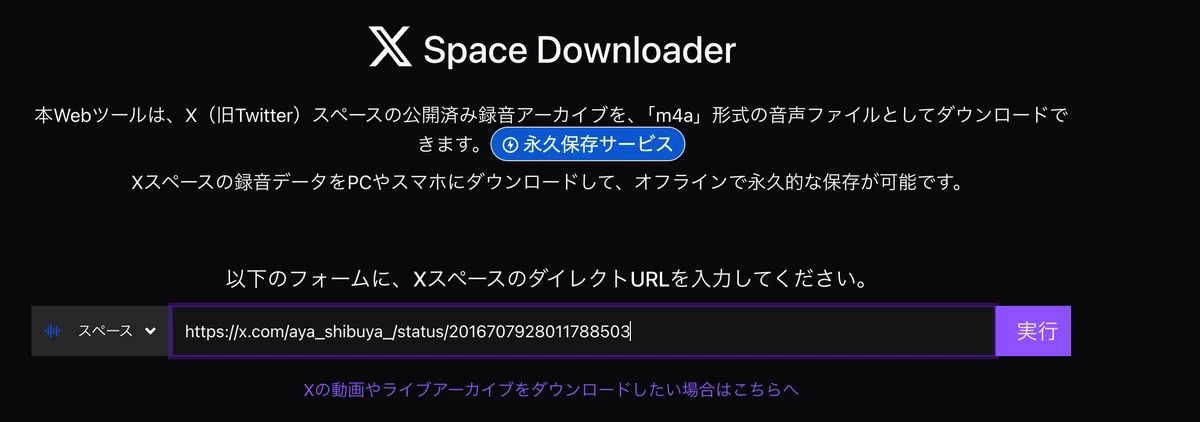
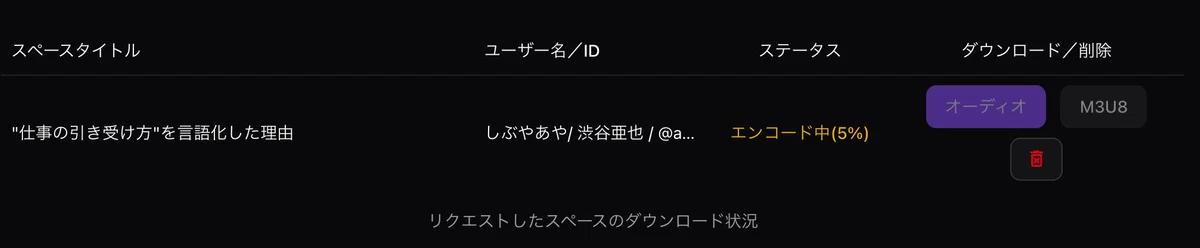

クリックして音声ファイルをダウンロードします
STEP2 文字起こし
文字起こしの方法は色々あります。
当初私は「自分のYouTubeチャンネルに限定公開でアップロードして、自動字幕で文字起こし」を考えていました。
そのため、一度ダウンロードされたm4aファイルを、iMovieを使ってmp3ファイルへ変換(iMovieで読み込んで、書き出し時にmp3を選択)したのですが、なぜか何度やっても、ブラウザを変えても、アカウントを変えても、YouTube側で「処理ができませんでした」と表示されて、そもそもアップロード不可。
めちゃくちゃ困って、ここで30分くらいロスしました。
最終的には、Google AI Studioに音声ファイルをアップロードして、文字起こししてもらいました。
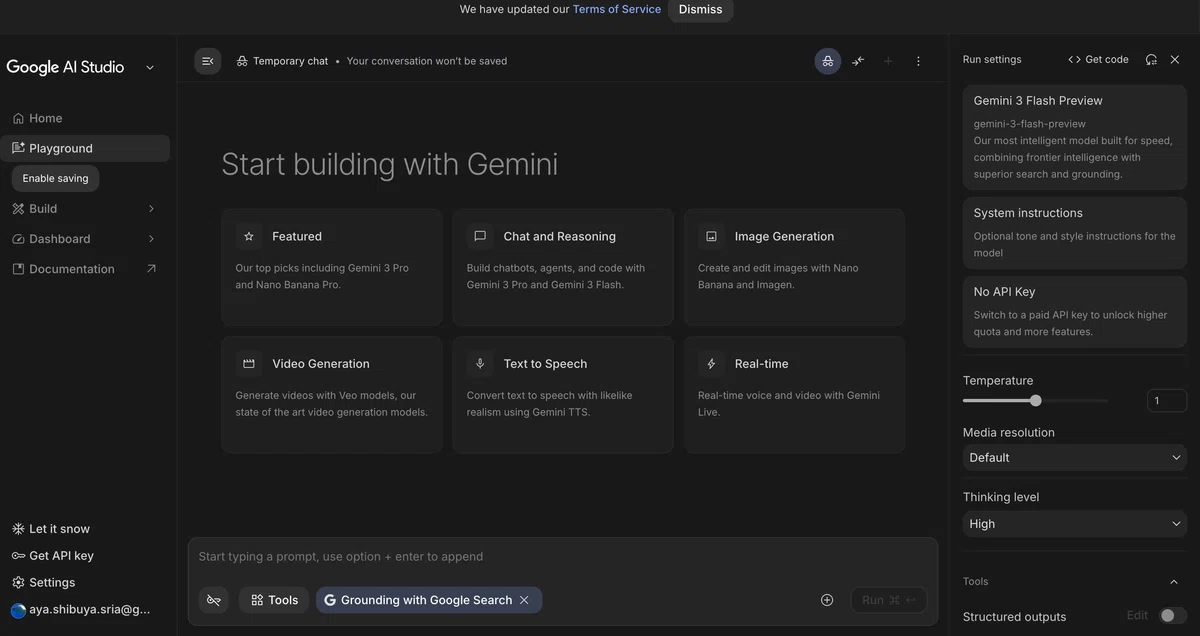
ここで、下段の入力欄に先ほどダウンロードしたファイルを入れて
「Please transcribe the audio in this file into natural Japanese, keeping the spoken style.」と指示。
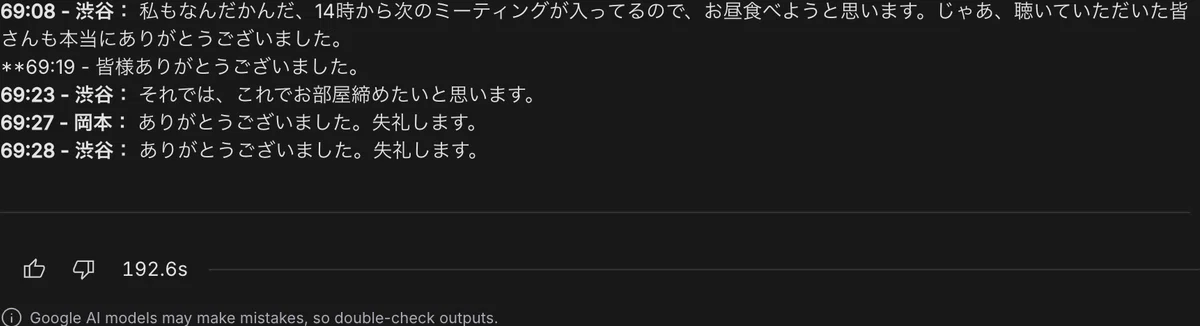
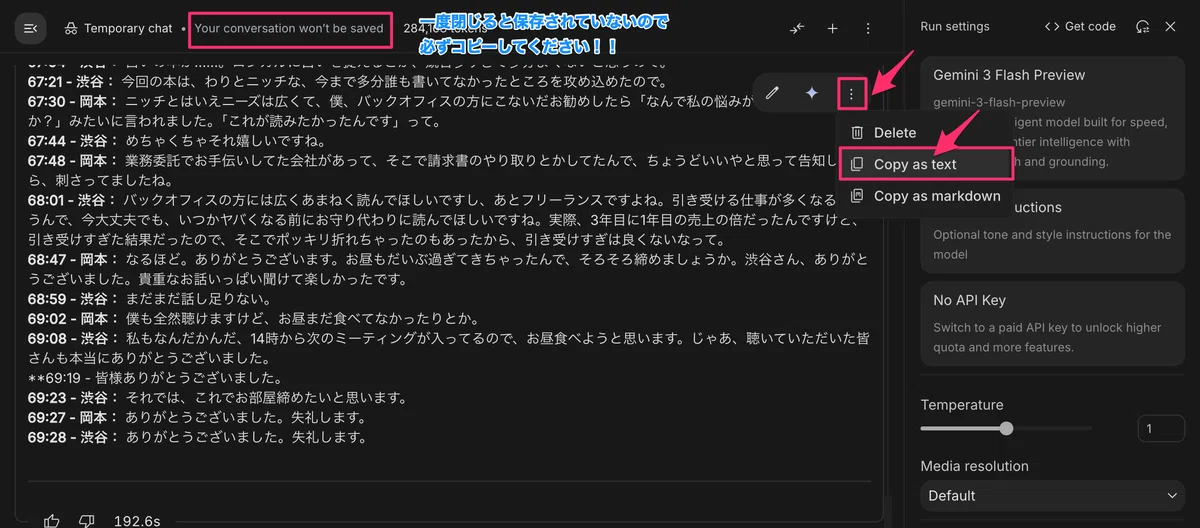
あとは、この出力されたテキストフィールドの右上にある「mode option」から、「copt as text」を選択して、全文コピーすればOK。必ずここでコピーしてください!
あとは、ドキュメントに貼り付けて、テキストを編集すれば公開できる形式になります!わたしは(途中で色々自分の仕事はしていたので)ここまで4時間でできました!
Google AI Studioの文字起こし精度はなかなかよくて、あまり誤字の修正はありませんでした。
以上が手順です!
2026年1月30日現在の情報&渋谷の自己流のため、他にもっといい手順があれば教えてください!よろしくお願いします。
