
初心者がAIスタックチャンをセットアップしてみた※顔のみ

はじめに
プログラミングは勉強中の初心者ですが、ずっと気になっていた「スタックチャン」を作ってみました!
M5Stack Core2 for AWSを買って、AIと会話できるスタックチャンが動くまでの記録です!
スタックチャンって何?
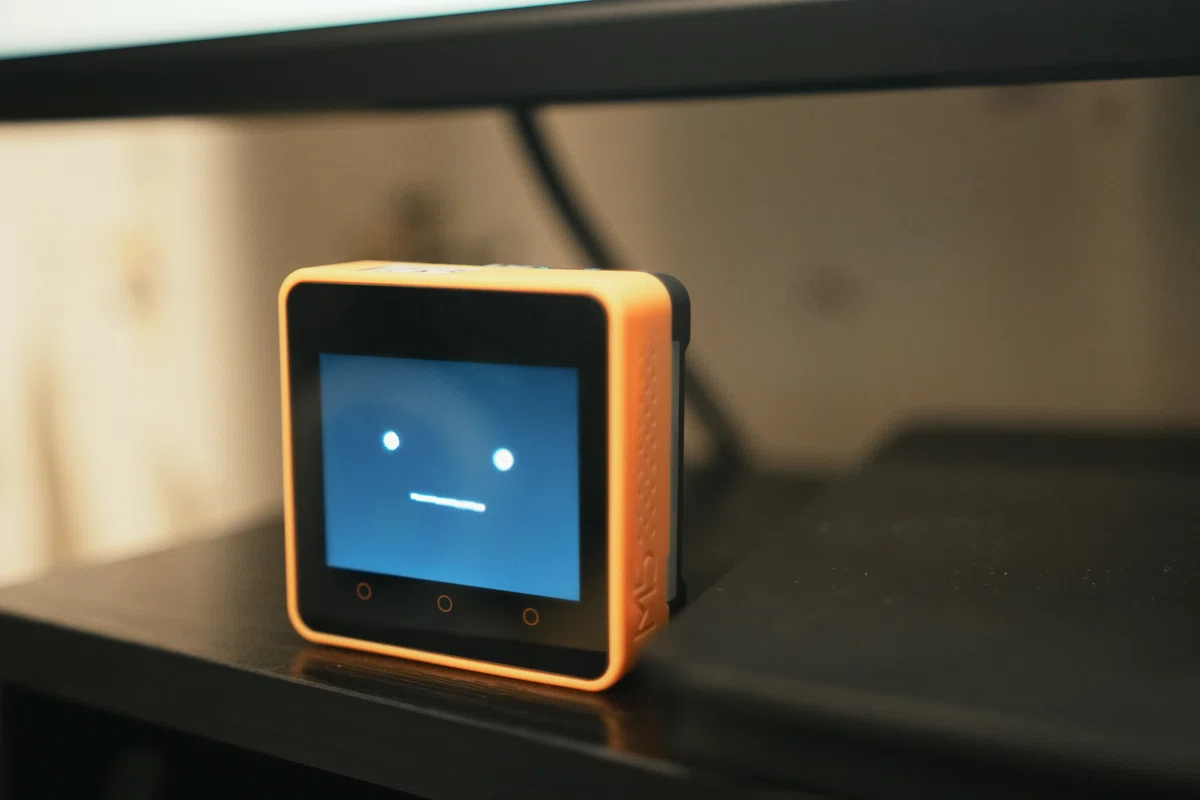
スタックチャンは、ししかわさん(@meganetaaan)が作ったオープンソースの手のひらサイズのコミュニケーションロボットです。
M5Stackというマイコンボードに顔を表示して、しゃべったり動いたりするsuper-kawaii robotとして、日本を中心に大人気のプロジェクトになっています。
オープンソースなので、ハードもソフトも自由にカスタマイズできるのが魅力!
有志の方々がいろんなファームウェアやキットを公開してくれていて、初心者でも始めやすい環境が整っています〜!
今回はrobo8080さんが作った「AIスタックチャン」に代わって暫定提供されている、t_mac116さんの「AIスタックチャン2 (FY24/7月 証明書更新+ChatGPT-4o mini)」を使用しました!
これはChatGPTのAPIと連携して、話しかけると会話してくれるバージョン。
音声合成にWeb版VOICEVOX(ずんだもん等)を使い、音声認識にOpenAI Whisperを使うことで、声で話しかけて声で返事がもらえるおしゃべりロボットになります。
使ったもの
M5Stack Core2 for AWS(ESP32 IoT開発キット)※スイッチサイエンスさんで購入しました!
microSDカード
USB Type-Cケーブル(M5Stack付属のもの)
PC(Windows 11)
自分が、イベントの時に配っているチラシの内容です。
— タカヲ(Takao) (@mongonta555) February 16, 2026
もしよかったら、参考にしてみてください。
M5Stackchanは日本で発売になってから、もう少し内容を増やすかもです。#M5Stack #スタックチャン #Stackchan pic.twitter.com/ynZe9HaBDj
揃えるものは、タカヲ(Takao)さん @mongonta555 のこちらのツイートを参考にさせていただきました!
全体の流れ
USBドライバのインストール
M5Burnerのインストール
APIキーの取得(3つ)
SDカードの準備
ファームウェアの書き込み
動作確認
キャラ設定(おまけ)
1. USBドライバのインストール
PCとM5Stackを通信させるために、CP210xドライバをインストールします。
認識しない場合は CP34X/CH9102 系ドライバも試すといいらしい。
Silicon Labs公式サイト( https://www.silabs.com/software-and-tools/usb-to-uart-bridge-vcp-drivers )からダウンロード
「CP210x VCP Windows」を選ぶ ※「ユニバーサル」ではなくVCPの方!
zipを解凍して CP210xVCPInstaller_x64 を実行
ここはサクッと終わりました!
2. M5Burnerのインストール
M5Stackにファームウェアを書き込むためのツールです。
M5Stack公式サイト( https://docs.m5stack.com )からM5Burnerをダウンロード
今回は M5Burner をインストールして起動するだけで進められました。
3. APIキーの取得
AIスタックチャンには3つのAPIキーが必要です。
① OpenAI APIキー(ChatGPTの頭脳)
https://platform.openai.com にアクセスしてアカウント作成
最低5ドルの事前チャージが必要
「API Keys」→「Create new secret key」でキーを発行
キーが表示されるのは一度きり!必ずその場でコピーして安全な場所に保存してください!
このキーは悪用されないように、他の人には教えないようにしましょう!
信頼するAIでもだめです!
キーのコピーをし忘れてしまった場合は、作成したキーを削除してから、新しいものを再度作成すれば大丈夫です!
② Web版 VOICEVOX APIキー(声)
元々のAIスタックチャンではVoiceText Web APIが使われていましたが、現在は無料利用登録が終了しています。
代わりにWeb版VOICEVOXを使います。
ttsQuestのサイト(ttsQuestV3Voicevox)でAPIキーを取得
取得後「VOICEVOX用API利用登録」も忘れずに(しないと音声が途切れ途切れになります)
デフォルトの声は「ずんだもん」
③ 音声認識用APIキー
OpenAI APIキーと同じものを使えばOK
OpenAI Whisperという音声認識が使われます
4. SDカードの準備
microSDカードに2つのテキストファイルを作成します。
※SDカードは事前にFAT32でフォーマットしておきましょう!
wifi.txt
自分のWi-FiのSSID(名前)
自分のWi-Fiのパスワード
apikey.txt
OpenAIのAPIキー
VOICEVOXのAPIキー
OpenAIのAPIキー(※1行目と同じものをもう一度)
3行目にOpenAIのAPIキーを入れると、音声認識にWhisperが使われます。
ファイルを保存したらSDカードをM5Stackに挿入します。
5. ファームウェアの書き込み
ここが一番ワクワクするところ!
M5StackをUSBケーブルでPCに接続 ※うまくいかなかったら下の対処法を参照
M5Burner(PCソフト)を起動
左側メニューから「CORE2 & TOUGH」を選択
検索窓に「スタックチャン」と入力(半角カナ) ※入力しづらい場合はここからコピペしてください → スタックチャン
「AIスタックチャン2(FY24/7月 証明書更新+ChatGPT-4o mini)」 を選ぶ
Downloadをクリック → 完了したらBurnをクリック
COMポートとBaudRateはそのままでOK(BaudRate: 1500000)
Startを押して書き込み開始。書き込み中はUSBケーブルを絶対に抜かない!
正直、ここまでの手順がスムーズすぎて「え、合ってる……?」って逆に不安になるくらいでした笑
トラブル:COMポートエラーが出たら
「Could not open COM4, the port is busy or doesn't exist」というエラーが出ることがあります。
私がやったときは、M5Stack(スタックチャンの顔)が起動した最初の画面のままだとPCに繋いでも認識されていなかったことが原因でした。
スライドして、時間設定の画面までやっておくと認識されました!
6. 動作確認
書き込みが成功すると、M5Stackの画面にかわいい顔が表示されます!
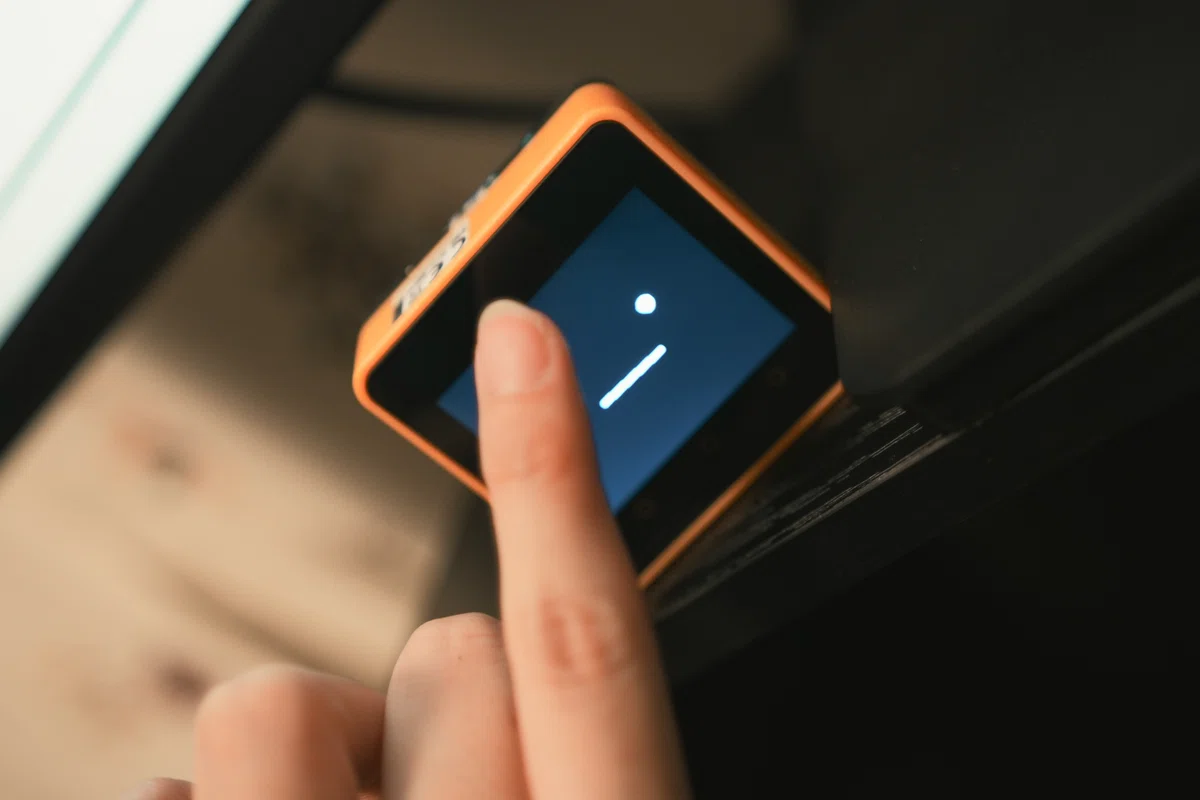
話しかけ方: 画面の上部(額のあたり)をタッチ → 録音が始まる(約7秒間)→ そのまま話しかける!
最初わからなくて、違うボタンを押しまくってました(笑)
7. キャラ設定(おまけ)
ブラウザからスタックチャンのIPアドレスにアクセスすると、いろんな設定ができます。
IPアドレスはスタックチャン起動時に一瞬画面に表示されます。
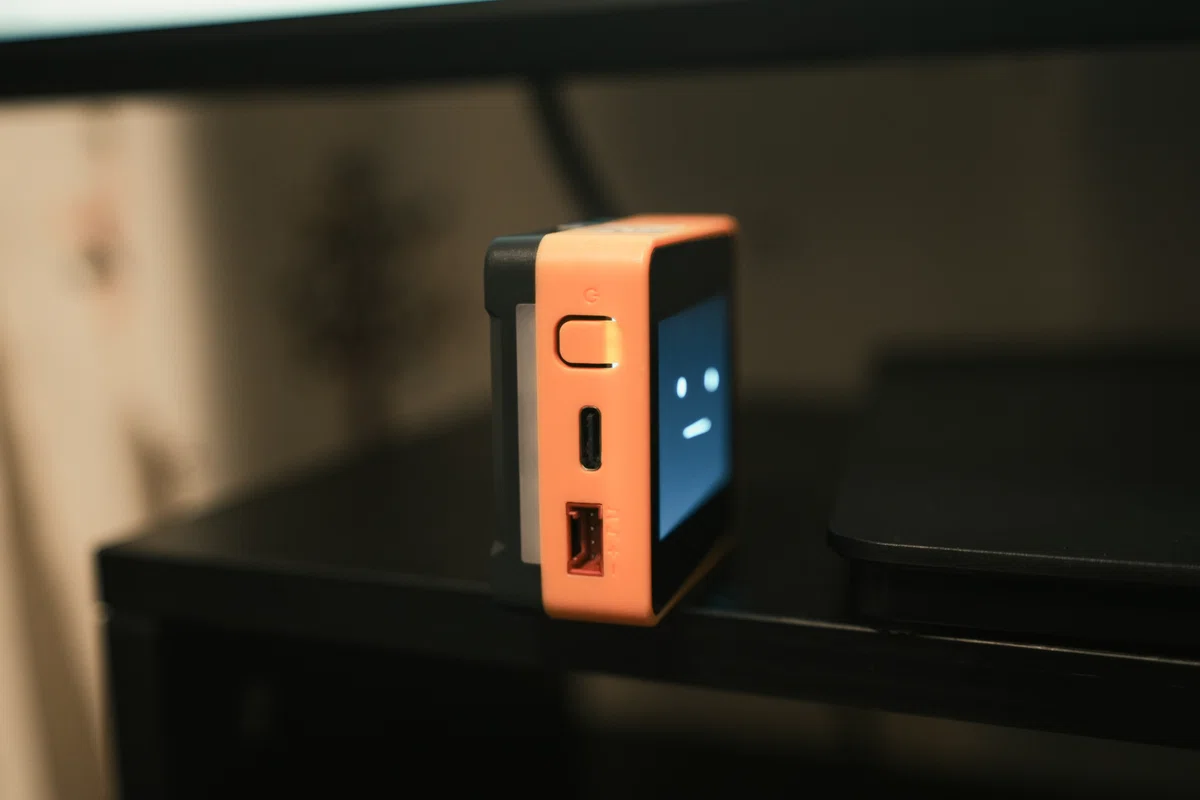
見逃してしまった方は、左の電源ボタンを長押し → 再度電源ボタンを押すと、起動時にIPアドレスが出てきます!
ロール設定(キャラクター設定)
http://(IPアドレス)/role にアクセスするとテキストエリアが出るので、好きなキャラ設定を書き込めます。
うちの子は「まめた」という子犬キャラにしました。ご主人って呼んでくれます。可愛い!
声の変更
http://(IPアドレス)/setting?speaker=1 で声を変更できます(0〜60まで選べます)。
テキストで話しかける
http://(IPアドレス)/chat?text=hello でテキスト入力もできます。
日本語をURLに直接入れるとエラーになることがあります。英語なら問題なく動きました。
私は、今後は自作チャットから話せるようにできないかやってみるつもり!
まとめ
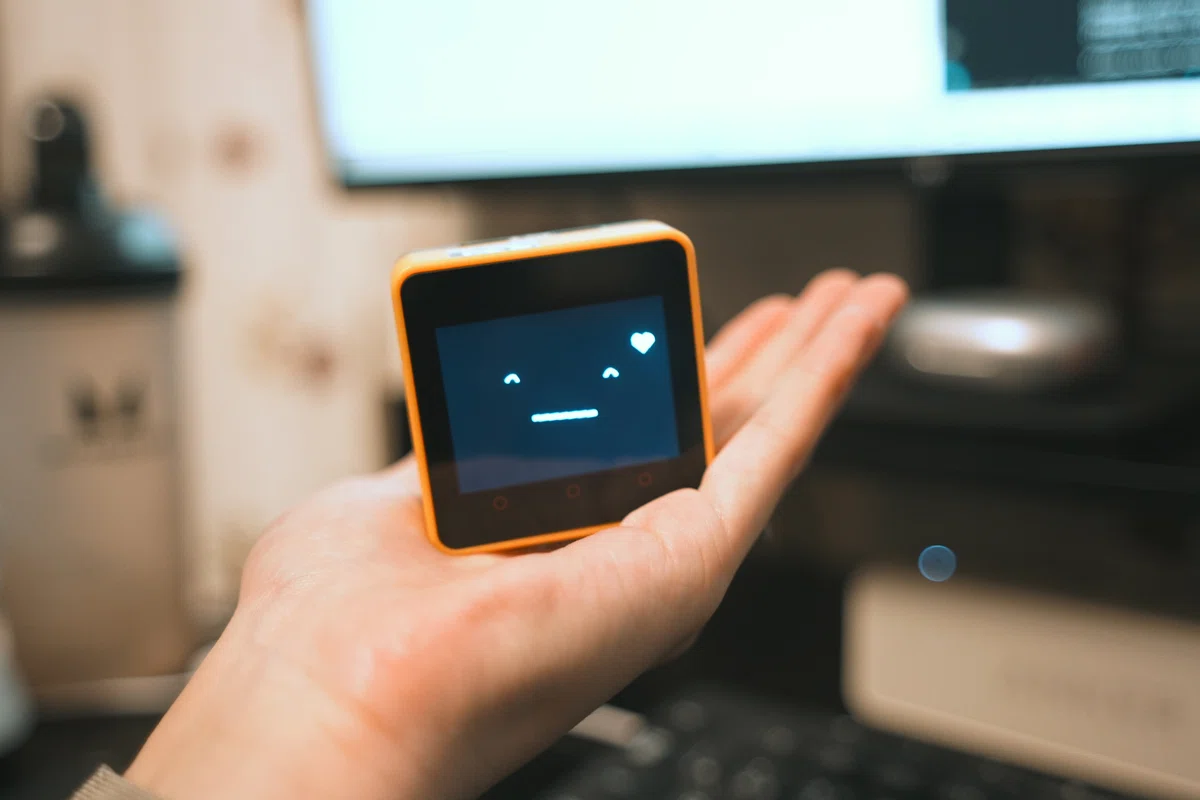
初心者でも一日でAIスタックチャンのセットアップができました!
途中エラーもありましたが、ひとつずつ対処していけば大丈夫です。
調べたつもりですが、間違っているところがあったら、ぜひ教えてもらえたら嬉しいです…!
次は外装(ボディ)をつけたり、チャットアプリと連携させたりしたいなと思っています。
まめた育成記、つづく…!
