
noteの記事をMarkdownにする拡張機能ができました!(一括変換搭載🔩)

お疲れ様です。花冷です🌸
こちらの記事で話していたnote記事からMarkdownを作成する
ブラウザ拡張機能が完成しました!!
Chromeウェブストアに登録できたらしようと思っていますが、
まずはとにかく使ってもらいたい!ってことで、
人気というか評価を頂けたら登録しようと思っています。
🔽ダウンロードはこちら!
どしどしダウンロードして使ってね!!
良かったら拡散希望!( ´∀` )
※minify化しているので軽いです💪
※ごめんなさい。
投稿直後zip最新化できていなかった可能性があります。
もし機能が反映されていないと感じる箇所があったら、
再設定してください・・・(2026/06/18 20:00時点最新化済)
それでは機能の紹介です!
①メイン機能
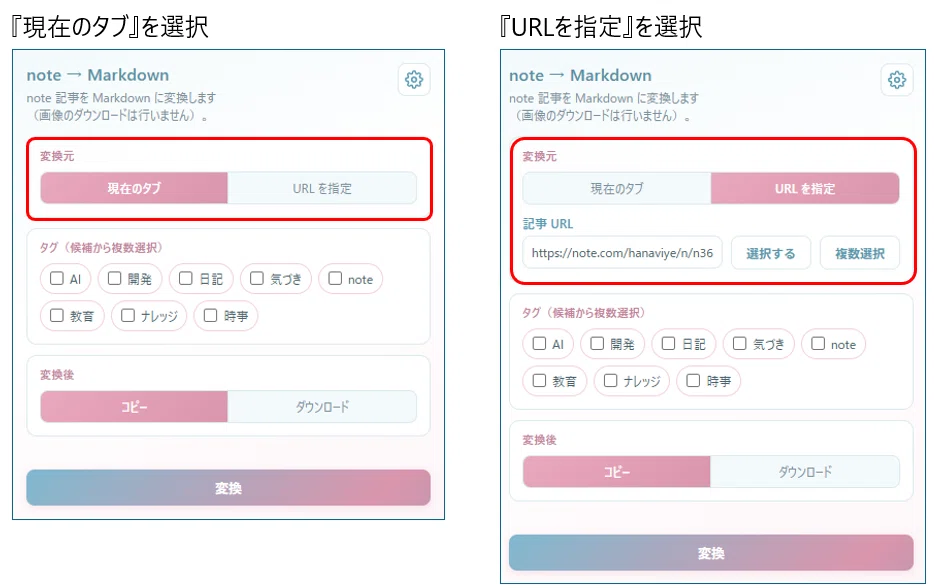
⭐変換元欄で『現在のタブ』を選択している場合
開いているnoteの記事を対象とする処理になります。
⭐『URLを指定』を選択している場合
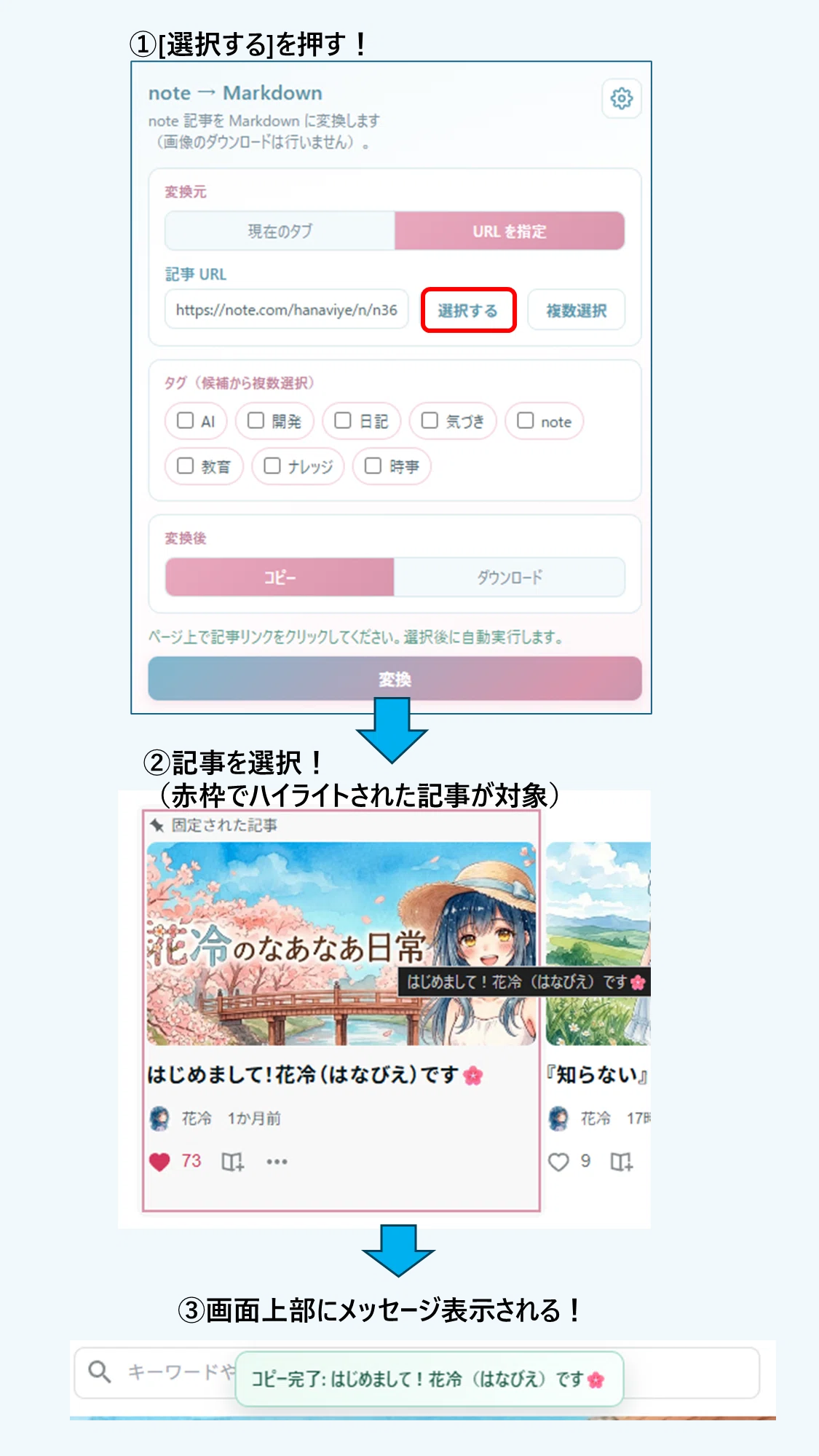
URLを入力するか、[選択する]ボタンを押してから、
任意の記事を押すことでコピー or ダウンロード できます!
②オプション
拡張機能には、オプションと呼ばれる設定画面があります。
この拡張機能では、いくつかこの画面から
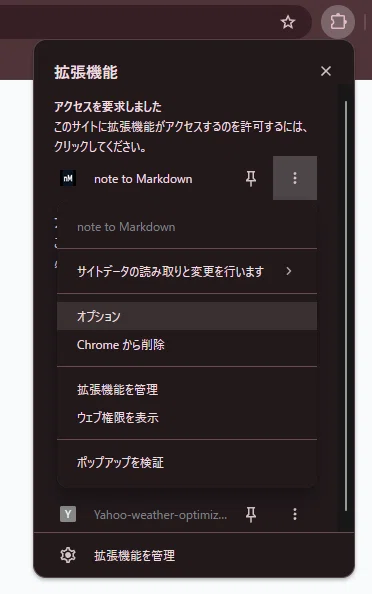
対象の拡張機能の3点リーダーから選べます!
②-1. ダウンロードプリセット
ダウンロード時に保存するフォルダを3つまで登録できます。
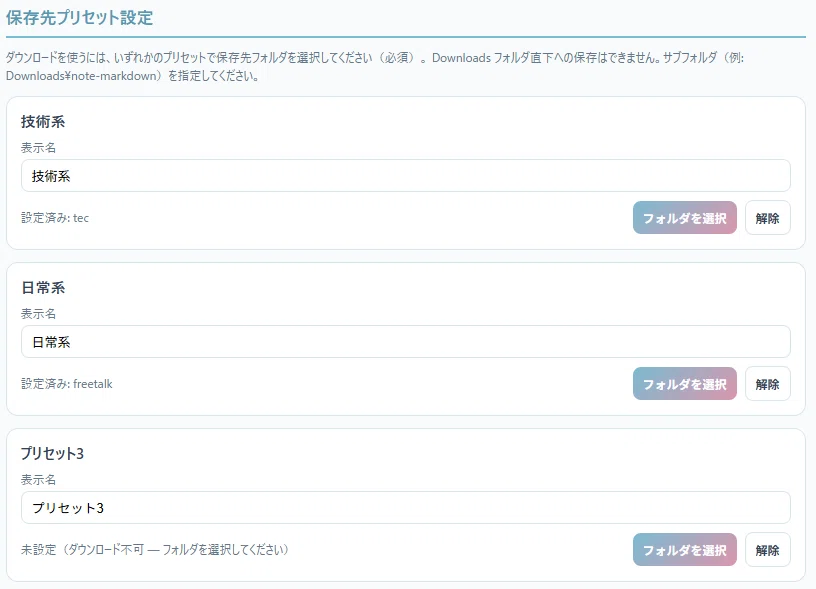
2つ目:日常系
3つ目:未設定
‼️
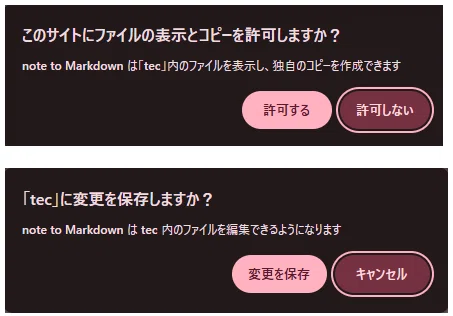
拡張機能にフォルダへのアクセス権限を与える必要があります。
[フォルダを選択]を押してフォルダを選択後、
出てくるダイアログを許可してあげてください。
②-2. タグ候補の設定
事前に設定しておくことで、
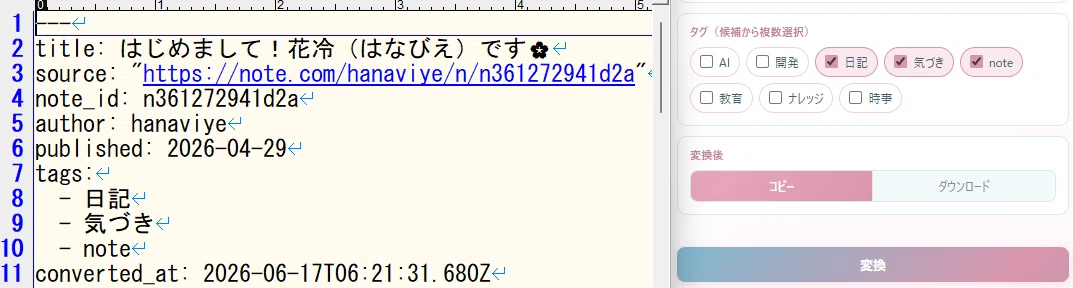
popupの画面から、チェックボックスで選択することができます!
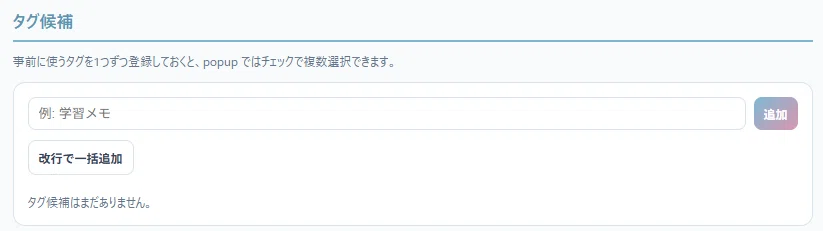
タグを1つ1つ入れることもできますし、
改行を区切りとして一括登録も可能です。
選択されたタグはフロントマターに以下のように反映されます。
②-3. Obsidianリンクの設定
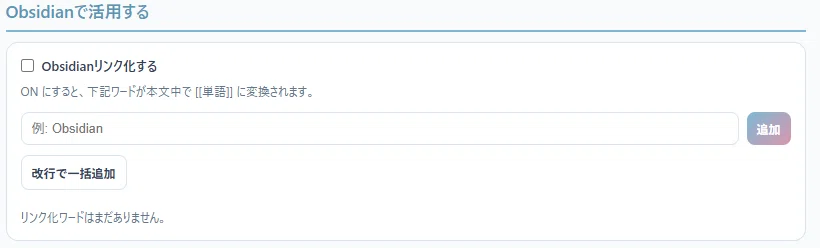
最近話題のメモ管理アプリのObsidianで活用することを想定した機能です。
こちらも対象ワードを1つ1つ入れることもできますし、
改行を区切りとして一括登録も可能です。
**➡花冷の教育研究資料**

私は「教育」に興味があります。
いつかは講師とか『[[教える]]』という立場も仕事として経験したいな~
って思っていたりするのでそのためのお勉強記録です!

教育理論というより**心理学寄りのアプローチが多め**です![[教える]]というように括られ、
Obsidian上でリンクとして扱うことができます。
👉ObsidianやMarkdown化した
資産活用方法については、今度別の記事にします✨
③待望!?一括変換
一括変換に対応しています!
自分の投稿一覧ページを開いて、一括で変換することが可能です。
※2026/06/17現在
マガジン選択時の一覧のDOMに非対応になります。
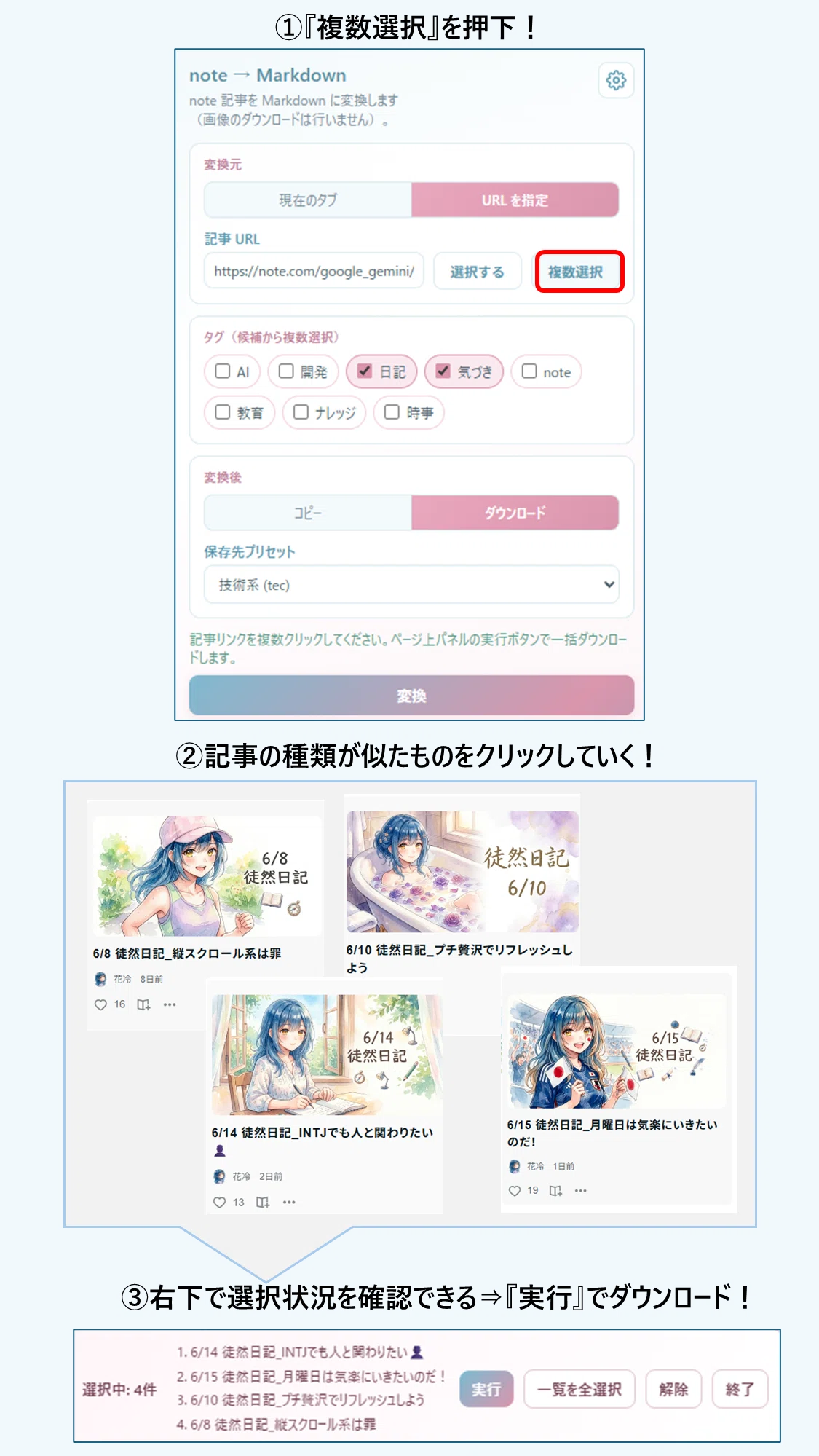
ちなみに『一覧を全選択』は、
今描画されている投稿をすべて対象とする機能です!
一気に選択してから違うものは省いていくスタイルでも大丈夫です!
選択中の記事を再度押せば、一括変換の対象から外れます。
なお、2回同じ記事を変換した場合、上書きされます。
使用の際は気を付けてくださいね!
※処理後のメッセージでわかるようにはなってます。
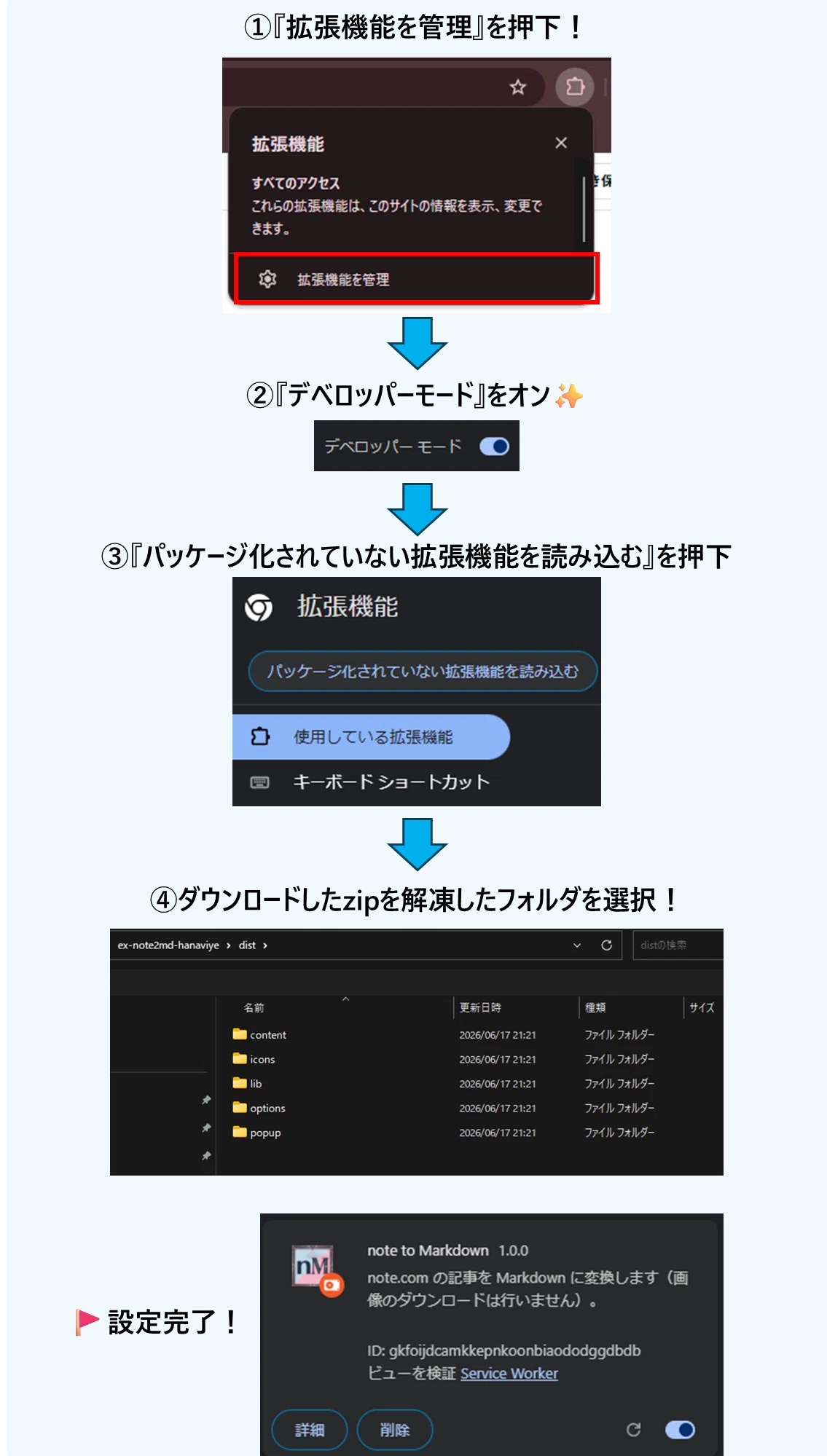
🔩拡張機能の設定方法
こちらエンジニアでない方にも需要があるかも!なので
「ダウンロードはこちら!」からダウンロードしたら、
以下の流れで、自分のブラウザに登録して下さい✨
📝まとめ
今回は私が欲しいけど、
求めてる感じのツールがなかったので、自作してみました!
まだまだブラッシュアップや追加機能の余地もあると思っています!
実際に使ってみてこうだったよ~!とか、
こういう機能あったら便利かも~!とかそういう声待ってます✨
使い方がわからない・・・ってことがあったら言ってください!
DMでもコメントでも大丈夫です!
ついでにnoteの質問箱も使ってみることにしたので、
質問箱でも大丈夫です!
もし「イイね!」って思ってもらえたら、
拡散してください!!たくさん使ってくださーい!!✨✨✨
あとスキやフォローも待ってます👏

いいなと思ったら応援しよう!
 ちょこっと支援してくれたら嬉しいです!✨
頂いた分は投稿作業のためのコーヒーやお菓子に使わせてもらいます!
感謝投稿もさせていただければ!と思います。
※感謝投稿は大丈夫です!ってときは言ってください。
ちょこっと支援してくれたら嬉しいです!✨
頂いた分は投稿作業のためのコーヒーやお菓子に使わせてもらいます!
感謝投稿もさせていただければ!と思います。
※感謝投稿は大丈夫です!ってときは言ってください。