
#47 Pythonで始める工程能力分析ver3、チャレンジ AI×100業務(製造業)

工程能力分析は、この「チャレンジ AI×100業務(製造業)の最初に取り扱いました。データを入力し計算結果を表示するアプリでしたが、プロンプトの内容を受けた回答で作動することに驚きでした。
今回は、csvファイルの内容を読み込み、データを選択、工程能力分析を実施、グラフ及び統計量の表示、をアプリ化したものです。
それでは、スタートです。
*執筆者は以下を参照してください。
使ったツール・準備したこと
Visual Studio Code環境下でのPython
Chat GPT 4o -> GPT-4.5 -> Claude -> Gemini 2.5 Pro (experimental)
やってみたこと|コード・ステップ紹介
実行した内容の簡単な流れ
ChatGPT 4oへの会話:
当初、データを入力、もしくはコピペで入力でしたが、今回はcsvファイルよりデータを読み取ることを意図しました。
描画のレイアウトも変えようとしていたため、GPT-4.5を使用も途中で利用の制限を受け(契約はPlus)、Claudeにて修正するもフリープランのためすぐに制限がかかり、最終的にGemini 2.5 Pro (experimental) にて仕上げました。
肌感覚では、GPT-4oは一旦グルグル(なぜかプロンプトの内容を反映しない?)がはじまると抜けられなくなります。
これまでの変遷を見てみましょう。
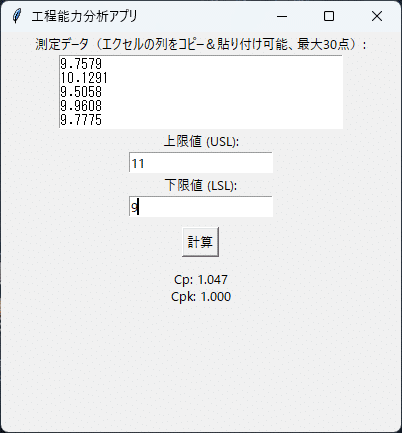
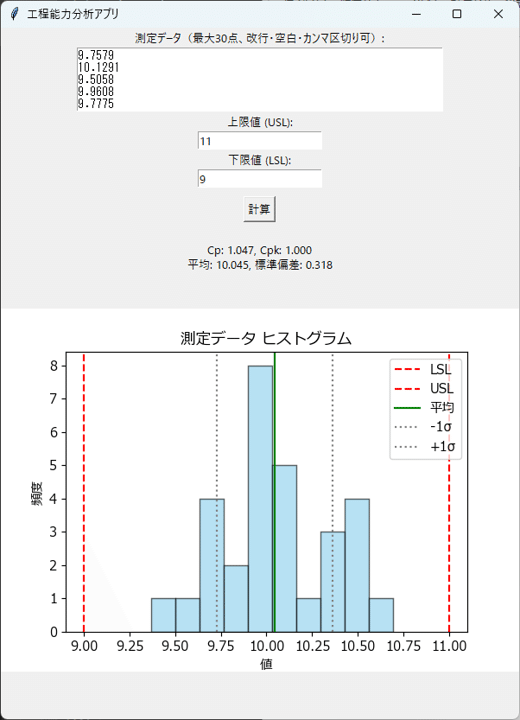
■ 今回の描画
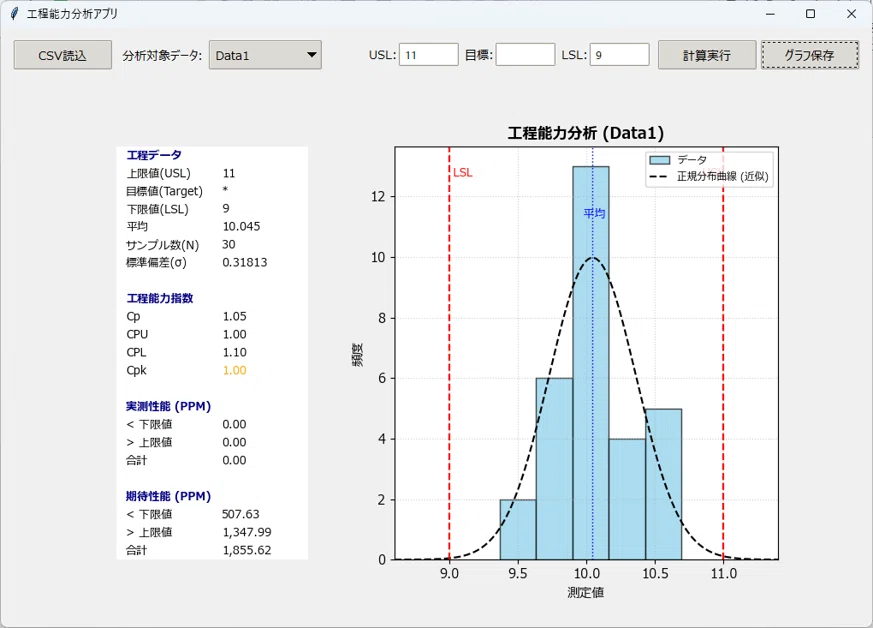
結果の表示では、ヒストグラム+各種統計量をレイアウトしました。また、「グラフ保存」により、画像をpng形式で保存できます。
今後の展開・アイデア
次回取り組みたいこと
・ヒストグラムをブラッシュアップします。
*Googleのveo2が有効になりました(筆者はAdvanced)。どんどん進化していきますね、すごい!
