
WordとExcelの透かしの入れ方

ビジネス文書や地域の配布物を作成していると、「回覧」や「社外秘」のような文字が、背景に入っているのを目にします。
このような「透かし」を入れると、資料の扱い方をひと目で簡単に伝えられやすくなり、誤った取り扱いを防ぐのに役立ちます。
Wordの透かしは「デザイン」タブの「透かし」から設定できます。
一方Excelには「透かし」の専用ボタンないため、ヘッダーを使って設定します。
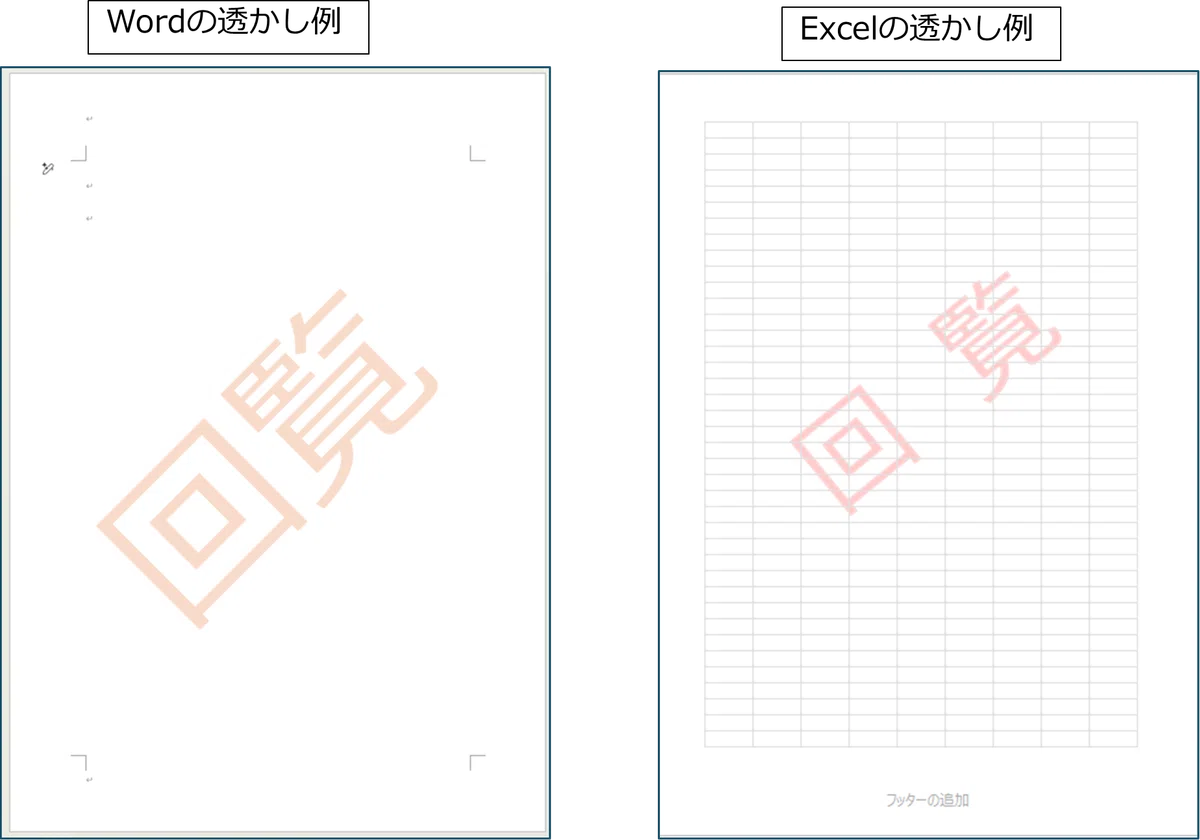
1. 1. Wordに透かしを入れます。
Wordのリボンで 「デザイン」をクリックし「ページの背景」のグループにある「透かし」を選びます。

1.1. 標準の透かしをつかう
透かしの一覧には「「極秘」「社外秘」「コピーを禁止」「緊急」「至急」など、事前に用意された透かしが表示されます。
透かしを消したい場合は「透かしを削除」をクリックします。
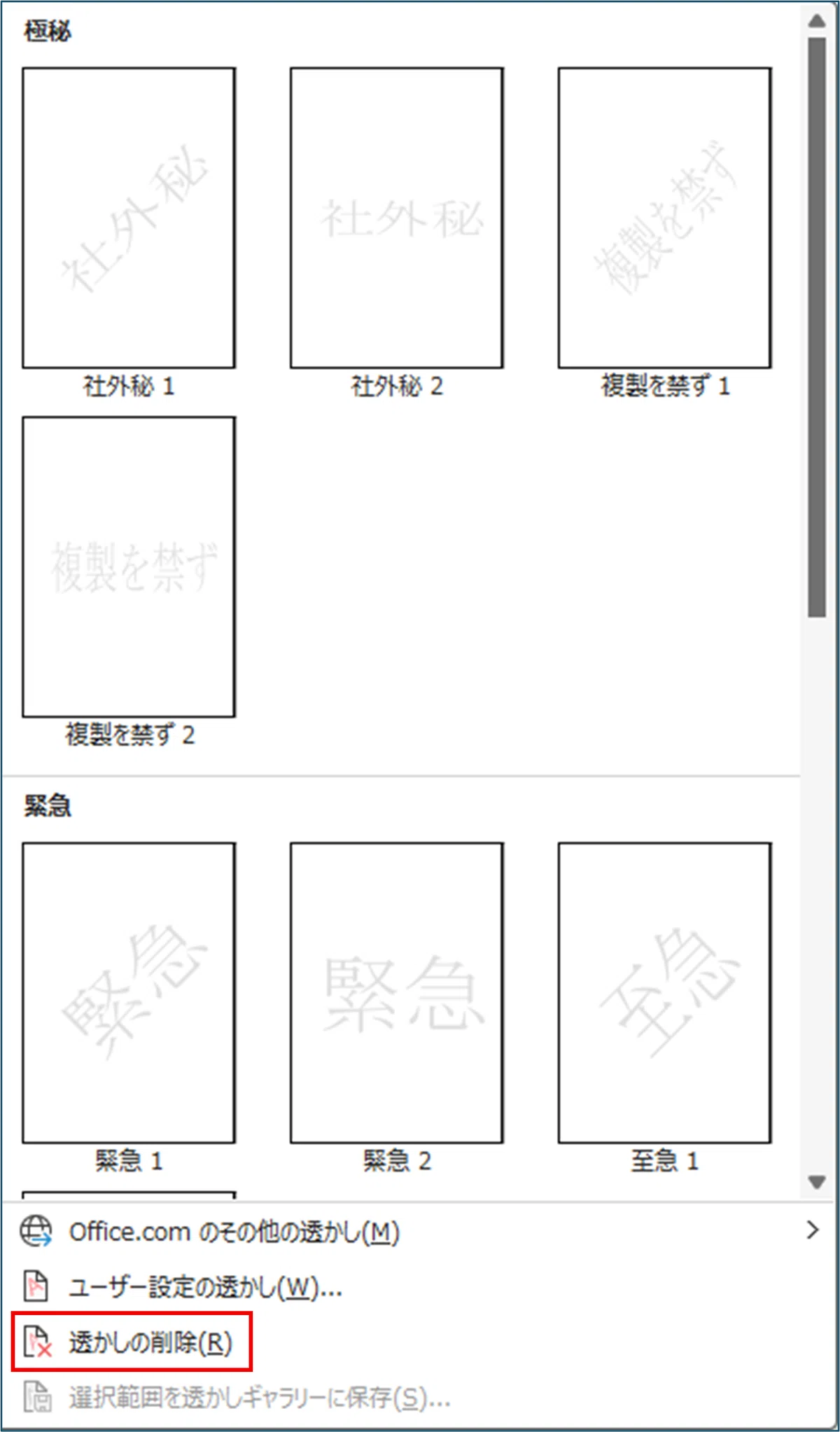
1.2. ユーザー設定の透かしを使う
より細かく設定したい場合は、[ユーザー設定の透かし]を選びます。
ここでは、「なし」「図」「テキスト」の3種類から選択できます。
透かしは文書全体に反映されるため、すべてのページに同じ表示が入ります。
1.3.「ユーザー設定の透かし」をクリックします。
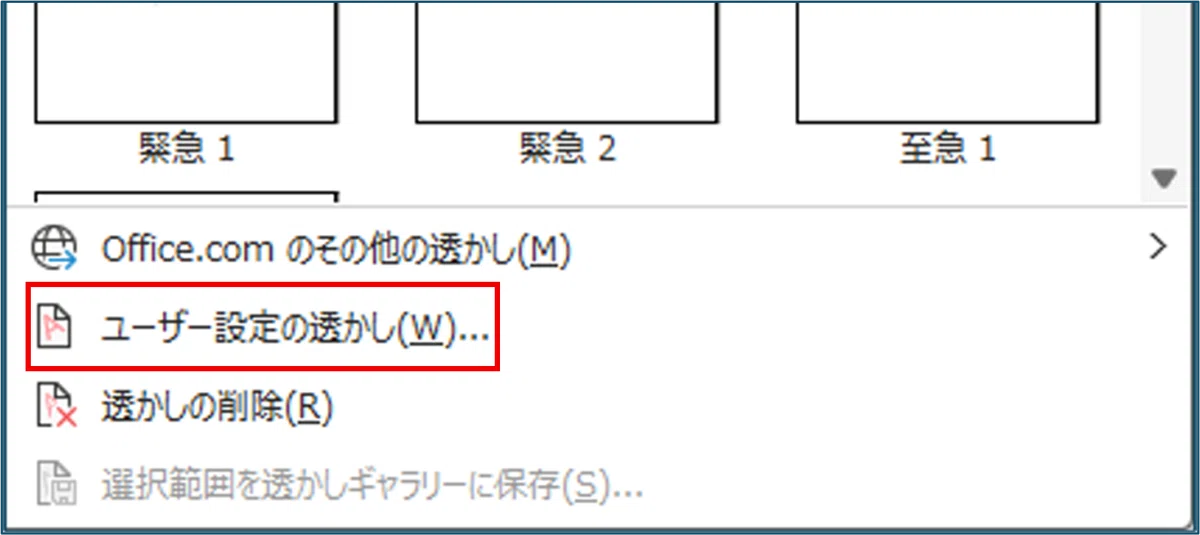
1.4. 透かしの選択
「なし」「図」「テキスト」が選択できます。「透かし」は全てのページに挿入されます。
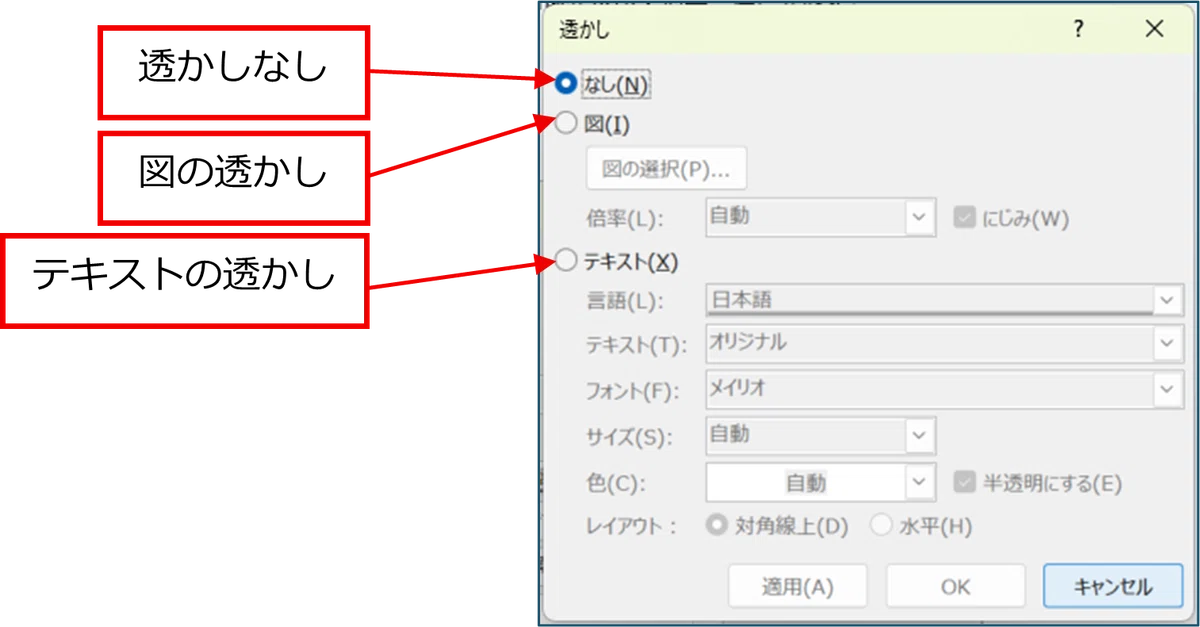
1.5. 図の透かしを設定する
ユーザー設定の透かし]で[図]を選ぶと、画像を透かしとして使えます。
[図の選択]からファイルを指定するか、オンライン画像を使うこともできます。また、倍率は10%から500%まで調整できます。
必要に応じて、にじみの設定を使うと、画像をより細かく表示できます。
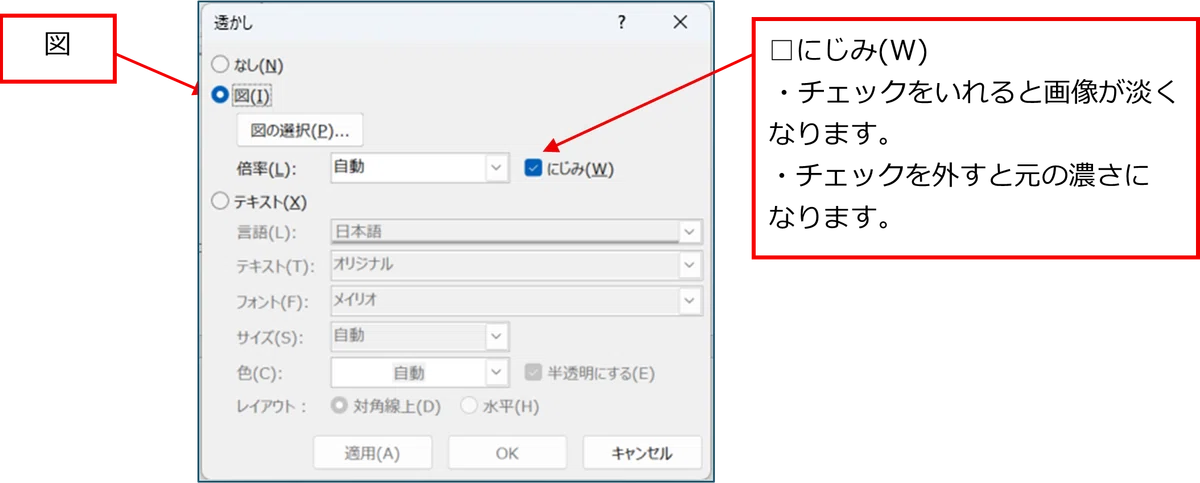
1.6. 「図」にチェックを入れます。
「図の選択」→「ファイル」または「オンライン画像(Bingイメージ検索)」などから図を挿入できます。
「倍率」は10%から500%まで選択できます。
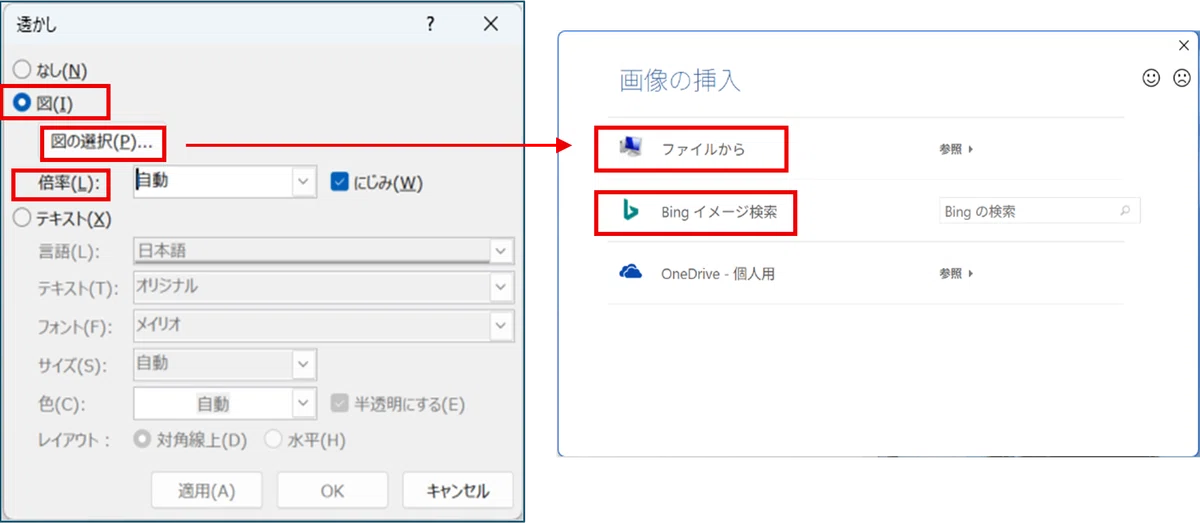
1.7. 「ユーザー設定の透かし」で「テキスト」を入れる場合
[ユーザー設定の透かし]で[テキスト]を選ぶと、文字を透かしとして表示できます。
ここでは、言語、テキスト内容、フォント、サイズ、色、レイアウトを細かく設定できます。サイズは自動別に、36 から 144 まで選択できます。レイアウトは、対角線上と水平のどちらか選択できます。必要に応じて半透明の設定を使うと、文字をより順次表示できます。
1.8. テキストにチェックを入れます。
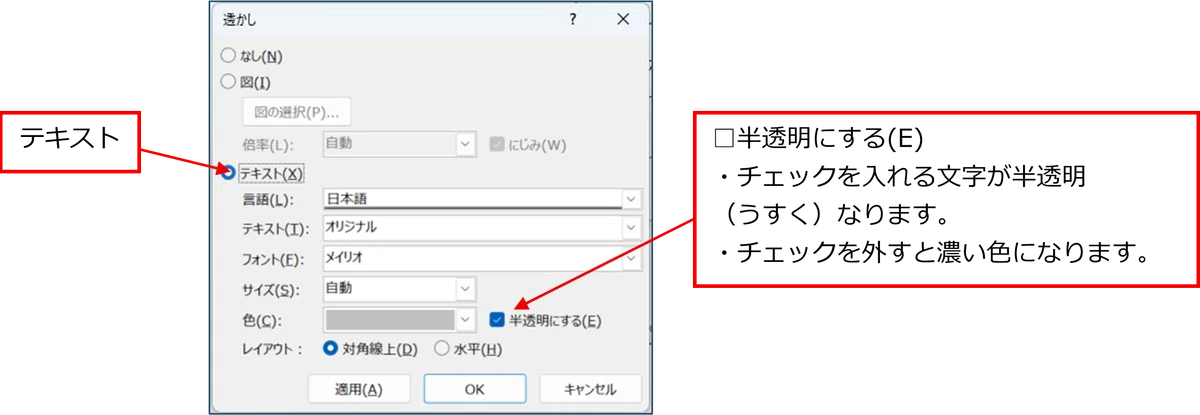
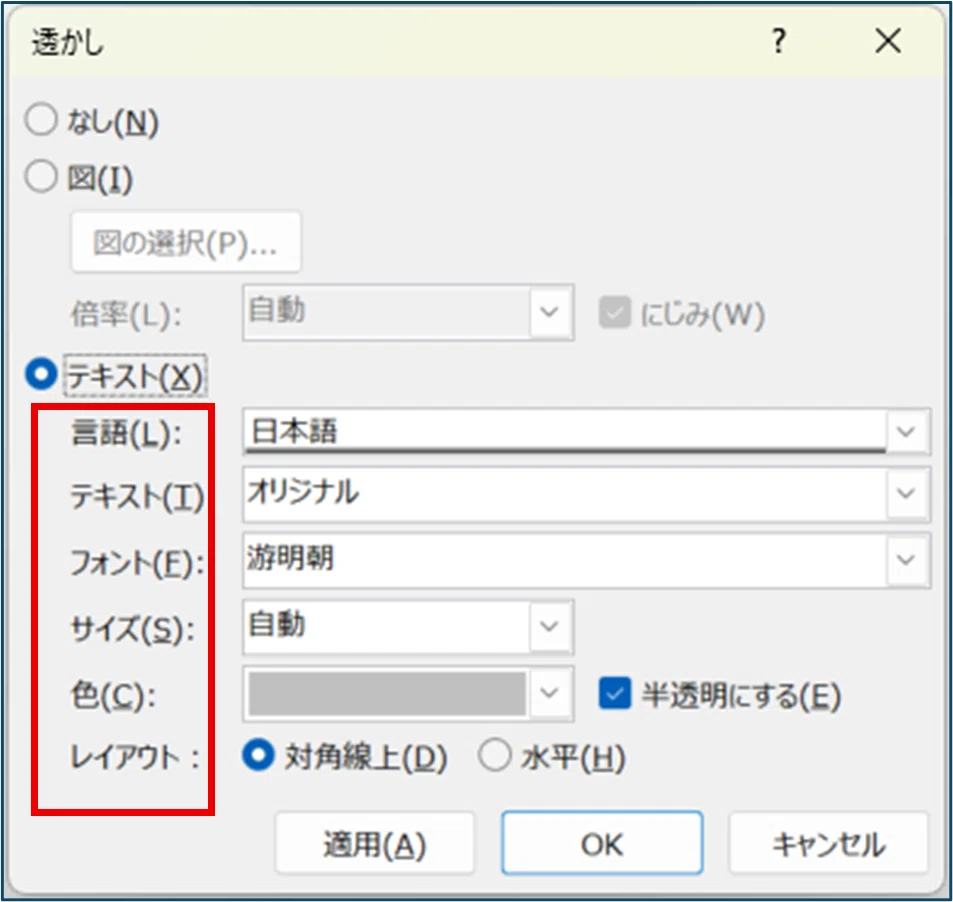
① 「言語」世界各国の言語が選択できます。
② 「テキスト」オリジナル、コピー、コピー厳禁、サンプルなどの言葉が選択できます。
③ 「フォント」各種フォントが選択できます。
④ 「サイズ」サイズは自動、36から144まで選択できます。
⑤ 「色」フォントの色も各種選択できます。
⑥ 「レイアウト」対角線上、水平が選択できます。
2. Excelに透かしを入れます。
ExcelにはWordのような透かしボタンがないため、ヘッダーに画像を入れる方法を使います。そのため、事前にPowerPointなどで透かし用の文字や図を作成し、背景が透明なPNG形式で保存しておくと便利です。
PNG形式は、背景を透明にできる画像形式です。
文字やロゴの後ろにあるセルのマス目が見えやすい場合に向いています。
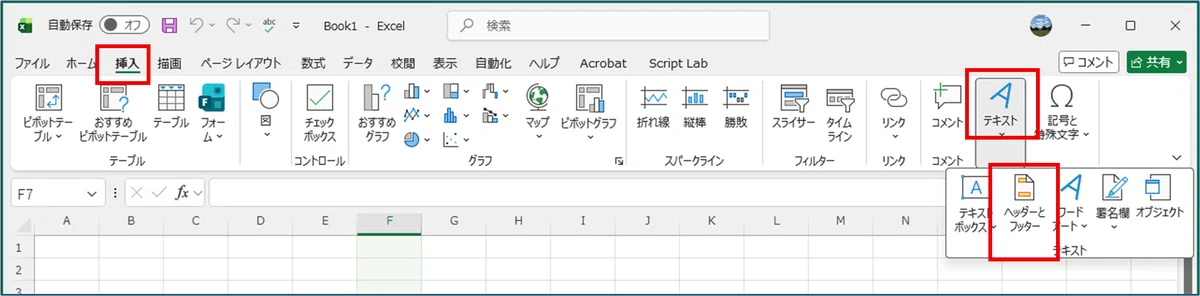
2.1. ヘッダーを開く
[挿入]タブをクリックし、「テキスト]グループにある[ヘッダーとフッター]を選びます。すると
画面が「ページレイアウト」の表示に切り替わります。
2.2. 画面を挿入する
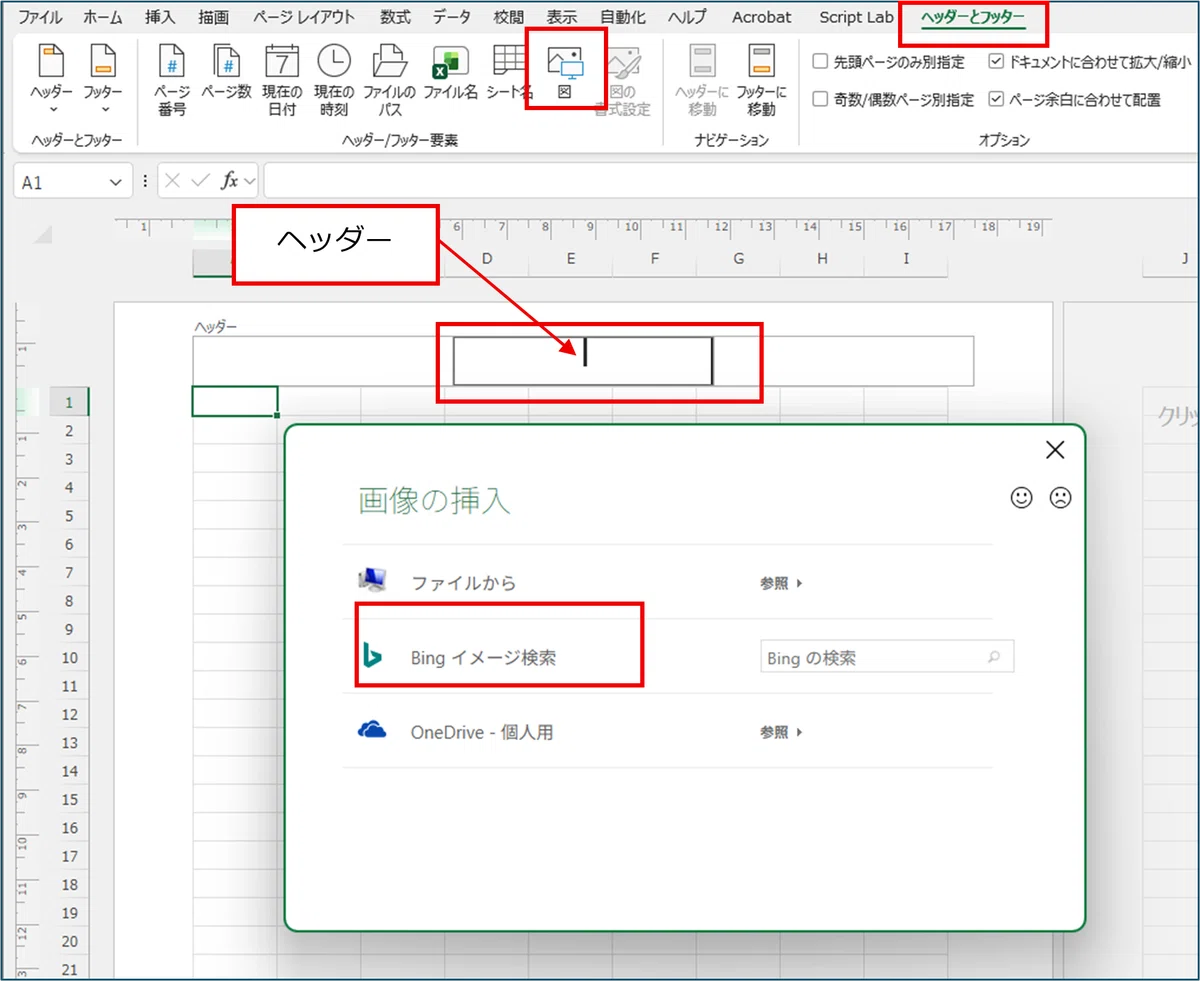
ヘッダー部分をクリックし、リボンの[図]を選びます。
ここから、あらかじめ用意しておいた透かし用の画像(テキストまたは画像)を挿入します。またWebのimageからも検索し挿入できます。
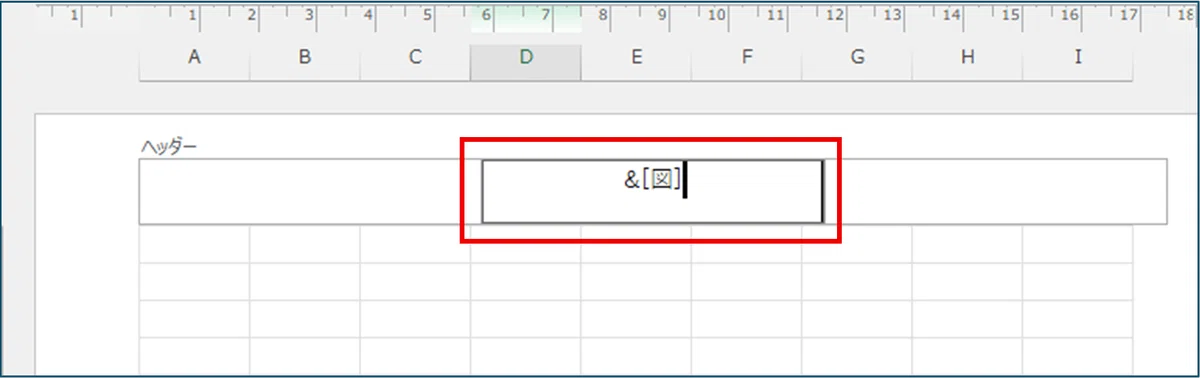
画像を挿入すると、ヘッダーには「&[図]」と表示されます。
2.3. 透かしを確認する
セルをクリックすると、シート上に透かしが表示されます。
また、表示位置や見え方は、[ファイル]タブの[印刷]からプレビュー画面で確認できます。
2.4. 透かしの位置を調整する
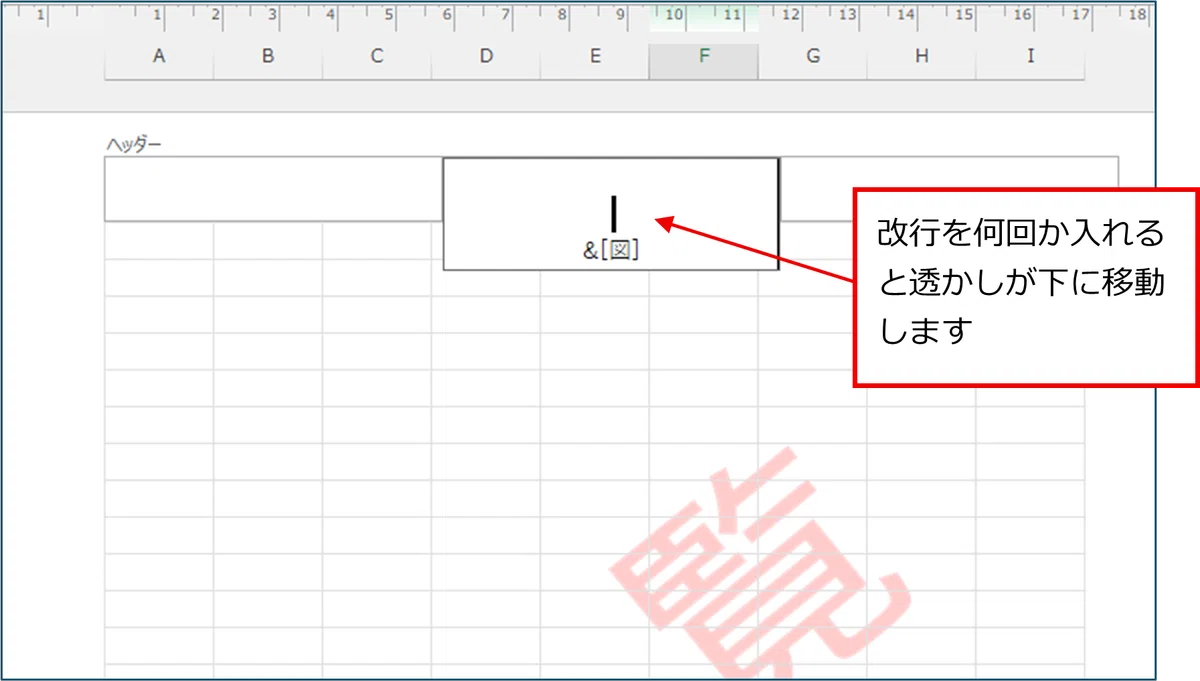
透かしの上下位置を変えたい場合は、ヘッダー内の「&[図]」の前にカーソルを置き、Enterキー押して改行を入れます。改行の回数を調整することで、透かしを下に移動できます。
3. まとめ
Word では[デザイン]タブから簡単に透かしを設定できます。
標準の透かしを使うことも、ユーザー設定で図や文字を細かく調整することも可能です。
一方、Excel ではヘッダーに画像を入れることで透かしを表現します。
用途に応じて使えることで、伝わりやすい文書を作成できます。
