
Excelで月ごとに自動集計する方法【確定申告】医療費の合計、もう手計算しない。

1. まえがき
確定申告の時期になると、毎年同じことで悩んでいませんか。
「今年も医療費のレシートをかき集めなきゃ…」 「1枚ずつ日付を見て、何月分か仕分けするのが大変…」
医療費控除(1年間に払った医療費が多いと、税金が少し戻ってくる制度です)を受けるには、いつ・いくら払ったかを整理して提出する必要があります。これが地味に時間のかかる作業です。
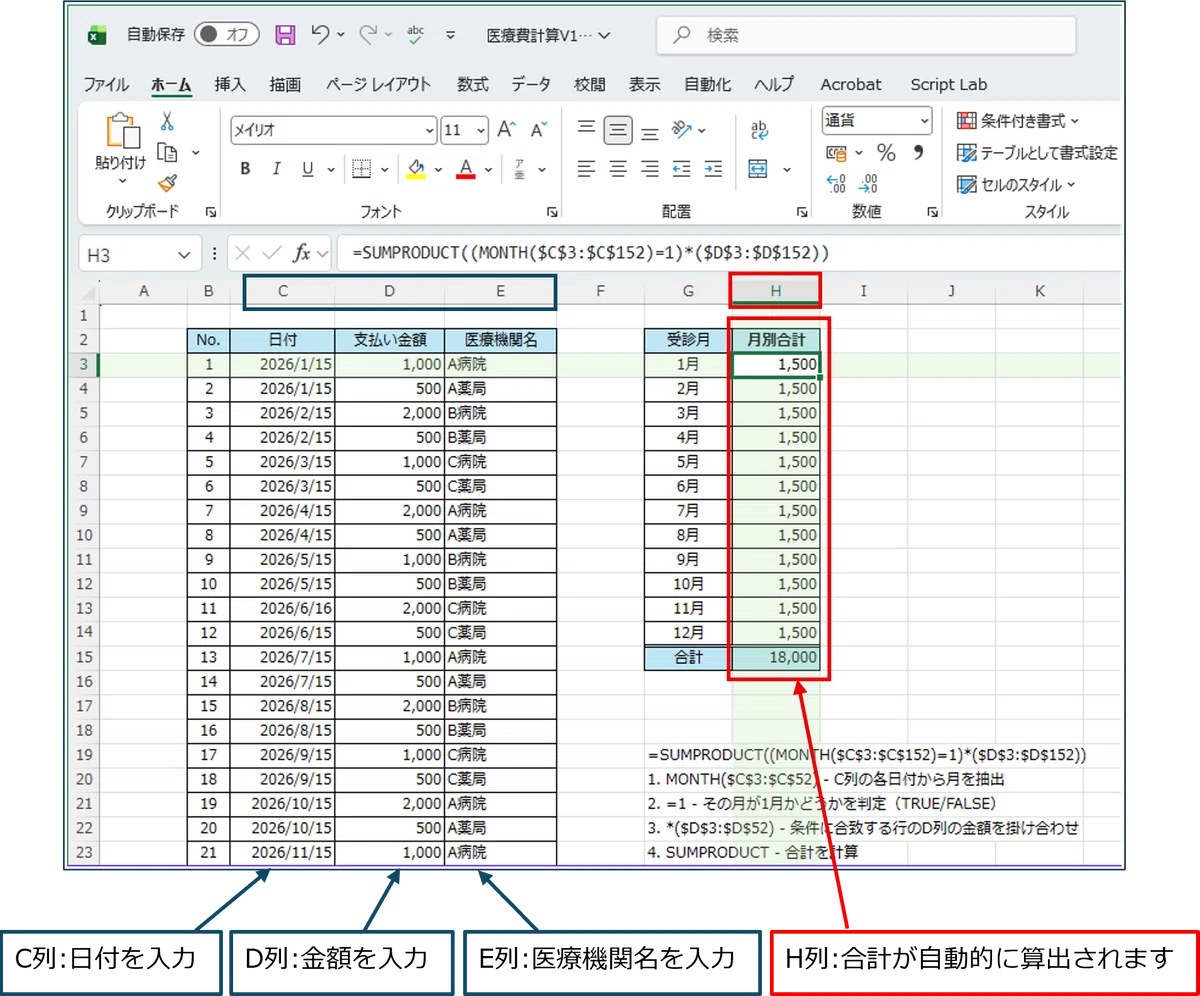
Excel(表計算ソフト)に日付と金額を入れるだけで、月ごとの合計を自動で計算してくれる簡単な表をダウンロードしてご使用いただけます。(記入例、医療費計算)
関数(自動で計算をしてくれる仕組み)が入っているので、あとは入力するだけです。パソコンが苦手な方でも大丈夫なように、使い方を説明します。
2. この表でできること
医療機関から領収書を受け取ったら、その都度、日付(C列)・金額(D列)・医療機関名(E列)を入力してください。
① 1月〜12月の医療費合計(H列)が自動で表示されます。
② 確定申告書に書くときに、自動算出された合計金額を使用できます。
3. 使い方は3ステップ
①表に入力する
「日付」「支払い金額」「医療機関名」の3つを、レシートを見ながら入力していきます。1行に1件、上から順に入れるだけです。
②月ごとの合計が自動で出る
入力すると、右側の「月別合計」の欄に、その月の医療費の合計金額が自動で表示されます。手で計算する必要はありません。
③確定申告書に転記する
1月〜12月の合計金額と、1年間の合計金額が出そろったら、その数字を確定申告書の医療費控除の欄にそのまま書き込むだけです。
4. 裏側の仕組み(気になる方だけどうぞ)
この自動集計は、Excelの「SUMPRODUCT」という関数を使っています。
かんたんに言うと、「日付の欄を見て、それが1月なら金額を足す。2月なら金額を足す…」という作業を、Excelが自動でやってくれる仕組みです。
数式の意味を知らなくても使えるように表は作ってありますので、「なぜ動くのか」は気にせず、そのまま使っていただいて問題ありません。
医療費控除を受けるときの注意点(2026年7月時点)
1年間(1月〜12月)の医療費が10万円を超えると対象になります(所得によって条件が変わる場合があります)
生命保険や健康保険から補填されたお金(例:出産一時金や入院給付金)がある場合は、その分を差し引く必要があります
レシートは提出不要ですが、5年間は自宅で保管しておく必要があります
制度の詳しい条件は変わることがありますので、申告前に国税庁のホームページで最新情報をご確認ください。
5. あとがき
医療費控除は、1年に1回のことなので「去年どうやったっけ?」と毎回忘れてしまいがちです。今回のような表を1つ作っておけば、来年以降もレシートを入力するだけで済みますので、ぜひ活用してみてください。
パソコン教室でも「確定申告の時期は毎年同じ質問が来る」というお話をよく聞きます。ぜひ活用していただければ嬉しいです。
エクセルファイル(記入例、医療費計算)無料です。
