モニターをUSB4接続する際の相性問題

USB4を使用して外部ディスプレイを接続したら互換品が万能ではなく、相性問題が発生した話
結論:USB4とThunderboltは認証を受けている物を買う事に。
多くのモニターはコスト削減の為にUSB-C規格に準じた接続であり、トラブル防止の為にUSB-IF認証を受けているケーブルで接続する事がが安全かと。互換品は使えるがトラブルの元になりうる。Thunderboltも同様に認証されている物を使う方が良い。安価なケーブルに記載されているThunderbolt4/5やUSB4互換には注意が必要。
事の発端:安価なケーブルがひき起こす相性問題
付属のケーブルでは長さが足りず、2MのThunderbolt4互換品のケーブルで接続すると4K 30hzとして認識されて60hzにならなかった。使えるが製品の実力を発揮できないという微妙な状態になる。付属の純正ケーブルまたはUSB-IF認証済みケーブルで接続をするとしっかり4K 60hzという表示になり異なる認識結果に。
使えるが・・・という中途半端な状態に
多くの外部モニターはUSB-C規格に準じており、仕事で使っているEizo Flex Scanなども公式にUSB Type-Cと記載されており、今回接続トラブルを起こした外部モニターも同様にUSB-Cである。
原因:複雑化したType-C、もう単なるケーブルではなかった
高速化したUSB-Cケーブルは差し込む所にチップが搭載されているらしく、
世代前のUSB Type-Aみたいなシンプルな構造ではない。
USB 4:E-markerチップ(ケーブル長・対応規格・電流容量などを通信)
このE-markerチップが、デバイス間のハンドシェイク時に「40Gbps対応か?」「240W給電できるか?」などを判断するらしい
Thunderboltケーブルは2種類あるらしい
アクティブケーブル:内部にチップなし、短距離(0.5m以下)で40Gbps可パッシブケーブル:内部に信号増幅チップを搭載、長距離でも高速通信可能
「ケーブル=単なる接続ケーブル」ではなく、互いに機器を認識する物になっている
認証問題:USB IF と Thunderboltの違い。
規格 認証機関 認証の必要性
USB USB-IF 任意(ロゴ使用には必要)
Thunderbolt Intel(+USB-IF一部) 必須(Intelチップ認証が必要)
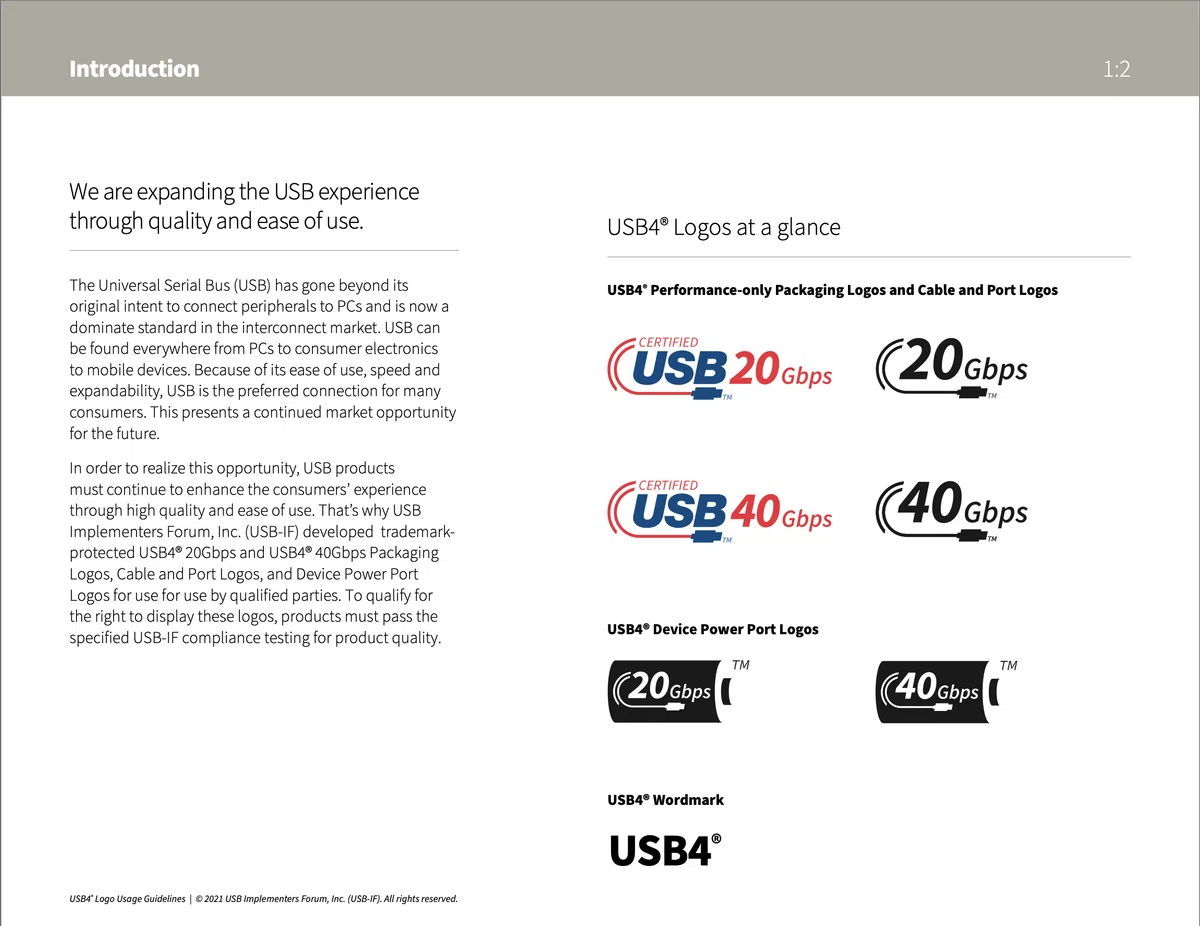
安価な互換品は偽装されたチップをのせる事により認証費用がかからず、費用を抑える形にしている可能性が高い。試験だけの依頼も出来るらしいがロゴは使用は出来ないとのこと。参考に正規品のロゴは以下。
認識を変える事に:互換品には注意が必要
E-markerなし:機器が安全策として速度・電力を制限(20Gbpsや60Wに落ちる)
E-marker偽装(安価品で多い):デバイスが誤って高電圧を流し、最悪の場合発火・故障のリスク、特にUSB PD(100W/240W)給電対応ケーブルは、
映像出力や大事なデータを扱う物には使わない事にします。
ケーブルの必要最低限スペック
「4k/60Hzの映像を伝送するにはおおよそ15Gbpsの転送速度が必要なため、20Gbpsのケーブルを選ぶ必要があります」との事らしい。
USB IFの認証があり、かつロゴを使用しているケーブル類。2mでコスパを重視すると下記アイテムになるかも。(Thunderboltは除外)
1mのケーブルは認証+ロゴはあるが2mはロゴがないので少し怖い感じがするCable Matters
購入したのはSpygenのUSB4、何でも出来るケーブルとして40Gbps出るし外付けSSDにも使える。公式サイトを見ると認証を受けている。プライムデーセールなど狙えばもう少し安く手に入る。
おさらい:ほとんどの機器はUSB4、しっかりしたケーブルの使用が安心
2025年11月現在ほとんどの機器はUSB4である。THUNDERBOLT対応の物は少なく一部のユーザーに向けた特殊なケーブルである。外付けssdなども特殊な物を除きUSB4である。40Gbpsが共通でありややこしい状態になっているが勘違いしない方が良い。
