
【Excel付き】Copilot・ChatGPTで仕事の文書を早く作る|353業種×264テンプレートの業務プロンプト作成ツール

会社でCopilotを使えるようになった。
でも、報告書や手順書を作ろうとすると、
「何を入力すればいいのかわからない」
「短い指示では一般的な文章しか出てこない」
と困ることがあります。
そこで、業種と作りたい文書を選び、黄色いセルへ必要な情報を入力するだけで、仕事用のAIプロンプトを作れるExcelを作りました。
353業種、264種類の文書・業務テンプレートを収録。価格は9800円です。
完成したプロンプトを、会社で利用を認められているMicrosoft 365 CopilotやChatGPTへ貼り付け、報告書や手順書などのたたき台作りに使います。
AIが作った内容はそのまま提出せず、数値、固有名詞、社内ルールを必ず確認してください。
会社で使う場合は、情報管理と生成AIの利用ルールにも従ってください。
仕事中にExcelを開いていても、遊んでいるようには見えません。
普通に仕事をしているように見えます。
でも、今回作ったExcelは、仕事をしているように見せるためだけのものではありません。
実際に仕事を早く終わらせるためのExcelです。
報告書。
作業標準書。
議事録。
提案書。
不具合報告書。
引継ぎ書。
問い合わせへの回答。
仕事では、さまざまな文章を作らなければなりません。
ところが、いざ作ろうとすると、
「最初に何を書けばいいのかわからない」
「必要な項目が思いつかない」
「ChatGPTやCopilotに、どのように頼めばいいかわからない」
「AIに書かせたが、内容が一般的すぎて使えない」
ということがあります。
僕自身も、AIを使えば文章作成がすべて簡単になると思っていました。
しかし、実際には違いました。
AIに良い文章を作ってもらうためには、
何を作るのか。
誰が使うのか。
どの業種なのか。
何のために作るのか。
どの情報を含めるのか。
どのような形式で出力するのか。
を、最初に整理しなければなりません。
毎回この指示を考えていると、AIへ入力する前に時間がかかります。
そこで今回、
業種と作りたい文書を選び、黄色いセルへ必要な情報を入れるだけで、仕事用のAIプロンプトを自動作成できるExcel
を作りました。
名前は、
「業種別文書プロンプト作成Excel」
です。
ChatGPTだけではありません。会社のCopilotでも使えます
このExcelで作成したプロンプトは、ChatGPTだけでなく、Microsoft 365 Copilotでも使用できます。
基本的な使い方は簡単です。
Excelで完成したプロンプトをコピーし、会社で利用を認められているCopilotや生成AIへ貼り付けます。
主に次の生成AIでの利用を想定しています。
・Microsoft 365 Copilot Chat
・Copilot in Word
・Copilot in Excel
・Copilot in Outlook
・Copilot in Teams
・ChatGPT
・Claude
・Gemini
最初に試す場合は、Microsoft 365 Copilot Chat、またはChatGPTなどのチャット画面へ貼り付ける方法がわかりやすいと思います。
作る内容に応じて、Word、Excel、Outlook、TeamsのCopilotへ貼り付けることもできます。
たとえば、
報告書や手順書ならWord。
メールや問い合わせ回答ならOutlook。
会議の議題や決定事項ならTeams。
表の整理や分析項目ならExcel。
という使い分けができます。
利用できる機能は、会社のMicrosoft 365契約、Copilotのライセンス、管理者設定によって異なります。
このExcelからCopilotへ自動接続するものではありません。
完成した文章形式のプロンプトをコピーして、使用するAIへ貼り付ける仕組みです。
大企業を含む多くの会社でCopilotの利用が進んでいます
仕事で生成AIを使う場合、自分の好きなAIを自由に選べるとは限りません。
会社によっては、
「個人契約のChatGPTへ会社の情報を入力してはいけない」
「会社が指定したMicrosoft 365 Copilotを使用する」
「会社のアカウントで利用できるCopilot Chatだけを使う」
と決められている場合があります。
Microsoftは2025年、Fortune 500企業の90%を超える企業がMicrosoft 365 Copilotを利用していると公表しています。
もちろん、すべての会社ですべての社員が使っているという意味ではありません。
一部の部署や対象者だけで利用している会社もあります。
それでも、世界の大企業でCopilotの導入が進み、仕事の中で生成AIを使う流れが広がっていることは確かです。
ただし、会社がCopilotを用意しても、それだけで仕事が早くなるわけではありません。
Copilotへ何を頼めばいいかわからなければ、
「この文章をまとめてください」
「報告書を作ってください」
という短い指示で終わってしまいます。
これでは、一般的な文章しか出てこないことがあります。
AIの違いよりも、最初に渡す情報が大切です
Microsoftは、効果的なプロンプトを作る要素として、主に次の4つを挙げています。
・何をしてほしいのかという目的
・なぜ必要なのかという背景
・どのような結果がほしいかという期待
・どの情報を使うかという参照情報
今回のExcelでは、これらに加えて、
・業種
・代表的な事業
・担当者の立場
・役職や職種
・作りたい文書
・利用目的
・文章の詳しさ
・出力形式
・文体
・必要な見出し
・品質確認項目
・不足情報がある場合の対応
まで整理し、1つのプロンプトへまとめます。
ChatGPT用、Copilot用と完全に分けるのではなく、
どの生成AIにも仕事内容が伝わりやすい形で、指示を整理する
ことを重視しています。
このExcelの特徴
このExcelには、次の内容を収録しています。
353業種を収録
農林水産業から製造業、建設、IT、物流、小売、金融、医療、介護、教育、行政、飲食、観光、個人事業まで、合計353業種を収録しています。
業種は30の大分類に整理しています。
一例を挙げると、
・農林水産・一次産業
・食品・飲料製造
・素材・化学製造
・機械・電機・電子製造
・自動車・輸送機器製造
・建設・土木・設備
・住宅・不動産
・エネルギー・環境・水道
・情報通信・IT
・メディア・広告・出版
・運輸・物流・倉庫
・商社・卸売
・小売・EC
・金融・保険・決済
・専門・技術サービス
・人材・BPO・業務支援
・研究・試験・検査
・宿泊・観光・旅行
・飲食・フードサービス
・医療・ヘルスケア
・介護・福祉・保育
・行政・公共・公益
などです。
自分の会社や仕事に近い業種を選ぶことで、AIへ業界の背景を伝えやすくなります。
264種類の文書・業務テンプレートを収録
テンプレートは、合計264種類です。
内訳は次のとおりです。
業界文書・帳票 120種類
業務支援プロンプト 144種類
単にテンプレート名を並べただけではありません。
それぞれに、
・利用目的
・入力したほうがよい情報
・出力時に必要な見出し
・出力条件
・確認すべき項目
を設定しています。
仕事で使う文書を120種類収録
業界文書・帳票は、12カテゴリに分かれています。
製造・品質管理文書
・作業標準書
・作業要領書
・不具合報告書
・是正処置報告書
・工程異常報告書
・検査基準書
・設備点検基準書
・変更管理票
・品質月報
・QC工程表
建設・設備・安全文書
・施工要領書
・施工計画書
・安全作業手順書
・KY活動記録
・工事日報
・現場巡回報告書
・是正指示書
・設備保守点検報告書
・工事完了報告書
・事故・災害報告書
IT・システム運用文書
・要件定義書
・基本設計書
・テスト計画書
・テスト結果報告書
・障害報告書
・インシデント対応記録
・変更依頼書
・リリース手順書
・運用手順書
・システム引継ぎ書
このほかに、
・食品、衛生、HACCP文書
・医療、介護、福祉文書
・物流、倉庫、運輸文書
・小売、飲食、店舗運営文書
・営業、顧客対応文書
・人事、教育、組織文書
・総務、管理、監査文書
・研究、試験、検査文書
・公共、教育、団体文書
を収録しています。
文書作成以外の業務も144種類収録
このExcelは、決められた文書を作るためだけのものではありません。
仕事を整理したり、考えたり、改善したりするための業務支援プロンプトも収録しています。
業務支援プロンプトは、次の18カテゴリです。
・経営・戦略
・企画・新規事業
・調査・リサーチ
・情報整理・要約
・文書・メール
・会議・ファシリテーション
・プロジェクト管理
・業務改善・自動化
・営業・提案
・顧客対応・サポート
・マーケティング・広報
・データ・表計算
・品質・安全
・リスク・コンプライアンス
・人事・採用
・教育・研修
・財務・原価・予算
・引継ぎ・ナレッジ
たとえば、
・事業課題を整理する
・企画書の骨組みを作る
・競合との違いを整理する
・長い資料を要約する
・会議の議題を作る
・議事録を整理する
・タスクを洗い出す
・遅延の原因を分析する
・業務の無駄を見つける
・改善案を比較する
・商談前の質問を作る
・問い合わせへの回答を作る
・クレーム対応文を作る
・求人票を作る
・研修計画を作る
・引継ぎ項目を整理する
・後任者向けのFAQを作る
といった仕事に使えます。
操作は5段階です
複雑なプログラムや関数を自分で設定する必要はありません。
基本的な流れは次の5段階です。
1.業種を選ぶ
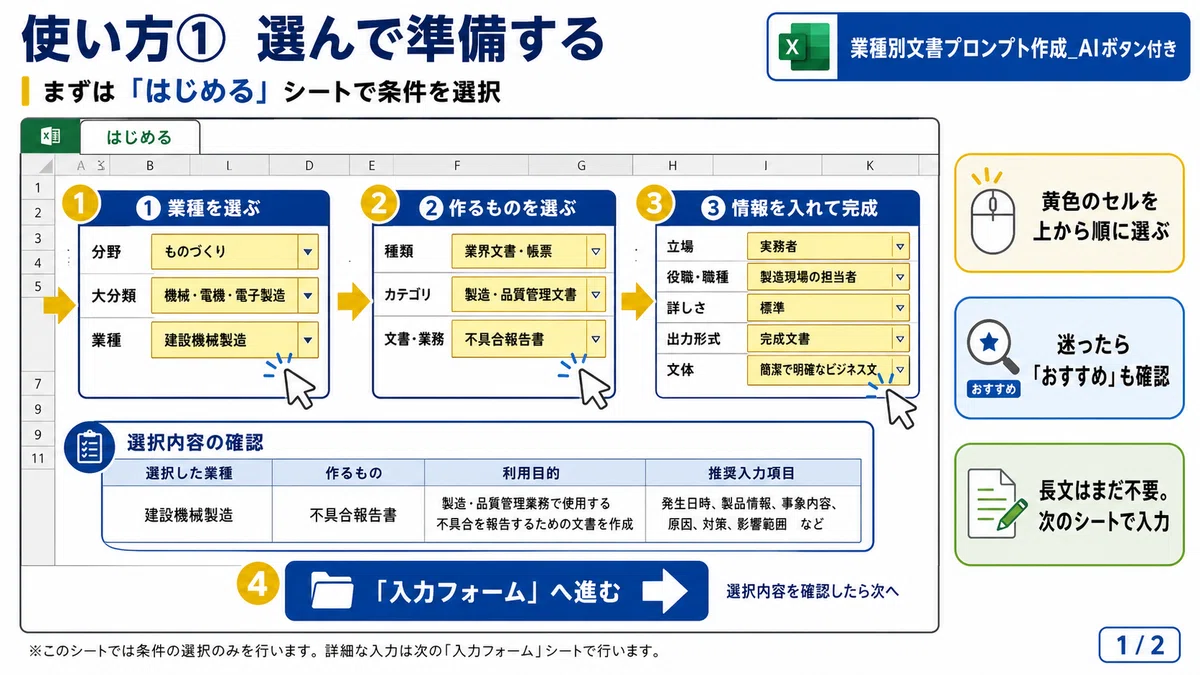
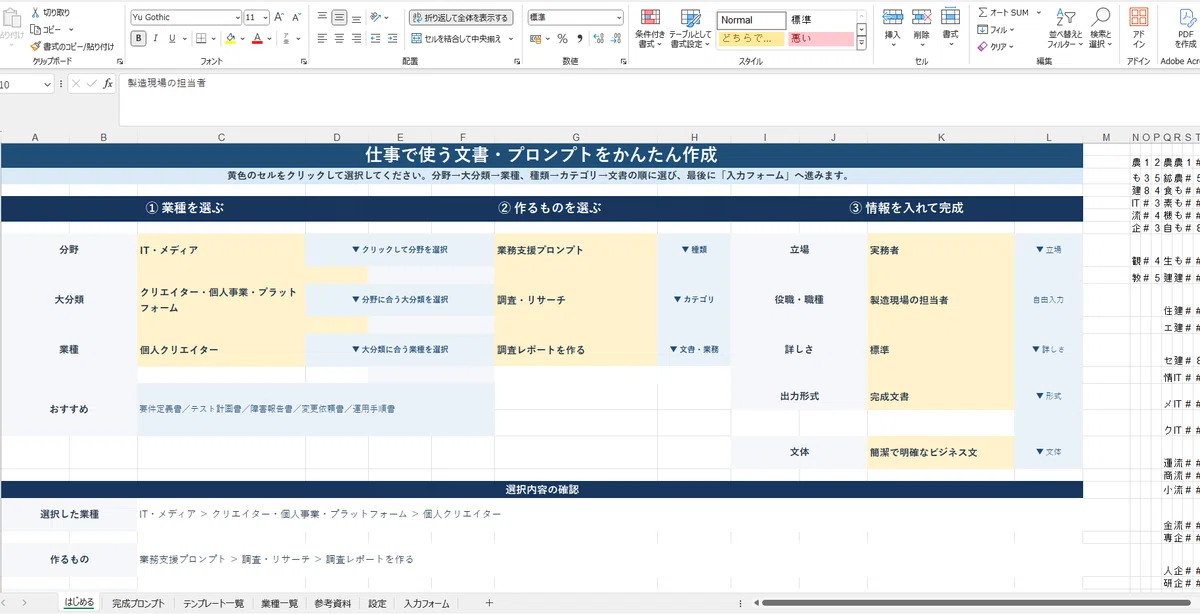
最初に「はじめる」シートを開きます。
黄色いセルをクリックして、
分野。
大分類。
業種。
の順番で選びます。
選択した分野に合わせて、次に選べる項目が変わります。
2.作りたい文書や業務を選ぶ
次に、
業界文書・帳票。
または、
業務支援プロンプト。
を選びます。
その後、カテゴリと文書・業務を選びます。
何を選べばよいかわからない場合は、業種に応じたおすすめ文書も表示されます。
3.立場と出力条件を選ぶ
文章を使う人の立場を選びます。
たとえば、
・経営者
・役員
・管理職
・責任者
・担当者
・実務者
などです。
役職や職種は自由に入力できます。
同じ作業標準書でも、
経営者が確認する文書。
管理職が承認する文書。
現場担当者が実行する文書。
では、必要な内容が異なります。
そのため、選択した立場によって、AIへ伝える重点項目を変えています。
さらに、
・文章の詳しさ
・出力形式
・文体
も選択できます。
4.黄色い入力欄へ情報を入れる
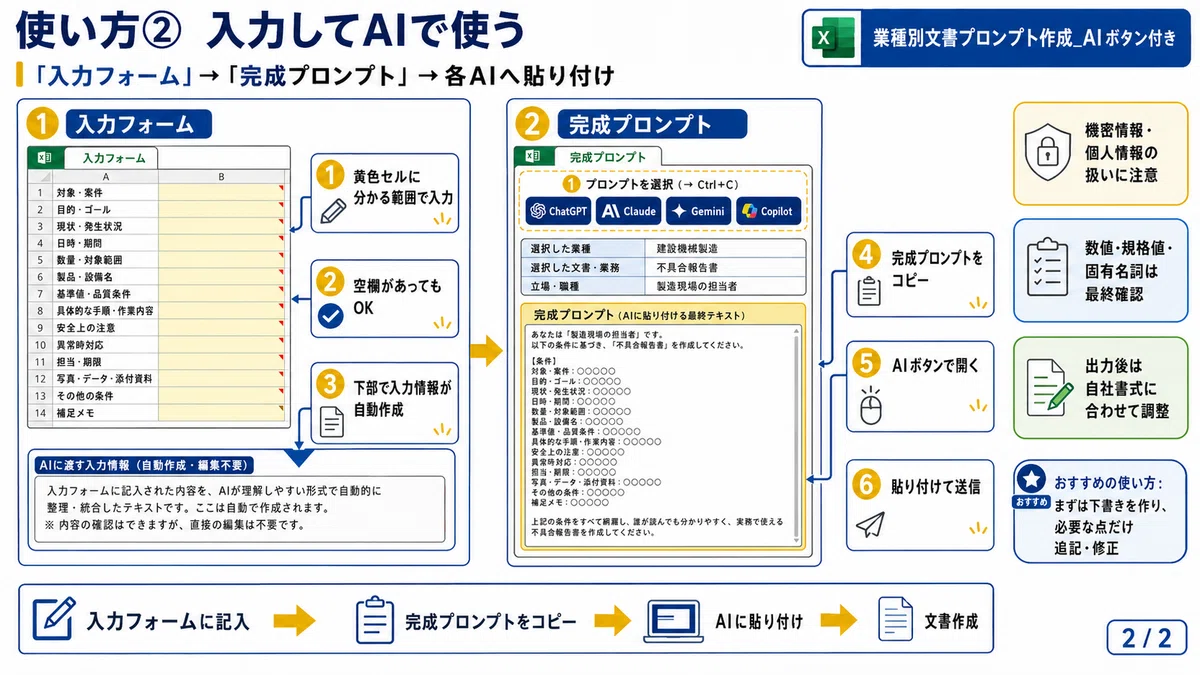
次に「入力フォーム」シートを開きます。
入力項目は、次のように分かれています。
・対象、案件
・目的、ゴール
・現状、発生状況
・日時、期間
・数量、対象範囲
・製品名、設備名
・基準値、品質条件
・具体的な手順、作業内容
・安全上の注意
・異常時の対応
・担当者、期限
・写真、データ、添付資料
・その他の条件
・補足メモ
すべてを入力する必要はありません。
わかる項目だけ入力すれば使用できます。
情報が不足している場合は、AIが勝手に事実を作らず、不足している内容を確認するように指示しています。
長い文章を1つのセルへ入力する必要もありません。
項目ごとに情報を分けて入力できます。
5.完成プロンプトをコピーする
最後に「完成プロンプト」シートを開きます。
「はじめる」シートで選んだ業種・立場・作成したい文書の条件と、「入力フォーム」に入力した内容をもとに、AIへ貼り付けるためのプロンプトが自動で作成されます。
完成プロンプトには、担当者の立場、業種、代表事業、作成する文書、文書を作る目的、入力した情報、作成時の注意事項、詳しさ、出力形式、文体、必要な見出し、品質確認項目などがまとめられています。
白いセルに表示された文章をコピーし、ChatGPT、Copilot、Claude、GeminiなどのAIに貼り付けて送信してください。
AIが文書の下書きを作成します。出力された内容はそのまま使うのではなく、数値、固有名詞、社内ルール、自社書式に合わせて確認・修正してから利用してください。
普通の指示との違い
たとえば、AIへ次のように入力したとします。
産業機械製造の作業標準書を作ってください。
これだけでも、AIは文章を作ってくれます。
しかし、AIには、
誰が読むのか。
どの工程なのか。
使用する設備は何か。
品質基準はいくつか。
必要な保護具は何か。
異常時に誰へ連絡するのか。
どのような見出しが必要か。
が伝わっていません。
そのため、一般的な内容になりやすくなります。
今回のExcelで、
業種を「産業機械製造」。
立場を「製造現場の担当者」。
文書を「作業標準書」。
詳しさを「標準」。
出力形式を「完成文書」。
と選ぶと、AIへ次のような内容を含めて指示します。
・目的と適用範囲
・必要な資格と保護具
・使用する設備、工具、材料
・作業開始前の確認
・標準作業手順
・品質確認方法
・安全上の注意
・異常時の対応
・記録と保管
・改訂履歴
さらに、
「不明な情報を事実として作らない」
「仮定する場合は、仮定と明記する」
「日時、数量、基準値、担当、期限を確認する」
「最後に確認が必要な項目を示す」
といった条件も入ります。
単に文章を書かせるのではなく、
仕事で確認しやすく、修正しやすい文書のたたき台を作る
ことを目的にしています。
自分だけでなく、周りの人の仕事も早くできます
このExcelは、自分の文書を作るときだけに使うものではありません。
同僚や部下から、
「報告書をまとめるのを手伝ってほしい」
「手順書を作りたいが、何を入れればいいかわからない」
「会議の内容を整理してほしい」
「退職する人の引継ぎ資料を作りたい」
「お客様への回答を考えてほしい」
と頼まれたときにも使えます。
相手から必要な情報を聞き、項目ごとにExcelへ入力します。
完成したプロンプトをCopilotへ貼り付ければ、文書のたたき台を作れます。
ゼロから文章を書く時間を減らし、内容の確認や修正に時間を使えるようになります。
一人の作業が10分早くなれば、小さな効果かもしれません。
しかし、部署内で同じような文書を何度も作っている場合は、その積み重ねが大きな時間になります。
・文書を作る時間を減らす
・必要項目の抜け漏れを減らす
・人による指示のばらつきを減らす
・新人へ作り方を説明しやすくする
・引継ぎを進めやすくする
・同僚から頼まれた仕事に早く対応する
といった使い方ができます。
Excelなので仕事の中へ入れやすい
新しいAI専用ツールを使うことに抵抗がある人もいると思います。
画面の操作方法を覚えなければならない。
会社のパソコンへ新しいソフトを入れられない。
仕事中に見慣れない画面を開きたくない。
その点、この商品は通常のExcelファイルです。
普段からExcelを使っている人なら、
黄色いセルを選ぶ。
必要な情報を入力する。
完成した文章をコピーする。
という流れで使えます。
Excelを開いているので、仕事中の画面としても違和感がありません。
ただし、仕事をしているように見せることだけが目的ではありません。
Excelで情報を整理し、AIへ正しく渡すことで、本当に仕事を早くすることが目的です。
このExcelが向いている人
次のような人に向いています。
・報告書や手順書を作ることが多い人
・文章を書き始めるまでに時間がかかる人
・Copilotを導入されたが使い方がわからない人
・ChatGPTへ何を入力すればよいかわからない人
・AIの回答が一般的すぎると感じている人
・文書の必要項目を毎回調べている人
・部下や同僚の文書作成を手伝う人
・業務マニュアルや引継ぎ書を作りたい人
・仕事の指示方法をある程度統一したい人
・複雑なシステムではなくExcelを使いたい人
・50代、60代から仕事でAIを使い始めたい人
このExcelが向いていない人
次のような人には向いていません。
・何も入力せず、完全な文書を一発で作りたい人
・AIの回答を確認せず、そのまま提出したい人
・会社の正式書式が自動で完成すると思っている人
・法律や安全に関する判断をAIだけへ任せたい人
・生成AIの利用自体が会社で禁止されている人
このExcelは、完成文書の正確性を保証するものではありません。
AIが作成した内容には、必ず人による確認が必要です。
会社で使う場合の注意
会社でCopilotや生成AIを利用する場合は、自社の利用ルールと情報管理ルールを確認してください。
Microsoft 365 CopilotとCopilot Chatには、法人利用を想定したデータ保護の仕組みがあります。
ただし、利用できる保護機能や管理方法は、会社の契約や設定によって異なります。
また、Copilot以外のAIサービスでは、利用する契約や設定によって情報の取り扱いが異なります。
次のような情報を入力する前に、必ず会社のルールを確認してください。
・個人情報
・顧客情報
・パスワードや認証情報
・社外秘資料
・未公開の製品情報
・契約書の機密情報
・会社が外部入力を禁止している情報
安全性を理由に、何を入力してもよいということではありません。
購入すると受け取れるもの
有料部分では、次のExcelファイルをダウンロードできます。
「業種別文書プロンプト作成・完成版.xlsx」
収録内容は次のとおりです。
・353業種の業種データ
・30の業種大分類
・30の文書、業務カテゴリ
・業界文書、帳票120種類
・業務支援プロンプト144種類
・合計264テンプレート
・業種選択画面
・文書、業務選択画面
・立場別の重点設定
・詳しさ、出力形式、文体の設定
・項目別入力フォーム
・完成プロンプト自動作成シート
・テンプレート一覧
・業種一覧
・参考資料
・利用上の注意
このExcelだけで仕事が完成するわけではありません
このExcelは、AIへ渡す指示を作るための道具です。
Excelだけで報告書や手順書が完成するわけではありません。
完成したプロンプトを、会社で利用できるCopilot、ChatGPT、Claude、Geminiなどへ貼り付けて使用します。
また、AIが作成した文書は、必ず確認してください。
特に、
・法令
・契約
・品質保証
・医療
・介護
・金融
・人事評価
・安全管理
に関する内容は、責任者、管理者、専門家、有資格者による確認が必要です。
自社で決められた書式、文書番号、承認欄、保存期間などがある場合は、AIの出力へ追加してください。
毎回ゼロから指示を考える時間を減らすために作りました
CopilotやChatGPTを使えば、文章を作る時間を短くできます。
しかし、AIへ何を頼むかを毎回ゼロから考えていると、その準備にも時間がかかります。
今回のExcelは、
業種を選ぶ。
文書を選ぶ。
立場を選ぶ。
必要な情報を入力する。
完成したプロンプトをコピーする。
という流れにしました。
AIが得意な人だけを対象にしたものではありません。
プロンプトという言葉を聞いても、何を書けばよいかわからない。
会社でCopilotが使えるようになったが、まだ仕事に使えていない。
文章作成に時間がかかっている。
同僚や部下の仕事も早くしたい。
そのような人が、仕事でAIを使い始めるためのExcelです。
ここまで読んで、
「自分の仕事で使ってみたい」
「Copilotへ入力する指示を簡単に作りたい」
「報告書や手順書を作る時間を減らしたい」
と思った方は、この先からExcelをダウンロードしてください。
ここから先は有料です
ここから先は
¥ 9,800
この記事が気に入ったらチップで応援してみませんか?
