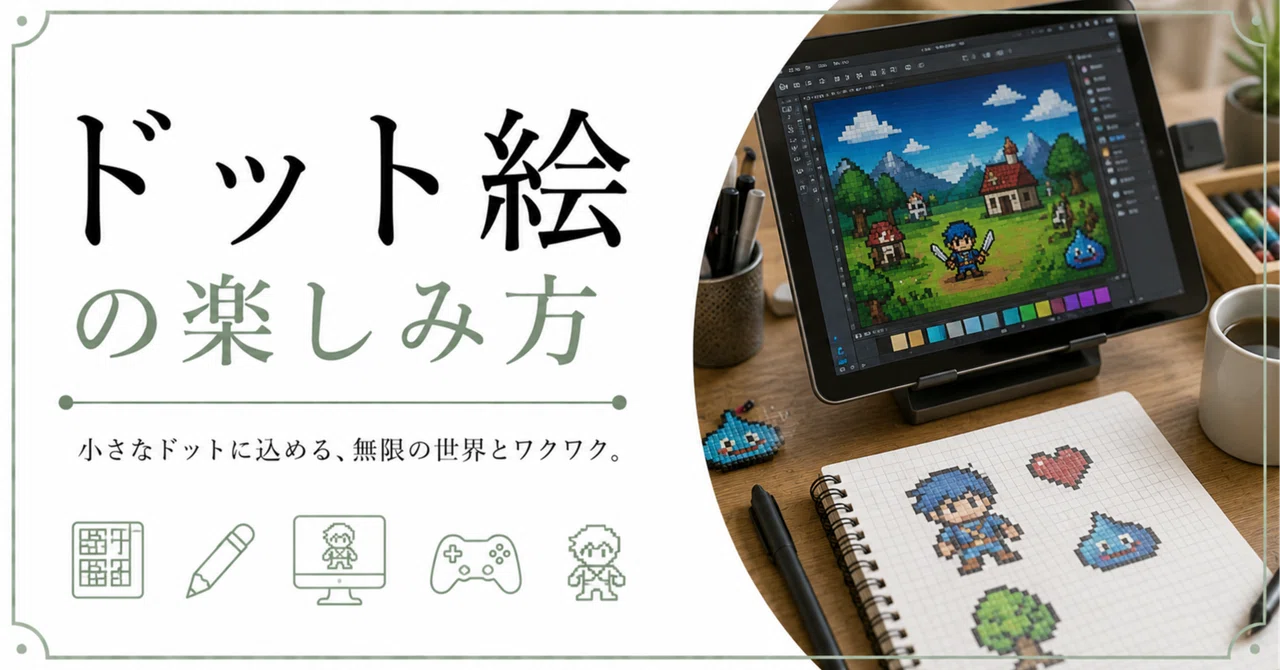
ドット絵の楽しみ方

はじめに
方眼のように並んだ小さなマスの一つへ、色を置く。
隣のマスへもう一色を加え、その下へ影を置く。最初はただの四角い集まりだったものが、少し離れて見ると、りんごや鍵、家、小さな人物の姿へ変わっていきます。
ドット絵というと、昔のゲームに使われていた特別な技法や、絵が得意な人だけが扱える細かな作業を思い浮かべるかもしれません。
「一つずつマスを塗るのは大変そう」
「普通のイラストと何が違うのだろう」
「高性能なパソコンやペンタブレットが必要なのではないか」
けれど、最初から大きな画面や複雑な人物を描く必要はありません。手持ちのパソコンやタブレット、スマートフォンへ無料の編集ソフトを用意し、16×16ピクセルほどの小さな画面で、身近な物を一つ作るところから始められます。
ドット絵の面白さは、絵を粗く表示することではありません。置ける点や色が限られた中で、何を残し、何を省き、どの一マスで形を伝えるかを考えることにあります。
今回は、自宅で週に2〜3回ほど取り組む場合を想定し、費用、ソフトの選び方、最初の題材、形と色の整え方、簡単な動きの付け方、保存や公開の注意点までまとめました。
ドット絵の基本情報
主な楽しみ方 小さな画面へ点を置き、人物、物、風景、アイコン、ゲーム素材などを作る
おすすめの頻度 週2〜3回ほど。短い練習と、少し長い制作を組み合わせる
1回の制作時間 約60〜125分
短時間で楽しむ場合 約20〜40分から
準備と保存を含む時間 約70〜145分
主な場所 自宅の机、リビングの一角、個人の作業スペース
最初に必要なもの パソコン、タブレット、スマートフォンのいずれかと、ドット単位で描ける編集ソフト
始めやすいところ 手持ちの端末と無料ソフトがあれば、材料を買い足さずに試せる
難しく感じやすいところ 拡大した画面だけを見て描き続けると、実際の大きさで形が伝わりにくくなること
楽しさの中心 限られた点と色から、見た人が形や動きを想像できる画面を組み立てること
1回に2時間ほど取れる日は、一つの小さな作品を考え、形を整え、色を置き、保存するところまで進められます。時間がない日は、既に作った人物の表情を変える、色違いを作る、歩く動きを一枚だけ追加するなど、工程を分けて楽しめます。
ドット絵は、小さな絵というだけではない
デジタル画像は、拡大すると小さな四角い点の集まりとして表示されます。この一つひとつの点をピクセルと呼び、ピクセルの位置を意識しながら形や色を組み立てる表現がドット絵です。
普通のデジタルイラストでも、画像そのものはピクセルからできています。ただし、多くの描画ソフトでは線の端を滑らかに見せるため、周囲へ薄い色を自動的に加えます。ドット絵では、この滑らかさをソフト任せにせず、一つの点を置くか外すかまで自分で選びます。
輪郭を一マス右へ動かすだけで、人物の肩幅が変わる。目の位置を一マス下げると、表情が幼く見える。影を一列増やすと、丸い果物が急に平たく見える。
使える点が少ないからこそ、一つの変更が画面全体へはっきり表れます。
小さな画像を作れば、すべてがドット絵になるわけでもありません。写真や大きなイラストを縮小しただけでは、細部がつぶれ、輪郭にばらばらな色が残ることがあります。限られた大きさの中で、形を読み取れるよう意識して組み直すところに、ドット絵ならではの制作があります。
ドット絵にかかる費用
ドット絵には、絵の具、紙、布、接着剤などの消耗品がありません。手持ちの端末を使うなら、最初の費用も毎回の費用も、ほとんどかけずに始められます。
入力データでは初期費用3万円が標準とされていますが、これは新しい端末や周辺機器まで購入する場合の金額です。既に日常で使っているパソコンやタブレットがあるなら、ドット絵のためだけに買い替える必要はありません。
手持ちの端末と無料ソフトで始める場合
初期費用 0円
1回の費用 0円
年間費用 0〜数千円ほど
無料のブラウザ型ソフトや、パソコンへ入れて使う無料ソフトから始める方法です。作品を端末へ保存しておけば、通信費以外に毎回発生する材料費はありません。
オンラインストレージの容量を追加したり、有料の素材や講座を購入したりする場合は別途費用がかかりますが、初回には必要ありません。
有料の専用ソフトを使う場合
初期費用 約2,000〜5,000円前後
専用のドット絵ソフトには、色の管理、アニメーション、タイル制作、複数画像の書き出しなどを行いやすいものがあります。買い切り型なら、一度購入したあと毎月料金が発生しない製品も選べます。
無料ソフトで数作品を作り、「毎回使う操作が多い」「アニメーションを増やしたい」と感じてから購入しても遅くありません。
入力機器を追加する場合
マウス 約1,000〜8,000円前後
小型ペンタブレット 約4,000〜15,000円前後
スタイラスペン 対応製品で約3,000円〜
ドット絵は、一点ずつ位置を選ぶため、マウスでも十分に制作できます。大きな筆運びや筆圧を使うイラストとは異なり、ペンタブレットがなければ描けない趣味ではありません。
指で描けるスマートフォンやタブレットも便利ですが、画面が小さいと隣の点を誤って触れやすくなります。まずは手元の入力方法を試し、操作しにくい理由が分かってから買い足します。
新しい端末を購入する場合
タブレットや低価格帯のパソコン 約30,000円〜
制作向けのパソコンや液晶タブレット 約80,000〜150,000円以上
大きな画像や複雑な映像編集に比べると、小さなドット絵の制作には高い処理性能を必要としません。一般的な事務作業やインターネット閲覧に使える端末なら、入門制作を行えることが多いでしょう。
端末を購入するときは、ドット絵だけではなく、普段の用途、画面の大きさ、保存容量、使いたいソフトへの対応を含めて考えます。ドット絵のためだけに高性能な機器を選ぶ必要はありません。
作品を形にするときの任意費用
完成した絵は、印刷してシール、カード、缶バッジ、アクリルグッズなどへ広げることもできます。
家庭用プリンターで小さなカードを作る場合は、用紙とインクの費用がかかります。専門の印刷サービスへ依頼する場合は、個数や大きさによって数百円から数千円以上になります。
作品を画面の中で楽しむだけなら、この費用は必要ありません。一つのシリーズがそろい、実物にしてみたいと思った段階で検討します。
費用を抑える方法
最初は、手持ちの端末、無料ソフト、マウスまたは指という最小構成で十分です。素材集、色見本集、追加ブラシ、高価な入力機器を一度にそろえず、実際に困った部分だけを買い足します。
有料ソフトを選ぶ場合も、価格だけでなく、自分の端末で動くか、画像やアニメーションを必要な形式で保存できるかを確認します。機能が多くても、使いたい操作が分かりにくければ、制作の負担になることがあります。
ドット絵をおすすめする3つの理由
1.一つの点が、形全体の印象を変える
ドット絵では、一本の線を何となく引いて終えるのではなく、角をどこで曲げ、どの点を残すかを確かめながら進めます。
小さな人物の目は、黒い点一つだけかもしれません。その一つを横へ動かすと、正面を向いていた人物が横を見ているように変わります。口の点を加えれば笑って見え、外せば無表情に見えることもあります。
制作中は画面を大きく拡大しますが、実際の大きさへ戻すと、ばらばらだった点が一つの形としてつながります。近くで見た情報と、離れて見た印象を行き来しながら整える時間は、パズルを解く感覚にも似ています。
少ない点の中でどこまで伝えられるかを考えるため、絵を描くことと、情報を整理することの両方を楽しめます。
2.小さな作品から、完成までたどり着きやすい
大きなイラストを前にすると、背景、人物、服、光、影など、考えることが多くなります。完成の姿を想像できず、途中で手が止まることもあります。
16×16や32×32ピクセルの画面なら、扱う範囲がはっきりしています。果物を一つ描く、飲み物のアイコンを一つ作る、顔の表情を四種類作るなど、短い目標を決めやすくなります。
小さな作品でも、形を考え、色を選び、保存するところまで終えれば、一つの制作経験として残ります。完成したものを横へ並べると、自分だけの食べ物一覧、道具一覧、植物図鑑、人物名鑑へ育てられます。
一作品の負担が小さいため、忙しい時期には一つのアイコンだけ作り、時間のある休日には背景や動きを加えるという続け方もできます。
3.静止画から、動きや世界へ広げられる
最初は一枚のりんごや人物でも、点を少し動かすと、別の楽しみが生まれます。
目を閉じた絵を加えれば瞬きになる。足の位置を変えた絵を交互に表示すれば歩いて見える。炎の先端を左右へ動かせば、揺れているように感じられます。
さらに、地面、壁、木、水面などを作れば、それらを組み合わせて一つの風景を作れます。人物、道具、建物をそろえると、小さな町や部屋、空想の世界へ広がっていきます。
ドット絵は、一枚を鑑賞するだけでなく、アイコン、アニメーション、ゲーム素材、Webページの装飾、動画の一部など、さまざまな場所で使えます。完成した点が、別の作品を作る部品になるところも大きな魅力です。
最初の画面は、16×16か32×32から
初めて作るときは、画面を大きくしすぎないことが大切です。
16×16ピクセルは、縦横に16個ずつ、合計256個のマスがある画面です。小さく感じますが、果物、鍵、花、カップ、簡単な顔などを表せます。
32×32ピクセルになると、輪郭や模様を少し細かくできます。人物の服、髪、手足を分けたい場合や、建物や乗り物を作りたい場合に向いています。
初回から256×256ピクセル以上にすると、置ける点が増え、通常のイラストとの違いが分かりにくくなることがあります。まずは小さな画面で、限られた中から形を選ぶ感覚を確かめます。
題材は、輪郭を想像しやすいものが向いています。
・りんごやレモンなどの果物
・マグカップや本などの日用品
・鍵、宝箱、薬瓶などのゲーム風アイコン
・花、きのこ、木などの植物
・猫や鳥の顔
・正面を向いた小さな人物
写真のように再現することより、「何に見えればよいか」を決めます。マグカップなら、四角い本体と横へ出る取っ手があれば、細かな模様がなくても伝わります。
初めての一作品を作る流れ
1.小さな画面を作る
編集ソフトを開き、16×16または32×32ピクセルの新しい画像を作ります。背景を透明にできるソフトなら、アイコンとして使いやすい透明背景を選びます。
表示は大きく拡大しますが、別の小窓やプレビューで実際の大きさも見られる状態にします。拡大画面だけで整っていても、縮小すると形が分からないことがあるためです。
2.一色で輪郭を置く
初めから多くの色を使わず、濃い一色だけで形を作ります。
りんごなら、丸をきれいに描こうとするより、左右の幅、上のくぼみ、下の丸みを確認します。点を連続して置き、外側の形がりんごらしく見えるかを実際の大きさで確かめます。
形が伝わらないときは、色を増やす前に輪郭を直します。一色だけで何に見えるかを確認すると、飾りに頼らず形を整えられます。
3.基本色を入れる
輪郭の内側へ、題材の中心となる色を置きます。最初の作品では、背景を除いて3〜5色ほどに絞ると扱いやすくなります。
りんごなら、輪郭の濃い色、実の赤、明るい赤、影の赤、葉の緑という程度です。実物に使われている色をすべて再現しなくても、明るい部分と暗い部分が分かれば立体感を出せます。
4.光と影を一段ずつ加える
光がどちらから当たっているかを一つ決めます。左上から光が当たるなら、左上へ明るい色、右下へ暗い色を置きます。
ドット絵では、影を滑らかにぼかすより、色のまとまりとして配置します。一点ずつ散らすのではなく、二つ、三つと隣り合う形で置くと、面として読み取りやすくなります。
5.実際の大きさで確認する
完成に近づいたら、拡大率を戻します。
輪郭が途切れて見えないか。影が模様に見えていないか。取っ手や葉が本体と重なっていないか。小さな表示でも、題材を見分けられるかを確かめます。
分かりにくい部分があれば、細部を追加する前に、大きな形を整えます。
6.編集用と公開用を分けて保存する
レイヤーやアニメーション情報を残せる編集用ファイルを保存し、そのうえで公開用のPNG画像などを書き出します。
公開用の画像だけを残すと、あとから色や部品を直しにくくなります。作品名、日付、画面サイズをファイル名へ入れておくと、増えたときにも整理しやすくなります。
最初に必要な道具とソフト
パソコン、タブレット、スマートフォン
細かな点を選びやすいのは、画面の大きなパソコンやタブレットです。一方、スマートフォンは思いついたときに短く作業しやすく、色違いや表情の修正に向いています。
どれか一つあれば始められます。複数の端末を使う場合は、編集用ファイルが同じ形式で開けるか、途中のデータをどう移すかも確認します。
ドット単位で描ける編集ソフト
最初のソフトでは、次の機能を確認します。
・一ピクセル単位で描ける鉛筆ツール
・マス目を表示するグリッド
・色を登録できるパレット
・塗りつぶし、選択、移動、左右反転
・レイヤー
・PNG形式での保存
・必要ならアニメーションとGIF書き出し
ゲーム用素材へ広げたい場合は、複数の絵を一枚へ並べるスプライトシートや、背景用のタイルを確認しながら描ける機能も役立ちます。ただし、初回には必須ではありません。
ブラウザ上で使うソフトには、自動保存を行わないものがあります。画面を閉じる前に画像を書き出し、編集用ファイルも端末へ保存します。
マウス、指、ペン
パソコンなら、一般的なマウスで一点ずつ描けます。右クリックやホイールへ操作を割り当てられるソフトでは、色の取得や拡大縮小も行いやすくなります。
タブレットやスマートフォンは、指でも制作できます。点を正確に選びにくいと感じたら、対応するスタイラスペンを検討します。
ペンタブレットは、通常のイラストも描きたい人には便利ですが、ドット絵だけを始めるための必需品ではありません。
保存場所
作品数が少ないうちは、端末のフォルダーへ保存できます。制作を続けるなら、外付けの記録媒体やオンラインストレージなど、別の場所にも複製を残します。
ブラウザソフト、端末の故障、誤操作によってデータを失うことがあるため、完成作品だけでなく、編集途中のファイルも定期的に複製します。
最初は買わなくてよいもの
高性能な制作向けパソコン、大型の液晶タブレット、複数画面の作業環境、専門的な左手入力機器は、入門段階には必要ありません。
色数の多い有料パレットや、大量のゲーム素材集も後回しにできます。ほかの人が作った素材を多く集めるより、自分で小さな果物や道具を一つ作ったほうが、形と色の考え方をつかみやすくなります。
大きなモニターも、画面が大きければ必ず描きやすいとは限りません。実際の表示サイズを確認しやすく、長時間見ても負担を感じにくい環境であることを優先します。
形は、点ではなくまとまりで見る
ドット絵を始めると、一つの点の位置ばかりが気になりやすくなります。けれど、見る人が受け取るのは、点一つではなく、隣り合った点が作るまとまりです。
髪の毛を一本ずつ描く代わりに、前髪、横の髪、後ろの髪を大きな色の面として分けます。木の葉も、一枚ずつ描くのではなく、丸い緑の塊をいくつか重ねます。
小さな画面では、細部を増やすほど分かりやすくなるとは限りません。点が散らばりすぎると、輪郭と模様の区別がつかなくなります。
離れて見たときに何へ見えるかを優先し、細かな点は最後に加えます。
輪郭の階段状の並びにも目を向けます。斜めの線を作るとき、横へ一マス、下へ一マスを繰り返すと一定の傾きになります。途中で二マス進む場所が混ざると、意図しないこぶに見えることがあります。
すべてを規則正しくする必要はありませんが、どこが直線で、どこが丸みなのかを考えて並べると、少ない点でも整った形になります。
色数を絞ると、違いが見えやすくなる
使える色を増やせば表現が豊かになるように思えますが、小さな画面では、似た色が多すぎると違いが見えにくくなります。
最初は、輪郭、基本色、明るい色、暗い色という四つほどから始めます。色を追加するときは、「この色がなければ表せない部分はどこか」を考えます。
赤い物の影を、単に黒へ近づける必要もありません。少し紫や茶色に寄せると落ち着いた影になり、明るい部分を黄色や橙へ寄せると温かく見えます。
一つの作品で選んだ色を保存しておけば、別の人物や道具にも使えます。同じ色の組み合わせを繰り返すと、作品を並べたときに一つの世界としてまとまりやすくなります。
背景と人物の明るさが近いと、輪郭が埋もれることがあります。色そのものの好みだけでなく、明るいか暗いかを比べ、主役が読み取れる組み合わせを選びます。
二枚から始める、小さなアニメーション
ドット絵に動きを付けるときも、最初から何十枚も描く必要はありません。
同じ人物を二枚複製し、二枚目だけを少し変えます。
目を閉じる。身体を一マス下げる。髪の先を横へ動かす。炎の形を入れ替える。水面の明るい線をずらす。
二枚を交互に表示するだけでも、瞬き、呼吸、揺れ、点滅のような動きが生まれます。
歩く人物を作る場合は、片足を前へ出した絵と、反対の足を前へ出した絵を用意します。身体を上下へ一マス動かすと、重心が移っているように見えることがあります。
枚数を増やす前に、何が動けばその動作に見えるかを考えます。人物全体を描き直さず、足、腕、髪など、動きの中心だけを変えると管理しやすくなります。
アニメーションを書き出す前には、再生速度を確認します。速すぎると点滅に見え、遅すぎると二枚の静止画が切り替わっているように感じられます。
背景やゲーム素材へ広げる
人物や道具に慣れたら、地面、壁、草、水面などの背景素材を作れます。
同じ大きさの正方形を並べ、つなぎ目が目立たないように作った画像をタイルと呼びます。草のタイルを横へ並べれば広い地面になり、道や水辺のタイルを加えると地図を作れます。
一枚だけでは自然に見えても、繰り返して並べると、同じ模様が縦横へ続いて目立つことがあります。制作中に複数枚を並べて確認し、特徴の強い点を端へ置きすぎないよう整えます。
人物、家、木、道具を同じ画面サイズと色数で作ると、一つの町や部屋を構成できます。物語やゲームを完成させなくても、「雨の日の部屋」「夜の商店」「森の小屋」など、小さな一場面としてまとめられます。
作品が増えたら、世界の決まりを少し作ってみます。
人物の高さは何ピクセルか。輪郭は濃い色で統一するか。光はどちらから当たるか。金属、水、木をどの色で表すか。
決まりがあると、毎回一から迷わず、同じ世界へ新しい物を追加できます。
保存と書き出しで気をつけたいこと
ドット絵は、画像を拡大するときの方法によって見え方が変わります。
通常の写真と同じ方法で拡大すると、点と点の間へ中間色が作られ、輪郭がぼやけることがあります。拡大して公開するときは、一つの点をそのまま同じ大きさへ広げる方法を選びます。ソフトによっては「ニアレストネイバー」「最近傍法」などと表示されます。
16×16の画像を4倍にするなら、64×64にします。3.5倍のような半端な倍率にすると、点の幅がそろわず、一部が太く見えることがあります。
静止画は、輪郭を保ちやすいPNG形式が扱いやすいでしょう。JPEG形式は写真向けの圧縮によって、輪郭の周囲に本来なかった色が混ざることがあるため、編集用や保存用には向きません。
動く作品はGIFなどへ書き出せますが、透明部分や色数、再生速度の扱いが形式によって異なります。公開先が対応している形式と容量を確認します。
ファイルは、編集用、原寸の公開用、拡大した公開用を分けて残します。
たとえば、
apple_16_edit
apple_16_original
apple_16_preview_4x
というように名前を分けると、どの画像を修正すればよいか分かりやすくなります。
参考資料と著作権を大切にする
物や動物を描くときに、写真や実物を見て形を確かめることは制作の助けになります。りんごの上部がどのようにへこむか、鳥のくちばしが頭からどの角度で出るかなど、特徴を観察して自分の点へ置き換えます。
一方、既存のゲーム画面、登場人物、アイコンをそのまま写し取って、自分の作品として公開や販売をすることは避けます。古いゲームの画像であっても、自由に使えるとは限りません。
練習として模写する場合は、公開せず手元の学習にとどめるか、権利者が示している二次創作や画像利用の方針を確認します。公開するときは、元作品の画像を使ったのか、自分で一から描いたのかを曖昧にしないことも大切です。
素材集、フォント、色見本を使う場合も、個人利用だけか、商用利用できるか、加工できるか、作者名の表示が必要かを確認します。無料で配布されていることと、どのような目的にも自由に使えることは同じではありません。
自分の作品を販売する場合は、使用した素材とソフトの利用条件、販売先の規約、依頼を受けた人物やロゴの権利を確認します。制作途中から出典や許可条件を記録しておくと、完成後に調べ直す負担を減らせます。
長く続けるための作業環境
ドット絵は小さな点を見続けるため、気づかないうちに画面へ顔が近づくことがあります。
表示を十分に拡大し、点を見るために身体を前へ傾け続けないようにします。画面の明るさと部屋の照明を極端に違わせず、文字やマス目が無理なく見える状態へ整えます。
30分から1時間ほど作業したら、一度画面から目を離します。立ち上がる、遠くを見る、手を開閉する、肩の位置を変えるなど、同じ姿勢を区切ります。
マウスを強く握り続けると、指や手首へ負担がかかります。細部を直すほど力が入りやすいため、クリックに必要な力だけで持ち、操作しにくい場合はマウスの速度や拡大率を調整します。
ノートパソコンでは、画面を見る位置と入力する位置が近いため、長時間作業すると首が下を向きやすくなります。台を使って画面を上げる場合は、外付けのマウスやキーボードを組み合わせると姿勢を変えやすくなります。
違和感がある日は、細かな制作を続けず、色を選ぶ、次の題材を考える、作品フォルダーを整理するなど、画面を凝視しない作業へ切り替えます。
続けるほど変わる五つの楽しみ方
第1段階 一つの形を、小さな画面へ置く
最初は16×16か32×32の画面で、果物、飲み物、鍵、花などを一つ作ります。
一色で輪郭を作り、数色を入れ、実際の大きさで何に見えるかを確認します。細かな技法を覚えるより、何もなかったマス目へ一つの形が残るところまで進めます。
最初の作品に整っていない部分があっても、編集用データを残しておけば後から直せます。完成させることで、自分が使いやすい端末、ソフト、画面サイズも分かります。
第2段階 輪郭と色のまとまりを整える
作品をいくつか作ると、点を増やすより、省いたほうが分かりやすい場所に気づきます。
斜めの線をどのような間隔で並べるか。影を一つの面として置けているか。輪郭と背景の明るさが近すぎないか。
拡大画面と実際の大きさを行き来しながら、少ない点でも形が伝わるよう整えます。同じ題材を16×16と32×32で作り、どの情報を追加できるか比べるのもよい練習です。
第3段階 色、表情、動きを選べるようになる
基本の形が安定すると、色違い、表情違い、向き違いを作れるようになります。
朝の色、夜の色、雨の日の色を分ける。人物へ喜び、驚き、眠そうな顔を加える。二枚から四枚の画像で、瞬きや歩行を作る。
一つの完成形だけを目指すのではなく、同じ素材から複数の変化を作る段階です。点を増やさず、位置や色を変えるだけで印象が変わることを楽しめます。
第4段階 一つのテーマを、作品群へ育てる
気に入った題材が見つかったら、同じ大きさと色の決まりで作品を増やします。
喫茶店の飲み物と食器。森にある植物と道具。小さな町の住人と建物。旅先で見つけた看板や乗り物。
作品が並ぶと、一枚では見えなかった世界が生まれます。人物の大きさ、光の向き、輪郭の色などをそろえ、自分の作品らしさを少しずつ育てます。
背景用のタイルやアニメーションを加え、短い映像、Webページ、ゲームの試作へ広げることもできます。
第5段階 作品を使い、誰かの画面へ届ける
さらに続けると、作ったドット絵をアイコン、動画、ゲーム、印刷物などへ使う楽しみが生まれます。
作品をまとめて公開する。友人の活動用アイコンを作る。自分のWebページへ小さな人物を歩かせる。ゲーム制作をする人と役割を分ける。印刷してカードやシールへ仕立てる。
販売や依頼制作も選択肢になりますが、必ず目指す必要はありません。自分の作品を使って小さな世界を完成させたり、制作の工夫を文章へ残したりすることも、十分に深い続け方です。
点を置く技術だけではなく、どこで、どの大きさで、誰に見てもらうかまで考えられるようになると、ドット絵は単独の画像から、別の表現を支える素材へ変わっていきます。
あわせて楽しみたい関連する趣味
イラスト
イラストでは、紙やデジタルの画面へ人物、動物、食べ物、風景などを描きます。ドット絵より大きな画面と滑らかな線を使うことで、表情、服、背景を細かく描く楽しさへ広げられます。
同じ題材を通常のイラストとドット絵の両方で作ると、何を省き、どの特徴を残したのかが見えやすくなります。
レトロゲーム
レトロゲームには、限られた色や小さな画面の中で、人物、背景、道具、動きを伝えている作品が多くあります。実際に遊びながら画面を見ると、どの点が足場を表し、どの色が危険や回復を伝えているのかを確かめられます。
画像をそのまま写すのではなく、少ない情報で遊び方を伝える工夫を観察する趣味としても、ドット絵制作とよくつながります。
インディーゲーム
インディーゲームには、小規模なチームや個人が、作品の雰囲気に合わせてドット絵を用いているものがあります。画面の美しさだけでなく、人物の動き、背景、文字、音、操作がどのように一つの世界を作っているかを味わえます。
制作へ興味が広がったら、一部屋だけ歩ける試作や、短い会話ができる場面など、小さなゲームを目標にすることもできます。
一つの点から、小さな世界が始まる
ドット絵の画面には、置ける点の数が決まっています。
すべての形を描くことも、実物にある色をすべて使うこともできません。だからこそ、りんごなら上のくぼみを残す。鳥ならくちばしの向きを残す。人物なら目と髪の位置を選ぶ。
必要なものを一つずつ選んでいくと、四角い点の集まりが、見る人の中で物や生き物へ変わります。
最初の休日には、16×16の画面を開き、身近にあるマグカップや果物を一つ作ってみてください。輪郭を一色で置き、基本色と影を加え、最後に画面を実際の大きさへ戻します。
小さな四角の中に、何を残したいかを考える。
その一つの選択から、自分だけの人物や道具、町、物語が少しずつ始まっていきます。
休日のよりみち帖では、気軽に試せるものから、少しずつ時間をかけて深めていくものまで、さまざまな趣味やレジャーを紹介しています。「次の休日は何をしよう」と迷ったとき、新しい楽しみを見つける小さなきっかけになれたらうれしいです。これからも思わず試してみたくなる趣味を丁寧に紹介していきますので、ぜひフォローして、次の記事も覗いてみてください。
ほかの趣味やレジャーも探してみたい方は、こちらの一覧から気になるものを覗いてみてください。
記事作成に使用している元情報や、データの整理方針についてはこちらで紹介しています。
