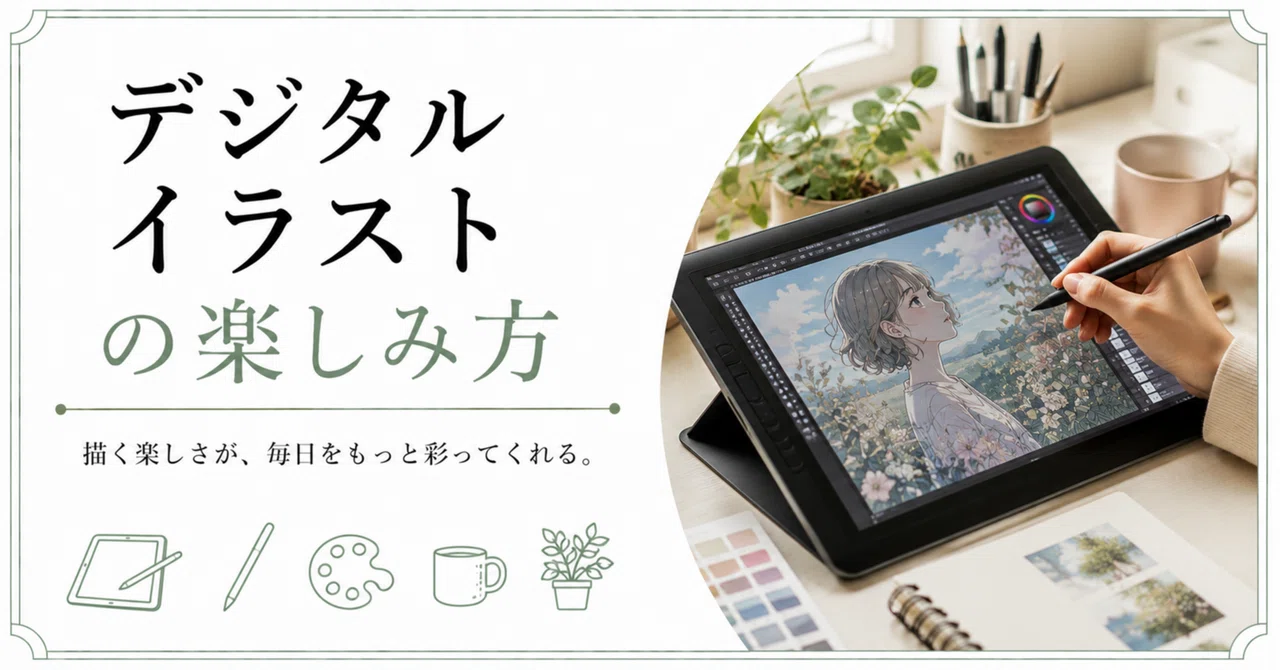
デジタルイラストの楽しみ方

はじめに
画面の上へペン先を置き、少し曲がった線を一本引く。取り消して描き直すことも、その線を残したまま次の形へつなげることもできます。小さな丸へ目と口を加え、色を一つ置いてみると、何もなかった画面の中に人物や動物の気配が生まれます。
デジタルイラストというと、液晶タブレットや高性能なパソコン、高価な制作ソフトが必要だと思うかもしれません。「紙にも上手に描けないのに、デジタルではさらに難しいのでは」「機能が多すぎて使いこなせそうにない」と感じる人もいるでしょう。
けれど、最初から専門的な環境をそろえる必要はありません。手持ちのスマートフォンへ無料の描画アプリを入れ、指で小さな絵を描くところからでも始められます。タブレットを持っているなら対応するペンを加え、パソコンがあるなら入門用の板型ペンタブレットをつなぐなど、今ある機器を中心に考えれば初期費用を抑えられます。
最初の一枚では、たくさんのブラシや複雑な加工機能を使わなくても大丈夫です。鉛筆に近いブラシ、色を塗るブラシ、消しゴムの三つほどに絞り、小さなモチーフを一つ完成させるところから始めてみましょう。
デジタルイラストとは
デジタルイラストは、スマートフォン、タブレット、パソコンなどの画面上で、描画ソフトやアプリを使って作る絵です。人物、動物、食べ物、風景、模様、絵本のような場面、空想の世界など、題材は紙のイラストと同じように自由に選べます。
紙と大きく違うのは、描いた線や色をデータとして扱えることです。線だけを直す、色をあとから変更する、人物と背景を別々に動かす、同じ作品を異なる大きさで書き出すといった調整ができます。操作を取り消せるため試行錯誤しやすい一方で、細部をいつまでも直し続けてしまうこともあるため、どこかで完成と決めて次の一枚へ進むことも大切です。
デジタルだからといって、絵を描く基礎がすべて自動になるわけではありません。形を観察すること、何を大きく見せるか考えること、光と影を分けることは、紙でも画面でも共通しています。そのうえで、レイヤー、変形、色調整など、デジタルならではの方法を少しずつ加えていきます。
デジタルイラストの基本情報
主な楽しみ方 人物、動物、食べ物、植物、風景、空想の場面などを、端末と描画アプリを使って制作する
おすすめの頻度 週2〜3回ほど。毎回一枚を完成させず、下描きや色塗りだけの日があってもよい
一回の制作時間 約90〜150分
短時間で楽しむ場合 約20〜50分から
準備と保存を含む時間 約100〜170分
主な場所 自宅の机、リビングの一角、個人の作業スペース
最初に描きやすい題材 顔のアイコン、果物、飲み物、小さな動物、花、窓辺の風景
主な制作環境 スマートフォン、タブレット、パソコンと板型ペンタブレット、パソコンと液晶ペンタブレット
週2〜3回という頻度でも、一回ごとに長時間描く必要はありません。平日は20分だけ下描きをし、休日に色を塗り、別の日に背景と仕上げを行うというように、一枚を複数回へ分けて進められます。完成しなかった日の手の練習や配色案も別のファイルへ残しておけば、次の作品に使える自分だけの資料になります。
デジタルイラストにかかる費用
デジタルイラストの費用は、すでに持っている端末を使うか、新しく制作機器を購入するかによって大きく変わります。絵具や紙のように一回ごとに材料を使い切ることは少なく、初期機器、ソフト、保存環境へ費用が集まりやすい趣味です。
手持ちの端末で始める場合
スマートフォンと無料の描画アプリを使い、指で描くなら追加費用は0円です。画面が小さいため、大きな背景や細かな人物より、顔のアイコン、食べ物、小さな模様などから始めると扱いやすくなります。必要になったら対応するタッチペンを加えられますが、筆圧や細かな位置を読み取れるかは端末とペンの組み合わせによって異なるため、対応機種を確認してから選びます。
すでにタブレットを持っている場合は、対応するスタイラスペンと描画アプリを用意します。画面へ直接描けるため紙から移行しやすく、机から離れても制作できますが、端末を平らに置いたまま長時間描くと首を曲げやすくなります。続けるなら、角度を付けられるスタンドがあると姿勢を整えやすくなります。
パソコンで始める場合
パソコンを持っている人は、入門用の板型ペンタブレットを追加する方法があります。価格は一万円前後から二万円台が一つの目安で、手元の板へペンを動かし、パソコン画面上で線を確認します。最初は手元を見ずに描く操作へ戸惑うこともありますが、画面付きの機器より初期費用を抑えやすく、目線を上げた姿勢で作業しやすい方法です。
液晶ペンタブレットは、画面へ直接ペンを当てて描けるため直感的ですが、本体価格は数万円から十万円以上まで広がります。本体とは別にパソコンが必要な製品も多く、ケーブル、電源、机の奥行きも確認しなければなりません。最初から必須にせず、板型ペンタブレットや手持ちのタブレットで続けたあとに、画面へ直接描きたいと感じてから検討できます。
描画ソフトと保存環境
無料で使える描画ソフトやアプリにも、基本的なブラシ、レイヤー、選択、色塗り、画像の書き出しまで備わっているものがあります。有料プランでは、広告の非表示、追加ブラシ、クラウド保存、大きなキャンバス、複数端末での利用などが加わり、月額数百円や年間数千円ほどから選べます。無料版で一枚作り、本当に不足している機能が分かってから契約すると無駄がありません。
作品が増えると、保存容量も必要になります。小さな完成画像は軽くても、多数のレイヤーや高解像度を含む作業ファイルは大きくなるため、端末内だけでなくクラウドや外部ストレージへ複製します。無料容量から始め、足りなくなったら月額数百円の保存プランや外付け媒体を検討します。
年間費用の考え方
手持ちの端末と無料アプリを使う場合、年間費用をほぼ0円にすることもできます。有料アプリと少量のクラウド保存を使う場合は、年間3,000〜15,000円ほどが一つの目安です。新しい端末や液晶ペンタブレットを購入した年は数万円から十数万円以上になることがありますが、年間120回描くからといって、毎回決まった材料費が発生するわけではありません。
替え芯、保存容量、印刷など、実際に不足したものだけを追加すると費用を抑えられます。最初の機器選びでは、価格や機能の多さだけでなく、使いたいソフトの動作条件、接続端子、机へ置ける大きさ、ペンやケーブルの付属まで確認します。
デジタルイラストをおすすめする3つの理由
1.線や色を何度も試しながら、一枚を育てられる
紙では、濃く引いた線や塗った色を完全に元へ戻せないことがあります。デジタルでは操作を取り消したり、別の層へ描いたりできるため、複数の案を試しやすくなります。髪を青にするか茶色にするか迷ったら色だけを変更して並べ、人物の位置が少し低いと感じたら選択して上へ動かすこともできます。
描き直せることは、適当に描いてよいという意味ではありません。「こちらの色のほうが表情を見つけやすい」「人物を少し右へ寄せると背景が広く見える」と、違いを実際に比べて選べるところに面白さがあります。
2.線、色、背景を分けて考えられる
デジタルイラストでは、透明な紙を何枚も重ねるように、レイヤーを分けて制作できます。下描き、線、色、背景を別々にすると、背景だけを薄くしたり、服の色だけを変えたりしやすくなります。
最初から何十枚ものレイヤーを使う必要はありません。下描き、線、色、背景の四枚ほどでも、紙との違いを十分に感じられます。複雑に見える一枚を役割ごとの小さな作業へ分けられるため、途中から再開するときにも状況を把握しやすくなります。
3.一つの作品を、さまざまな形へ広げられる
完成した作品は、スマートフォン用の画像、小さなカード、印刷作品など、用途に合わせて書き出せます。同じ人物の表情を変えて複数のアイコンへ展開したり、制作途中の変化を並べて一つの記録にしたりすることもできます。
描いた絵を公開しなくても、自分の端末の壁紙にする、家族へ送る、日記へ添えるといった使い方があります。画面の中で完成したものが、日常の別の場所へ移っていくことも、デジタルイラストならではの楽しさです。
自分に合う制作環境を選ぶ
高価な機器ほど、自分に合うとは限りません。どこで描くか、どのくらいの大きさを描きたいか、すでに持っている端末は何かを基準に選びます。
短時間で小さく描くなら、スマートフォンが気軽です。机へ大きな機器を出さずに始められますが、小さな画面では全体と細部を頻繁に拡大・縮小するため、ときどき画面全体を表示し、細部だけを描き込みすぎていないか確認します。
紙に近い感覚を求めるなら、画面へ直接描けるタブレットが使いやすいでしょう。人物や背景を一枚へまとめたい人にも向いていますが、前かがみになりやすいため、長時間の日はスタンドへ置き、腕を支えられる場所も確保します。
机でじっくり描くなら、パソコンと板型ペンタブレットが向いています。広い画面では作品全体、レイヤー一覧、色、参考資料を同時に見やすく、背景や複数の人物を含む作品にも取り組みやすくなります。板型の操作に慣れたあと、画面へ直接描きたい気持ちが強くなったら液晶ペンタブレットを考えると、必要以上に大きな初期投資をせずに済みます。
描画ソフトは使い続けやすさで選ぶ
描画ソフトには、イラスト向け、マンガ向け、写真加工を含むもの、手描きの質感を重視したものなどがあります。最初は、ブラシで線を描けること、レイヤーを作れること、選択した部分を移動・変形できること、色を塗りつぶせること、自動保存や復元機能があることを確認します。
元の作業形式に加え、PNGやJPEGで保存できるか、自分の端末に対応しているか、基本操作を説明する公式案内があるかも大切です。一つのアプリに慣れる前に複数を行き来すると、描く時間より操作を探す時間が増えるため、最初の三枚ほどは同じアプリを使ってみましょう。
広告の有無や料金だけでなく、端末を変更したときに作品を移せるかも見ておきます。独自形式だけで保存すると、別のソフトではレイヤーを保ったまま開けない場合があります。大切な作品は、編集可能な作業形式と、一般的な画像形式の両方で残します。
最初に必要なもの
まず用意するもの 手持ちのスマートフォン、タブレット、パソコンのいずれか。端末に対応する描画アプリと、指、スタイラスペン、ペンタブレットのいずれかを使います。端末を安定して置ける机やスタンド、作品を保存する場所も決めておきます。
続けるなら加えたいもの 端末の角度を変えられるスタンド、手や腕を置ける作業台、クラウドや外付けストレージ、替え芯などです。ショートカット用の入力機器や描画用の手袋は、実際に操作で困ったときに加えれば十分です。
最初は買わなくてよいもの 高価な液晶ペンタブレット、多数の有料ブラシ、専門的な左手用入力機器、大容量のクラウド契約、高性能な外付けディスプレイなどです。一本のブラシと小さな画面で一枚を完成させ、不足が具体的になってから買い足します。
最初の一枚は、小さな飲み物を描く
初回は、カップに入った飲み物、丸い果物、小さな植物など、形を二、三個へ分けやすい題材を選びます。人物の全身や複雑な背景より、下描きから保存までの流れを一度経験しやすくなります。
ここでは、カップに入った温かい飲み物を描いてみましょう。最初に正方形の小さなキャンバスを作り、鉛筆に近いブラシを一本選びます。ブラシ一覧を長く眺めず、画面を全体表示した状態でも線が見える太さにします。
新しいレイヤーへ楕円でカップの口を描き、その下へ胴体となる形、横へ持ち手を置きます。この段階では線をきれいに整えず、全体の大きさと位置、上へ湯気を入れる余白があるかを確認します。
下描きの透明度を下げ、その上へ線用のレイヤーを作ります。カップの口、側面、底を分けて描き、少しずれた部分があってもすぐに細かく直さず、一度全体表示へ戻ってから必要なところだけを整えます。
線の下へ色用のレイヤーを作り、カップ、飲み物、背景へ三色から五色ほどを置きます。さらに影用のレイヤーを加え、光が左上から当たると決めて、カップの右側、持ち手の内側、机へ落ちる影を少し暗くします。最後に湯気を二本ほど描き、カップの縁へ小さな明るい線を加えれば、最初の一枚は完成です。
画面を縮小し、カップの形と飲み物の色が分かるかを確認します。制作日と題材をファイル名へ入れ、レイヤーを残した作業ファイルと、見るための完成画像を分けて保存します。
レイヤーとブラシは少数から覚える
レイヤーは、透明な紙を重ねるような機能です。初心者のうちは「下描き」「線」「色」「背景」の四枚ほどに分けると扱いやすく、影や光を別に直したくなったらあとから一枚加えます。髪や服の細かな部品ごとに分けすぎると、どこへ描けばよいか迷いやすくなるため、最初は大きな役割でまとめます。
各レイヤーには名前を付け、使い終えた下描きは非表示にします。間違ったレイヤーへ描いてしまった場合も、すぐに消して描き直す前に、選択して移動できないか確認すると、デジタルならではの修正方法を覚えられます。
ブラシも、線用、塗り用、ぼかし用の三つほどで十分です。一本のブラシでも太さ、筆圧、透明度を変えると異なる線を作れます。毎回別のブラシへ変えるより、同じ道具を使って線の違いを比べるほうが、自分の手の動きや好みをつかみやすくなります。
追加ブラシを利用する場合は、個人利用、公開作品、販売作品などの利用条件を確認します。無料でダウンロードできることと、どの作品にも自由に使えることは同じではありません。
拡大しすぎず、全体へ戻る
デジタルでは、小さな部分を大きく表示して描けます。目や指、髪の先を整えるときには便利ですが、拡大したまま進めると、全体で見たときに必要のない細部へ時間を使いやすくなります。
数分描いたら画面全体を表示し、最初にどこへ目が向くかを確認します。人物の顔が主役なのに、背景の小物だけが細かく描かれていないか、色や線の強さが一部分へ偏っていないかを見ます。
左右反転機能も、描いている間に見慣れてしまった傾きや、左右の大きさの違いを確かめるために役立ちます。ただし、反転するたびにすべてを直そうとすると終わりが見えなくなるため、作品の印象を損なう大きなずれを一、二か所直したら次へ進みます。
色は少ない数でまとまりを作る
デジタルでは画面上から無数の色を選べますが、最初は背景、主役、影、差し色という四つほどの役割へ分けるとまとまりやすくなります。主役の中で色を増やす場合も、まったく別の色を次々に加えるのではなく、同じ色を明るくしたり暗くしたりして使います。
選んだ色は小さな丸として画面の端へ並べておくと、途中で別の色へずれにくくなります。スポイト機能を使えば、すでに塗った場所から同じ色を取り出せます。
完成前には一度白黒表示にし、人物と背景の明るさが近すぎないか確かめます。色相が違っていても明るさが同じだと境界が見えにくくなることがあるため、どちらかを少し明るく、または暗くするだけで主役が見つけやすくなります。
線をきれいにすることだけを目標にしない
手ぶれ補正機能を強くすると、滑らかな線を引きやすくなります。一方で、線が少し遅れて付いてくるように感じたり、短い手の動きが失われたりすることもあるため、最大にするのではなく自分が扱いやすい範囲へ調整します。
長い髪や輪郭では少し強め、短い線では弱めというように、描く場所によって変えてもかまいません。線画を使わず、色のかたまりを重ねて形を作る方法もあり、デジタルイラストがすべて細い輪郭線で仕上げるものというわけではありません。
好きな作品を見るときは、線があるのか、色の境目だけで形を見せているのか、影が細かいのか大きく分かれているのかを観察します。表面の雰囲気だけでなく、どのような選択で画面が作られているかを見ると、自分の制作へ取り入れやすくなります。
観察と資料を制作へ取り入れる
頭の中だけで人物や物を描こうとすると、知っている形の繰り返しになりやすくなります。手、靴、椅子、植物など、分からないものは実物や写真を見ながら描きます。
自分で撮った写真なら、角度や光を自由に選べます。カップを描くなら上、横、斜めから撮り、どの形が作品に合うかを比べられます。人物のポーズも、自分で同じ姿勢を取り、鏡やタイマー撮影で確認する方法があります。
他人の写真や作品を参考にする場合は、観察と複製を分けて考えます。一枚の作品を構図、人物、色までそのまま写して自作として公開せず、複数の資料や実物を見ながら自分の題材へ組み直します。
データを失わないための保存方法
デジタルイラストでは、紙が破れる代わりに、端末の故障、アプリの停止、保存の上書きで作品を失うことがあります。長く描いた作品ほど、完成後ではなく制作途中からこまめに保存します。
まず、レイヤーを保った作業用ファイルを残し、次に投稿や閲覧に使うPNGやJPEGを書き出します。この二つは役割が異なるため、公開画像だけを残して作業ファイルを消さないようにします。
大きく直す前には、「人物イラスト_01下描き」「人物イラスト_02色分け」「人物イラスト_03仕上げ」のように番号を付けて別名保存します。端末内にある作品は定期的にクラウドや外部ストレージへ複製し、自動同期とは別の場所にも完成作品を残しておくと安心です。
公開するときに確認したいこと
自分で最初から描いた作品にも、制作中に使った写真、書体、ブラシ、模様、3D素材などが含まれている場合があります。それぞれに別の作者や提供者の権利と利用条件があるため、SNSへの公開、作品の販売、依頼制作へ使えるかを確認します。
無料素材にも条件があり、作者名や配布元の表示が必要なもの、加工はできても素材そのものの再配布は禁止されているものがあります。公開や販売へ使う可能性がある場合は、素材の入手元と利用条件を記録しておきます。
既存作品や人物を描くファンアートは、権利者が公開しているガイドラインを確認します。描いて楽しむこと、画像を公開すること、印刷や販売へ使うことでは扱いが異なる場合があります。
人物写真を資料にするときは、撮影者の権利だけでなく、写っている人への配慮も必要です。身近な人をモデルにする場合も、作品を公開する予定があることを先に伝えます。
目、肩、手首を休ませながら描く
デジタルイラストは、画面を見ながら同じ姿勢を続けやすい趣味です。30分ほどで一度手を止め、線画を終えたら立つ、色を塗る前に飲み物を取りに行くなど、工程の間へ休憩を置きます。
部屋を暗くして画面だけを明るくせず、窓や照明が画面へ映り込む場合は端末の角度や机の向きを変えます。タブレットは少し角度を付け、板型ペンタブレットは腕を遠くへ伸ばさなくても届く位置へ置きます。
ペンを強く握ると、指、手首、前腕へ力が入り続けます。線が薄いときに手の力で補うのではなく、ブラシの太さや筆圧設定を調整し、腕を机へ置いて肩が上がらない姿勢を探します。
目の強い疲れ、手や指の痛み、しびれ、肩や首の違和感があるときは、その日の制作を切り上げます。休んでも症状が続く場合は無理に描き続けず、必要に応じて医療機関へ相談します。
50分で楽しむデジタルイラスト
短く描く日は、一枚を完成させる範囲を小さくします。最初の5分で果物、飲み物、小さな顔など題材を一つ決め、次の10分で大きな形を下描きします。続く10分で残したい線を描き、15分で三色ほどを置き、最後の10分で影を一つ加えて保存します。
背景を細かく描かず、一色や簡単な図形で終えてもかまいません。短い作品を繰り返すと、下描き、線、色、仕上げのうち、どの工程で時間を使いやすいかが分かってきます。
150分で一枚を進める
まとまった時間がある日は、最初の15分で題材と構図を決め、次の30分で下描きを行います。少し休んでから30分ほどで線や大きな色面を整え、さらに30分ほどで影、背景、光を加えます。
最後の15分は、新しい物を描き足すのではなく、全体を見る時間にします。主役が見えるか、背景が強すぎないか、必要のない細部が目立っていないかを確かめ、作業ファイルと公開用画像を保存します。
一回で完成しなかった場合も、次に直したい場所を二、三個だけメモして終えます。修正点を増やしすぎないことで、次回に迷わず続きを始められます。
続けるほど変わる五つの楽しみ方
第1段階 小さな一枚を完成させる
最初は、顔のアイコン、飲み物、果物などを一つ描きます。ブラシ、レイヤー、色、保存という基本の流れを一度経験し、作品として書き出すところまで進みます。
線が滑らかかどうかより、白い画面が自分の選択で一枚の絵へ変わったことが大切です。完成させることで、次に直したいことも具体的に見えてきます。
第2段階 自分の制作手順を整える
下描き、線、色、影という順番を試し、自分が進めやすい方法を見つけます。線を先に完成させる人もいれば、色のかたまりから形を探す人もいます。
よく使うブラシと色を少数へ絞り、レイヤーの名前や保存方法も整えます。操作に迷う時間が減ると、描きたいものへ集中しやすくなります。
第3段階 構図、光、色を自分で選ぶ
人物を中央へ置くのか、少し端へ寄せるのか。昼の光にするのか、夜の照明にするのか。題材だけでなく、一枚の見せ方を考えます。
同じ下描きから配色違いを作り、印象を比べることもできます。便利な機能を使う段階から、自分の意図に合わせて必要な機能を選ぶ段階へ変わります。
第4段階 一つの世界を複数の作品へ広げる
同じ人物の表情、服装、過ごす場所を変え、数枚のシリーズへします。一枚目で見せなかった背景や小物が、次の作品の主役になることもあります。
作品同士の色や画面の大きさをそろえると、一つずつ異なる場面にもまとまりが生まれます。単体の完成から、数枚で世界を見せる楽しさへ広がります。
第5段階 作品を人へ届ける形を選ぶ
完成した絵をSNSや作品投稿サービスで共有する、小さな冊子にする、印刷して部屋へ飾るなど、作品の行き先を選びます。友人へ贈る一枚を描いたり、同じ趣味の人と作品を見せ合ったりすることもできます。
依頼を受ける、素材や作品を販売する、制作工程を紹介する場合は、使用範囲、修正回数、納品形式、素材の権利を事前に整理します。仕事へつなげなくても、画面の中で完結していた絵が、誰かの暮らしや次の制作へ届くことが、続けた先の楽しみになります。
五つの段階は、上手さの順位ではありません。忙しい時期には小さなアイコンへ戻り、線だけを描く日を作ってもかまいません。気になる工程を行き来しながら、自分のペースで続けられます。
あわせて楽しみたい関連する趣味
イラスト
イラストは、紙とデジタルのどちらでも、人物、動物、食べ物、風景、空想の場面を自分なりに描く趣味です。デジタルの機能だけでなく、題材の選び方や一枚の見せ方を広く考えたい人に向いています。
デッサン
デッサンでは、身近な物を観察し、形、大きさ、傾き、光と影を鉛筆などで捉えます。人物や小物がうまく立体に見えないとき、便利な加工機能へ進む前に、対象をどう見ているか確かめる練習になります。
ペン画
ペン画は、線や点の重なりによって形、影、質感を表す趣味です。紙の上で線の長さや密度を試すと、デジタルで使うブラシや線画にも、自分らしい手の動きを取り入れやすくなります。
画面に置いた一本の線から、頭の中の景色を育てる
デジタルイラストを始めるために、最初から理想の端末や作風を決める必要はありません。手持ちの画面へ小さなキャンバスを作り、丸を一つ、線を一本、好きな色を一つ置くところから始められます。
描き直せるからこそ、どの線を残すかを自分で選ぶ。色を変えられるからこそ、最初に思いついた案だけで終わらず、二つの組み合わせを比べてみる。デジタルの便利さは、迷わなくなることではなく、迷いを画面の上で試せることにあります。
次の休日には、使える端末へ無料の描画アプリを一つ入れ、カップや果物を小さく描いてみましょう。下描き、線、色、影の四つに分けて保存すれば、最初の制作ファイルが残ります。
その一枚を閉じたあとも、次は背景を変えてみたい、もう少し柔らかな線を使いたいという小さな続きを思いつくことがあります。白い画面から始まった絵は、作品が増えるたび、自分の中にあった景色の輪郭を少しずつ見せてくれます。
休日のよりみち帖では、気軽に試せるものから、少しずつ時間をかけて深めていくものまで、さまざまな趣味やレジャーを紹介しています。「次の休日は何をしよう」と迷ったとき、新しい楽しみを見つける小さなきっかけになれたらうれしいです。これからも思わず試してみたくなる趣味を丁寧に紹介していきますので、ぜひフォローして、次の記事も覗いてみてください。
ほかの趣味やレジャーも探してみたい方は、こちらの一覧から気になるものを覗いてみてください。
記事作成に使用している元情報や、データの整理方針についてはこちらで紹介しています。
