
iPhoneの『Live Photos』で撮影上達法

こんにちは。
iPhoneのカメラには色々な機能があります。その中にLive Photosという機能があります。
これは知っている人はもちろんたくさんいますが知らずに使っている人も身近にちょこちょこいます。友人も知らず知らずに使っていました。
え?ちょっと動くやつでしょ?
友人が言ったのはこの一言でした。カメラロールの中でスクロールしたときに少しだけ動くやつでしょ?
確かに、スクロールしたときにちょこっとだけ動きます。
「写真を長押ししてみて」というとビデオのように動きだしたので驚いていました。写真を長押しすると動くことを知らない人は周りにはこれまでに何人かいました。カメラの「カシャ!」っていう大きな音が嫌でLive Photosで撮影しているという人もいましたが容量はかなり食います。
さて、今回は長押しで動くということをお伝えしたいのではありません。Live Photosを編集することでより良いカットを選択することが出来る事をお伝えしたいと思います。
モーションの中でより良いカットを
Live Photosは数秒間の映像の中からiPhoneがより良いカットだと思ったものが写真として表示されていますが、自身でそれを選択することが可能です。時には奇跡の一枚が含まれている事もあるのでLive Photosで撮影した画像を見直してみるのも楽しい瞬間。
水しぶきは結構面白い写真になっている事があります。よく海辺でカップルがやってるアレですね。水のかけあいっこです。あれをLive Photosで撮影すると水の動きが良く見えるようなカットがあったりします。残念ながら今回はそういうカットがないのでやり方だけ。笑
カメラロールからLive Photosで撮影した写真を選択します。
Live Photosで撮影した写真は左上にLIVEの文字が出ているのですぐ分かりますし、カメラロール内でスクロールすると少し動きがあるのでそれでも分かります。もちろん長押ししたら動きだすので明確です。
写真を選択したら右上の編集を選びます。
以下のような画面に移行します。
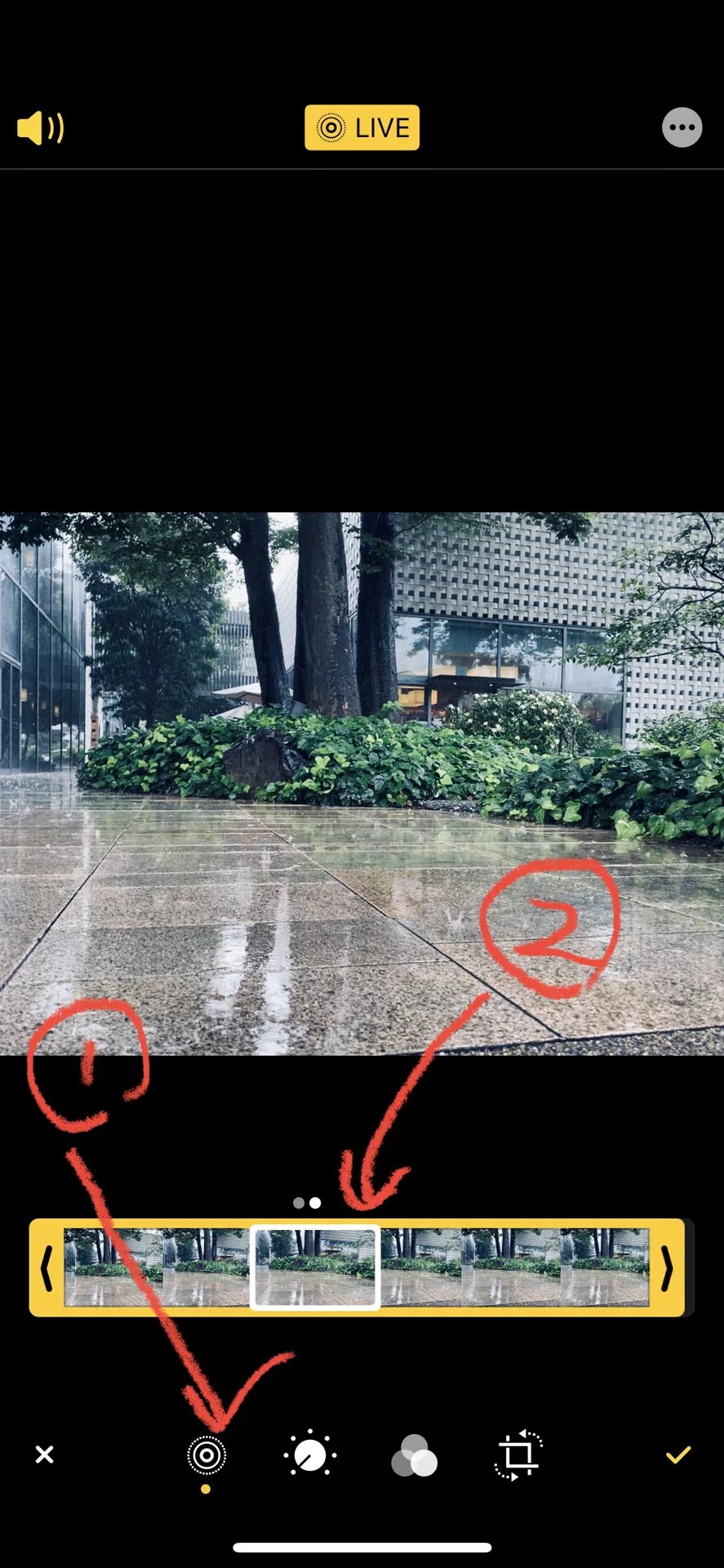
①の矢印で指している部分、これがLive Photosのモーション(動画)を表示する部分なのでここをタップすると②が現れます。
②がこの写真の全編です。長押ししたときにはこれが動きとして表示されます。この黄色で囲ってある部分を指でタップして選択することで一枚一枚の写真としてみる事ができますのでその中から最もお気に入りの一枚を選んでみましょう。最後に右下の✅をタップして完了。
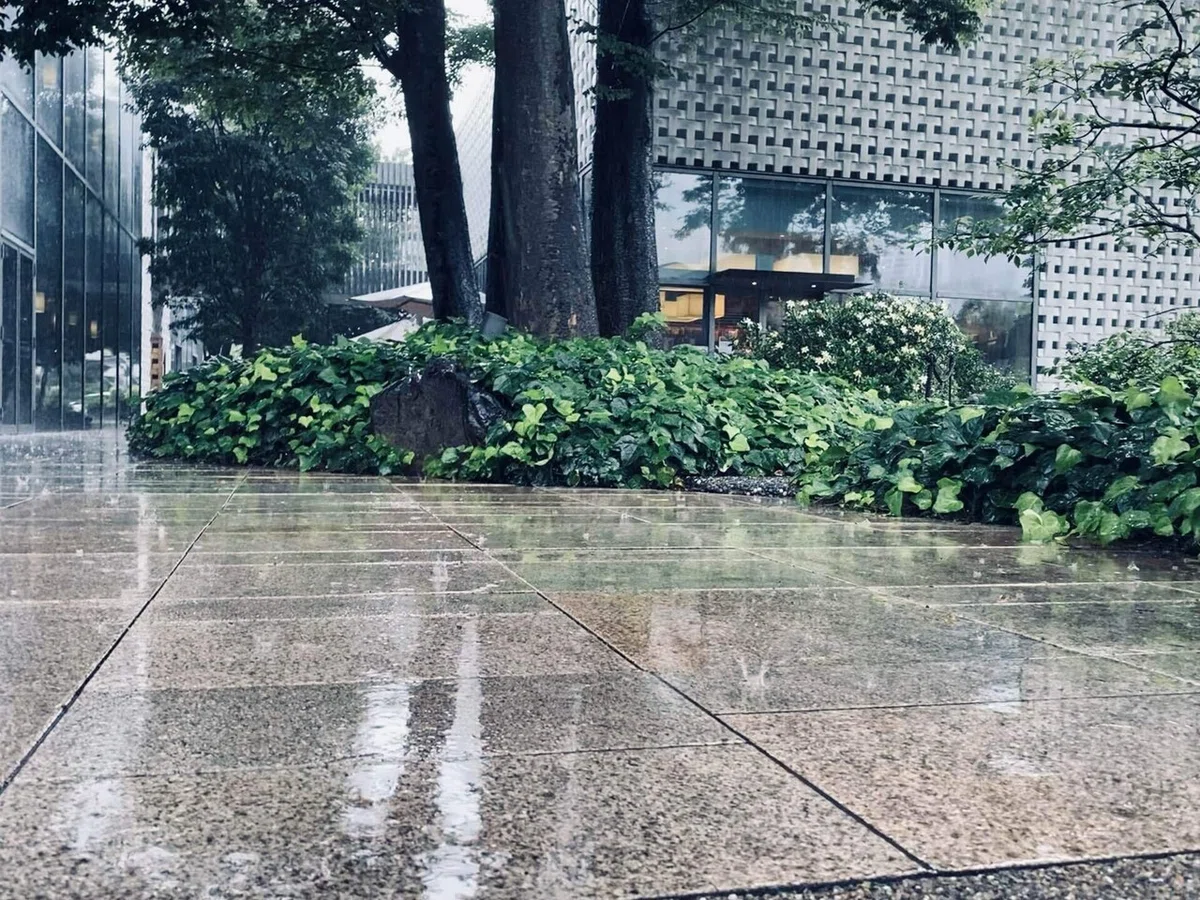
この写真では雨が少しでも分かるように水しぶきがちょっと跳ね上がっているような一枚を選んでみました。もう少し土砂降りだともっと激しい写真が選べたかもしれません。
普通の写真ではピンポイントでの撮影になりますがLive Photosでは一定の期間の中から写真を選ぶ事ができるので奇跡の一枚が選べる可能性もあります。
注意しなくてはならないのは通常の写真よりも容量が大きいということです。たまにLive Photosで撮った写真をLINEで送ってくる人がいますが電波状態の悪い所だと結構表示に時間がかかるケースもあるのでLINEで人に送る時には気を付けましょう。
いつもご覧頂きありがとうございます。
フォロー&スキ嬉しいです、感謝🙇♂️
これからも宜しくお願いします。hide
いいなと思ったら応援しよう!
 私の記事をお役立て頂き感謝いたします。これからも少しでも有益な記事を執筆できるよう心掛けていきますので応援宜しくお願いいたします🙇♂️