【動画編集】iMovie(無料)を使って誰でも簡単に動画編集が出来ちゃう③

✅前回までの記事
【動画編集】iMovie(無料)を使って誰でも簡単に動画編集が出来ちゃう①
【動画編集】iMovie(無料)を使って誰でも簡単に動画編集が出来ちゃう②
iMovieで出来ること
前号で素材(動画)の取り込みができました。バラバラに撮影した動画が1つに結合された状態です。ここからは実際に編集作業をしていきます。
その前にiMovieで出来る事を確認していきたいと思います。やれることは色々ありますがその中でも基本となる部分を紹介します。
カット
今回メインとしてお届けしたいのはこの「カット」です。結合したものをバッサリと不要部分をカットできればもう立派な編集です。動画はいかに観たときにダラダラにならないかだと思います。
バッサリカットすることでカメラ位置が変わったり、場面が変わったりして見ていても飽きない展開になります。
それでは手順を確認していきましょう。
スマホらしく縦画面で説明していきます。
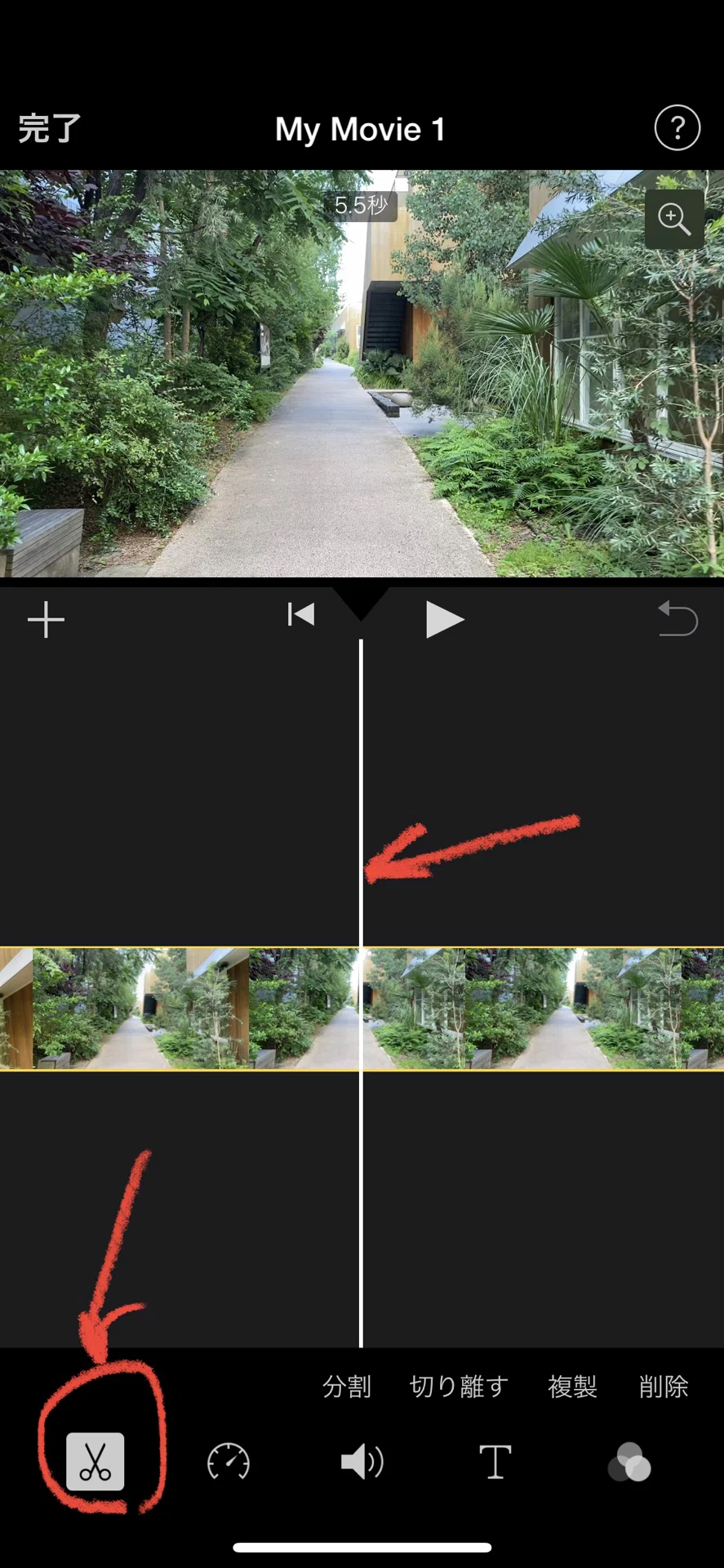
まず画面中央にある横長のコマの結合となっているタイムラインをタップすると下に編集アイコンが出てきます。
その中から分かりやすいマークですが左下のハサミ✂のマークを選ぶ事で動画をカットできます。カットしたい部分を縦の線であわせて「分割」を選択します。
なお「切り離す」は動画内から音声のみを取り出すことができます。例えば音を削除してBGMだけを入れることでPVのような映像に仕上げることもできます。導入部分は音楽だけで始まるなんていう使い方もできます。
スローモーション
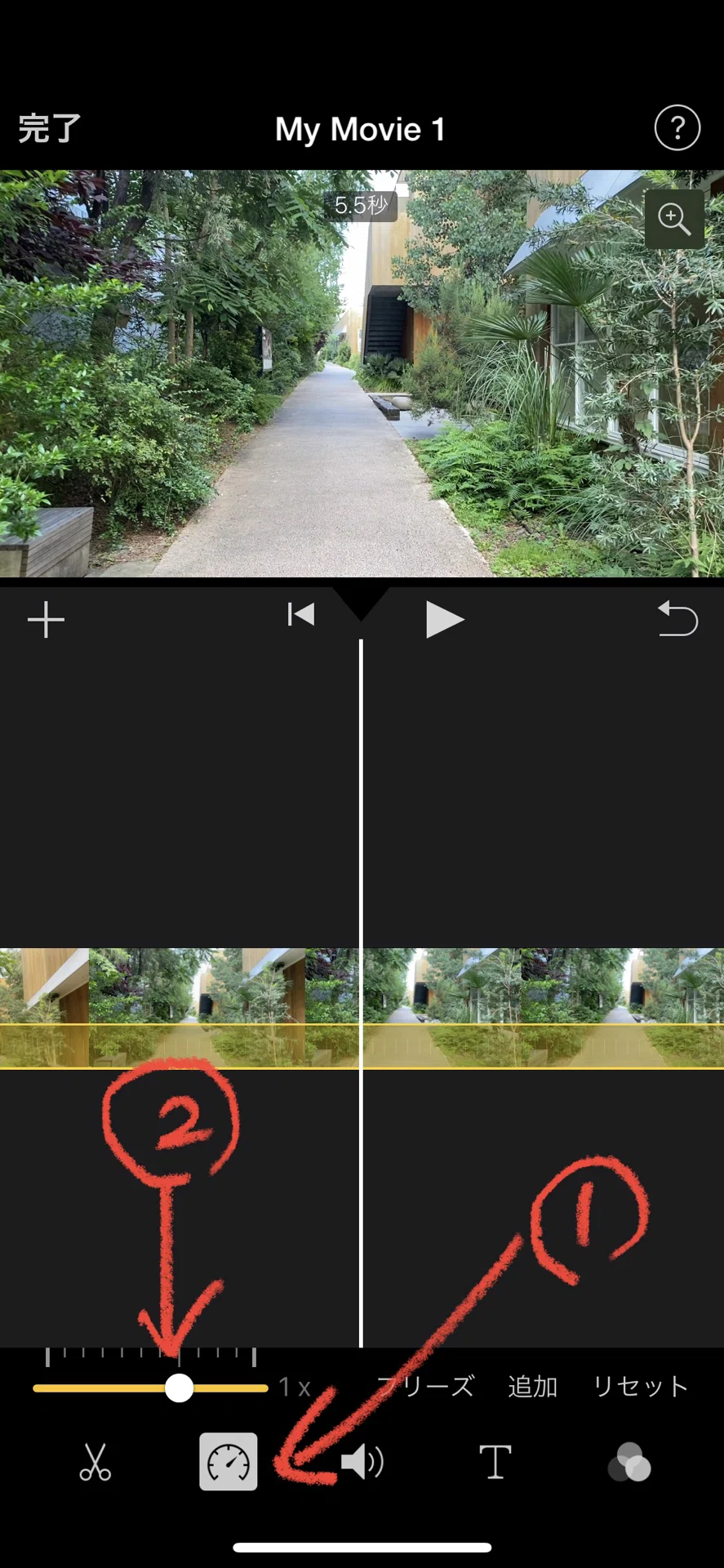
ハサミのとなりには時計のようなマーク「①」があります。
②の部分を左右に動かすことでスローにしたり、早送りをしたりできます。強調したい部分をスローで表現したり、ダラダラしている部分を早送りするなど動画に強弱が生まれます。
音量の調整
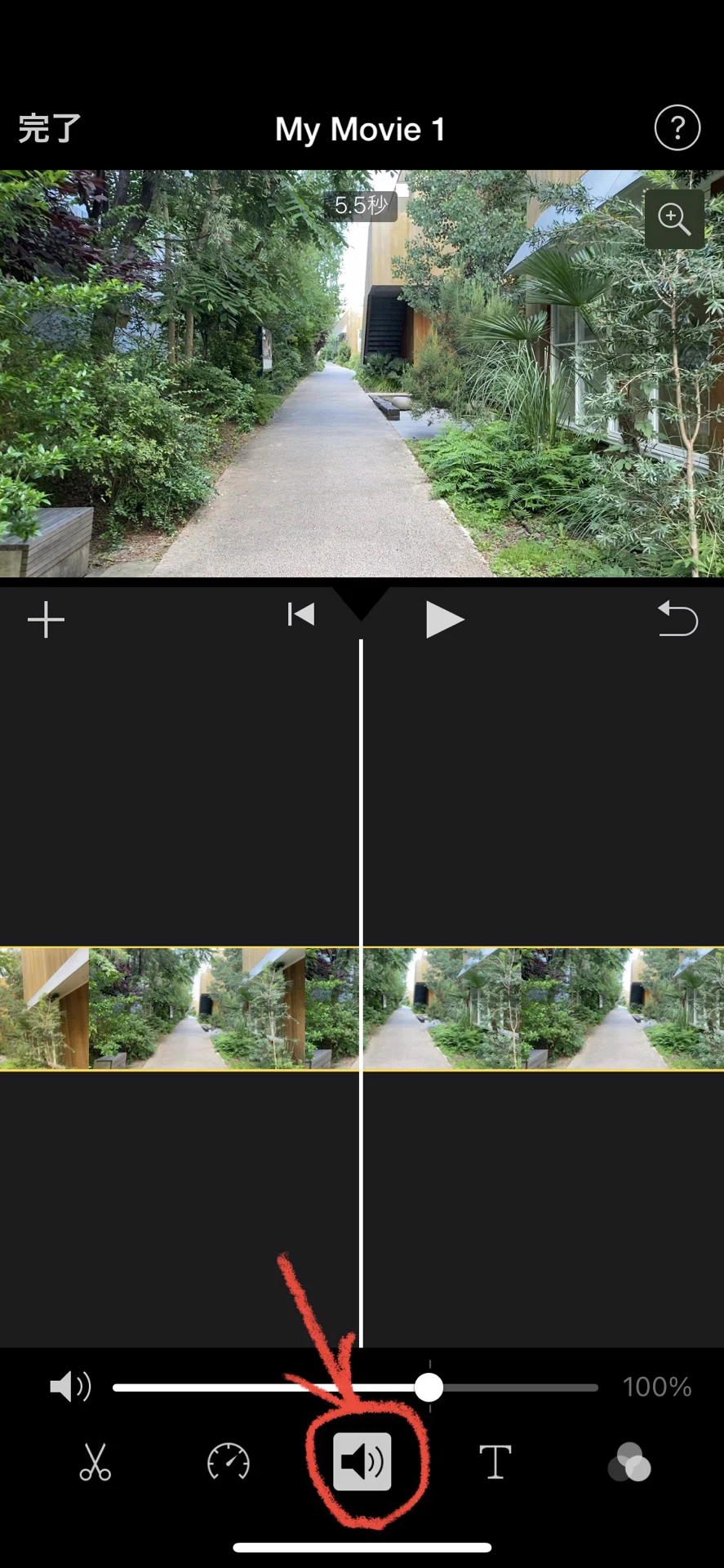
真ん中にあるアイコンは音量調整です。いくつかの動画を結合した際に場面が変わると音量に変化があったりしますのでそこを調整してあげます。
映像をテレビで流した時に場面によって音量を変えなくてはならなくなると不便なのでそうならないように聞きやすい一定の音量に調整してあげることで編集後の映像がより観やすくなります。
タイトル(テロップ)
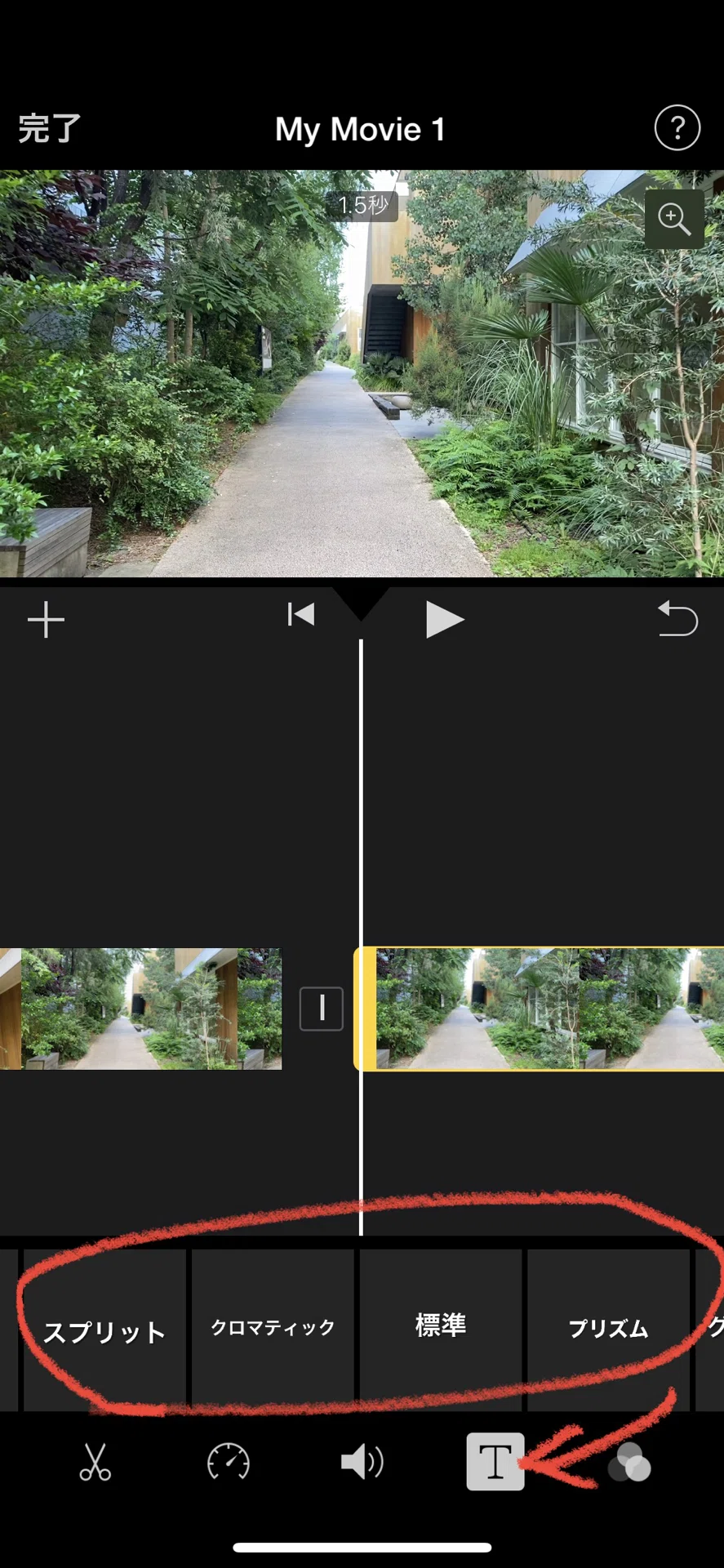
タイトル(テロップ)これはよく使います。以前はこの文字色が白だけだったのですが進化して色を選べるようになりました。個人的には白だけだったのが不便だったのでより使い勝手のよいAppを探したのですがいつの間にか色が選べるようになっていて驚きました。嬉しいアップデートです。どうしても背景が明るいと白一色ではテロップが見えなくなったりして不便を感じていました。
最初のタイトルだけではなく、旅行先の観光地の名称を入れたり、日付や時刻を場面によって入れてみたり、色々な工夫ができます。
ポイントとしてはテロップを入れたい部分の先頭を一度ハサミアイコンを使ってカットすることです。カットした先頭部分にテロップが入るので多用する場合には場面テロップを使用する場面ごとにカットをいれましょう。
エフェクトで変化を
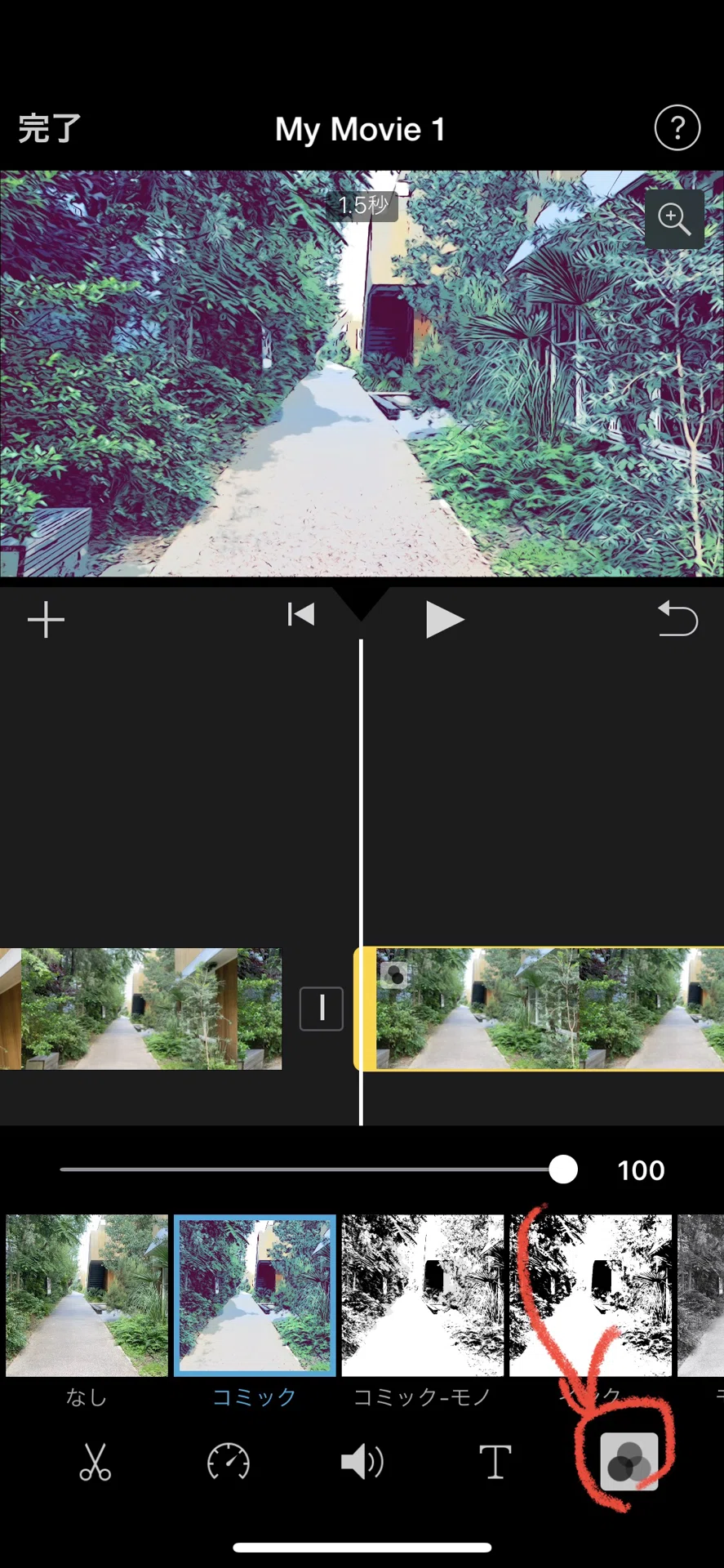
好みでエフェクトを使ってモノクロにしたり可能です。場面によって効果的に使う事ができれば印象深い映像に仕上げる事もできるかもしれません。
各項目を理解したらカットしていきましょう
結合した動画は必要なところと不要なところが混在しています。見やすい動画・見ていて飽きない動画を作成するときには要点だけをピックアップして不要な部分をバッサリと削っていくことです。
自分で撮影したものだと結構削って捨てるのが惜しく感じてしまいます。しかし、ダラダラとして画変わりがない場面が続くと結果的に見なくなってしまいますので同じシーンをできるだけ短い時間で必要な部分のみを抽出してそれ以外を削っていくように心がけます。
これに慣れると撮影している時点で長回ししながらも削る部分と残す部分を考えながら撮影するようになります。
私がよく撮影の時にやるのは長回ししたままでカメラの視点を変えたりします。娘を正面から撮っている時間が続いたら、斜め上からしばらく撮影してみたり、アップや引きにしてみたり。これはカメラを止めることなくのちのち編集でカットしてしまえばまるで場面がかわったかのようになります。「編集点」を撮影している時点で作ってしまいます。そうすると同じ場面であっても画が変わるので見ていても一定時間耐えられます。
以下はずっと長回ししたものをカットして繋げました。
まずは正面からの撮影です。
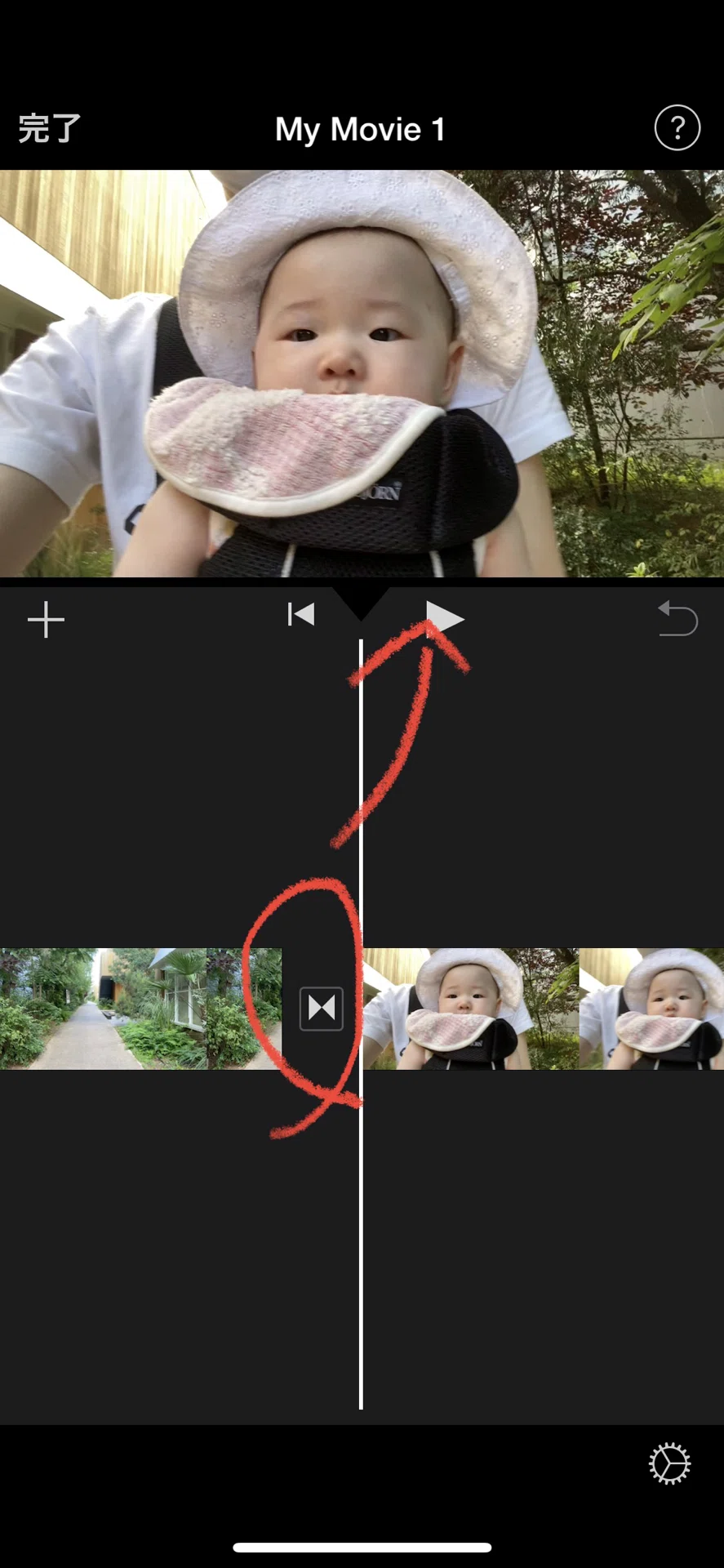
途中からサイドからの撮影に変えました。
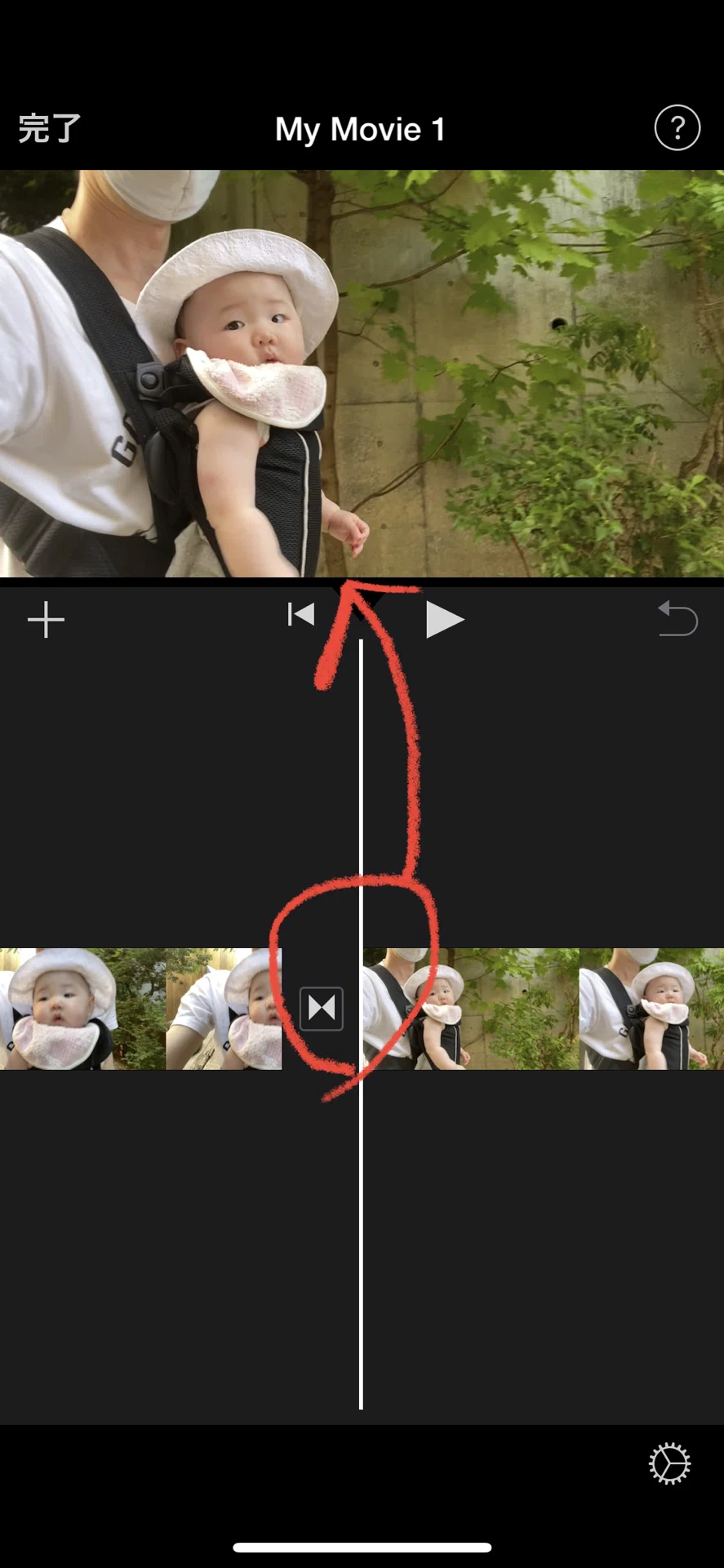
長回ししたものをそのまま映像として流すと正面の映像からサイドに映像が動いていきますが動かしている部分をバッサリカットすることで変化が出ます。
出来るだけ見ていて苦にならないようにバッサリとカットしていくことを目標にするとこのように撮影しているときに自然と編集しやすい工夫をするようにしています。
⏩次回は編集後の出力方法を中心に執筆していきます。
いつもご覧頂きありがとうございます。
フォロー&スキ、とても嬉しいです。
これからも交流宜しくお願いします🙇♂️
hide
いいなと思ったら応援しよう!
 私の記事をお役立て頂き感謝いたします。これからも少しでも有益な記事を執筆できるよう心掛けていきますので応援宜しくお願いいたします🙇♂️