
Googleドキュメントはリンクで共有が便利

いつもご覧頂きありがとうございます。
ライティングをする際にMicrosoftのWordだったりGoogleドキュメントを使う事が多くなりますが今回はGoogleドキュメントでの便利な共有方法をお届けします。
メールでファイルを添付して送るのはファイルの大きさもありますし添付ファイルがあることで大切なメールが迷惑メールフォルダに自動分類されてしまうようなケースもあります。
そこでGoogleドキュメントで作成した記事はURLで簡単に共有することができるのでこちらをご覧ください。
記事を共有しよう(簡単な設定)
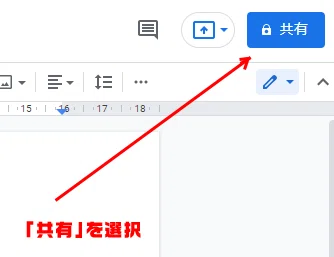
Googleドキュメントの右上に「共有」というマークから進みます。
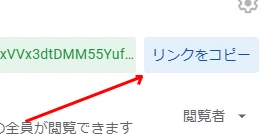
本文にタイトルをつけると以下のように一発でリンクを取得することができますのでそのままリンクをコピーしてメールに貼り付けて送信することが可能です。
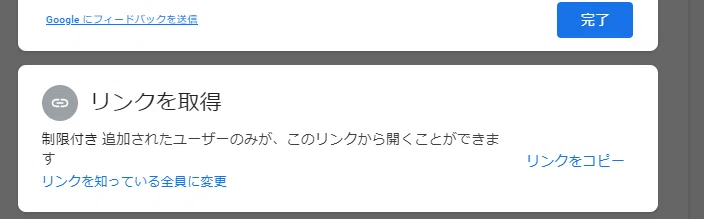
さらには共有するうえで一定の制限をかけたり編集可能にしたりすることも可能です。
上画像の「リンクを知っている全員に変更」をクリックすると以下のような項目が出てきます。
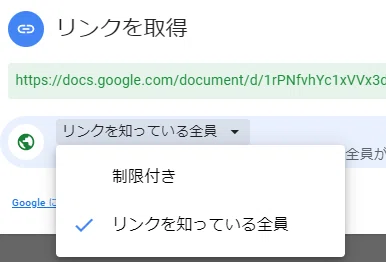
その中で制限付きを選択することで一定の人物のみ指定することが出来ます。よって誤ってリンクが流出しても特定の人しか見ることができないので安心です。
また右下には「閲覧者なのか、コメント可なのか、編集可なのか」を選択することができます。
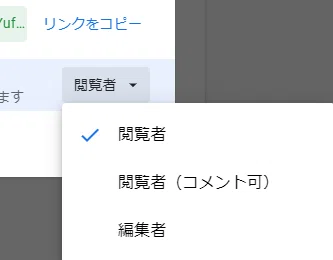
必要な条件を設定したうえで「リンクをコピー」して共有したい相手にメールなどでお伝えすることで作成した記事を共有することが可能です。
あらゆる場面で活用することが可能となるのですぐに使う事がなかったとしても記憶の片隅に置いておくと何らかの機会でお役に立てる日が来るかもしれません。
最後までお読み頂きありがとうございました。
関連記事
いつもご覧頂きありがとうございます。
フォロー&スキ、とても嬉しいです😆
これからも交流宜しくお願いします🙇♂️
hide
いいなと思ったら応援しよう!
 私の記事をお役立て頂き感謝いたします。これからも少しでも有益な記事を執筆できるよう心掛けていきますので応援宜しくお願いいたします🙇♂️