娘の成長記録動画(スマホ容量の圧迫を解決)

娘が生まれてから特に感じる事は成長記録という名目でついつい動画を色々と撮ってしまうという自分の親バカぶりです。それによって数十秒程度の動画がスマホのカメラロールを圧迫。
同じような経験&悩みを持っている方もいらっしゃるのではないでしょうか?
数十秒程度の動画、これをなかなか見直す機会というのは正直ありません。かといって成長の記録、もうその瞬間は戻ってこないと思うと観ないかもしれないと思いつつもそれを削除する勇気もありませんし、どうしても残しておきたい気持ちも強くなります。
そこでカメラロールの圧迫を抑えつつ管理しやすい環境というのを自分なりに作りましたので紹介します。これに関しては近所のカフェなどでも興味のある方を集めて簡単な説明会(セミナー)でお届けしています。初心者でも分かりやすい解説を心がけているのでカフェやオープンスペースを運営されている方がいれば都内であれば初心者向け動画編集の講習会の開催に協力できますのでお声がけください。
育児はとにかく時間不足と体力消耗
娘が生まれて最初の1ヶ月は特に睡眠はまともに取る事はできませんでした。会社努めではないノマドワーカーなので比較的育児に携わる事はお勤めされているお父様たちに比べるとあったかもしれませんが妻と二人がかりでもとにかく大変。
そんな中でも娘の成長を見届けるのとそれを記録するというのはオアシスのような時間です。
そんな時間不足と体力消耗の中で何とかして頑張らずに成長記録を残していくことを実戦していますのでそれをお伝えしたいと思います。
スマホでやる頑張らない動画編集
個人的にはYouTubeチャンネルも開設していますので動画編集に最低限の知識はありますが、2年前まではまったく動画は編集したこともありませんでしたし、すべて独学で学んできたので動画を始めるハードルの高さというのはよく承知しています。
ハードルが高いというよりは、ハードルが高い気がするというのが正しいかもしれません。実際にやってみたらそんなに難しくない事でスマホだけで簡単に無料で編集することができます。
とにかく育児中のお母さん、お父さんは時間がないし疲れている。よって頑張らない動画編集を提唱します。
繋げる・削る・出力するの3工程だけ
→実際の作業工程は後半で解説します。
とにかく大事なのは継続することだと考えました。娘は日々成長していきますし、日々その動画も増えていく一方です。一度滞ってしまうともう面倒臭くなってしまうので出来るだけ頑張らずに継続だけをすること、これを心がけました。
そこで凝った動画を作る事を最初から放棄します。
凝ったら続きません。
そういう編集をしようとすると必ず数本で挫折してしまいます。
成長記録動画は数十秒から数分のものが多いと思います。本当に10秒~20秒程度の動画というのが中心になってくるので結局そういう短い動画を見返すこともなかなかないですし、後日それを見返したとしても何を目的として撮ったのかもよく分からなかったりします。
①繋げる
そこで数日分、もしくは1週間分などでひとまとめにしてしまいます。特に短い動画が多い場合には数日分をまとめてしまうことが有効です。目安としては数十秒の動画をまとめることで5~10分程度を1セットとなるようにします。どれくらいを1セットにするかは好みですし、少し長めの動画を撮った時には1日分で区切るといいでしょう。実際にそうしています。
→繋げる方法は後ほど
②削る
一度全部繋げたら次はバッサリとカットしていきます。数十秒の動画であっても1週間分を繋げるとそこそこ長くなる場合もありますし、実際に見てみると画が変わらないような映像がダラダラと続く事はよくあります。カワイイからずっと撮っちゃいますよね。ただ、見返したときにそれをなかなかダラダラと見ようとは思わないので画替わりしない場面はバッサリカットしていきます。
そのようにして長かった動画を深く考えずに削っていきます。
これが結構大事なところです。慣れるまでなかなか惜しくて削れないと思います。それでもあとから見返した時に削ってないと早送りしがちなので画替わりしないと結局見なくなってしまいますから思い切ってバッサリ行く方が結果的に良い仕上がりになります。
何分の動画にするか事前に決めておくと思い切って削っていくこともできるのでいいでしょう。
※編集時間短縮のために逆に削らないという選択もアリだと思います。削る事によって観る時には優しいですが育児で疲れている状態でどこを削ろうかなどと考えて時間を費やすくらいならば早く眠りたいというのは当然のこと。最初にお伝えしたように大事なのは継続することなので時間をかけて削るくらいならば削る事を放棄することで継続することを優先した方が良いと思います。
③出力する
最後は編集した動画を出力することです。出力したものがカメラロールに保存されるので数十秒ごとに単体になっていた元動画を分からなくなるまえに削除します。あとから削除しようと思っているとどれを編集したか分からなくなってしまうので編集が終わったらすぐに削除してカメラロールの圧迫を軽減するのもコツの1つです。元動画を保存しておきたいという人はパソコンや外付けHDDなどに移しておくこともいいでしょう。
タイトルとサブタイトルだけ編集で入れる
上記①繋げるの過程でちょっとした編集としてタイトル(テロップ)を入れてあげましょう。
・日付
・タイトル
・サブタイトル
これだけを動画の最初に入れてあげるとどんな内容の動画なのかが一目瞭然なので振り返りやすくなります。
どんな編集ソフトでも簡単にこのようなテロップを入れる事ができるので後ほど無料のアプリで簡単にできる方法もお伝えしていきます。
動画編集は10分以内に終わらせる(頑張らない)
動画編集は時間をかけようと思えばいくらでもかけれてしまいますし、凝り始めるとキリがありません。何度もいうように大切なのは子供の成長記録を残すことを継続することです。よって細かい事に時間をかけないためにも1本の動画(場合によっては1週間分の動画で1本)に10分程度の時間しか費やさない事です。
私はスマホを片手にテレビでニュースを見ながらとか、”ながら作業”でやっています。
頑張らない事が続けられる力になります。
動画編集は無料アプリで初心者でも簡単
いまのアプリはかなり進化していてタッチ操作で感覚的に動画編集ができるので初めての動画編集でも難しくありません。このように簡単なことをやってみて、そのうち凝り出したらもっと色々とできる動画アプリを使ってみたりなど発展していくとよいと思いますのでキッカケとしては簡単なことを簡単にだけやる事がお勧めです。
私はiPhoneユーザーですのでここではiPhoneの無料アプリでもあるiMovieを紹介します。基本的に無料の動画編集ソフトは同じような機能で同じようなタッチ操作の感覚的なものが大半なので好みで色々と試してみるとよいでしょう。
無料アプリ「iMovie」を使ってみる

Appleの純正アプリなのでiPhoneユーザーであれば最初からインストールされていると思います。入ってなかった場合にはAppストアから無料でダウンロードできるので検索して下さい。
立ち上げると「プロジェクト」画面
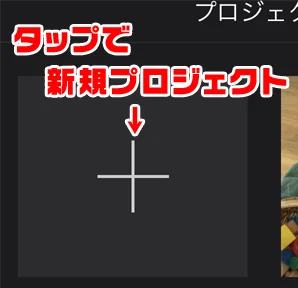
アプリを立ち上げるとプロジェクト画面が表示されるのでそこで+印となっているところをタップすると新規プロジェクト(新しい動画を作る)ことが出来ます。
ムービーを選択
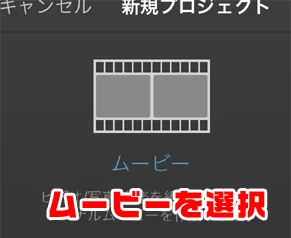
カメラロールから最新の日付順に表示されます
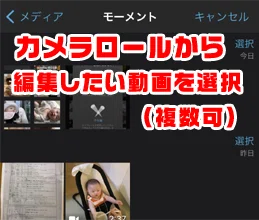
カメラロールに保存されている動画や写真が最新のものから順に表示されるのでこの中から取り込みたい動画や写真を選択していきます。
この時に時系列順に選択していくのがコツです。
あとからでも順番を入れ替える事はできますがより分かりやすくするためには動画の先頭に持ってきたいものから順番に選んでいくといいでしょう。選んだ順に並んでいきますので後から順番を入れ替えなくても済みます。
選択したら画面下にある「ムービーを作成」をタップします。
この時点で選択した動画はすでに繋がりました。ここまで1分かかってないと思います。次にやる事はタイトルなどテロップを入れる事、長すぎる場合に削る事です。(削らなかったとしてもせめてタイトルを入れておくと管理しやすいです)
タイムライン画面が表示されます
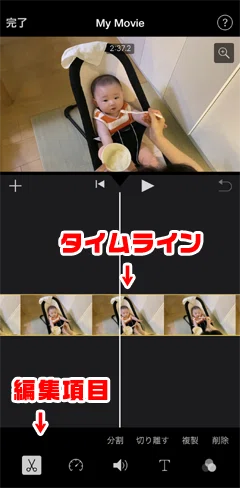
タイムラインとはフィルムみたいなものです。動画を写真のようにコマ切れにしたものがタイムラインなので、これを見ながらどこをカットするか決めてあげるといいです。上の画面では再生ボタンを押すことで編集した状態を見る事もできます。
iMovieの編集項目は下部にあります。
左から
・カット
・スピード調整(スローモーションなど)
・音量調整
・タイトルやテロップ
・色合いなどの調整
この5つがあります。主に今回使うのはカットとタイトルです。
カット
タイムラインをタップして中央線を動かしながらカットしたい始点を選択し、下部にある「分割」を選ぶことで切り離されます。次にカットしたい終点を選んで同じように「分割」することで削りたい部分が独立するので、そこをタップして「削除」をタップするとカットできます。
これを繰り返して不要な部分をどんどん削っていきます。
タイトル&テロップ
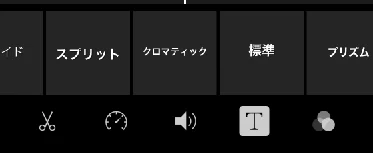
タイトルなので先頭までタイムラインを動かしてあげましょう。先頭になったら編集項目の中から「T」のマークをタップします。
色々なタイトルの種類が出てくるのでその中から好きなものを選びましょう。すると画面の上に「タイトルを入力」という項目が出てくるので一度タップすると「編集/削除」という項目が現れます。「編集」を選択することでそこに好きな文字を入れる事ができます。画面の下には文字色の変更などもできるので慣れてきたら細かい設定まで視野に入れましょう。
以上で頑張らない編集は終わりです。
慣れればテレビを見ながらでも10分もあれば簡単に終わります。何度もいうように凝り始めるときりがないのでいかに継続することを優先するかだと思います。特別なイベント(運動会・旅行など)の時だけ少し凝った動画にしてみるのはありだと思いますが日常の記録としては出来るだけ時間をかけない事が継続に繋がります。続いて出力方法です。
保存・出力
タイムラインの画面から左上の「完了」をタップすると編集が終わります。その画面の下部には以下のような項目が出現します。

この中の真ん中のマークを選択し「ビデオを保存」を選択することでいま編集した動画がカメラロールに書き出されます。動画の長さによっては少し時間がかかる事がありますが完了するまでお待ちください。
出力が完了するとカメラロールに編集した動画が保存されているので以上で頑張らない動画編集は終了です。編集が終わった元動画を削除・整理してカメラロールの圧迫を回避して下さい。
またの機会にこの編集した動画の保存方法について取り上げたいと思います。
フォロー、スキ、ありがとうございます🙇♂️
これからも宜しくお願いします。
hide
いいなと思ったら応援しよう!
 私の記事をお役立て頂き感謝いたします。これからも少しでも有益な記事を執筆できるよう心掛けていきますので応援宜しくお願いいたします🙇♂️