
#3 使用方法②スクラップブック的に

日々様々な出来事や行事があり、多くの打ち合わせがある小学校の先生。
その度に情報を積み重ねてアップデートしていかなければなりません。
ではその都度、イチからメモを取るか・・・僕はめんどくさくてそんなことはできません😅
それに紙の教務手帳を使っていても配られたレジュメをそのまま(または縮小して)のりで貼り付けて、必要な時に確認することが多いのではないでしょうか。
iNote Cloudでもその方法をデジタルならではのやり方で再現し、使う人にとってより柔軟に扱えるようにしました。
▶︎スクラップブック的なページ
iNote Cloudでは以下のページを空白とし、自由にスキャンデータ等を添付できるようにしています。
・年間行事予定
・住所録 連絡先
・ファイル
・チェック表
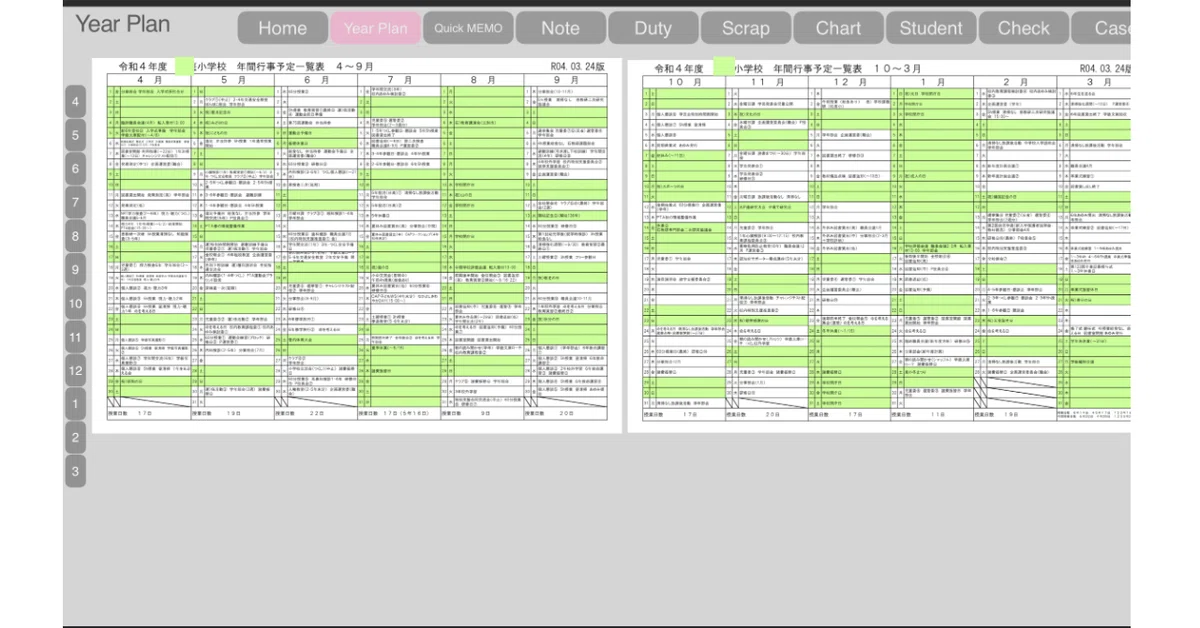
「年間行事予定」や「住所録 連絡先」などは学校で統一したものが発行されていると思います。
紙で配布されているならiPadでスキャンして、写真アプリからドラッグ&ドロップで貼り付け、PDF等データで配付されているならスクショして貼り付ければ一発で済みます。
「チェック表」はExcelなどを使って自分で作った表を、上と同じくスキャンまたはスクショして貼り付けることができます。
「ファイル」はその名の通り、上記の他、配付されたレジュメや打ち合わせ資料などを取り込んで活用して下さい。
▶︎ノート
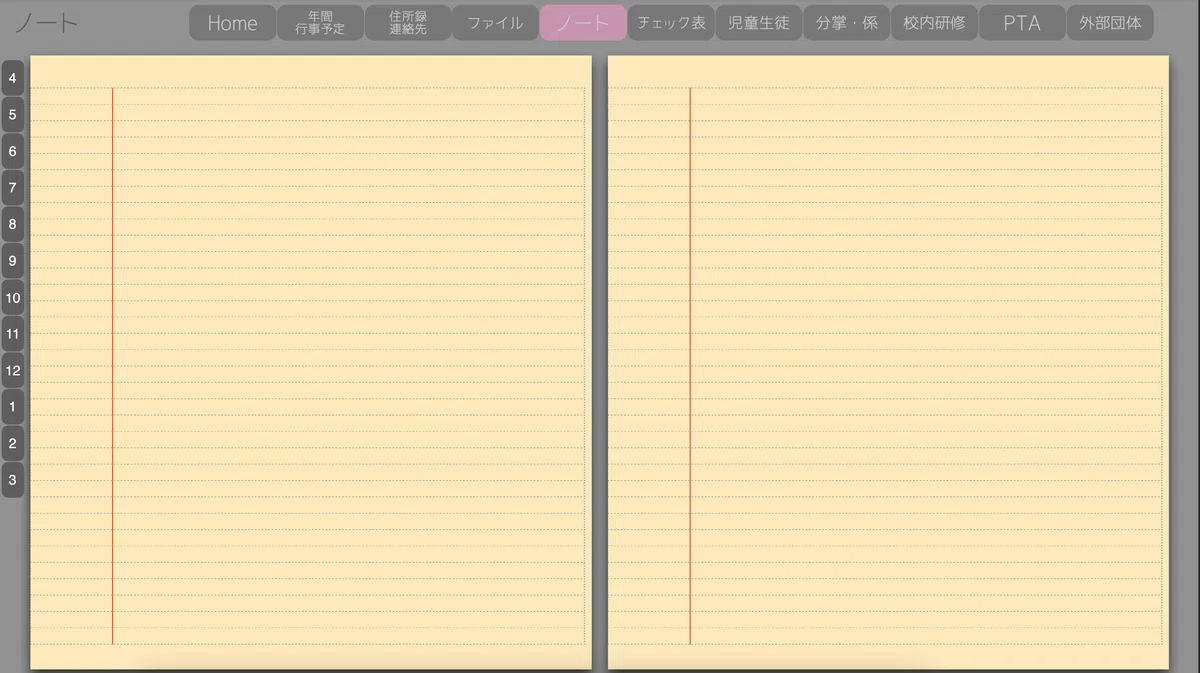
一般的なノートのように、自由に書き込むことができるページを用意しました。
ちょっとしたメモ、記録等にお使いください。
▶︎リンクで一発「児童生徒」
児童生徒の活躍や成長などを記録しておきたいですよね。
そんな時は「児童生徒」タブを使います。
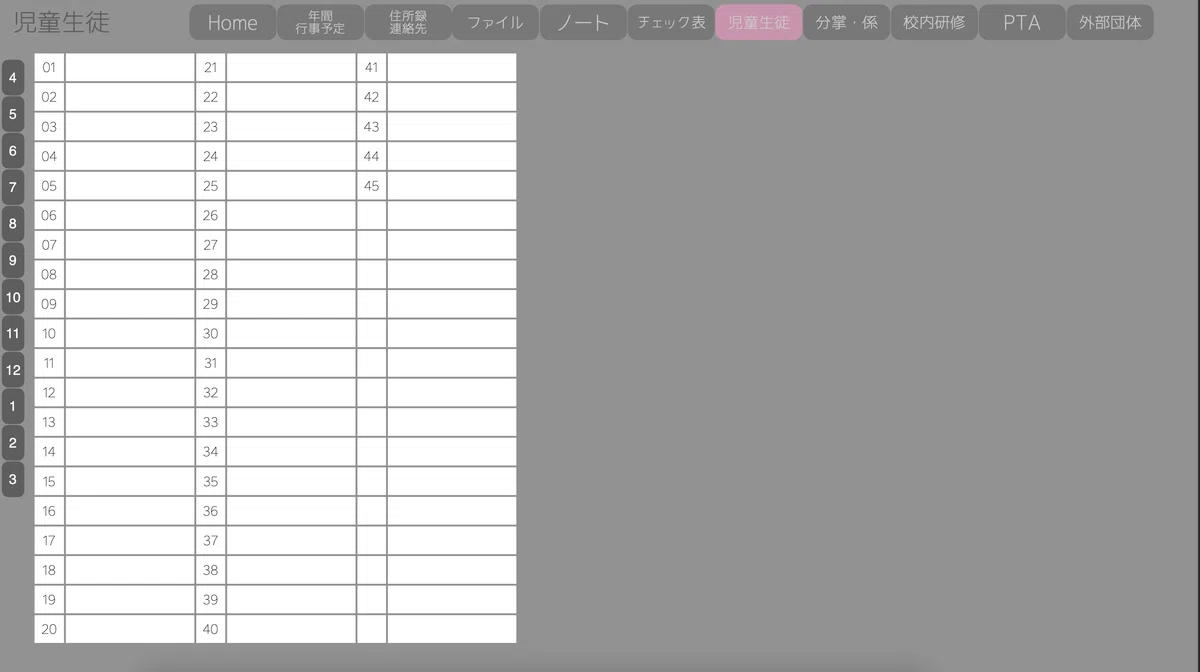
上の画面、出席番号の横に「手書き入力」またはGoodNotes5の「テキスト入力」機能を使って児童生徒名を記載します。
そして出席番号には個票へのリンクが内蔵されていますので、目的の児童生徒の記録にジャンプできます。
例えば、出席番号5番の児童生徒を参照したいとき、「05」をタップすると・・・
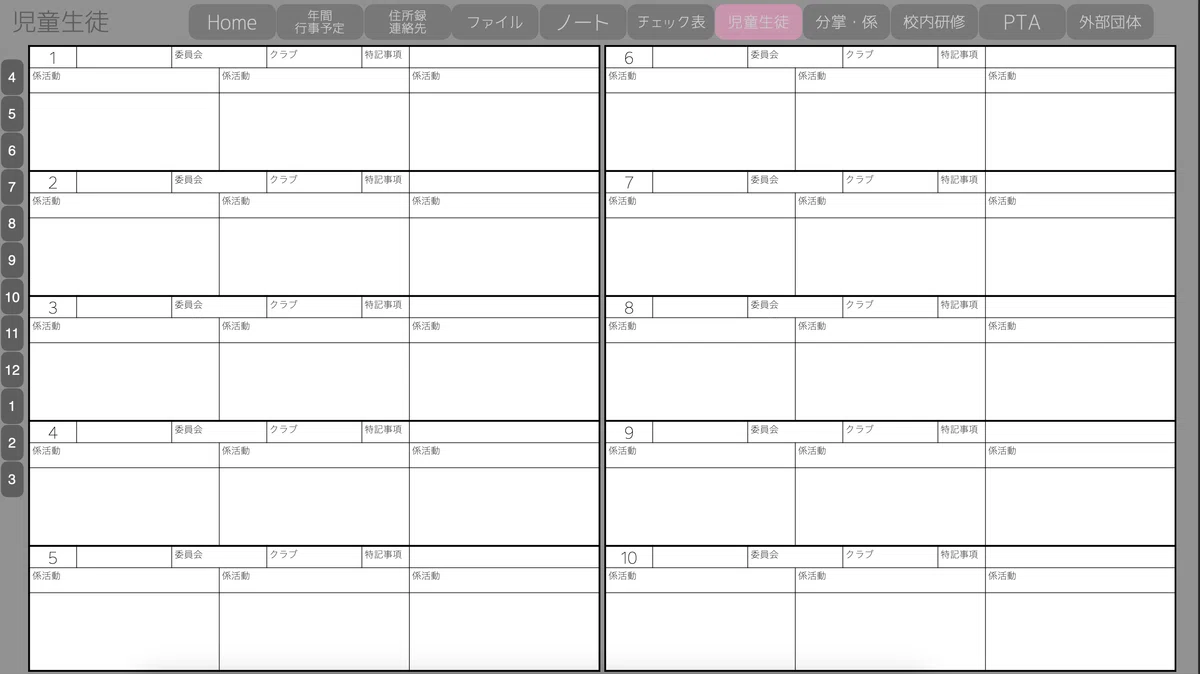
このように、出席番号5番の児童生徒を含む、1〜10番までの児童生徒のページにジャンプします。
▶︎その他のページについて
その他のページについても説明したいところではありますが、長くなりそうなので興味を持っていただけたら以下のページからダウンロードして、お試しいただければ嬉しいです。
大したことはありませんが、とりあえずは小学校教員・学級担任歴17年の僕が「こんなこといいな、できたらいいな」で盛り込んだページや機能ばかりです。
▶︎次回「ページの増やし方」について
今回の記事はここで一区切り。
紙の教務手帳ではページは有限です。しかしデジタルプランナーであるiNote Cloudはページを無限に増やすことができます。
次回はGoodNotes5を元にした、ページの増やし方についてお伝えできれば、と思います。
いいなと思ったら応援しよう!
 応援いただけると幸いです!iNote Cloudの開発やその他の活動の資金にさせていただきます😆