数字の魔術師が考えるウォーターマーク戦略

皆さん、おはようございます🌞数字の魔術師のひかるです(。・ω・。)ノ
先日の「最近、私の写真にウォーターマークが増えた理由」の記事に、たくさんのスキとコメントをありがとうございます😊
そのコメントの中で、「ウォーターマークはどのサイトやツールで作ればいいのでしょうか?」というご質問を頂きました。
せっかくなので今回は、その点について簡単にご説明させて頂きますね。
私の画像や写真の編集は、基本的に Adobe Photoshop を使っています。
今回ご紹介する方法はPhotoshopでのやり方になりますが、他の画像編集ソフトやアプリでも、考え方自体はほとんど同じだと思いますので、参考にして頂ければと思います。

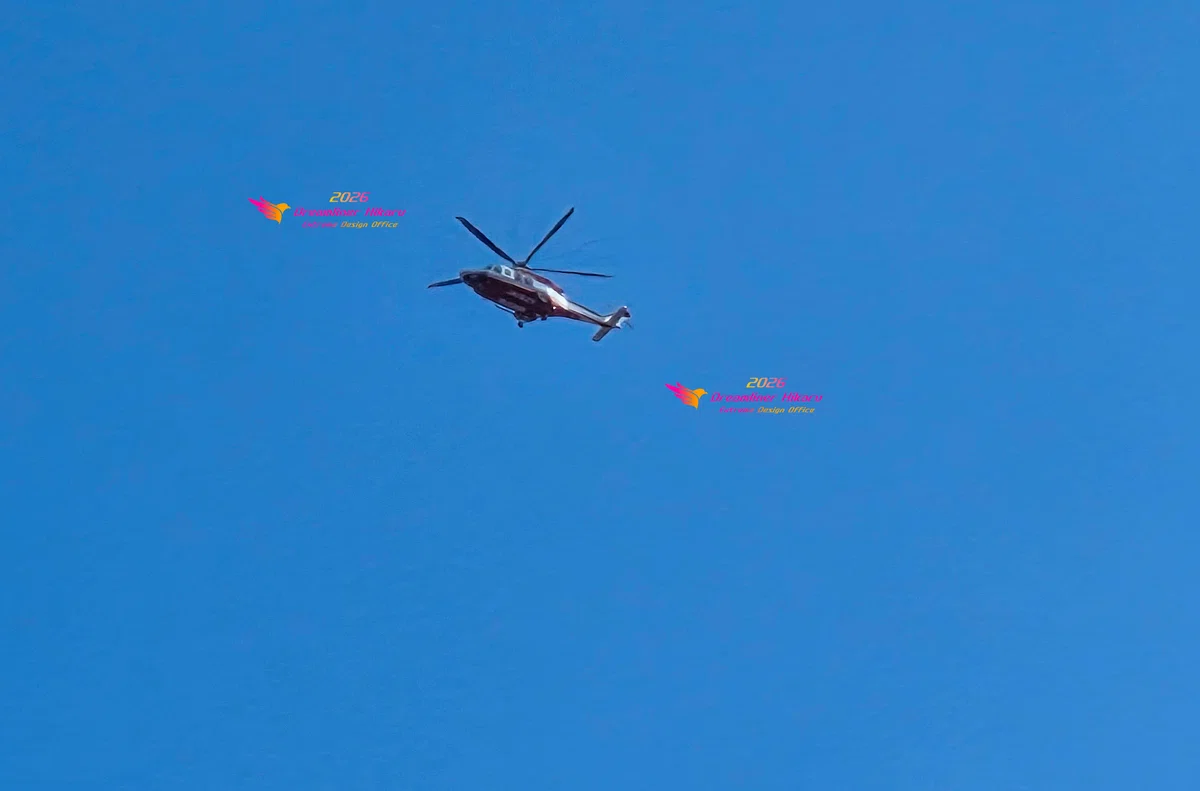
最近は、ウォーターマークを1つではなく、2箇所以上に入れるようにしています。
配置のポイントは、被写体の近く、かつ対角線上に配置することです。
例えば先日公開したヘリコプターの写真であれば、左上と右下、といった具合ですね。
この配置にしている理由はとてもシンプルで、トリミング対策です。
仮に誰かがウォーターマークを消そうとしてトリミングした場合でも、肝心の被写体部分だけを切り抜くと画質が大きく劣化してしまい、結果として「使える写真」にはならない状態を狙っています。
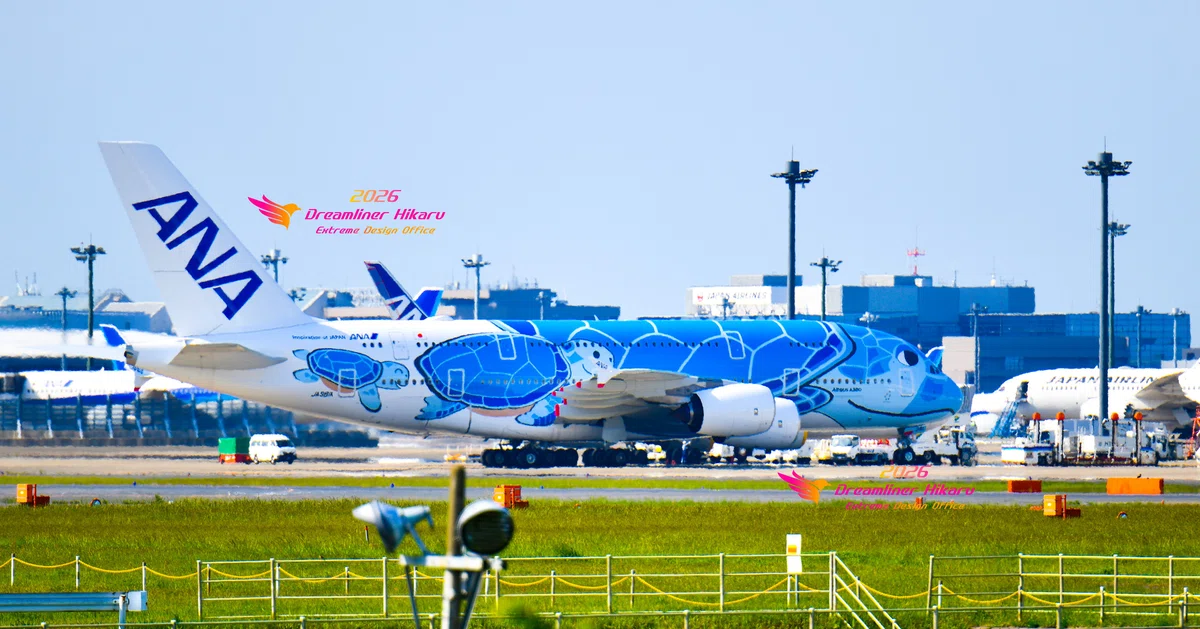
👇他の写真もこんな感じで入れています。
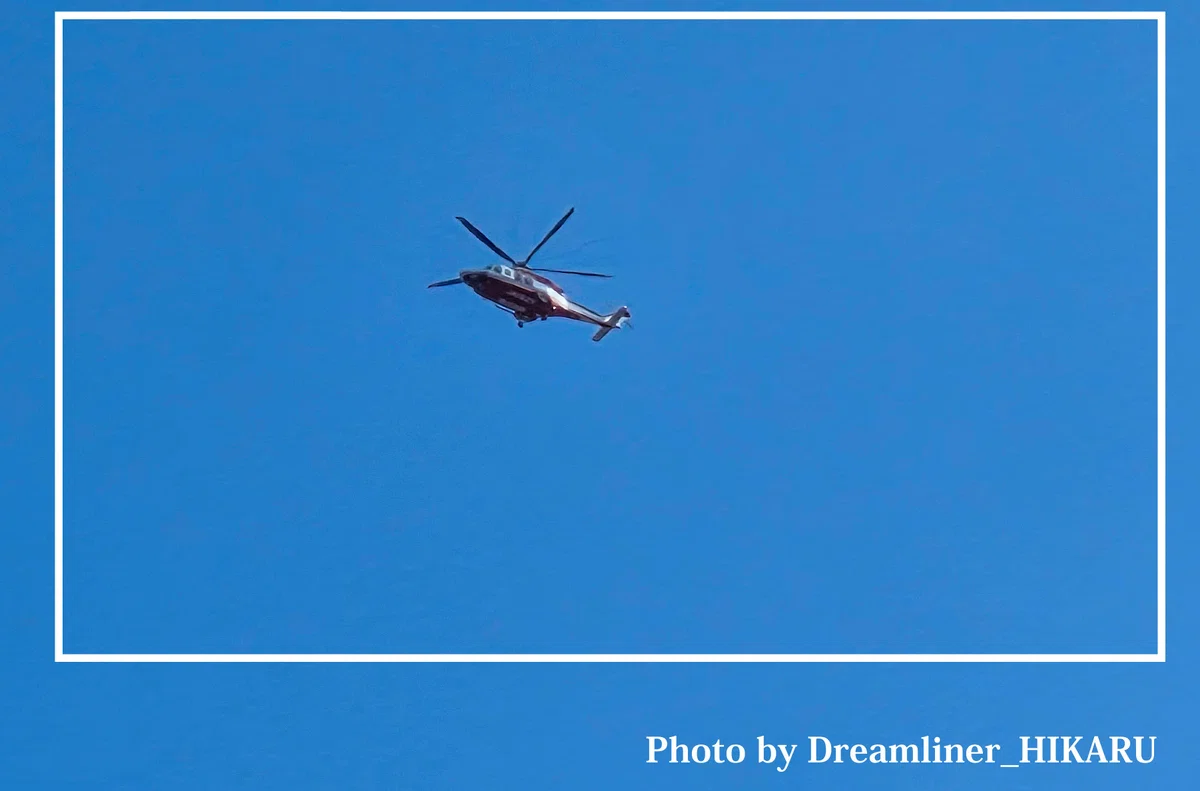
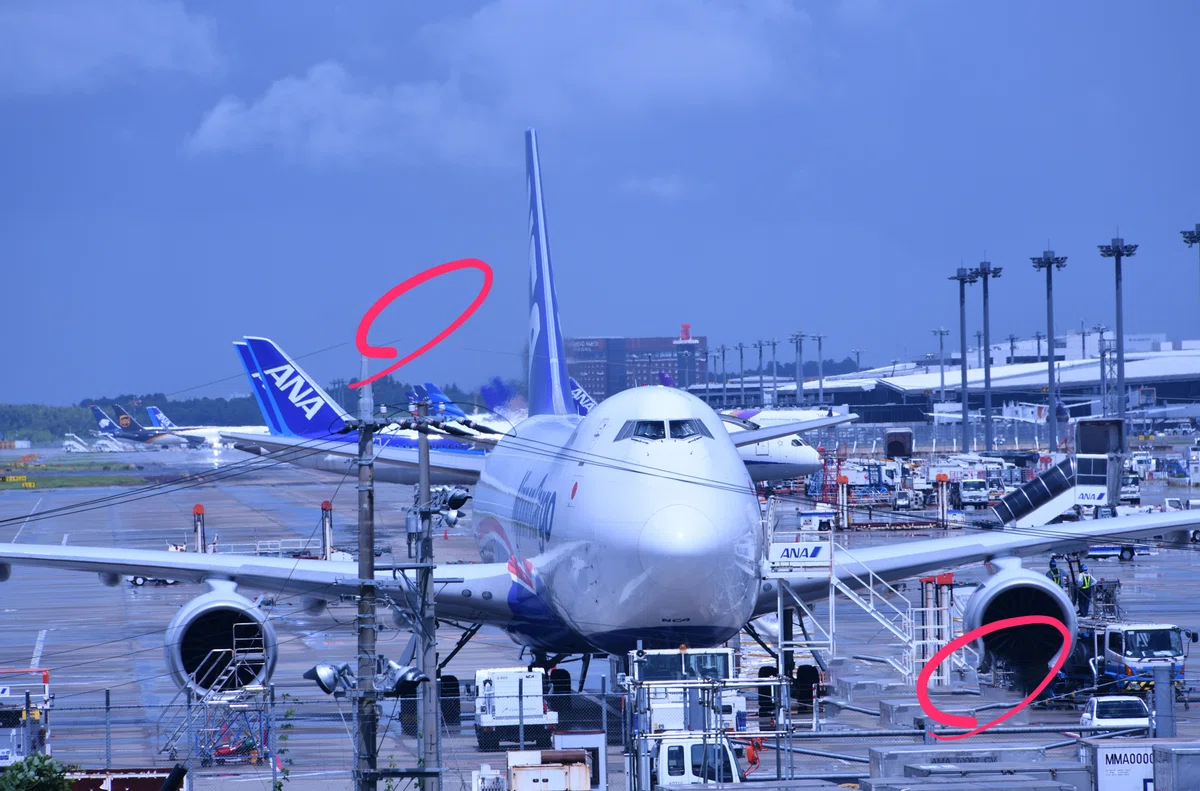
👇一方で、よく見かけるのが「端に小さく入れるタイプ」のウォーターマークです。
これは見た目はスッキリしているのですが、正直なところ、簡単にトリミングで除去できてしまうため、個人的にはあまりおすすめしていません。
白枠の様に少し切り取るだけで完全に消せてしまうので、防御としては弱いんですよね。
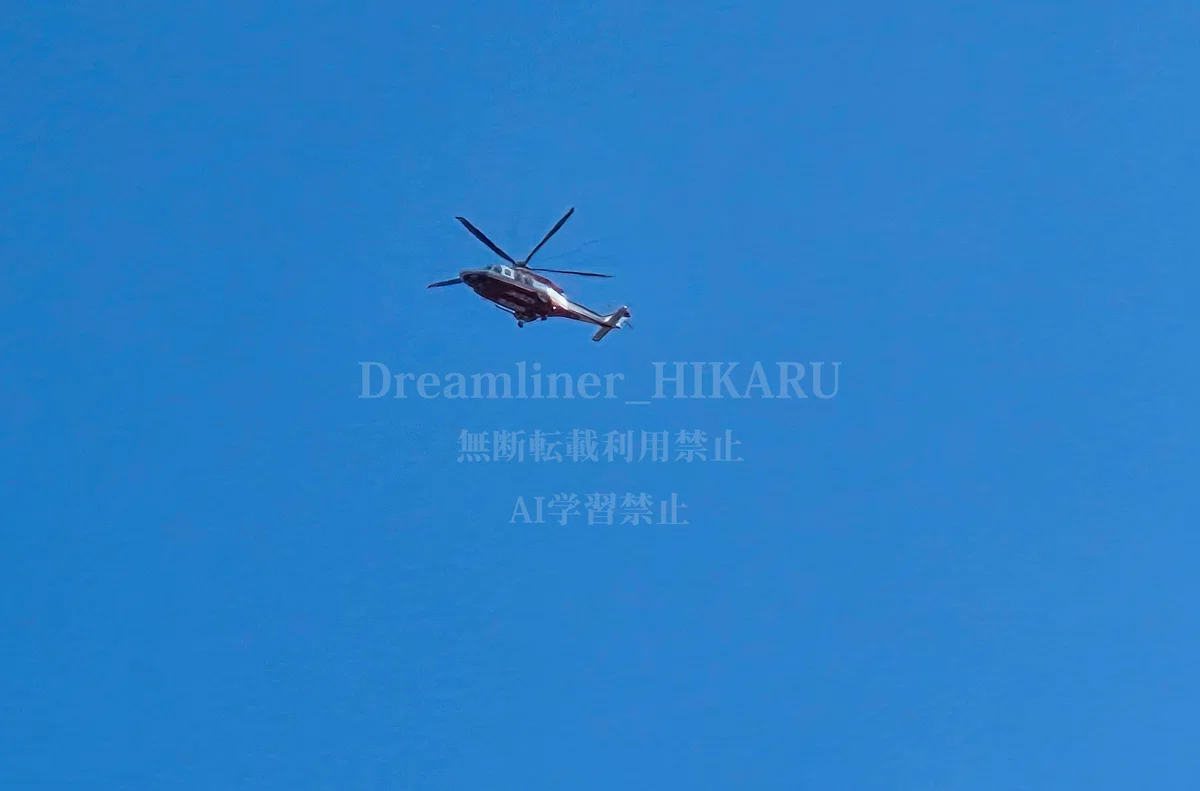
👇次に、透かしとして入れる方法についてです。
私はテキストツールで
「Dreamliner_HIKARU」
「無断転載利用禁止」
「AI学習禁止」
といった文言を入れ、透明度を下げて“透かし”として配置しています。
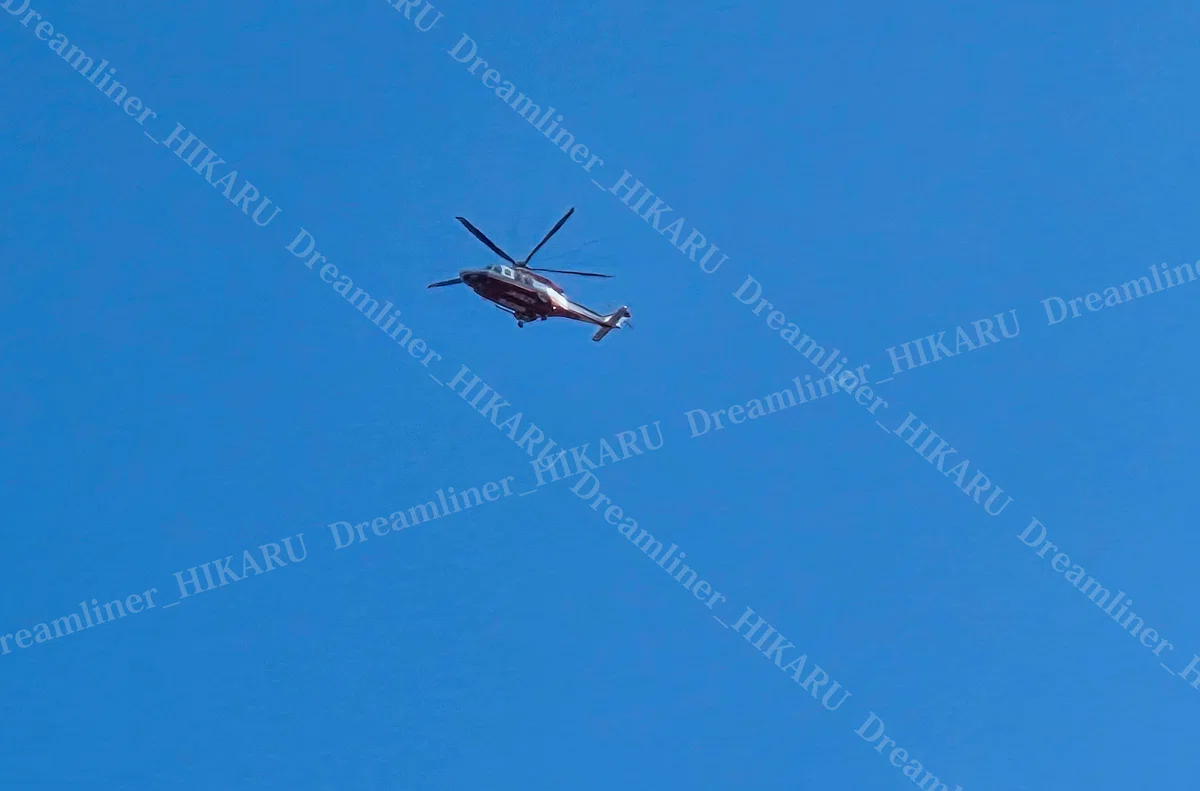
こういった「日の丸構図」の写真では、👇のようなウォーターマーク配置が特に有効です。
※日の丸構図とは、画面中央に被写体(この写真ではヘリコプター)を配置した構図を指します。
中央に被写体があるため、トリミングでウォーターマークを避けようとすると、被写体そのものを大きく損なう可能性が高くなります。
👇これは透過率を下げないでそのまま入れた場合です。
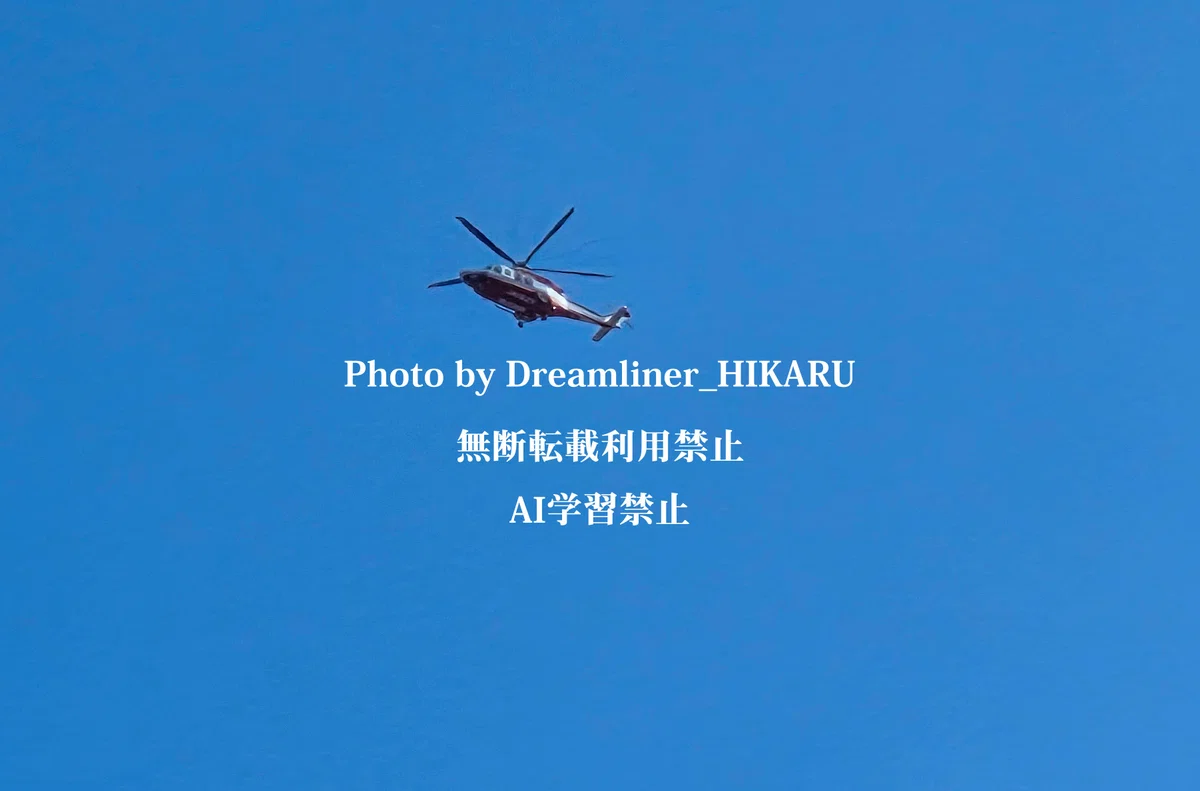
👇ただしここで一つ重要なポイントがあります。
実はこのウォーターマーク、本気でやれば消せてしまいます。
Photoshopの「コンテンツに応じた塗りつぶし」という機能を使うと、背景に自然に馴染ませながら、かなり違和感なく消すことができてしまうんです💦
だからこそ重要になるのが、
「どこに配置するか」 です。
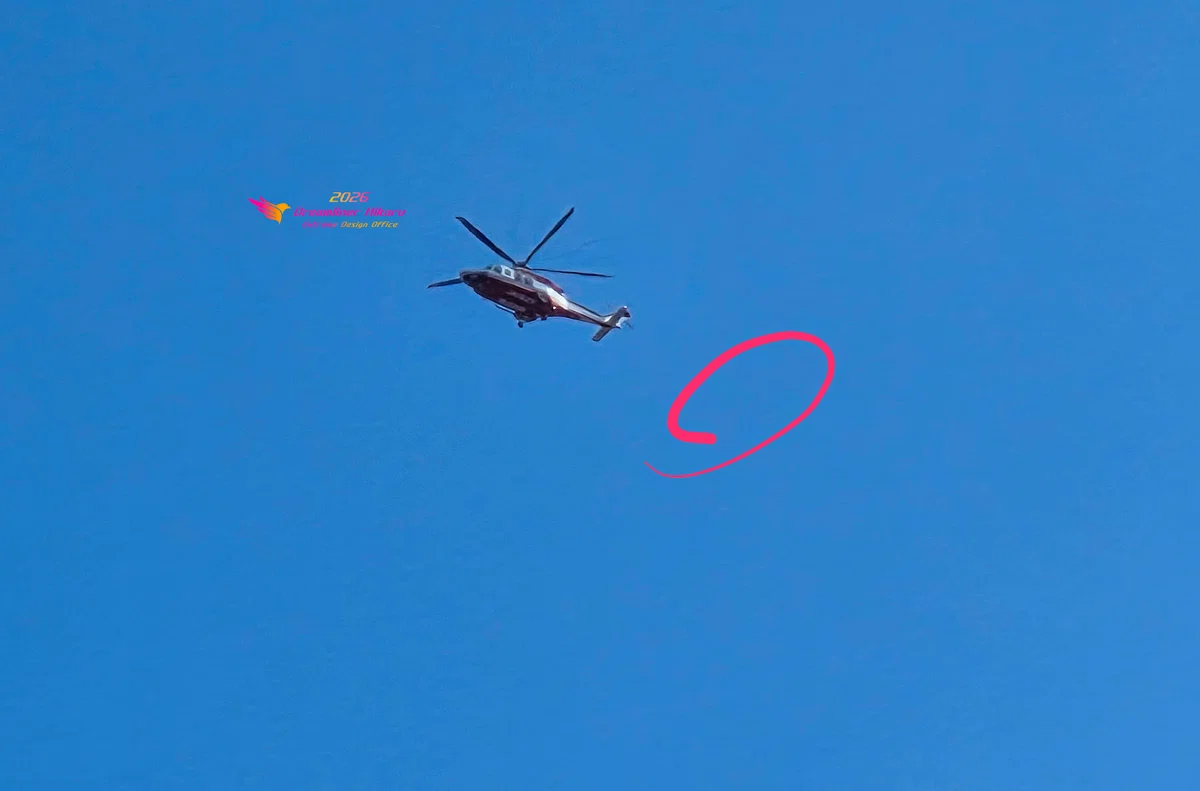
👇例えば、右下のエンジン部分のような構造が複雑な場所にウォーターマークを配置すると、それを消そうとした際に形が崩れたり、不自然な補完になったりして、違和感が出やすくなります。
つまり、簡単には消せない状態を作れるということですね。
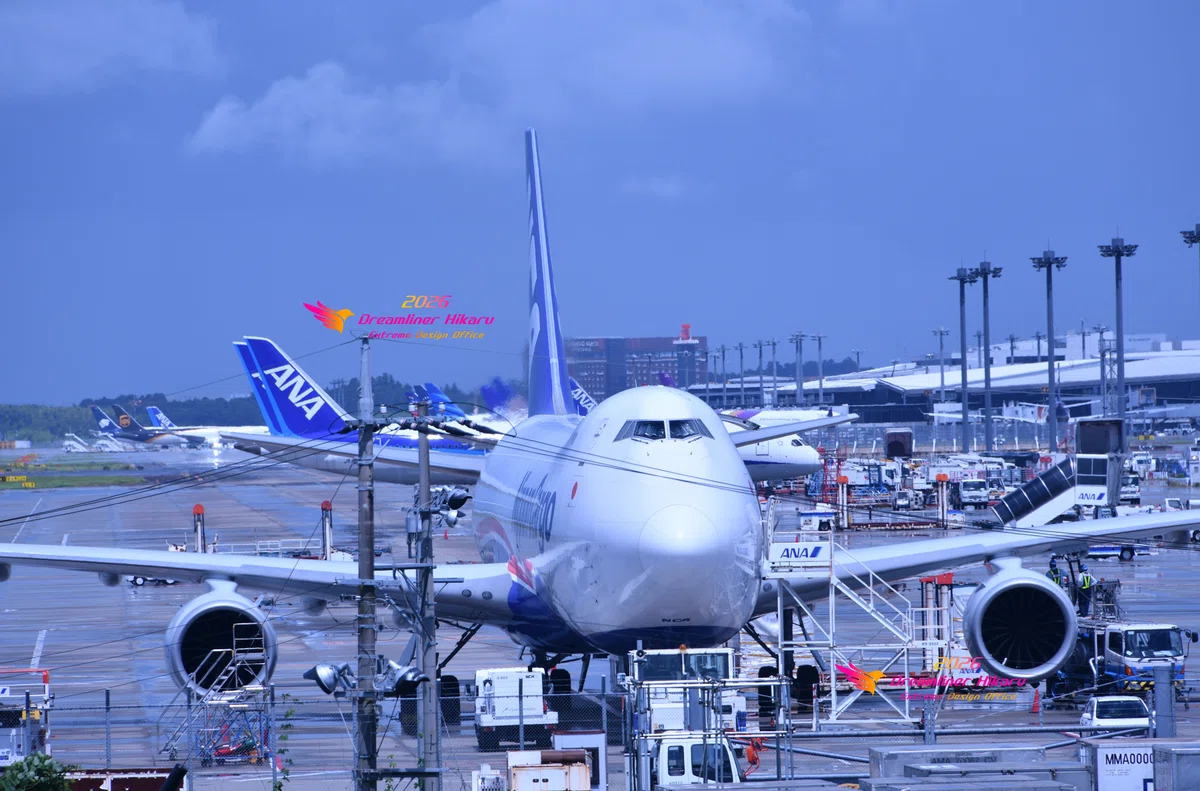
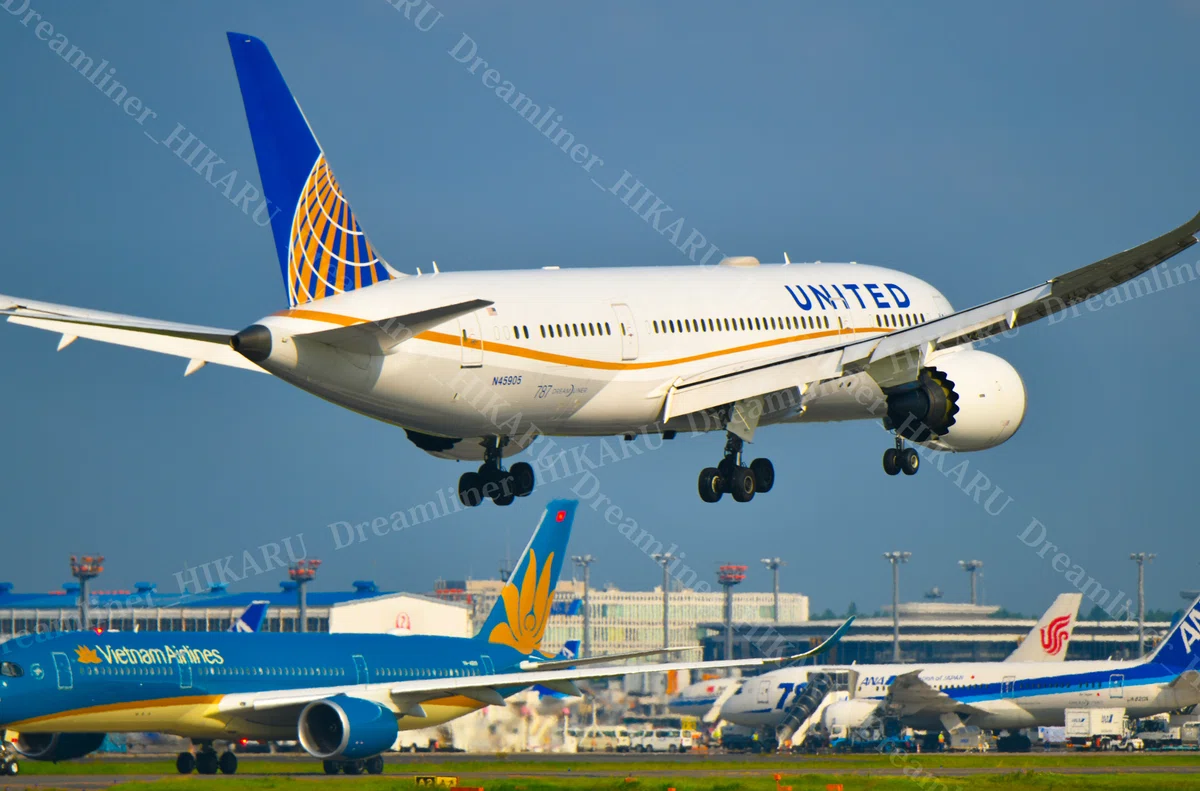
👇この方法は素材サイトなどでよく見かけるのが、写真全体にウォーターマークを入れる方法です。
これは
・トリミングがしづらい
・部分的な削除も手間がかかる
という点で、非常に有効な方法です。
ただし、規則的な角度(45度など)で整然と並べると、逆にトリミングしやすくなる場合もあるため、私はあえて規則性を少し崩す方が良いと考えています。
👇このように情報量の多い写真では、特に有効な入れ方になります。
この中からユナイテッド航空のB787-8型機だけを自然に切り抜くのは難しく、ウォーターマークの除去も一気にハードルが上がります😊
さらに私の場合は、ウォーターマークの色も少し工夫しています。
単色ではなく、あえてカラフルなグラデーションにすることで、再現や模倣の難易度を上げる狙いがあります。
加えて、毎年デザインを微妙に変更しています。
2025年版から2026年版への変更も、単に数字を変えただけではなく、細かい部分も調整しています😊


そして、ちょっとした“仕掛け”として、
「Dreamliner_HIKARU」の中にあるアンダースコア( _ )も意図的に入れています🤣
細かい部分ですが、こうした違いはコピーされた際の識別にも役立ちます。
まとめると、ウォーターマークは特別な機能がなくても、
・複数箇所に配置する
・消しにくい位置に置く
・トリミング対策を意識する
・デザインを工夫する
これだけでも、十分に防御力を高めることができます。
本当は画像の中央に入れるのが最も良い方法なのですが、やはり見た目とのバランスもあるので、つい悩んでしまいますよね🤣
そのあたりも含めて、自分なりの最適解を見つけていくのが一番だと思います。
ぜひ、皆さんも何かの際の参考にしてみてくださいね😊
そして改めて、今回の記事を書くきっかけをくださった
月ノ宮闇さんに感謝いたします✨
Special Thanks
月ノ宮闇さん
(Hikaru)
