
⬇️ スプレッドシートでWEBサイトのCSVをDL無しで取り込む〜IMPORTDATA関数〜

スプレッドシートで管理していると、
こんな場面に出会うことがあります。
CSVファイルを毎回ダウンロードしている
外部サービスのデータを貼り替えている
最新データを反映し忘れる
そんなときに使えるのがIMPORTDATA関数 です。
この記事では、IMPORTDATA関数の役割・基本的な使い方・つまずきやすいポイント を初心者〜初級者向けに分かりやすく解説します。
📌 IMPORTDATA関数とは?
IMPORTDATA関数は、
👉 Web上にあるCSVやTSVファイルを、そのままスプレッドシートに読み込む関数
です。
CSVを開かない
ダウンロードしない
コピペしない
一度設定すれば、
データは自動で最新状態に更新 されます。
✏️ 基本の書き方
IMPORTDATA関数の基本形はこちらです。
=IMPORTDATA("URL")
とてもシンプルです。
URL:CSVやTSVファイルのURL
👉 URLを1つ指定するだけでOKです。
📄 IMPORTDATAで取り込めるもの
IMPORTDATAが対応している形式は、主に次の2つです。
CSV(カンマ区切り)
TSV(タブ区切り)
Web上に公開されている、
売上データ
商品一覧
ログデータ
などでよく使われます。
🧪 サンプル例(CSVを取り込む)
たとえば、CSVファイルのURLがある場合。
今回は内閣府のデータを引っ張ってきます。
URLは各自で修正してください。
=IMPORTDATA("https://example.com/data.csv")
これだけで、
行
列
を自動で判別して、表としてそのまま表示 されます。
👉 列を分ける作業は不要です。
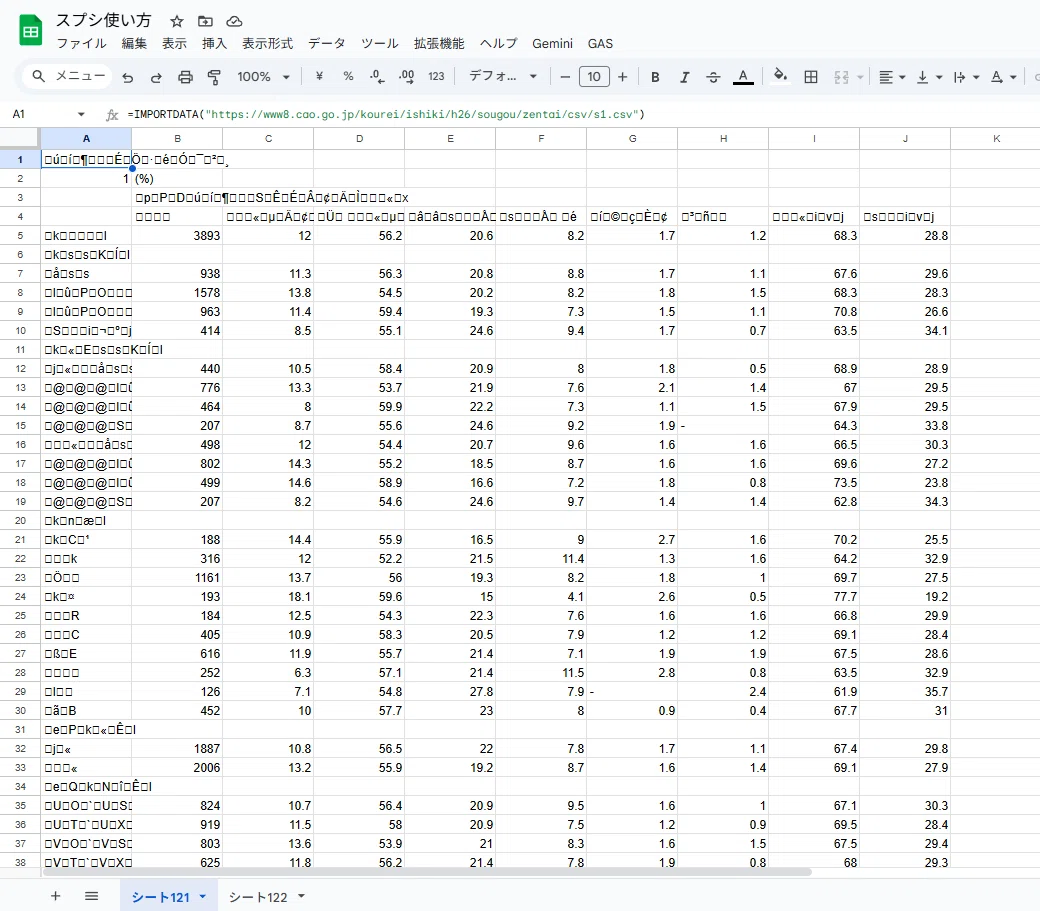
今回は文字化けしています。
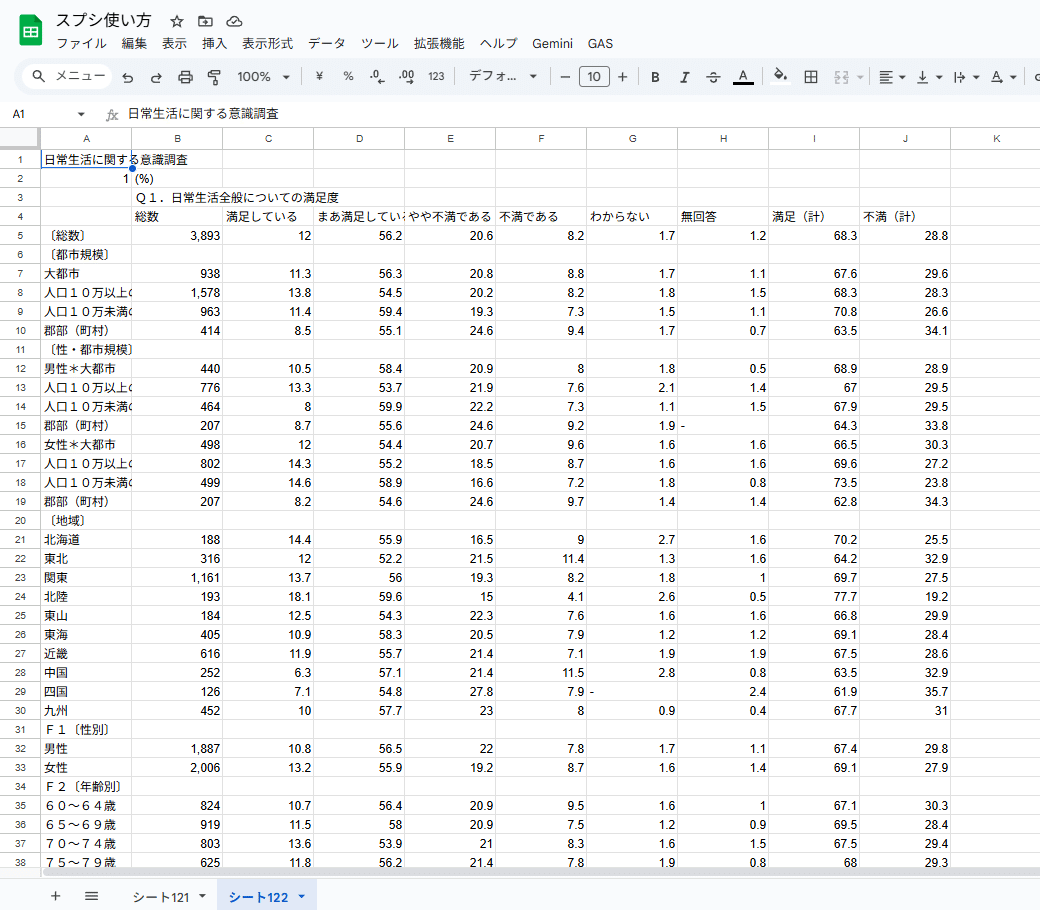
これはスプレッドシートがUTF-8の文字コードを使っているのに対して、引っ張ってきたCSVファイルがShift-JISになっているためです。
一度CSVファイルをダウンロード→スプレッドシートにインポートすることで文字化けが解消できます。
CSVのアップロード方法はこちらの記事を。
📊 表示されるデータの特徴
IMPORTDATAで取り込まれたデータは、
上から順に
左から順に
CSVの構造そのまま
表示されます。
👉 「加工前の元データ」として扱うのが基本です。
⚠️ よくあるつまずきポイント
① 何も表示されない
原因として多いのは、
URLが間違っている
CSVが公開されていない
ログインが必要なURL
IMPORTDATAは、
👉 誰でもアクセスできるURL
👉 直接CSVが取得できるURL
でないと使えません。
② 文字化けする
先程のようにCSVの文字コードが原因で、
日本語が崩れる
ことがあります。
👉 これは IMPORTDATA 側では調整できません
👉 元CSVの仕様に依存します
③ 更新がすぐ反映されない
IMPORTDATAは、
常に即時更新
ではありません。
少し時間差で更新されることがあります。
👉 「壊れている」わけではなく
👉 「キャッシュされている」だけ
というケースが多いです。
🧠 IMPORTDATAが向いている使いどころ
IMPORTDATAは、こんな用途に向いています。
定期的に更新されるCSV
参考データの自動取得
他サービスのデータ確認
逆に、
👉 絶対にリアルタイムで正確でないと困るデータには向きません。
🧩 IMPORTDATAと他の関数との違い
初心者が混乱しやすいので、整理します。
IMPORTDATA
→ CSV・TSV専用
→ URL1つで簡単IMPORTHTML
→ Webページの表・リストIMPORTXML
→ HTMLの任意要素を取得
👉 CSVなら IMPORTDATA 一択
👉 Webページなら HTML / XML
と覚えると楽です。
🧠 実務で使うときの考え方
IMPORTDATAは、
とても簡単
その分コントロールは少なめ
という特徴があります。
なので、
元データとして取り込む
別シートで加工・集計する
という使い方がおすすめです。
👉 IMPORTDATAの結果は触らない・加工しないが基本です。
📝 今回のまとめ
IMPORTDATA関数は、
CSVを自動で取り込める
コピペ作業を減らせる
外部データ連携の入口
として、とても便利な関数です。
覚えておきたいポイントはこの3つ。
公開されたCSVのURLが必要
即時更新ではないことがある
元データとして扱うのが安全
「CSVを毎回ダウンロードしてるな…」
と感じたら、それは IMPORTDATAを使うタイミング です。
まずは、1つのCSVを自動表示するところから 試してみてください ⬇️✨
