
【簡単!】GeminiのAPIキーの取り方・使い方【アプリでAIが使えるように】

今回はGeminiのAPIキーの取得方法、使い方を紹介していきたいと思います。
■ なぜGemini APIなのか?
私の作っているアプリはこちらのGeminiのAPIキーを使っているものが多いです。
なぜなら、GeminiのAPIキーには「無料枠」というものがあり、モデルによりますが制限回数までは毎日無料で使えるためです。
手軽にアプリでAIが使えるので、Geminiを使っている事が多いです。
・そもそもAPIキーとは?
私も詳しくないのですが「AIを呼び出すための鍵」と認識しています。
個人のアカウントに紐づいているため、このキーは人に教えてはいけません。
有料キーだった場合、うっかり漏れると多額の請求が来てしまうことも……。
■ APIキーの取得方法
GeminiのAPIキーは「Google AI Studio」で取得できます。
こちらのサイトから!
始めにGoogleにサインインする必要があります。

サインインするとサイドバーがこんな感じになっていると思います。
この1番下の右側の鍵のマークがAPIキーのページに飛びます。
まだ1つもAPIキーを持っていない場合、こんな感じのページになると思います。

この画面の右上の「APIキーを作成」を押します。

するとAPIキーの名前とプロジェクトを選ぶことになります。
名前は任意のわかりやすいものを付けてください。
プロジェクトに関してはそのままで大丈夫だと思います。

これで右下の「キーを作成」でAPIキーが発行されます。

すると、こんな感じでAPIキーが表示されます。
一番上のAPIキーというところでコピーをすれば、OKです!
有料キー(回数制限がなくなり、有料キーのみでしか使えないモデルも使えるようになります)にしたいときは「お支払い情報を設定」から、クレジットカード情報などを登録すると使えるようになります。
ただし、有料キーを使うと、無料枠がある場合でも従量課金制の方が優先されるのでお気をつけて。
私は無料枠用のキーと有料キーを作って、切り替えて使っています。
■ APIキーの使い方
ここでは、私のアプリでの使い方になります。
他のアプリなどでの使い方は、そのアプリによって違うと思うのでそちらに従ってください。

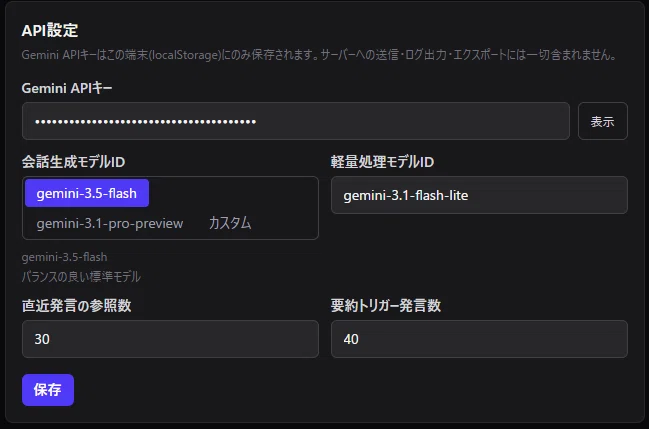
私のアプリで、APIキーが必要なものは、設定画面に入力欄があります。
そこに先程コピーしてきたAPIキーをペーストしてください。
基本的にはそれだけでOKです。
どのアプリも、ローカルストレージにのみ保存されるので、どこかに送信されたりすることはありませんので、安心してご利用ください。
アプリによっては有料キーのみしか使えないモデルが選べるようになっています。
その場合は有料キーをご利用ください。
また、回数制限がありますが、その場合も有料キーを入力すれば無制限に使うことが出来ます。
※最近需要が高いようで、503エラーというのが出るときがあります。
これはgemini側が無料枠の使用を制限している時のエラーです。
これが出てしまう時は時間を置くか、有料キーを使う必要があります。
■ 使い方色々!!
私のアプリもAPIキーで遊べるものがたくさんあるので、よかったら試してみてください。
APIキーはGeminiを自身のアプリに呼び出して使うことが出来るので、バイブコーディングする時なども、色々出来ることが広がって楽しいです!
ぜひ色々試してみてくださいね!
いいなと思ったら応援しよう!
 楽しんで頂けたらサポートを頂けたら励みになります。
頂いたサポートは活動費に使わせていただきます。
楽しんで頂けたらサポートを頂けたら励みになります。
頂いたサポートは活動費に使わせていただきます。