
geminiで作った手軽にイラスト作れるアプリ更新!出来ること色々増えたよ

※こちらのアプリ、また使えるようになりました!(2026/05/08)
今回はこちらの記事のアプリの更新と、それで遊んでみたあれこれを載せていくよ。
基本の使い方は↑の記事を見てみてください。
今回は使い方は省略し、変更点のみを書いています。
■ アプリはこちらから
更新したアプリはこちらから遊べるよ!

■ 更新点
最初に記事を書いてから、機能が追加してあります。
変更するとリンクが変わるので、上記の新しいリンクからアプリにアクセスしてください。
・ ランダムプロンプト機能
「ランダム入力」機能を追加しました。
生成ボタンの横にあるので、設定どんなの入れればいいかな~?みたいな時に試しに押してみてね!
ちなみに中に入っているのはそれぞれ10種類ずつくらいなのですが、完全にgeminiに任せたから、私もどんなのが入っているか全容を知らない…笑
入れたあと自分で一部だけ変えるとかも楽しいです。
こんな感じ。
画像はスマホ版です。
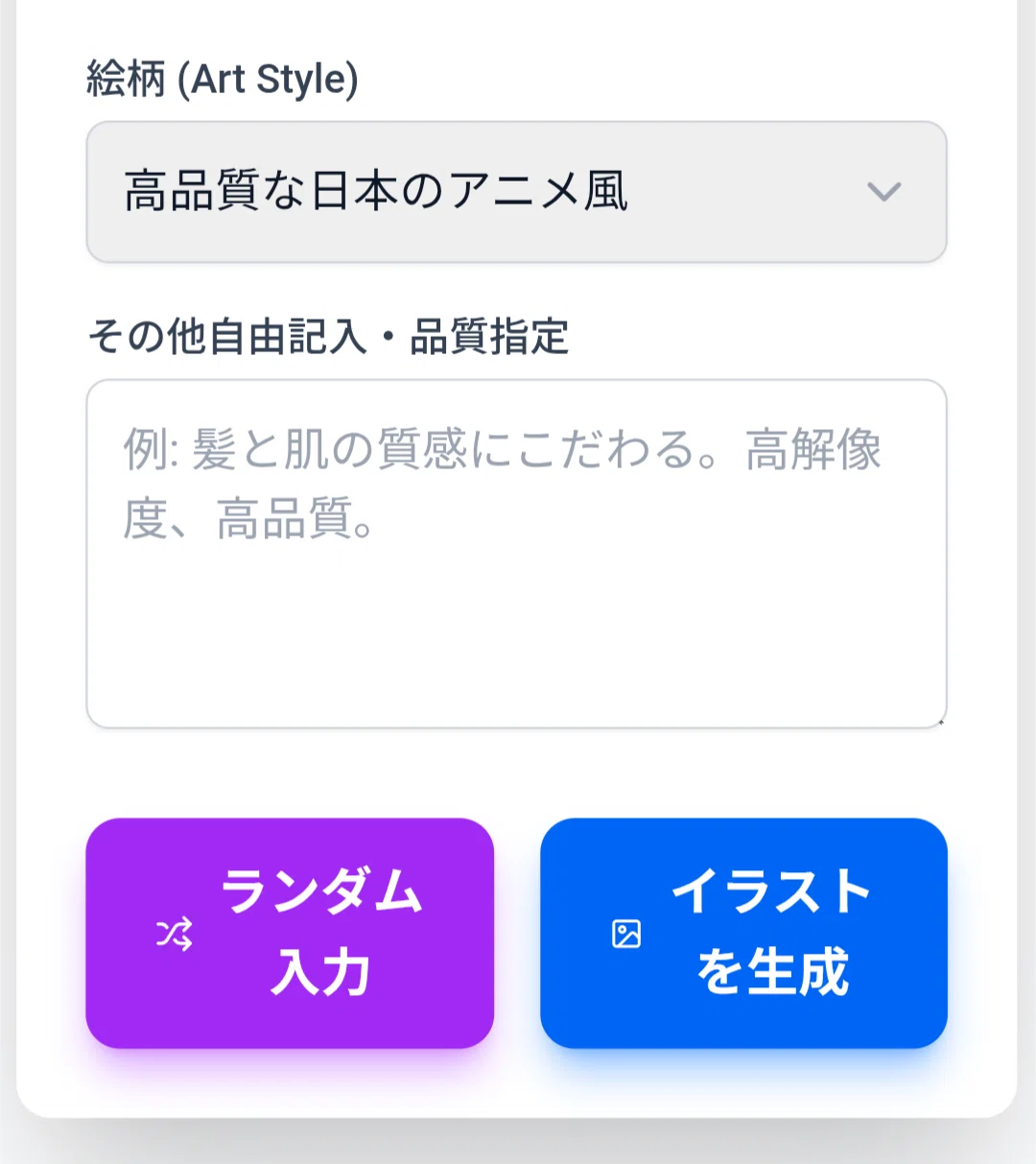
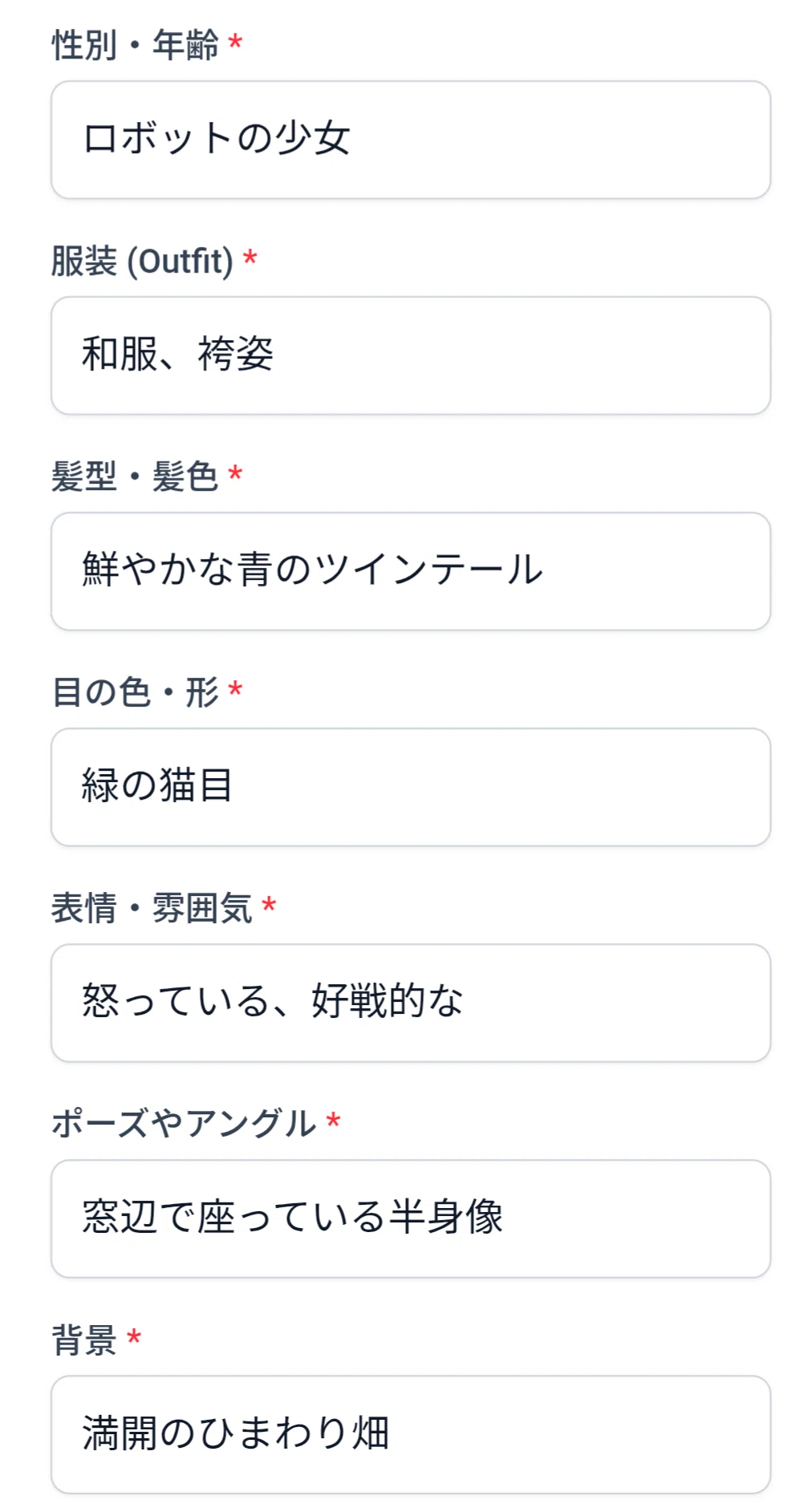
写ってないけど絵柄なども自動で選択されてるよ

ここにリファレンス機能を使ってみましょう。

・ 複数のリファレンス画像利用
前のバージョンはリファレンス元の画像は1枚のみでしたが、複数の画像をアップロード出来るようにしました。
それぞれの画像で、それをどれだけ反映するかの重みを調節することも出来ます。
2枚アップロードするとこんな感じになります。
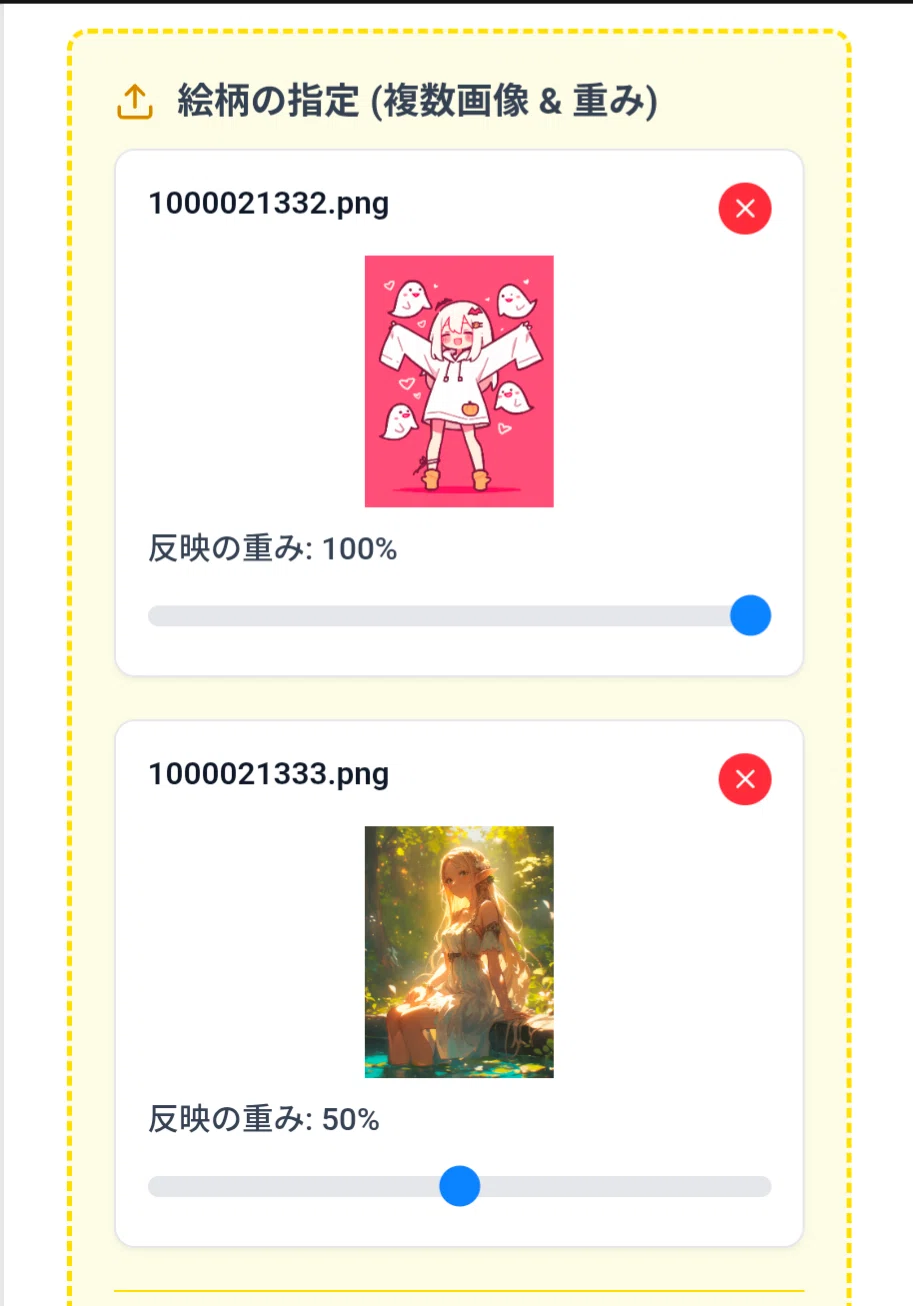
こんな感じでスライダーで変更できます。
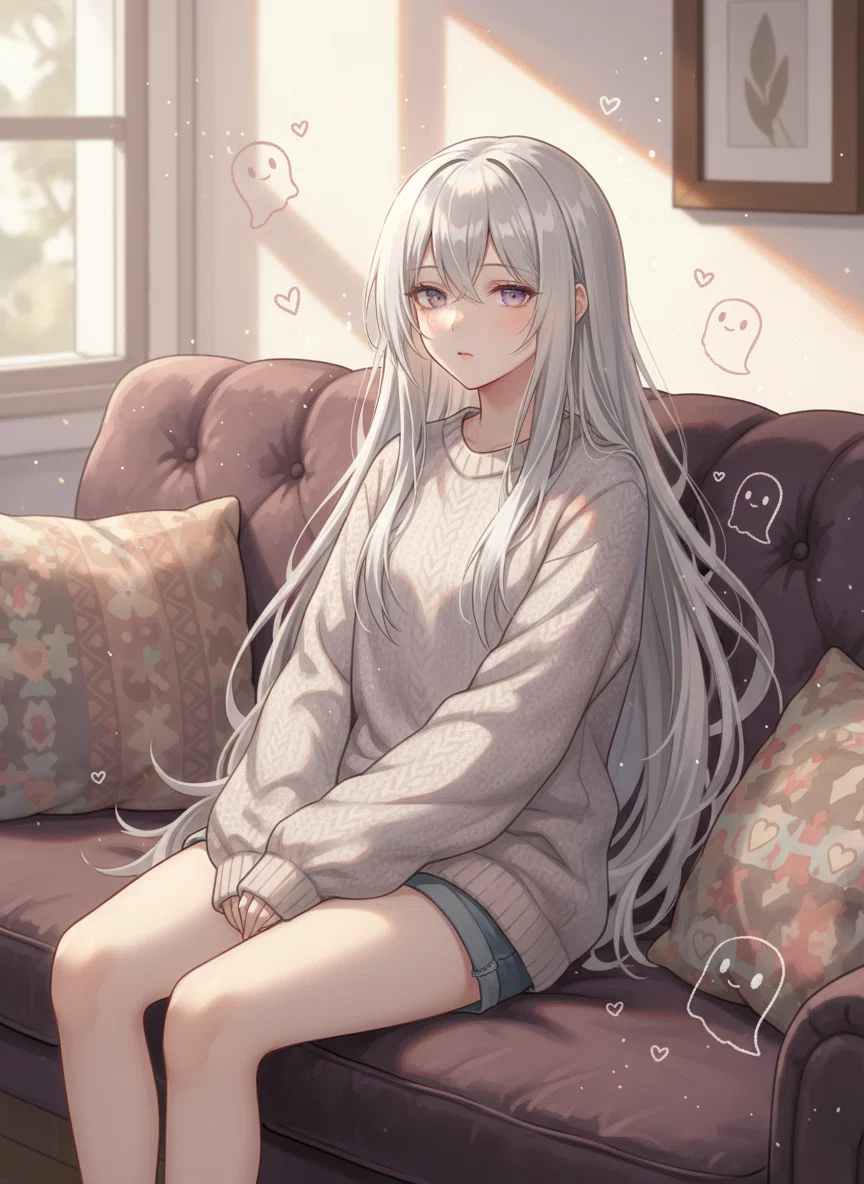
以下はスライダーで重みを変更してみたもの。

こだわりに「ちびキャラ」追加

こだわりに「ちびキャラ」追加
1枚目のフラットな感じと、2枚目の光が綺麗な感じがそれぞれ反映されているのがわかるでしょうか。
1枚目のおばけも参加しちゃってますね(いらないときはこだわりなどの欄に「エフェクトやおばけはいりません」て書くと出づらくなります)
またちびキャラやフラットな絵柄はそのままだと出づらいので、こちらも「ちびキャラ」や「フラットな塗り」を追加すると出やすくなります。
こちらはプロンプトに文章で重みを追加させる形なので、実際どの程度反映されるかはbanana次第なところがあります。
お遊び程度に考えて頂けるといいかも!
生成するたびにちょっとずつ違うのもあるあるです。
でも色々な絵柄のバリエーションが増えるのでお気に入りを見つけてみてくださいね。
ちなみに画像の比率は最後にアップしたものに依存するようです。
任意に変えられるように出来なかったーーすみません。
※公式や他人の画像をリファレンスには使わないようにしてくださいね!
元記事にリファレンス利用出来るイラストを載せてあるのでよかったらそちらを使ってみてね。
・ プロンプト保存機能
これ、私が欲しかった機能です。
このアプリはGeminiのCanvasのプレビューで遊んでいる感じになっています。
なので、スマホだと時間が経過すると再読み込みでプロンプトが全部消えてしまうのが不便でした!(PCのだと大丈夫っぽい?)
また、書き換えた後に「やっぱりさっきのでもう一度作りたい」となった時も、いちいち入力し直しが面倒くさい!!
ということで、プロンプトの保存機能つけました。
リファレンス情報も一緒に保存されます。
画面の一番下(生成されたイラストの下)に生成プロンプトが表示されています。
その横に「プロンプトをダウンロード」ボタンが出来ました。
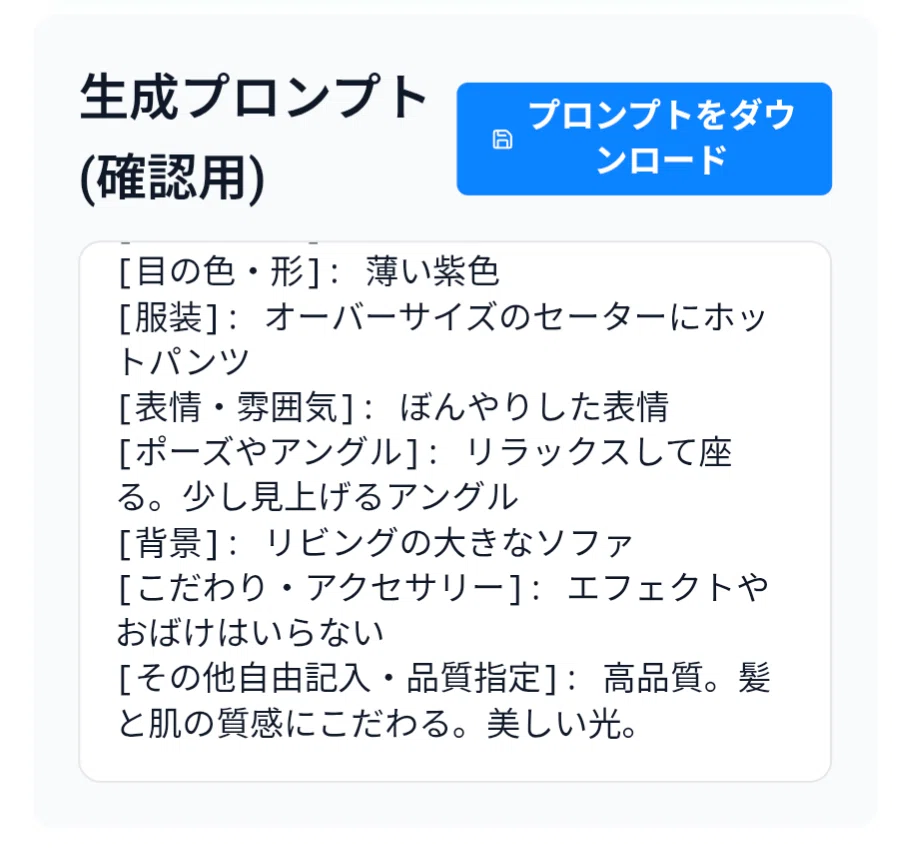
これを押すとJSONファイルがダウンロードされます。
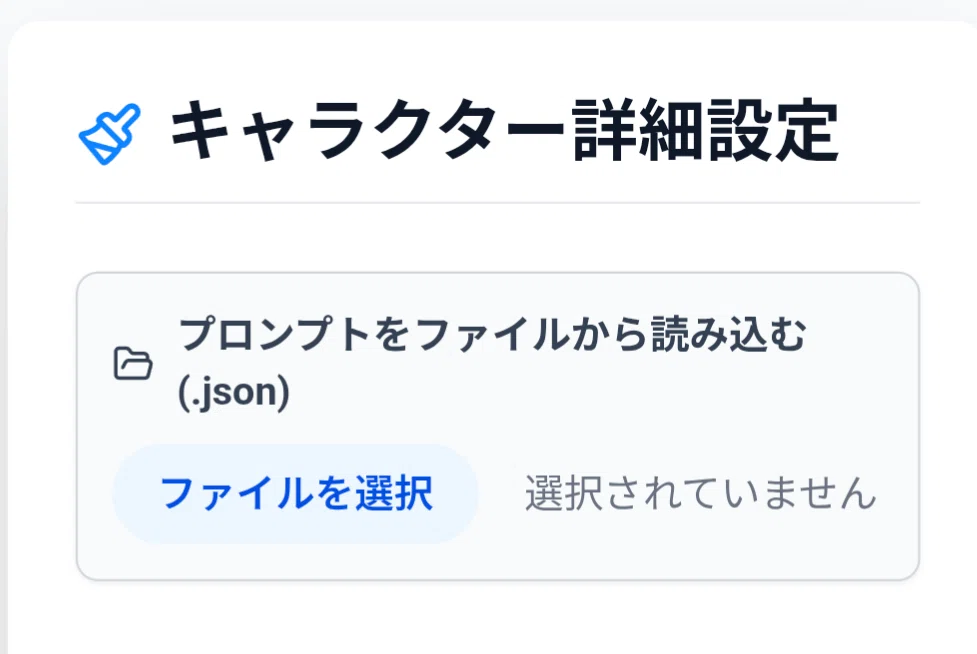
次のまた同じプロンプトを使いたい時に、アプリの一番上のここからそのファイルを読み込みます。
すると、ダウンロードした時と同じ状態に戻ります。
同じスマホやPC内なら、リファレンスのイラストも再現されるようです。
これで、うっかりページ読み込んでしまったり、この間のプロンプトでもう一度とかお気に入りのキャラを作るのとかに楽になると思います。
便利!!
以上が前回からのバージョンアップの内容になります。
■ その他遊び方
ここからは、キャラクターのイラストを作る他にこんな使い方も出来た~という紹介をしていきますね。
・ 同じキャラで色々変更する
さきほど作ったこの子ですが、かわいいですね。

この子に、もっと色々なことをさせたい!
そんな時は、リファレンスに↑のイラストを入れます。
そして、外見や服装のプロンプトは↑のイラストを作ったときと同じもの(わからない場合はAIがこの子の事をいってるんだなーとわかる程度で大丈夫です)(銀髪ロングヘアとかセーターにホットパンツとか)を入力します。
そしてポーズやアングル、背景だけを変更してみます。


こだわりに「エプロン」追加
(あとエフェクト出ないようにしました)
背景も変えなければリファレンス元の背景を参考に同じ場所にいるように作ってくれることが多いです。
すでにあるイラストのキャラクターを動かしたい時も使えるので、こちらも結構便利です。
あとはこういうこともできます
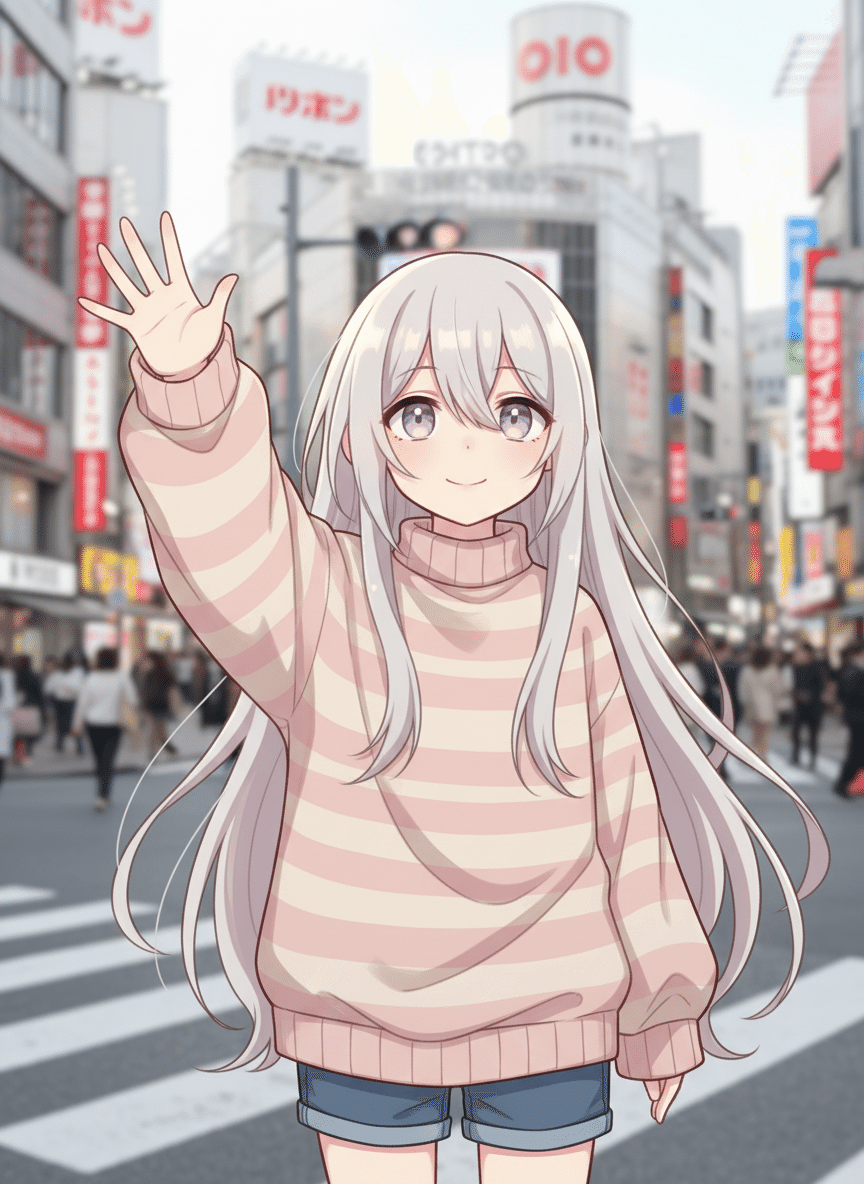
背景欄に「リアルな写真の渋谷の街にいる」と入力しました。
どれもgeminiに頼んでもいいのですが……このアプリだと一度入力すれば繰り返しプロンプトを入力する必要がない、分かりやすいのが利点かな。
変更したいところも伝わりやすいです。
banana proではないので、日本語を描写はできないのですが、キャラクターを動かすにはちょうどいいかな?と思っています。
■ ぜひ遊んでみてね
長々とここまで読んでくれてありがとうございました!
よかったらアプリで色々遊んでみてね!
そして感想や作ったイラストを見せてくれると嬉しいです。
あとは、AIイラストやってみたいけど難しそう、なにすればいいの?と思っている方にも触ってみてほしいので、よかったら勧めたり、共有してもらえると嬉しいです!!
■ こちらの企画に参加しています
この記事は、こちらのアドベントカレンダーの企画に合わせて書いたものです。
皆さんの記事もおもしろいものが多いので、ぜひ見に行ってみてくださいね。
■ こちらもよかったらみてね
宣伝コーナーです!
↑geminiで色々遊んでみたりしてるのはこちら!
↑こちらは作ったアプリの紹介の記事たちです
↑こちらはGPT関係の記事たち
GPTsとかAIキャラとかもこちら
ありがとうございました!

いいなと思ったら応援しよう!
 楽しんで頂けたらサポートを頂けたら励みになります。
頂いたサポートは活動費に使わせていただきます。
楽しんで頂けたらサポートを頂けたら励みになります。
頂いたサポートは活動費に使わせていただきます。