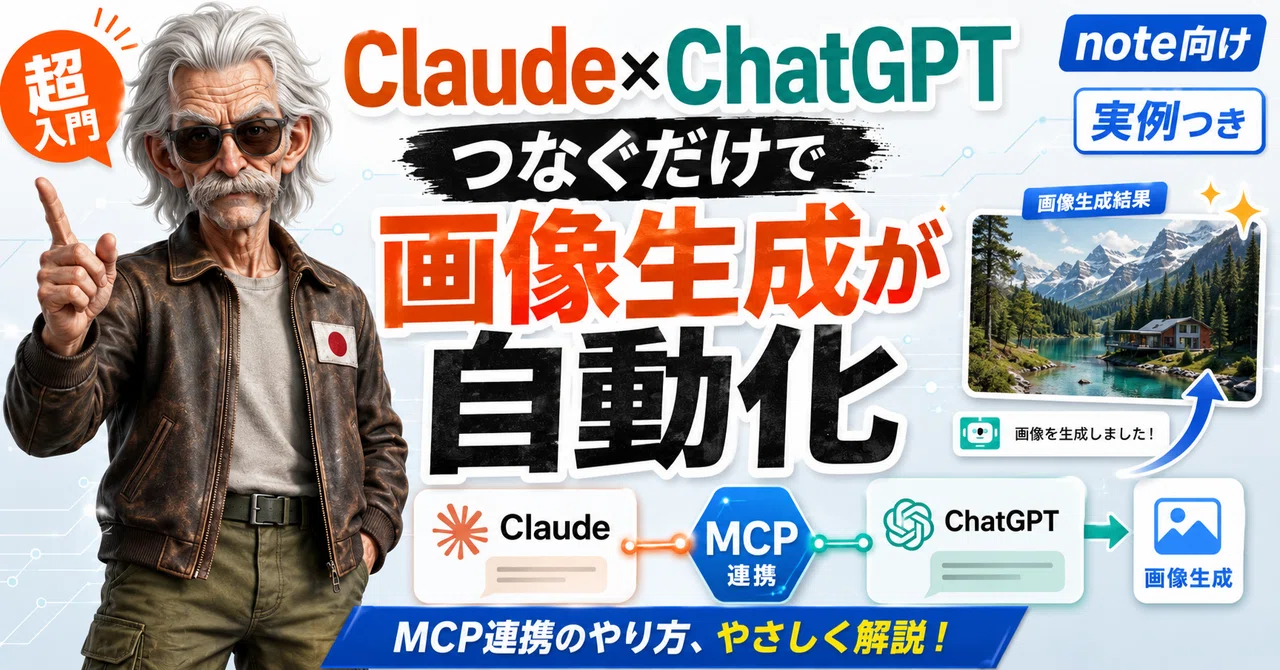
ClaudeとChatGPTを「つなぐ」だけで、AIが画像を自動生成してくれた話

※この記事は有料設定ですが、「実践テンプレート&プロンプト集」以外はすべて無料で読めます。 まずは無料部分だけ読んでみてください。
はじめに|あなたのClaudeの画面に、画像が届く日
想像してみてください。
Claudeに向かって、こう打ち込む場面を。
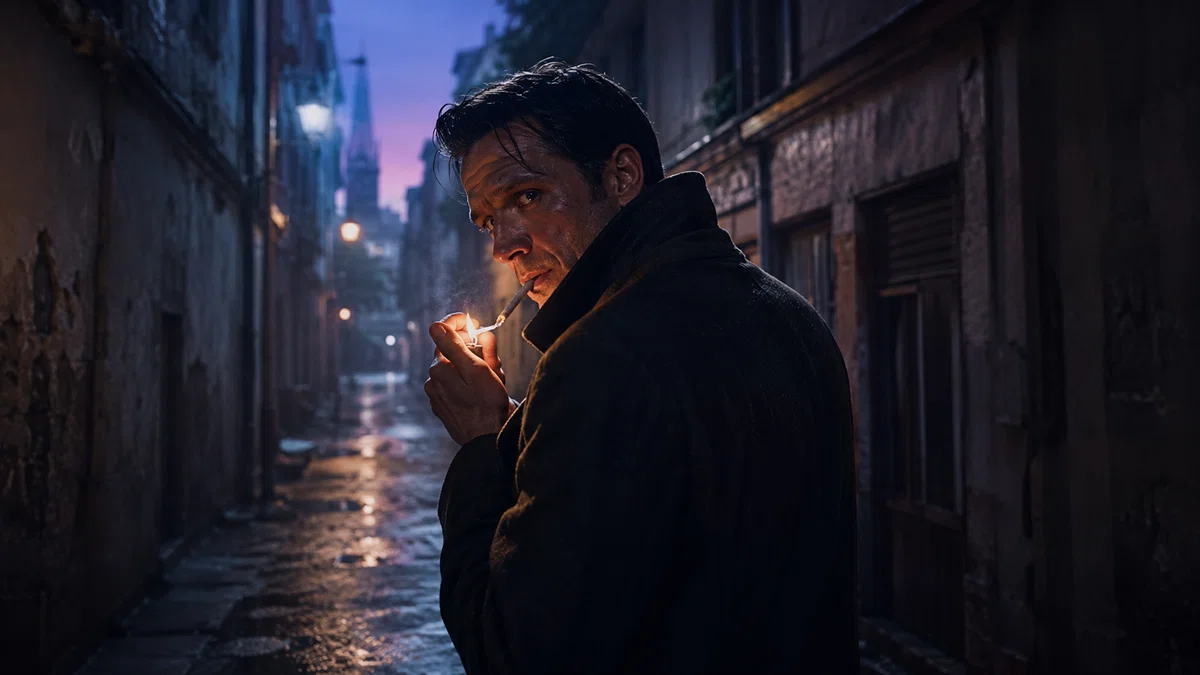
「夕暮れの路地。古いコートを着た男が一人、 煙草に火をつけながら振り返る。映画みたいな感じで」
Enterを押す。
数秒後—— その場面が、そのまま画像になってClaudeの画面に現れます。
プロンプトを英語に訳す必要はありません。 別のサービスに移動する必要もありません。 ダウンロードしてアップロードし直す手間もありません。
これは近未来の話ではありません。 今日、5分のセットアップで実現できることです。
この記事では、ClaudeとChatGPTの画像エンジンを 1本のパイプでつなぐ方法を解説します。 設定は一度やれば終わり。 あとはClaudeに日本語で話しかけるだけです。
この記事を読むと、こんなことがわかります
ClaudeとChatGPTを「連携」させる仕組み(MCP)が5分で理解できる
APIキー1本で動く連携セットアップの全手順がわかる
ClaudeのプロンプトセンスでChatGPTの画像を引き出すコツがわかる
🔌 そもそも「連携」ってどういうこと?
まず「連携」という言葉から解説します。
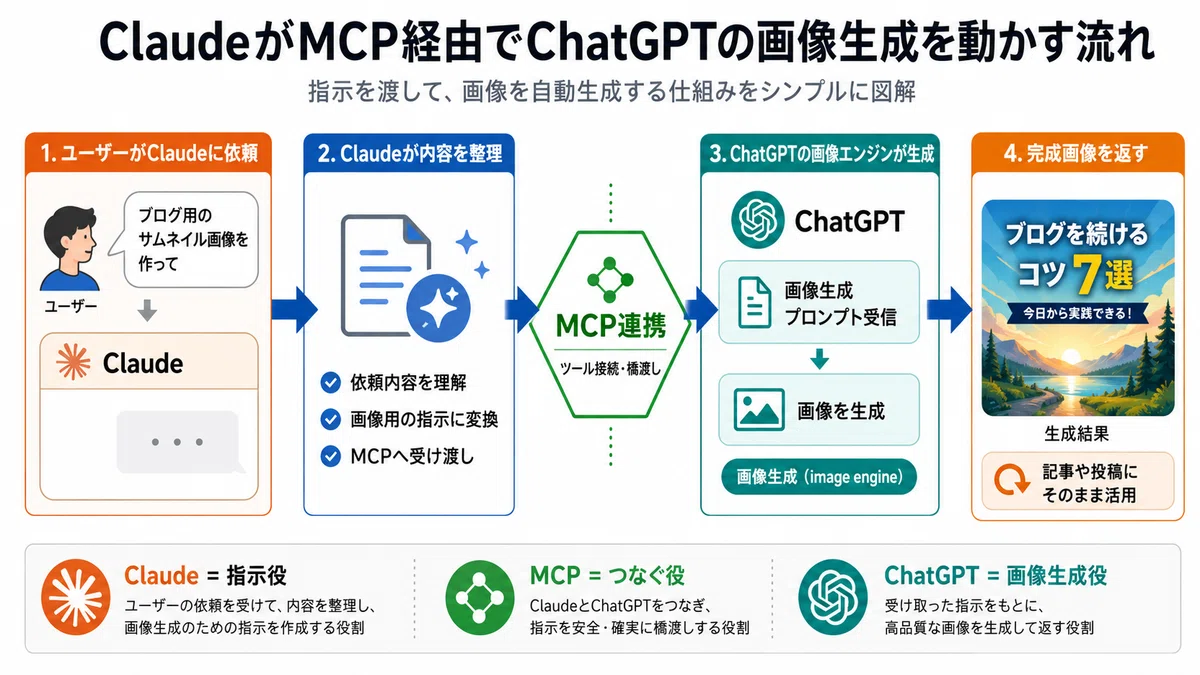
むずかしく聞こえますが、要するに 「Claudeという司令塔がChatGPTの画像生成部門に指示を出せるようにする」 ということです。
たとえるなら、こういうイメージです。
あなた(社長)がClaudeに「昭和の東京の夕暮れを描いて」と指示する。 ClaudeがChatGPTの画像エンジンに「こういう絵を描いて」と英語で正確に翻訳・発注する。 数秒後、完成した画像がClaudeの画面に届く。
この「橋渡し役」の仕組みを、MCP(Model Context Protocol=AIとツールをつなぐ共通規格)といいます。
🧩 なぜClaudeとChatGPTをつなぐと強いのか?
この組み合わせが強い理由は、それぞれの「得意」が真逆だからです。
AI得意なこと苦手なことClaude長い文脈の理解・複雑な指示の言語化画像の生成(ネイティブ非対応)ChatGPT(gpt-image-1/2)高品質な画像生成・テキスト描画複雑なシナリオの文脈理解
つまり「Claudeが脳みそ、ChatGPTが手先」というチームを作るイメージです。
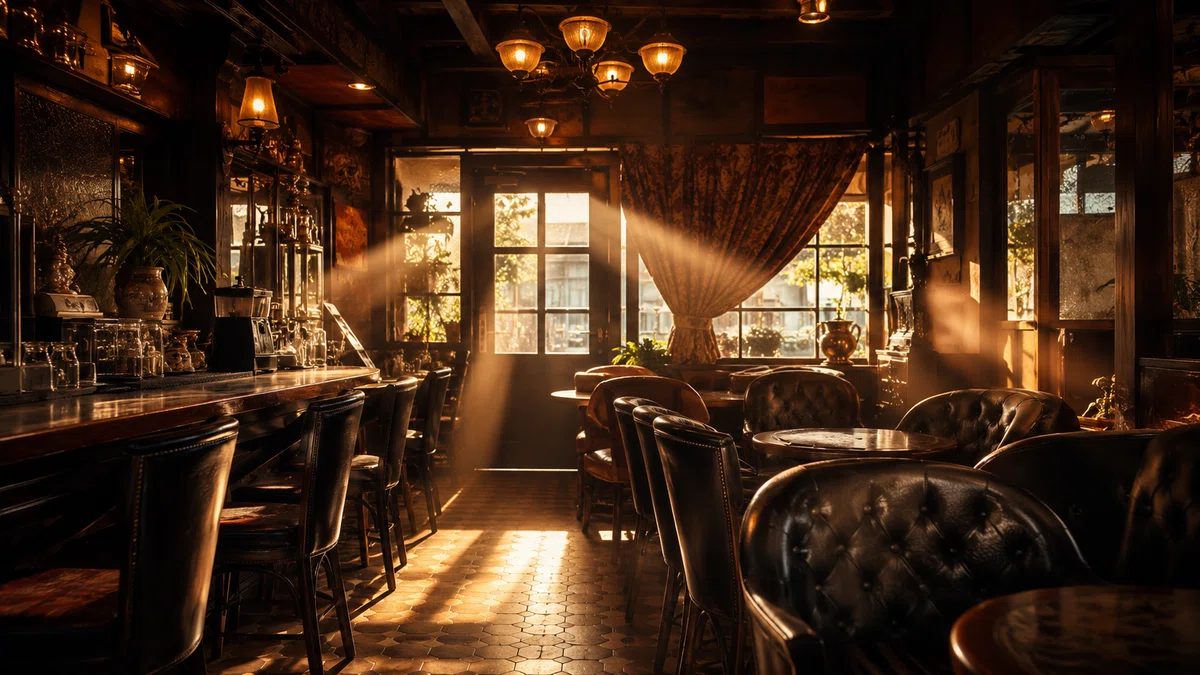
たとえばあなたが「昭和レトロな喫茶店の内装で、窓から夕日が差し込む写真風の画像」 と日本語で伝えるだけで、Claudeが以下を自動でやってくれます。
あなたの意図を正確に解釈する
ChatGPTが喜ぶ英語の詳細プロンプトに変換する
画像エンジンに発注して、結果をあなたに返す
この流れがClaudeの画面だけで完結します。
▼AIツールの基礎が不安な方はこちらも参考にどうぞ
🛠️ 必要なものは3つだけ
セットアップに必要なものを先に確認しておきましょう。
Claude Desktopアプリ(無料でダウンロードできます)
OpenAI APIキー(ChatGPTの開発者向けキー。月数百円〜)
テキストエディタ(Windowsのメモ帳でOK)
以上です。 特別なプログラミング知識は一切不要です。
📋 セットアップ手順:全4ステップ
ステップ1|Claude Desktopをインストールする
まだインストールしていない方は、 https://claude.ai/download からダウンロードします。
ブラウザ版のClaudeとは別物です。 必ずDesktopアプリ版を使ってください(MCP機能はアプリ版専用です)。
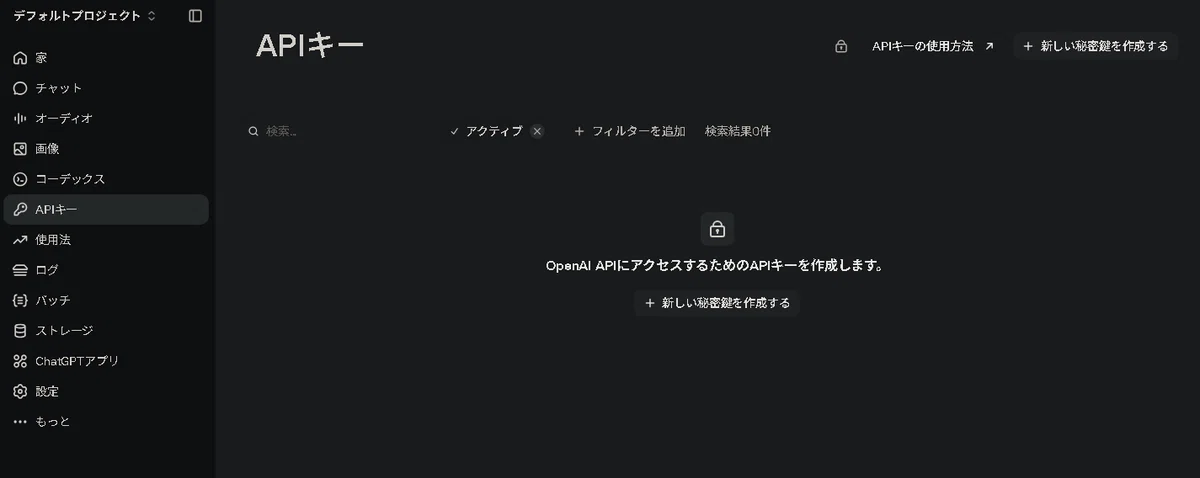
ステップ2|OpenAI APIキーを取得する
ChatGPTを普段使っているアカウントとは別に、 「開発者向けのキー」を取得する必要があります。
「Create new secret key」をクリック
名前をつけて(例:claude-image)「Create」
表示されたキー(sk-xxxx...)をメモ帳にコピーして保存
⚠️ このキーは一度しか表示されません。 必ずコピーして安全な場所に保管してください。
ステップ3|設定ファイルを編集する
Claude Desktopには「MCPサーバーをどれに接続するか」を記述する 設定ファイルがあります。
ファイルの場所:
Mac:
~/Library/Application Support/Claude/claude_desktop_config.json

Windows:
C:\Users\(ユーザー名)\AppData\Roaming\Claude\claude_desktop_config.json
このファイルをメモ帳やテキストエディタで開き、 以下の内容をまるごとコピー&ペーストしてください。
json
{
  "mcpServers": {
    "gpt-image-mcp": {
      "command": "npx",
      "args": ["@graisol/gpt-image-mcp"],
      "env": {
        "OPENAI_API_KEY": "ここにステップ2のキーを貼る"
      }
    }
  }
}
ここにステップ2のキーを貼る の部分を、 先ほど取得した sk-xxxx... に置き換えてください。
保存したら完了です。
ステップ4|Claude Desktopを再起動する
設定ファイルを保存したら、 Claude Desktopを一度完全に終了して、再起動します。
再起動後、入力欄の近くに「🔌」や「ツール」のアイコンが表示されれば 連携成功のサインです。
💬 実際に使ってみる:日本語で話しかけるだけ
セットアップが終わったら、あとは普通に会話するだけです。
たとえばこう入力してみてください:
昭和の東京・銀座を夕暮れ時に歩く二人の男性の画像を生成して。
ダブルブレストのスーツ姿で、レトロでシネマティックな雰囲気にして。
するとClaudeが自動的に英語の高品質プロンプトに変換し、 ChatGPTの画像エンジンに発注して、 数秒〜数十秒で画像がClaudeの画面に表示されます。
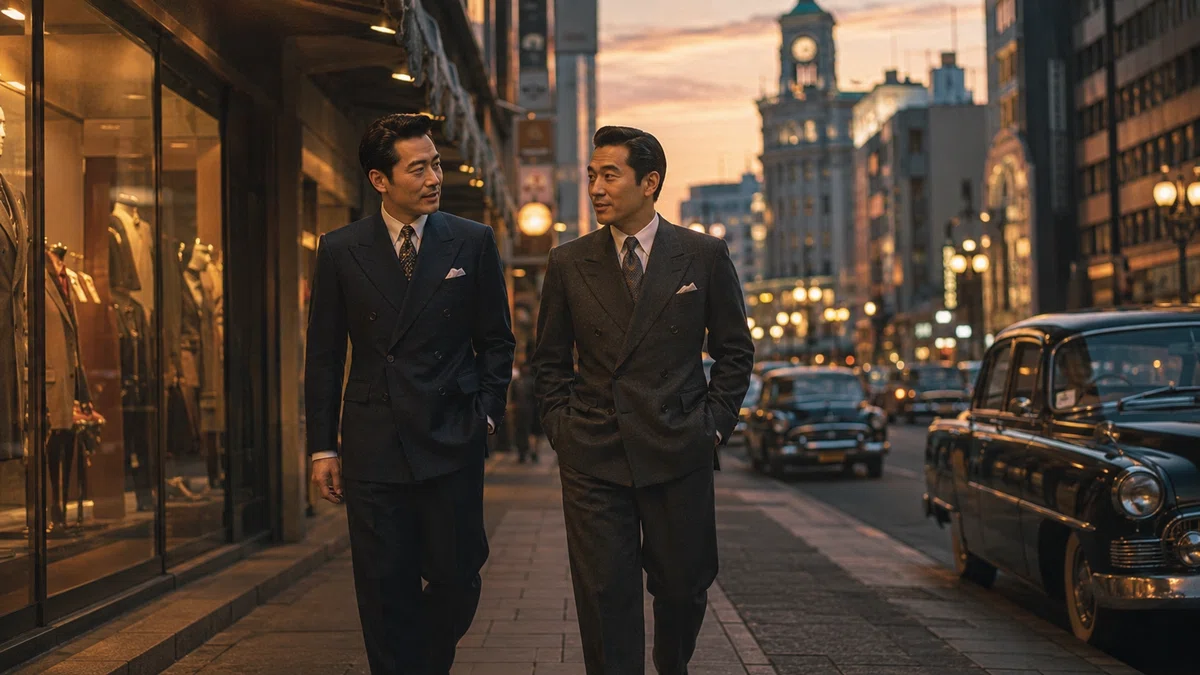
「もう少し暗い雰囲気に」「人物を1人にして」といった 修正指示も日本語で続けてOKです。
前の会話の文脈を引き継いで修正してくれるのが、 この連携の最大のメリットです。
💡 モデルの違いと使い分け
現在、ChatGPT側の画像モデルには主に2種類があります。
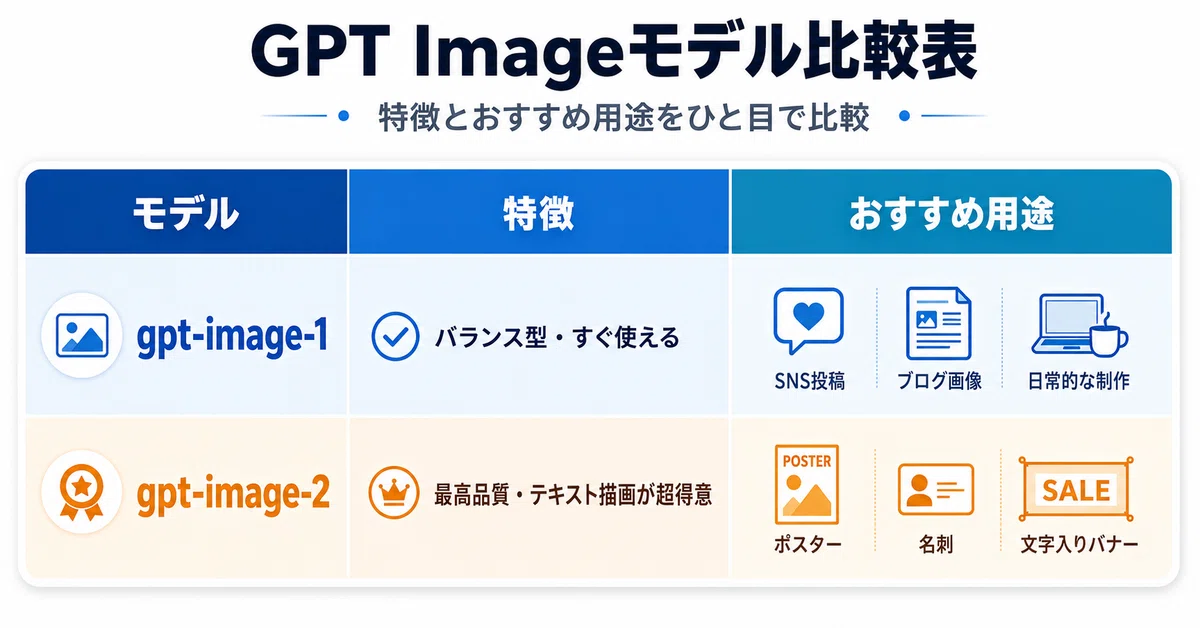
gpt-image-2は組織認証(本人確認)が必要なため、 最初はgpt-image-1から始めるのがおすすめです。
⚠️ 注意点:コストと著作権
コストについて: OpenAI APIは従量課金です。 1枚あたりgpt-image-1で約2〜4円程度が目安です(2026年6月時点)。 いきなり大量生成せず、最初は少量でテストしてください。
著作権について: 実在する有名人・特定ブランドのロゴ・キャラクターを指定した生成は APIの利用規約で禁止されています。
架空のキャラクター・風景・抽象的なイメージには問題ありません。
▼生成した画像保存をするならSSDが便利です▼
ここから先が本番です
ここまで読んで、こう思った方もいるのではないでしょうか。
「仕組みはわかった。でも毎回ゼロからプロンプトを考えるのが面倒くさい」
「もっとクオリティの高い画像を安定して出す方法が知りたい」
実は、Claudeに「こう最初に頼む」だけで 画像の品質が格段に上がるテンプレートの型があります。
副業でAI画像を活用している人の多くが、 この型を手に入れてから作業スピードと品質が一気に上がったと話しています。
有料パートでは、
コピペするだけで使える日本語プロンプトテンプレート(10パターン) (映画風・商品撮影風・SNS告知・昭和レトロ・抽象アートなど用途別・全文掲載)
「Claude→gpt-image-1」品質を最大化する指示のコツ7選
失敗しない設定値チェックリスト(印刷して使える1枚シート)
Runway MCPと組み合わせた「静止画→動画」自動化ワークフロー
を公開しています。
(ここから有料)
🎯 実践テンプレート集|コピペで使える日本語プロンプト10パターン
よろしければ応援お願いします! いただいたチップはクリエイターとしての活動費に使わせていただきます!
