
Audacity 初期設定と便利な操作一覧

【初めに】
Audacityとは、無料の音声編集ソフトです。
音声編集に必須と言える大変使いやすいソフトです。
インストールから主な用途の使い方までまとめてみました。
1.用途
色々な音声編集ができ、私は主に以下の事で使用しています。
・音声録音
・音声トラックの分割やカット等の基本編集
・環境音、雑音などのノイズ除去
・音量をそろえる(コンプレッサーやノーマライズ)
・音声のモノラル・ステレオ化
・音割れの修復
・MP4から音声抜出
・音声文字起こし
2.インストール
操作するのに必要な本体、プラグイン、ライブラリをインストールしていきます(2026/4/16頃行っています)
2.1 本体Audacityのインストール
公式サイトはこちらから
https://www.audacityteam.org/
今回はWindows版のインストールとなります。
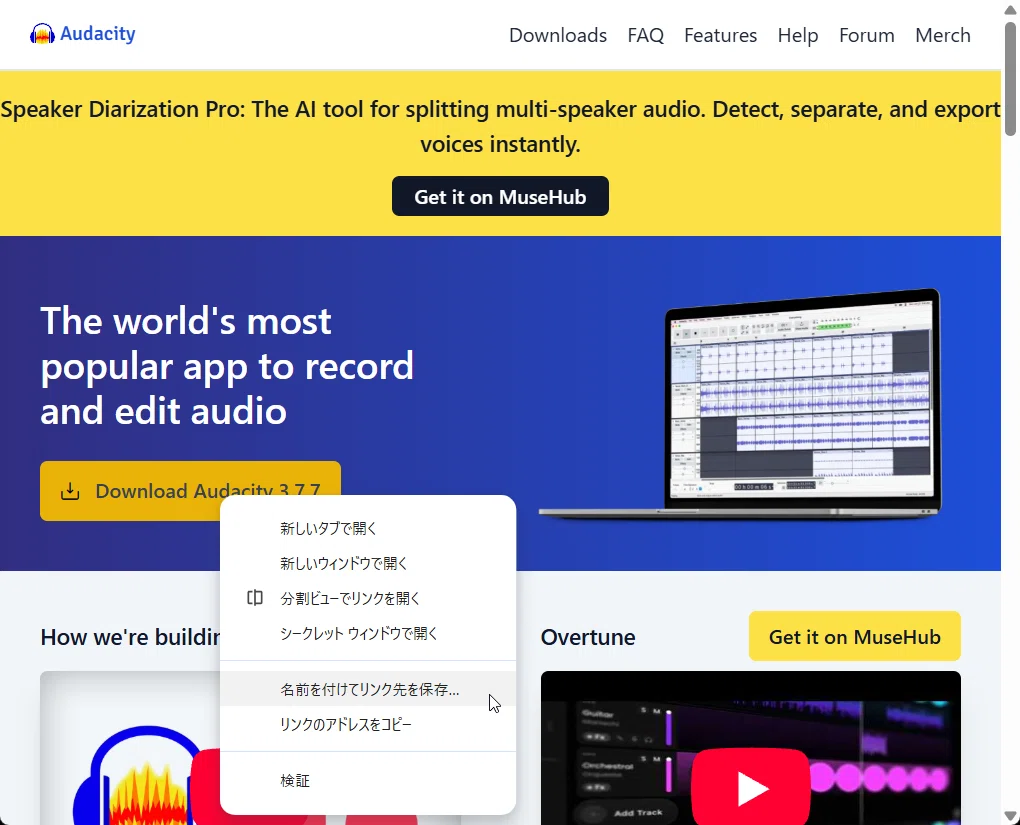
公式サイトを開き、Audacity 3.7.7を右クリックし、名前を付けてリンク先を保存を選択。
2.ダウンロードされたaudacity-win-3.7.7-64bit.exeを実行していきインストールが完了できます。
2.2 プラグインOpenVINO(TM)のインストール
サイトはこちら
https://plugins.audacityteam.org/ai-plugins/ai-plugins
DLはこちら
https://github.com/intel/openvino-plugins-ai-audacity/releases
ダウンロードのaudacity-win-v3.7.1-R4.2-64bit-OpenVINO-AI-Plugins.exeをダウンロード。
インストール後
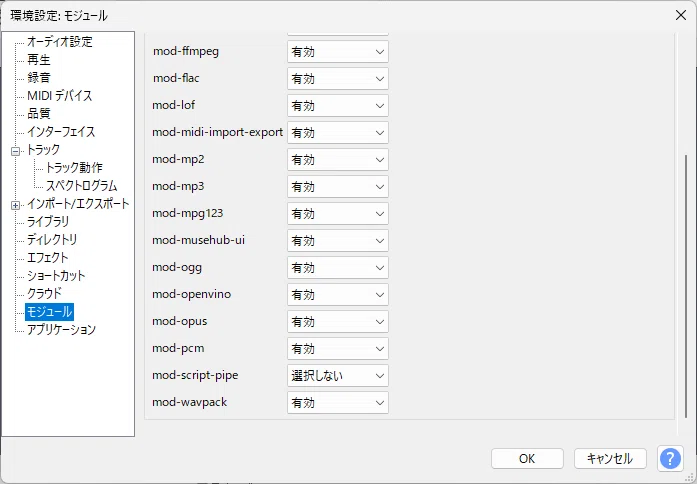
Audacityの、編集→環境設定→モジュール
この中のmod-openvinoが有効を選択しておく。
2.3 ffmpegのインストール
Audacityやプラグインとは別の位置付けですが必須ソフトです。
導入方法はこちらから
https://support.audacityteam.org/basics/installing-ffmpeg
以下に、Windows11環境での導入内容をメモで補足しておきます。
導入ページの64ビットWindowsを選びインストールしました。
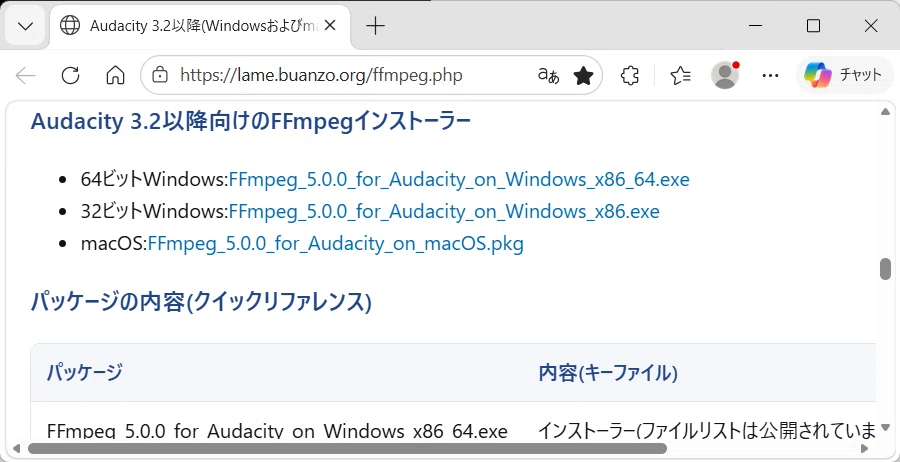
https://lame.buanzo.org/FFmpeg_5.0.0_for_Audacity_on_Windows_x86_64.exe
ダウンロードした実行ファイルでインストールします。
確認方法は、編集→環境設定→ライブラリ
この中のFFmpeg ライブラリバージョンが表示されていれば導入されています。
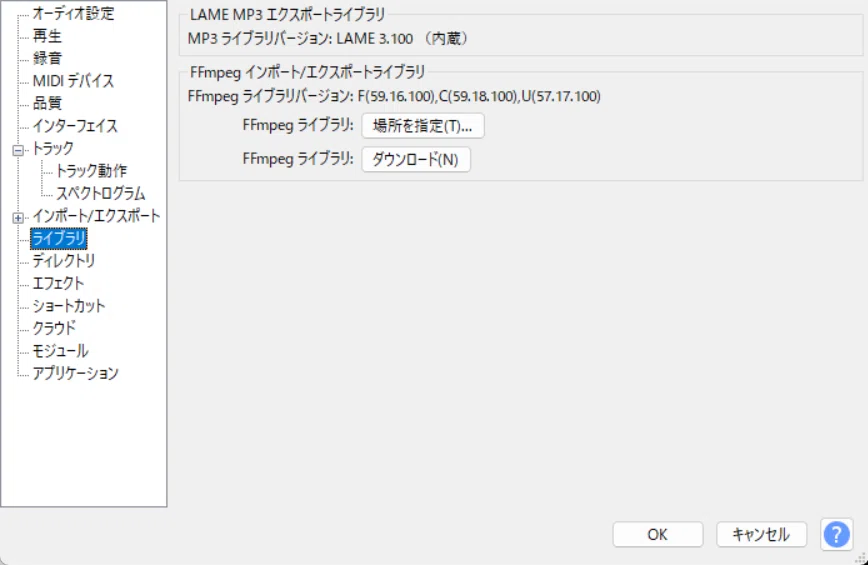
バージョンがF(59.16.100),C(59.18.100),U(57.17.100)が入りました。
3.用途毎の使用方法
用途毎の基本操作をまとめてみました。
3.1 オーディオ設定
基本画面が以下のようになります。
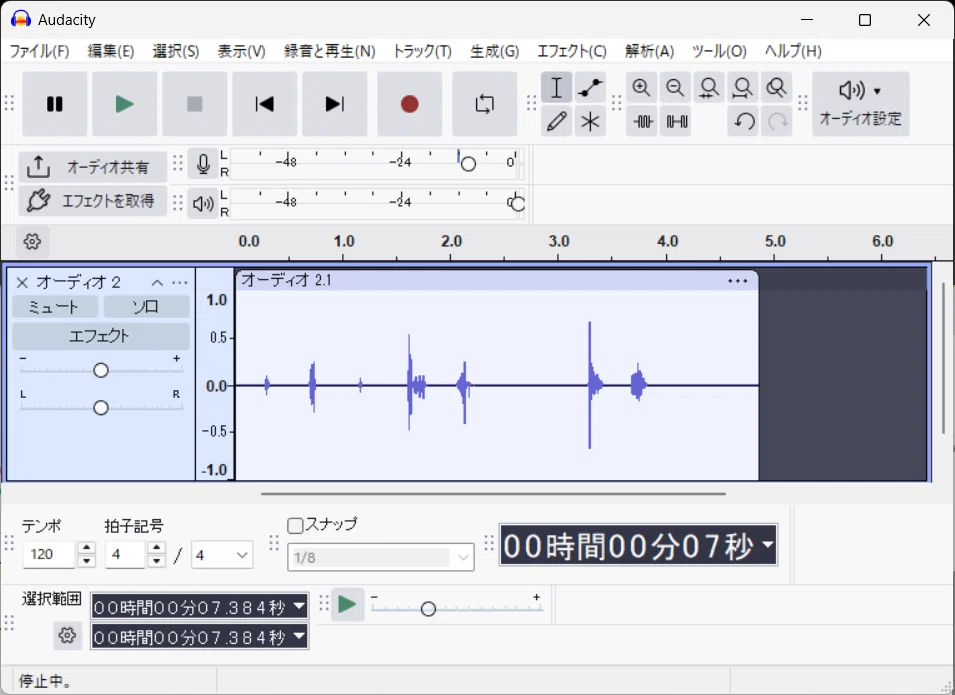
初期設定の確認を行います。
オーディオ設定→オーディオ環境設定を選びます。
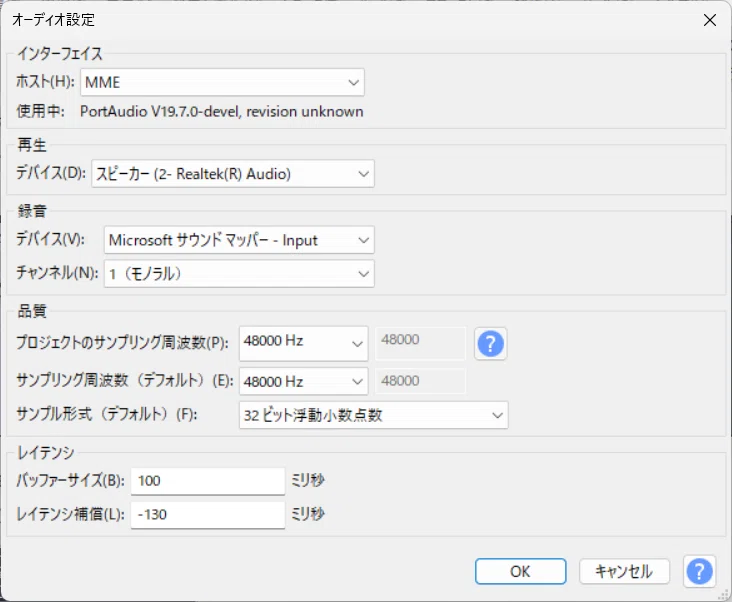
インターフェイス MME
再生デバイス 使用しているスピーカーを選択します。
録音デバイス 使用しているマイクを選択します。
録音チャンネル モノラルかステレオを選択します。
(個人的にはモノラルを使用しています)
品質
周波数は48000Hz を選択(個人の目的により変更させます)
サンプル形式 32ビット不動小数点のまま
レイテンシ
バッファ 100mm秒
レイテンシ補償 -130 mm秒
(遅延が気になる場合、レイテンシ補償の値を変更すると改善したりします)
3.2 音声録音、編集
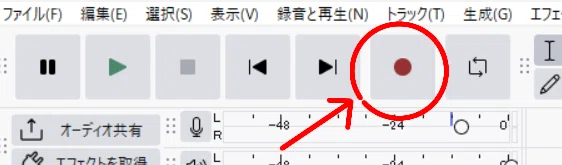
録音ボタンを押すと録音され、音声波形が表示されます。
簡単な編集方法として
カット(トリミング)
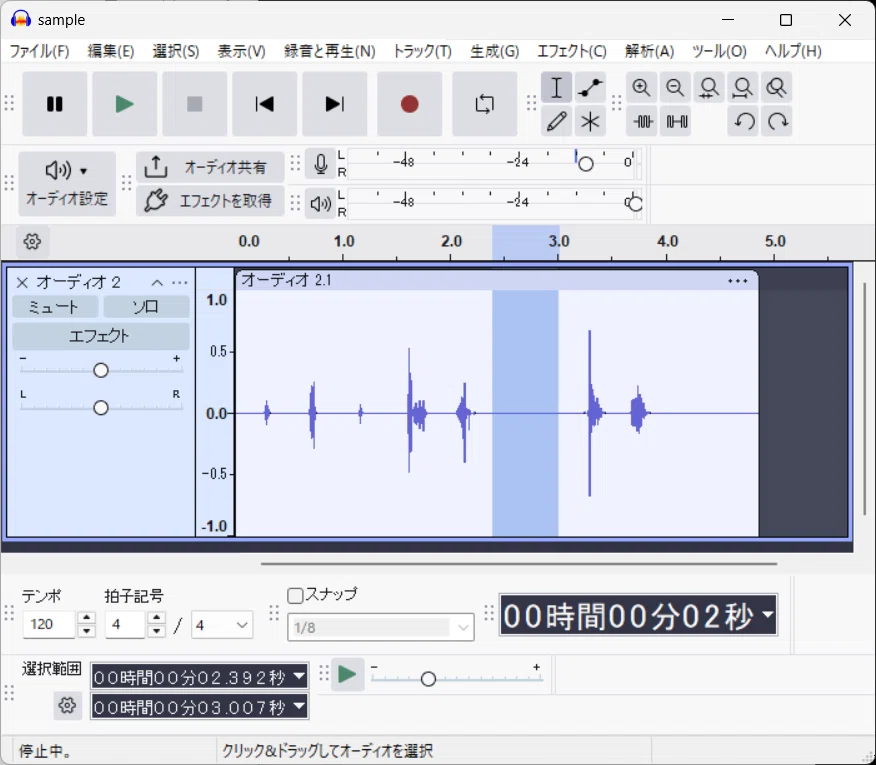
削除したい部分をマウスで左ドラッグして囲みます。
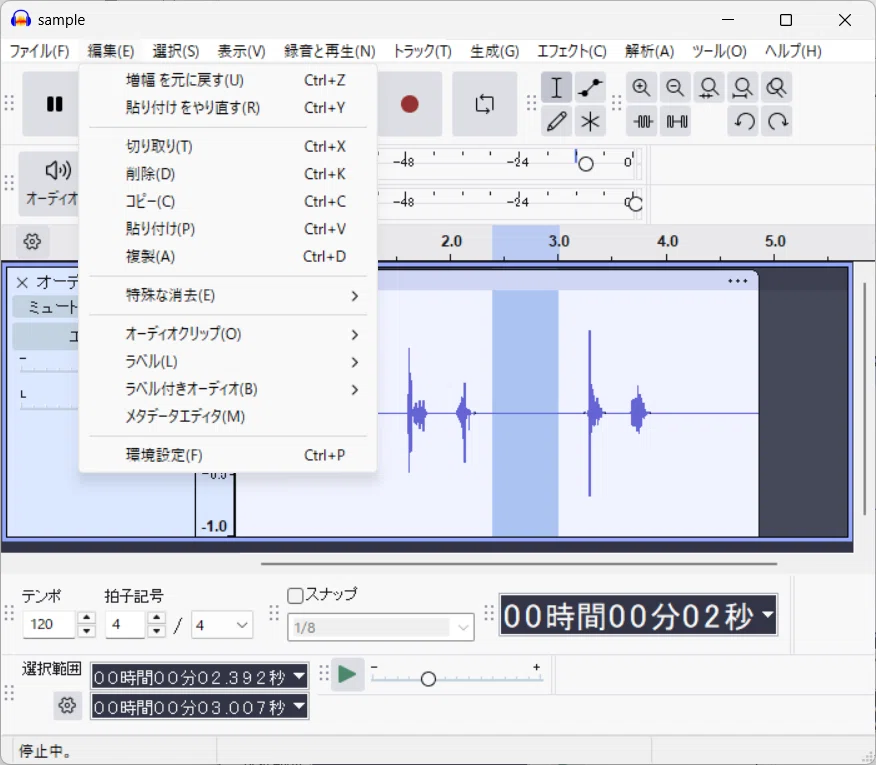
タブの編集に行き削除を選択するとドラッグした部分を削除できます。
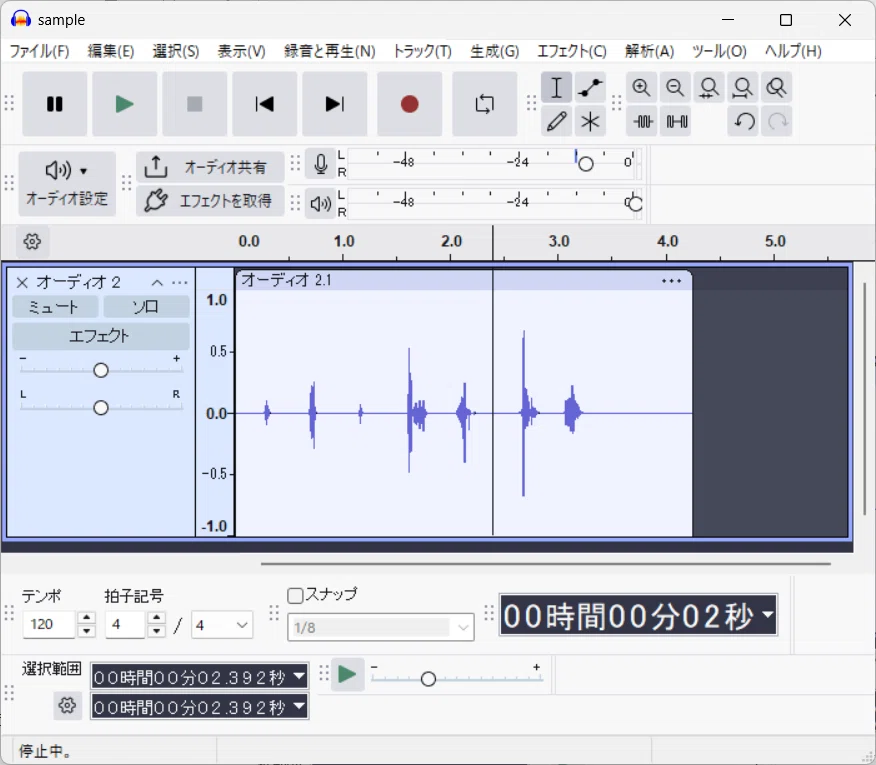
削除された部分が無くなっているのが確認できます。
貼付け
複製したい音声をドラッグして囲み、右クリックのコピーかタブの編集からコピーを選びます。
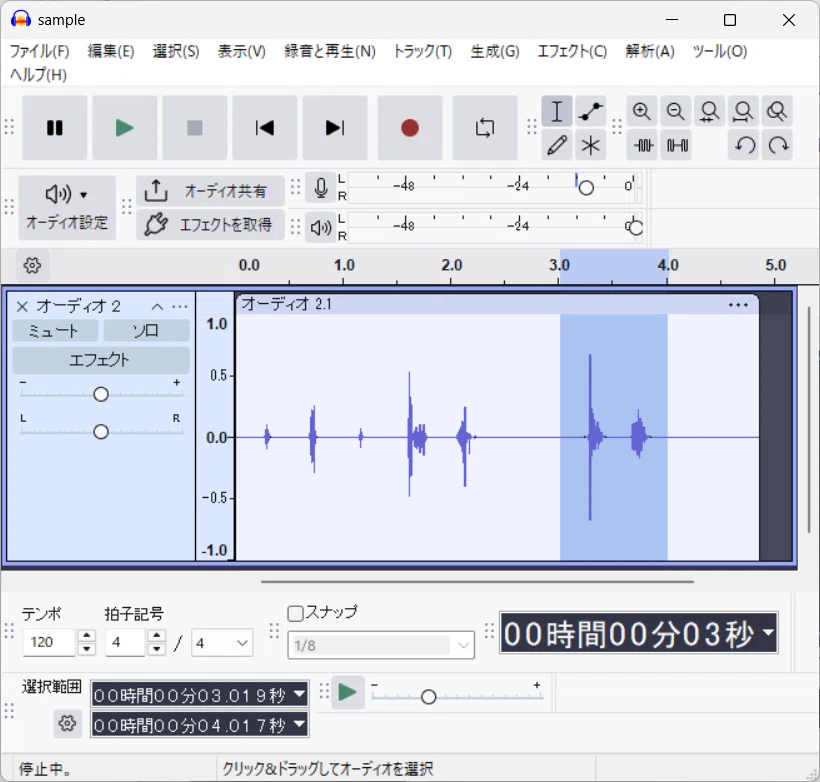
追加したい場所にカーソルを持ってきて、右クリックの貼り付けか、タブの編集に行き貼り付けを行うと追加されます。
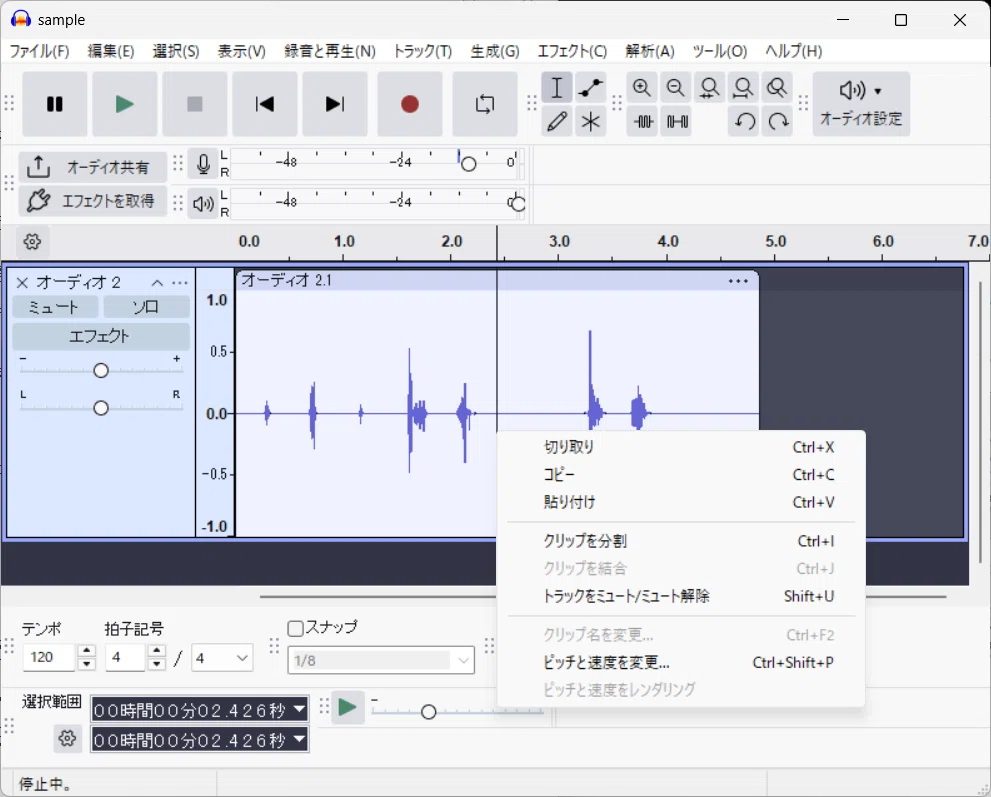
以下のように音声が追加されます。
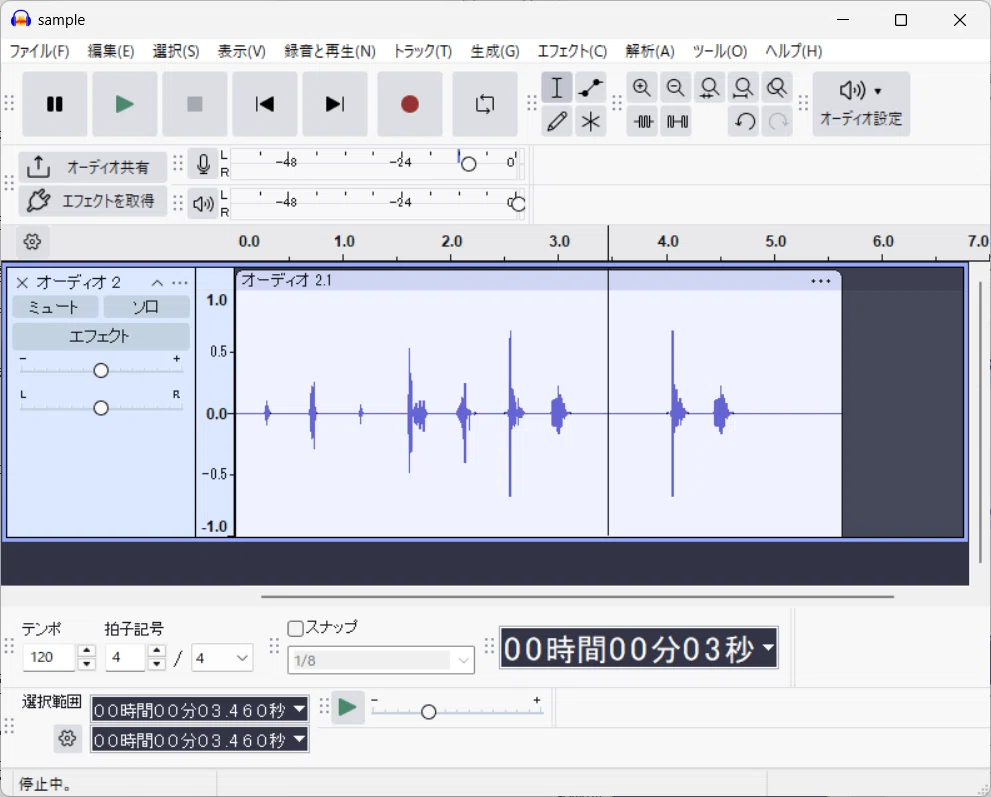
基本操作は以上です。
3.3 ノイズ除去
流れとしては、削除したいノイズ情報を取得し、その情報を元にノイズを除去していくイメージです。
やり方
削除したい音声部分をドラッグして囲みます。
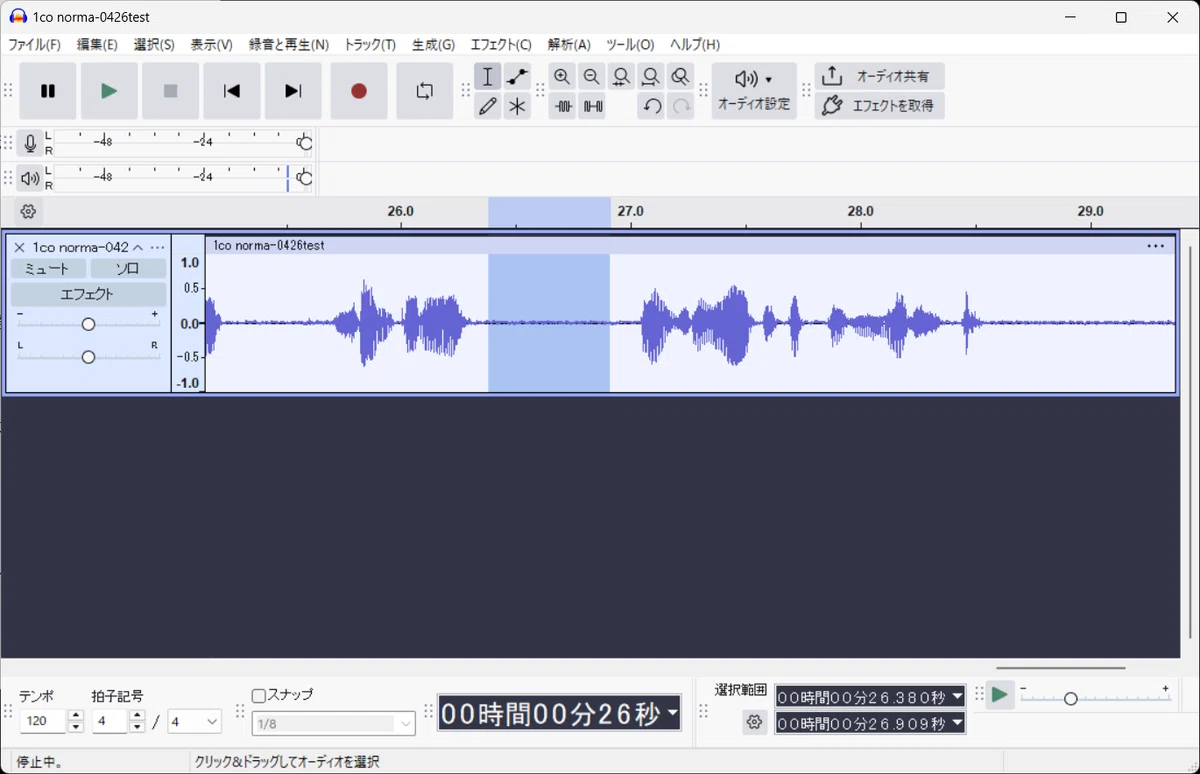
次に、エフェクト→ノイズ除去と修復→ノイズを低減→ノイズプロファイルを取得
(削除したい音声部分を選択していないとノイズプロファイル取得できないので注意)
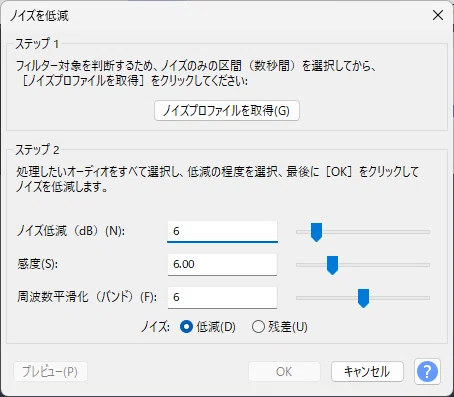
ノイズを除去したい範囲の音声データを選択します。
大抵ここでは音声全てにフィルターをかけるので全選択をよくします。
そして、エフェクト→ノイズ除去と修復→ノイズを低減→OK
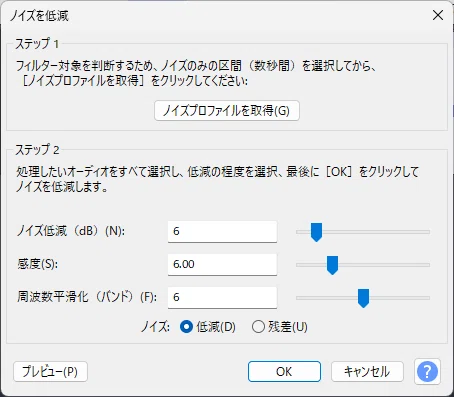
これでノイズを低減できます。
ノイズ設定値について
値が大きすぎると除去後の音が不自然になったりするので、以下の基準値をスタートとして目的の音になるよう調整していく方法を取っています。
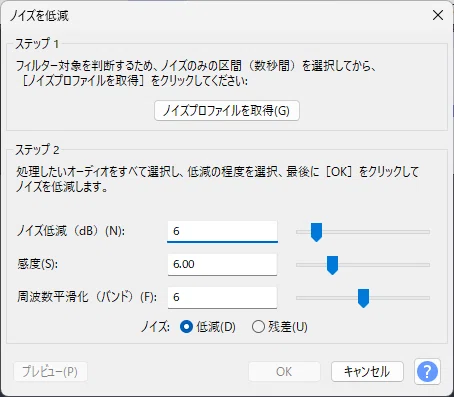
初期狙い値
ノイズ低減 6 (6~12)
感度 6 (6~12)
周波数平滑化 6 (3~6)
ノイズ低減:ノイズ成分をどれほどの強さで低減するか決める項目
感度:ノイズと判定する範囲の広さを調整する項目
周波数平滑化:除去した時の音の歪みを抑える設定
ノイズ除去のサンプル音声は作ってみました。
設定値は初期設定値ではなく以下で実行しました。
ノイズ低減 8
感度 8
周波数平滑化 6
比較するとノイズ部が低減されてるのが波形から見えます。
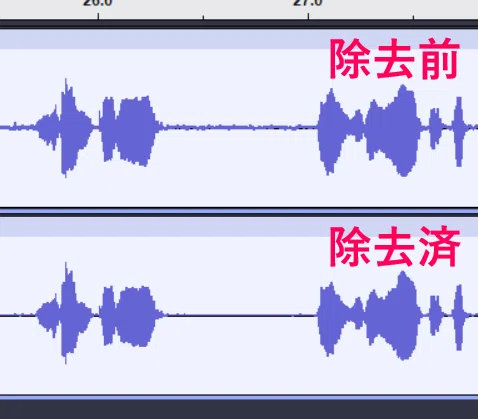
ノイズ除去比較の動画は以下となります。
3.4 コンプレッサー
コンプレッサーの目的は、音量を整えてくれるエフェクトで音声録音をした時によく使用する事になると思います。
使い方
調整をしたい音声部分を選択します。
エフェクト→音量と圧縮→コンプレッサー
設定値は以下で調整しています。
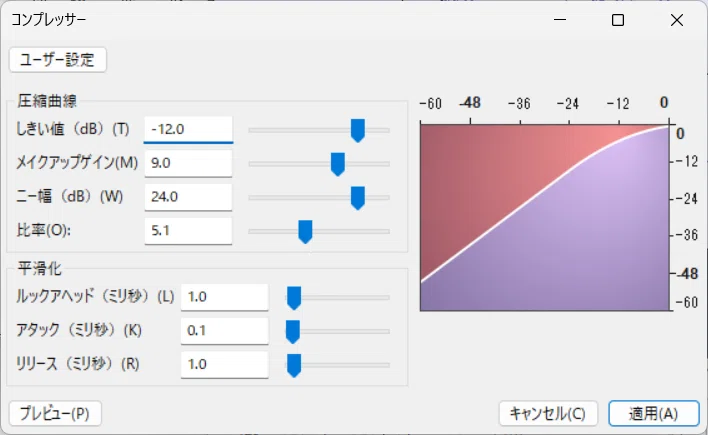
音声が割れてしまう場合、メイクアップゲインを下げて調整していくといいと思います。コンプレッサーをかける前とかけた後の音声データは以下のようになりました。
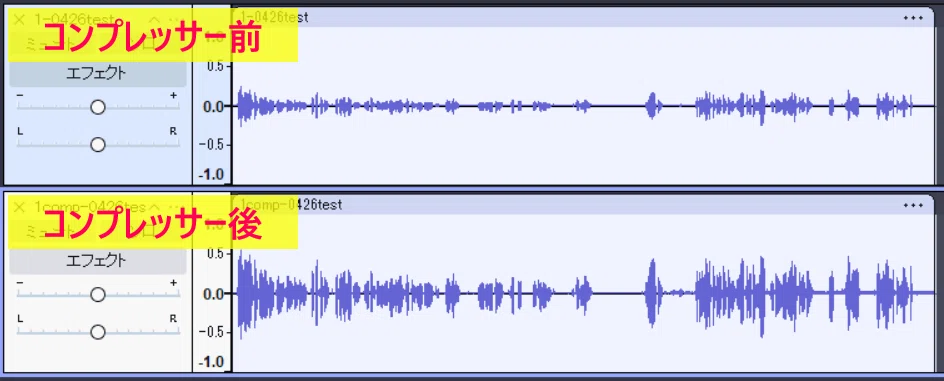
コンプレッサー有無の比較動画作成しました。
3.5 ノーマライズ
ノーマライズの目的は、コンプレッサー同様に音量を整えてくれるエフェクトです。コンプレッサーと似ているのですが、ノーマライズは選択範囲の音声データ内の最大音量を基準として、音量を調整していく処理となります。
使い方
エフェクト→音量と圧縮→ノーマライズ
設定値は以下で調整しています。
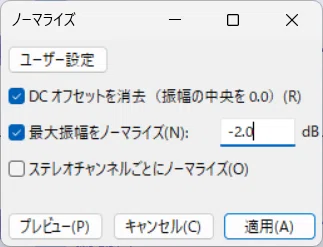
狙い値
-0.1 dB ~ -2.0 dB
クリッピング(音割れ)を避けつつ、音量を最大限まで引き上げる設定となっています。
もし、コンプレッサーとノーマライズを併用したい場合、最初にコンプレッサーをかけてノーマライズするのが良いそうです。
コンプレッサーをかけた音声にノーマライズをかけてみた波形が以下になります。

内側の灰色部がコンプレッサーのみの波形で外側に青く広がって見える部分がノーマライズをかけた部分となります。
3.6 音声モノラル、ステレオ変換
ステレオ→モノラル
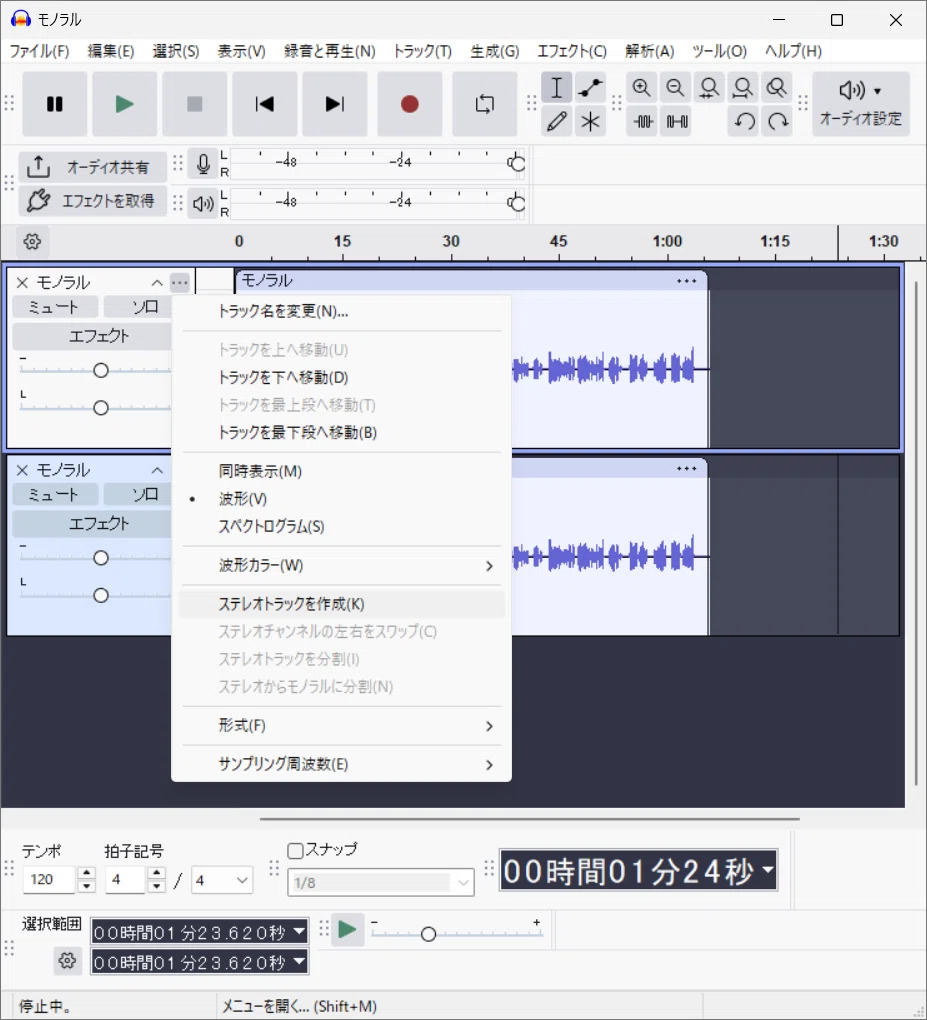
下画像のように「…」をクリックし音声トラックのメニューを開くか「SHIFT+M」で
メニューを開きます。
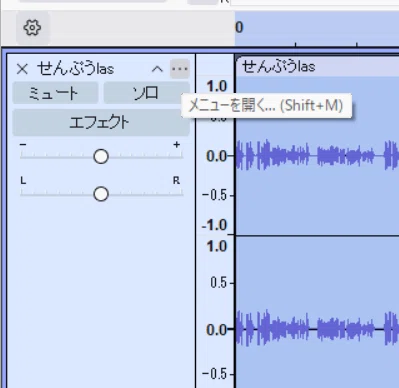
その中のステレオからモノラルに分割を選択します。
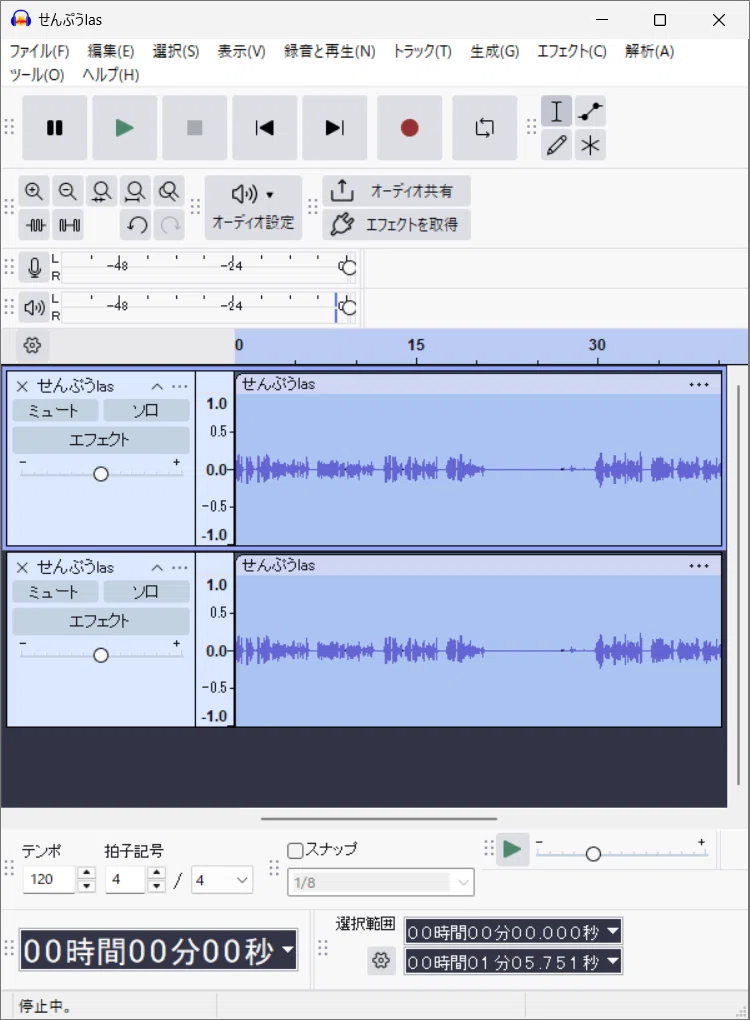
このように音声がモノラル分割されます。使わない音声側を削除して保存すればモノラルになります。
モノラル→ステレオ
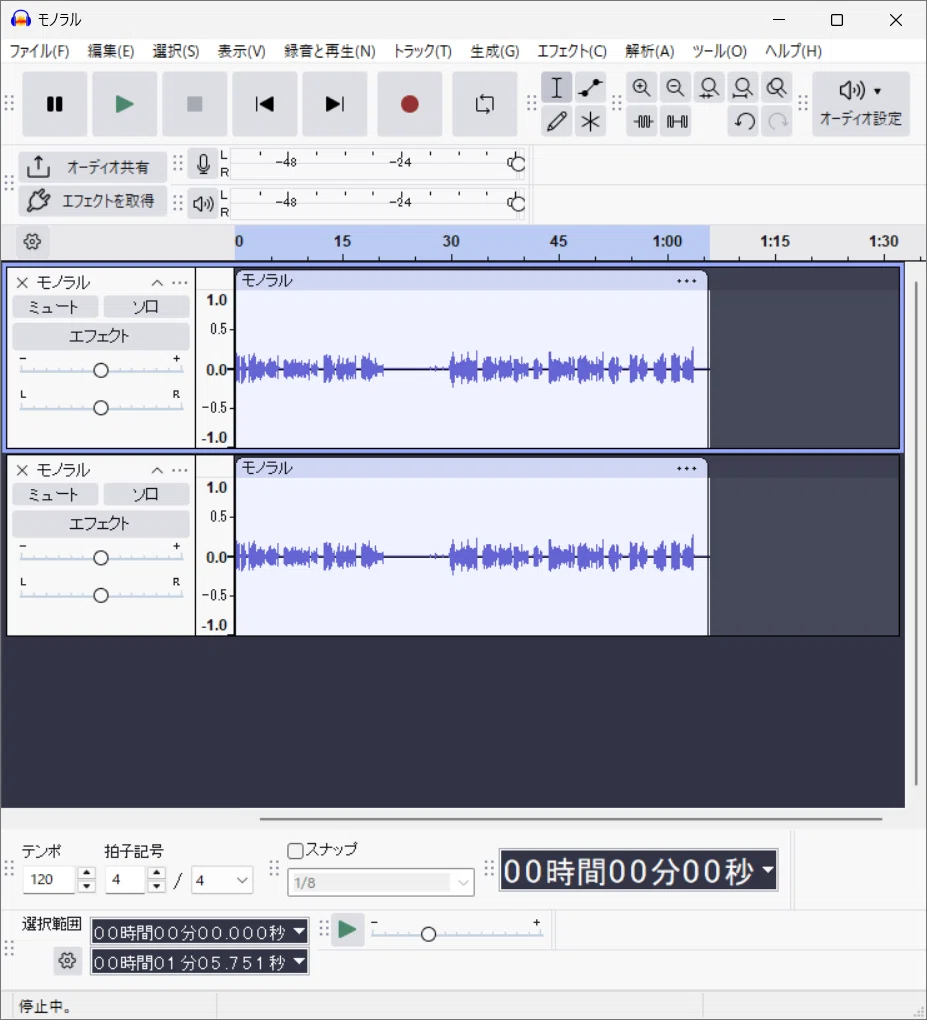
モノラル音声を開き、音声を全選択後、編集→複製(またはCtrl+D)で複製を作成します。
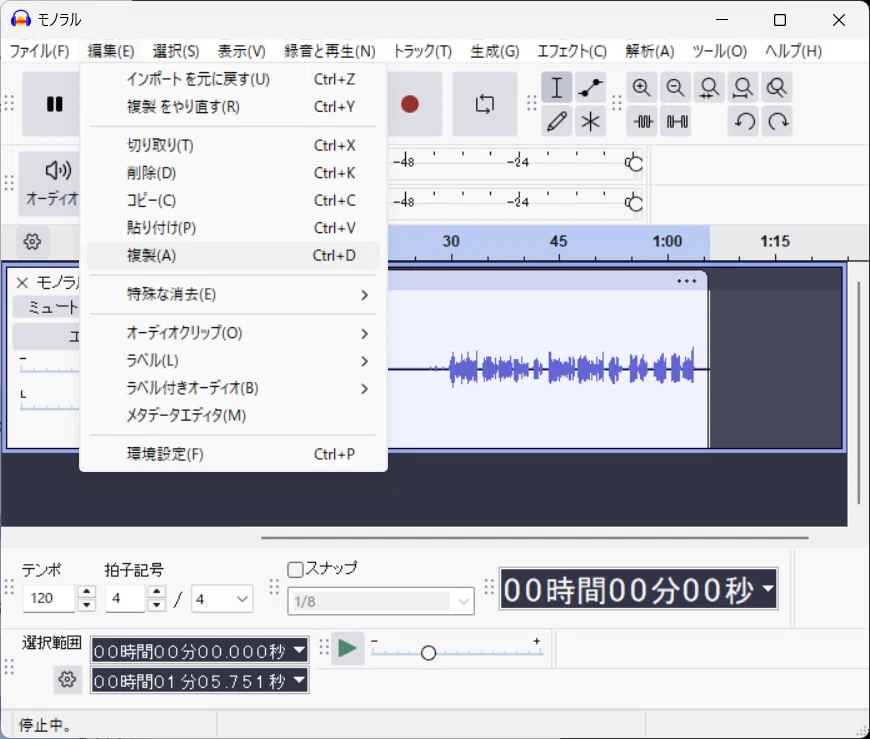
以下のようにモノラル音声が二つできます。
音声メニューを開き、ステレオトラックの作成を選択します。
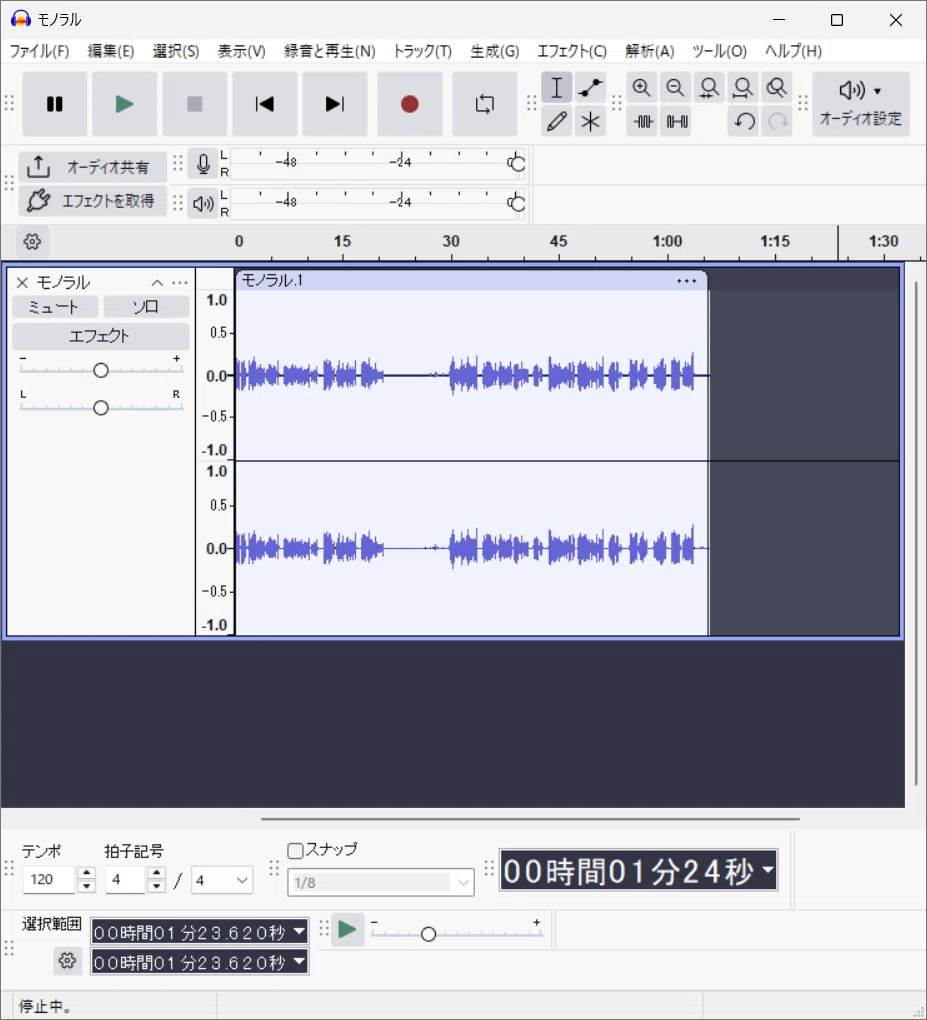
以下のようにステレオトラックが作成されます。
3.7 クリッピング(音割れ)修復
元の音声はこちらです。
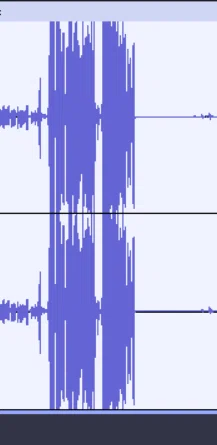
どの位置がクリッピングしているか表示させます。
メニュー→表示→波形にクリッピングを表示を選択。
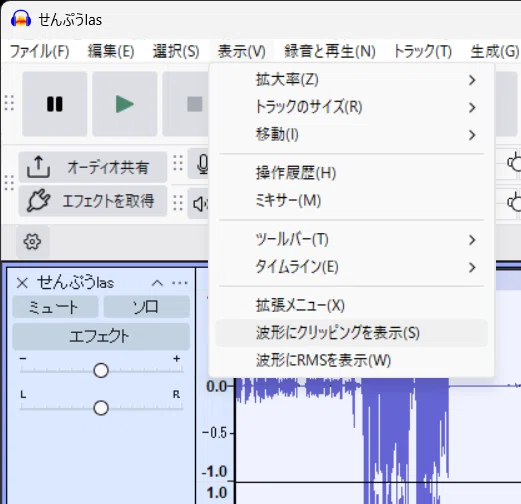
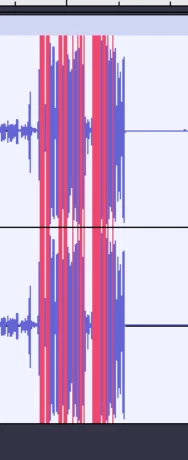
クリッピングを表示させると以下の様に赤く表示されます。
聞いてみると割れている事も分かります。
(サンプル音声はありません)
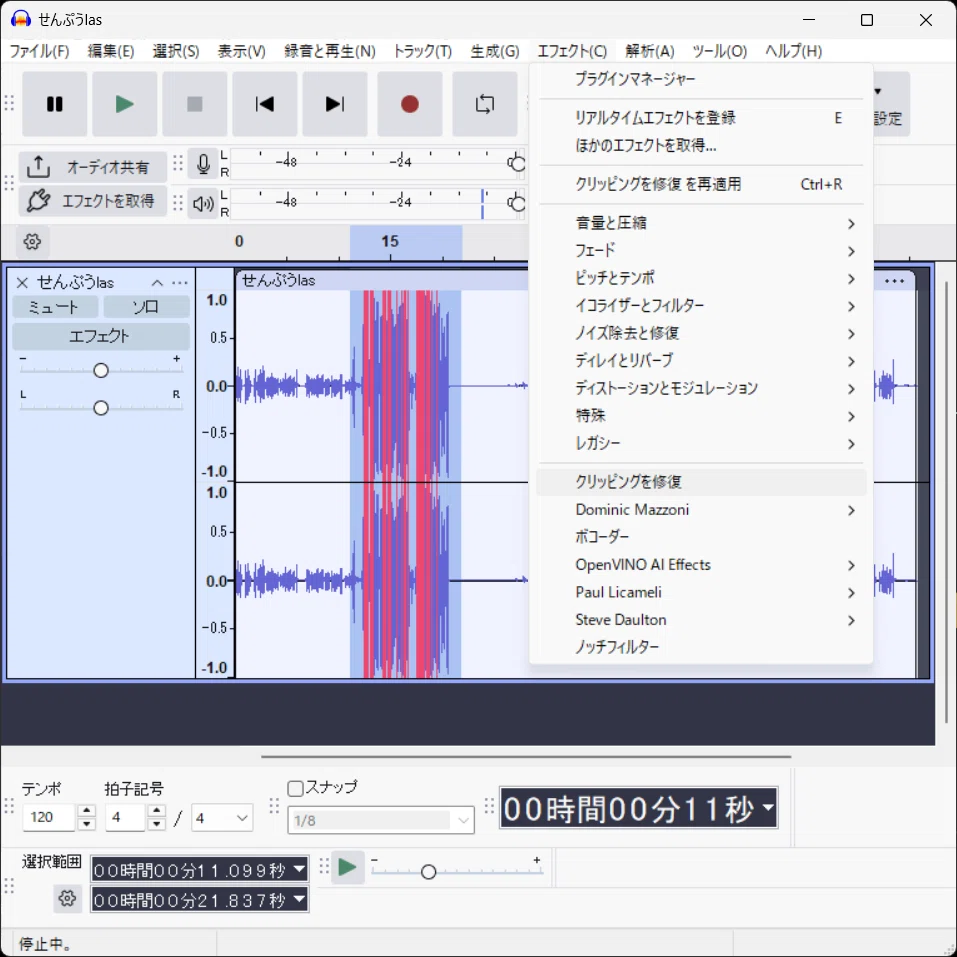
修復の仕方
修正したい箇所をドラッグして選択後、エフェクト→クリッピングの修復を選択します。
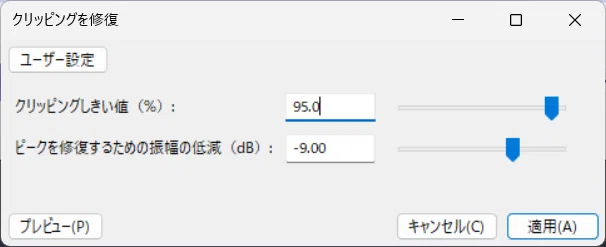
クリッピング設定値は以下になります。
完全には直らない場合もあるので、音声作成時になるべくクリッピングしないよう工夫が必要だったりします。
3.8 MP4から音声抜出
ライブラリにffmpegを導入していると、MP4から音声だけ分離して保存できるようになります。
MP4をAudacityに読み込ませると音声波形が表示されます。
後はオーディオをエクスポートで目的の音声に保存する事ができます。
3.9 音声文字起こし
プラグインのOpenVINOを導入していると、音声から文字起こしをする事ができます。
プラグインを導入している状態で、音声データをAudacityに読み込ませます。文字起こししたい箇所の音声データを選択し(音声をCtrl+Aで全選択でもいいです)
エフェクト→OpneVINO AI Effects→OpenVINO Whisper Transcriptionを実行。
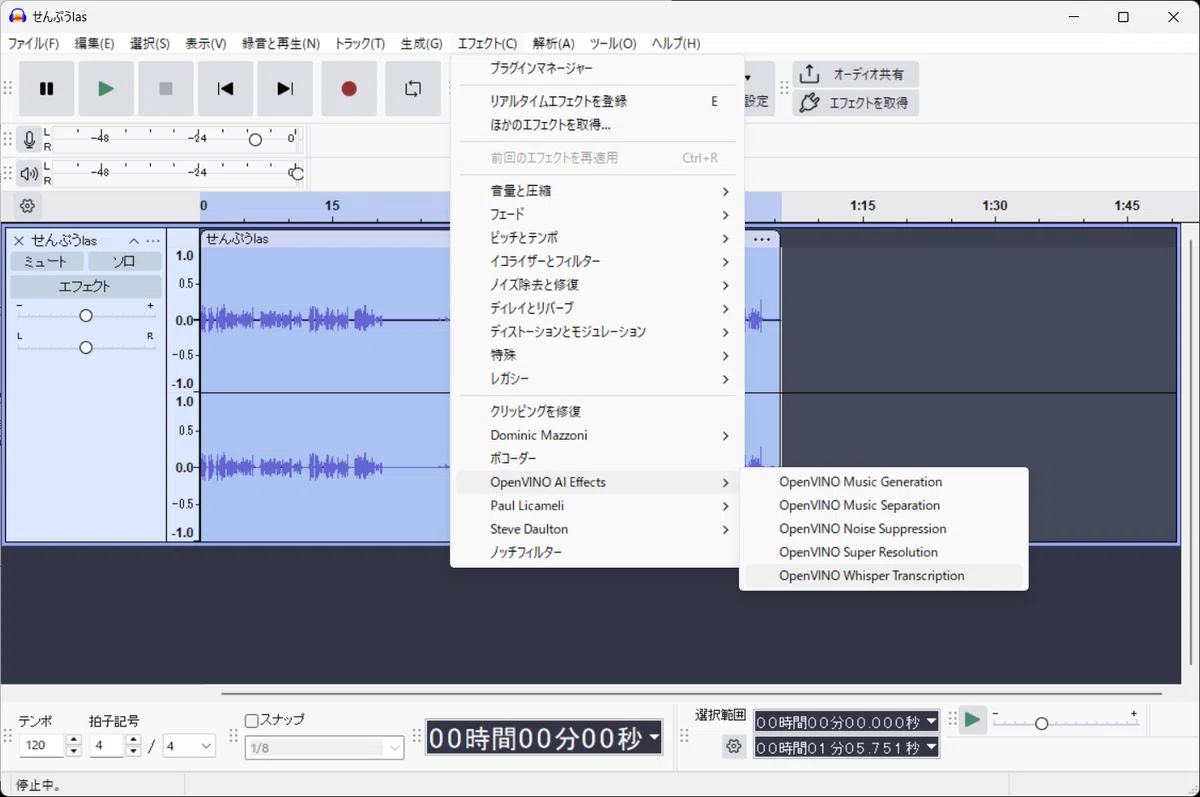
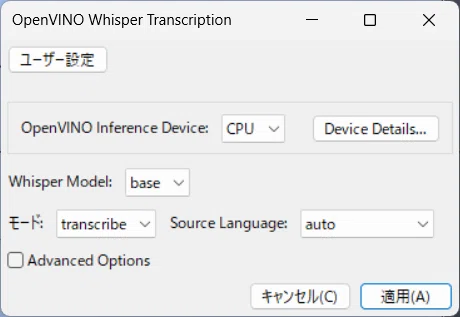
設定は特に変更は必要ないと思うので適用を選択。
少し待つと音声データの下段に文字起こしされたデータが表示されます。
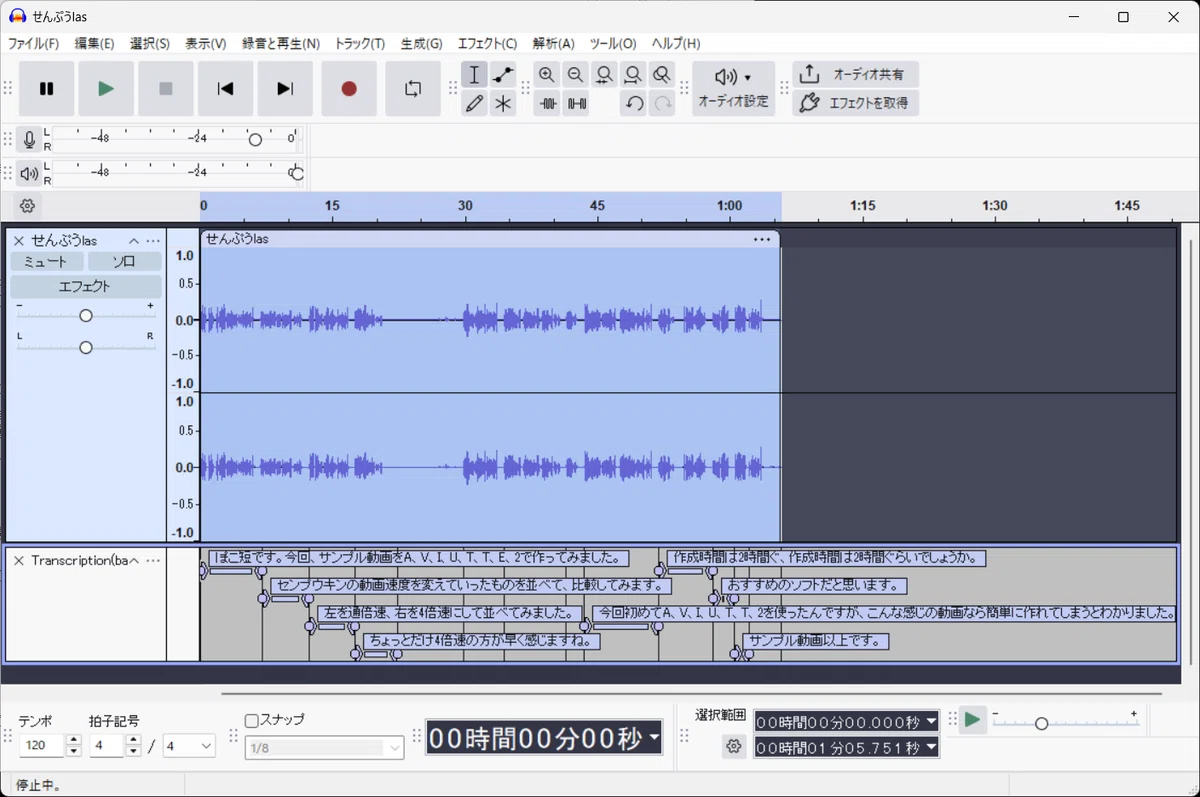
文字起こしされた部分を選択し、他をエクスポート→ラベルをエクスポートを実行
これでテキストデータとして保存されます。
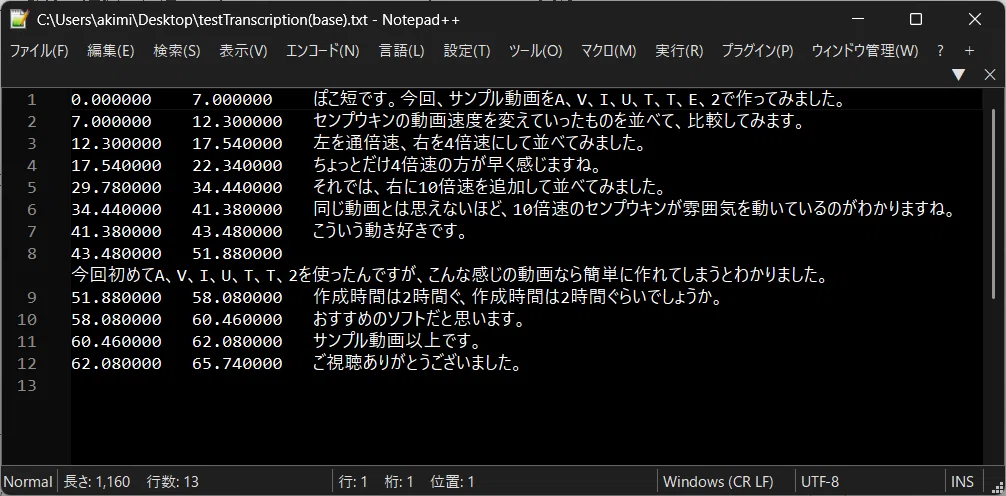
おかしな所もありますが、かなり精度高く文字起こしができているのでかなり便利だと思います。
4.まとめ
色々な事が出来るのでとてもお勧めな音声編集ソフトだと思います。
動画作成時に欠かせないソフトとして愛用しているので、是非使用してみてください。
以上です。
