
第8回:【Googleスプレッドシート × Gemini】 データ整理と分析の自動化

こんにちは。現役IT執行役員のグイグイです。⚡
私の会社でも導入を決めた「Google Workspace × Gemini」について、その実務的な活用法をリアルタイムで共有していく本連載「Google AI徹底解剖」。
前回は第7回として、「GoogleドキュメントとGemini」を組み合わせることで、いかに思考を止めずに文章作成ができるか、その具体的な方法について解説しました。
さて、今回はシリーズ第8回。Google Workspaceの中でも、特にビジネスの現場で利用頻度の高い「Googleスプレッドシート」とGeminiの連携について、徹底的に深掘りしていきます。
正直にお伝えします。この進化は、もはや「革命」です。これまでExcelやスプレッドシートを前に「どの関数を使えば…」「このエラーは何…?」と頭を抱えていた時間は、もう過去のものになるかもしれません。
この記事を読むと、こんな未来が手に入ります
✅ 「売上データをグラフにして」と指示するだけで、最適なグラフが瞬時に完成する。
✅ 複雑な関数や数式を一切知らなくても、高度なデータ集計や分析ができてしまう。
✅ 大量の顧客アンケート(日本語)を、AIが自動で要約・感情分析してくれる。
✅ 面倒なレポート作成業務が劇的に効率化され、本来注力すべき「考察」に時間を使えるようになる。
「本当?」「大げさじゃない?」と思われるかもしれません。ですが、この記事を読み終える頃には、その意味をきっとご理解いただけるはずです。
※この記事は2025年10月時点の情報を基に執筆しています。

スプレッドシートは「計算ツール」から「対話型AIハブ」へ
2025年10月現在、GoogleスプレッドシートとGeminiの連携は、もはや単なる機能追加のレベルではありません。ツールの概念そのものを覆す、大きなパラダイムシフトが起きています。
その革命の核となるのが、以下の2つの機能です。
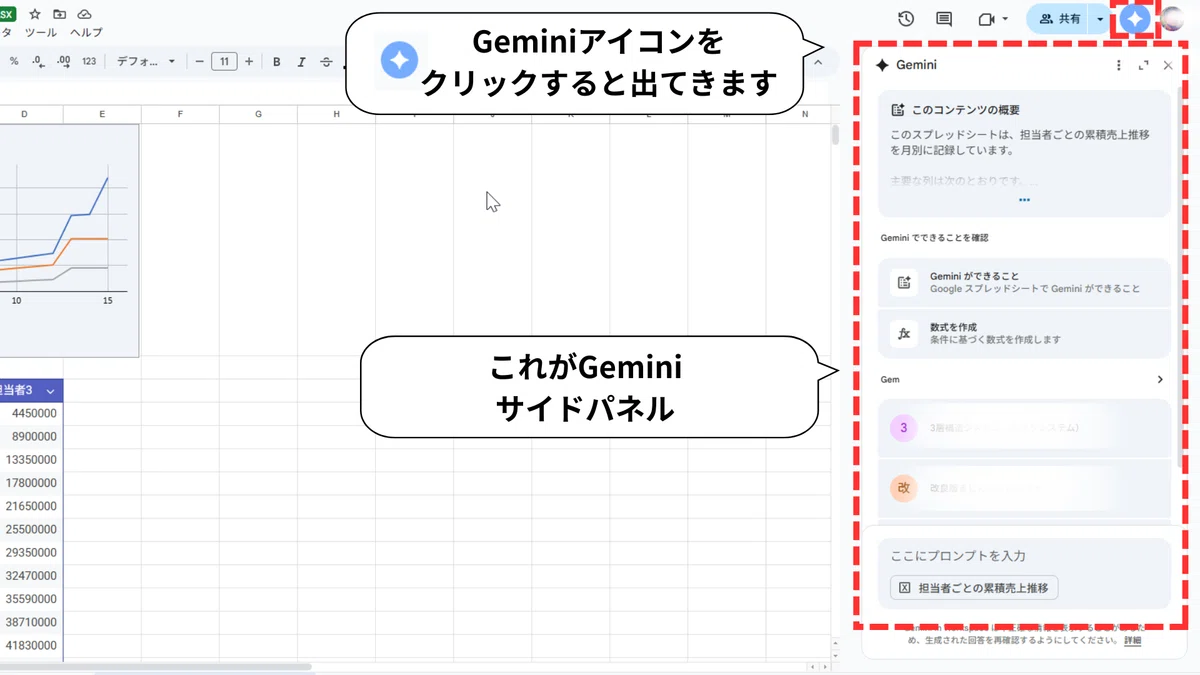
Geminiサイドパネル:あなたの隣に座る、超優秀なデータ分析官
AI関数 (=AI()):セルの一つ一つが知能を持つ
今回は、この2つの強力な武器を、具体的な業務シーンに沿ってどう使いこなすか、徹底解説していきます。
①Geminiサイドパネル
②AI関数を使う為にはアカウントの言語設定を英語にする必要がある
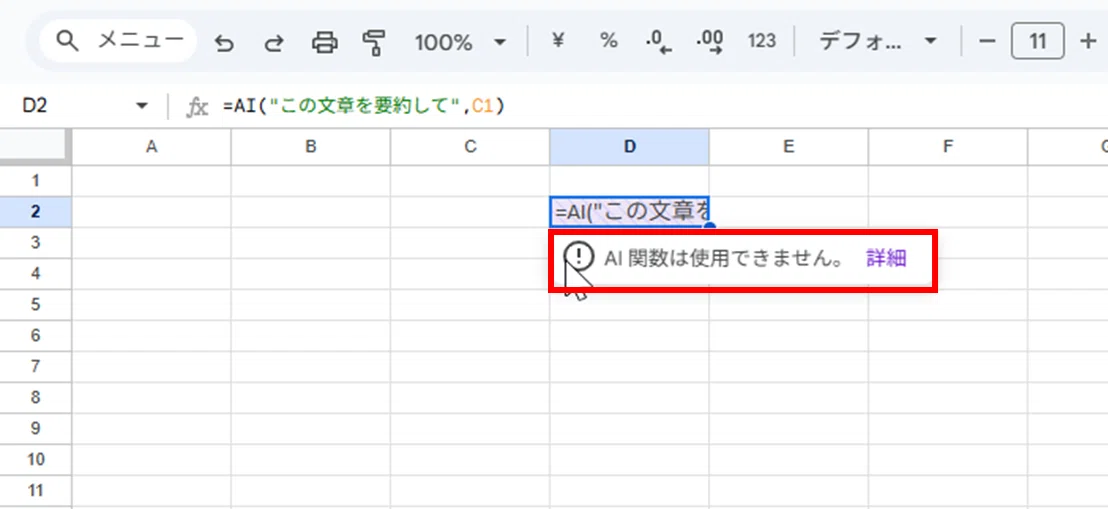
早く日本語でも使えるようにして欲しいところですね。
Gemini in Googleスプレッドシートが使えるようになっただけでは、まだAI関数は使えません。
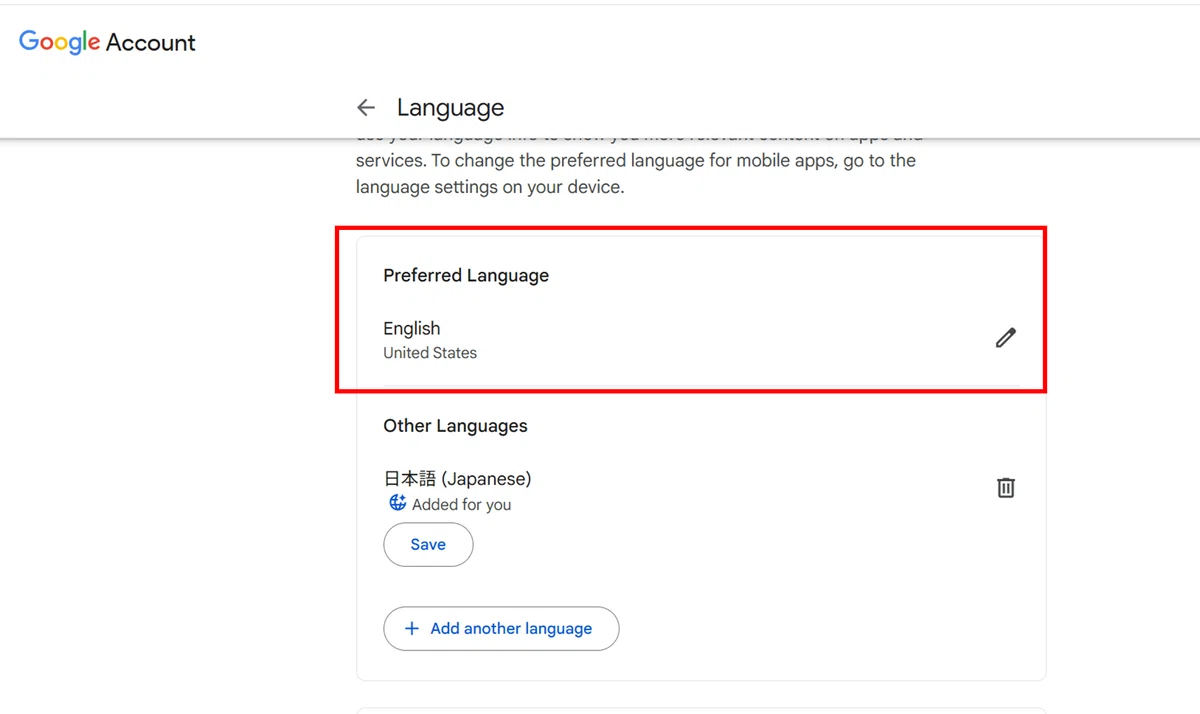
2025年10月時点では、AI関数を使う為には アカウントの言語設定を「英語」にする必要があります。
Googleアカウントの方の 優先言語の設定を変更する必要があります。
👇このリンクから直接言語設定ページに飛べます。
https://myaccount.google.com/language
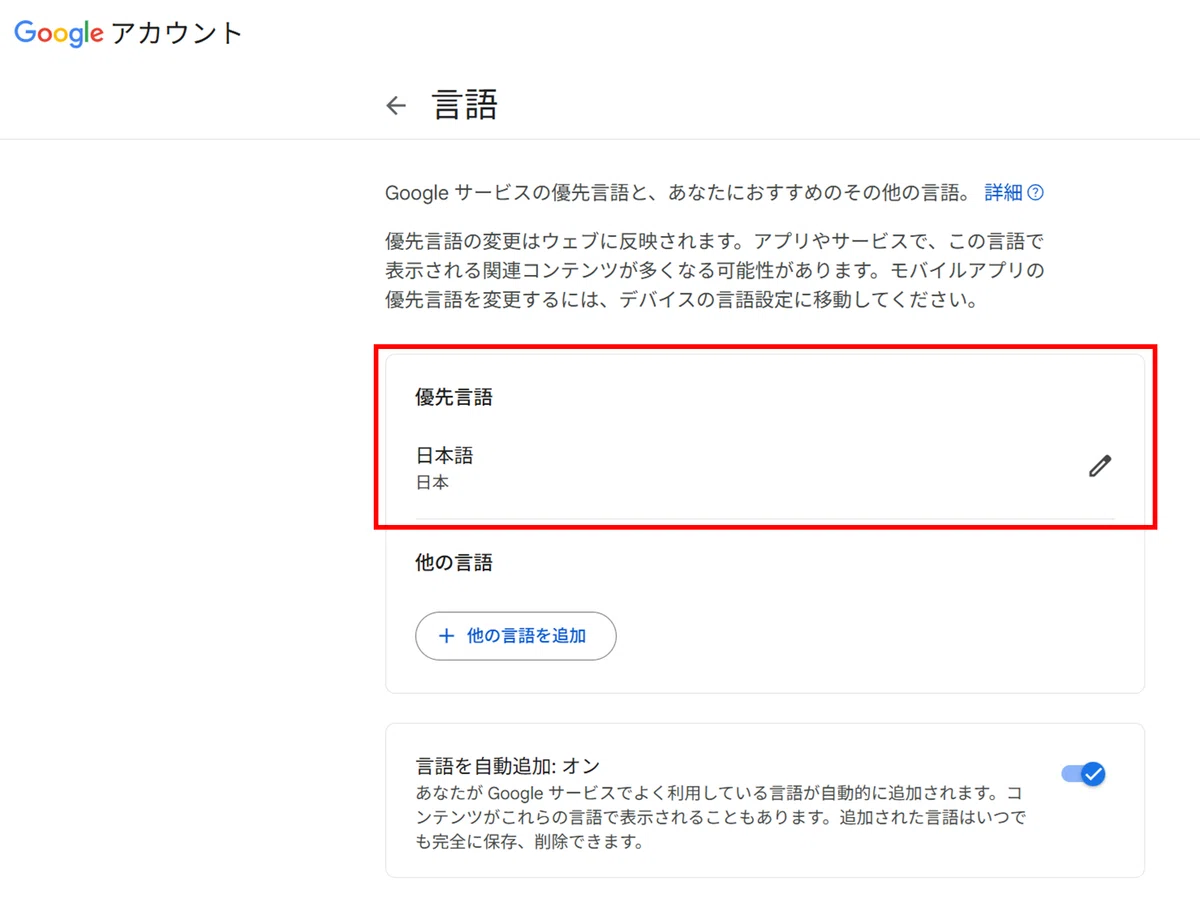
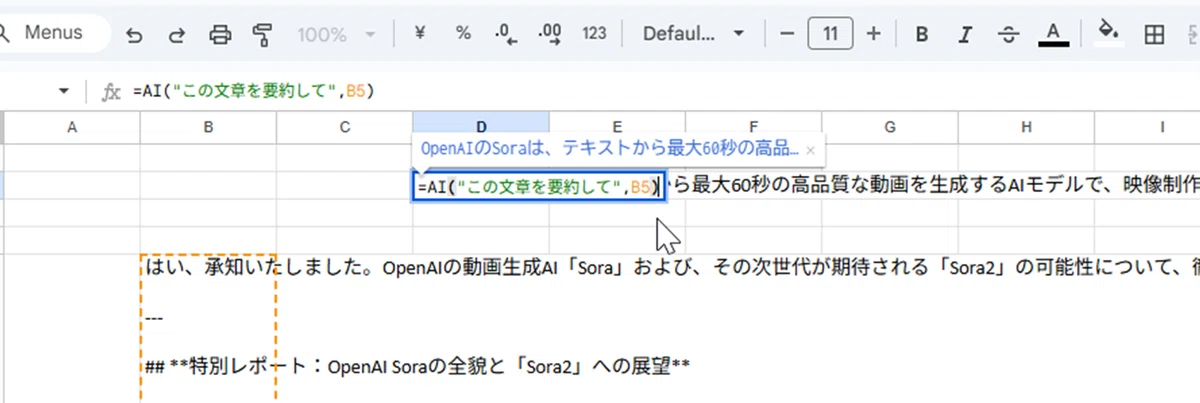
【2025年10月追記】朗報!AI関数が日本語に正式対応しました!
以前はAI関数を利用するためにアカウント言語を「英語」にする必要がありましたが、2025年9月下旬の発表で、ついに日本語環境でもAI関数が利用可能になると発表されています! これで、言語設定を気にすることなく、誰でもAI関数のパワフルな機能を活用できます。
この記事を執筆している2025年10月2日時点ではまだリリースされていませんでしたが、10月6日あたりから段階的にリリースされていくようです!♥️

Geminiサイドパネルができること(主な機能)
Geminiの主な役割は、新しいコンテンツを「生成」し、それをユーザーの確認のもとでシートに「挿入」することです。
表やテンプレートの生成と挿入
例:「プロジェクト管理表を作成して」「週次のタスクリストを作って」
Geminiが生成した表を、ユーザーが指定した場所(または空いている場所)に「挿入(Insert)」ボタンを押して追加します。

こんな風にサイドパネルに依頼します
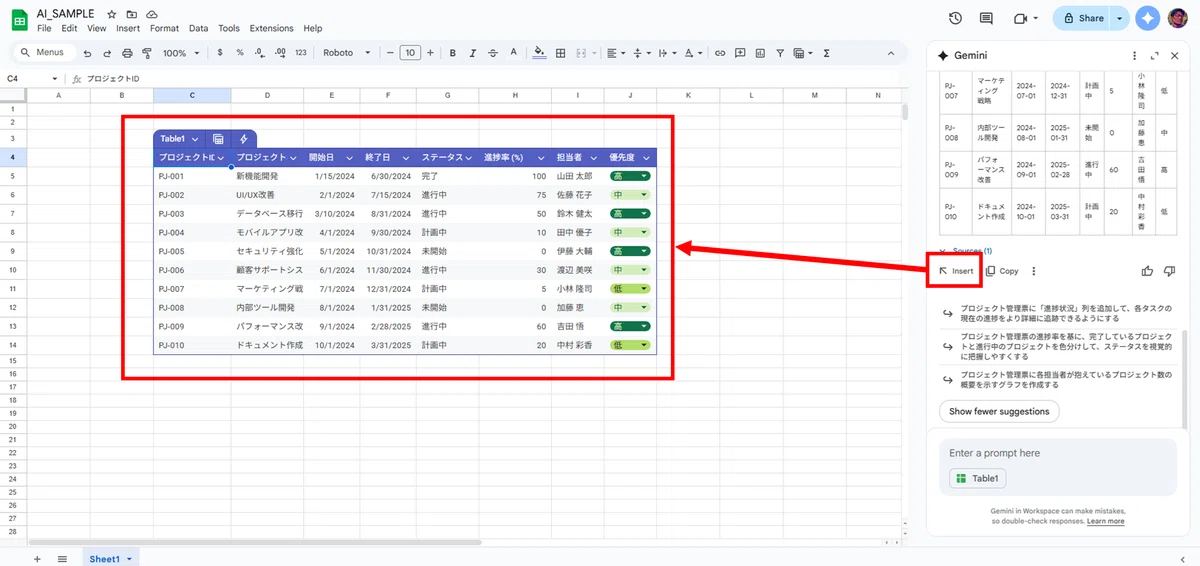
簡単ですね。
アイデア出しやテキストの生成
例:「新商品のキャッチコピー案を10個出して」
生成されたテキストリストをシートに挿入できます。
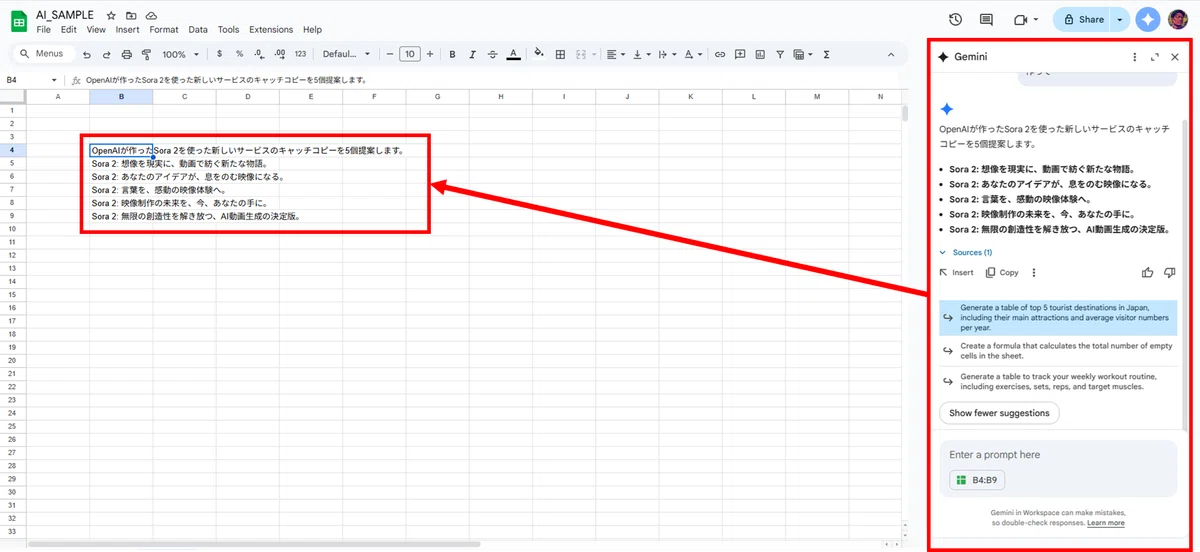
そんな時はコピペしましょう。
データの要約や分析(結果を新しいセルに書き出す)
例:「A1からB50の顧客アンケート結果を要約して」
Geminiは範囲のデータを参照・分析しますが、その結果は新しいセルに書き出す形となり、元のA1:B50のデータを書き換えることはありません。
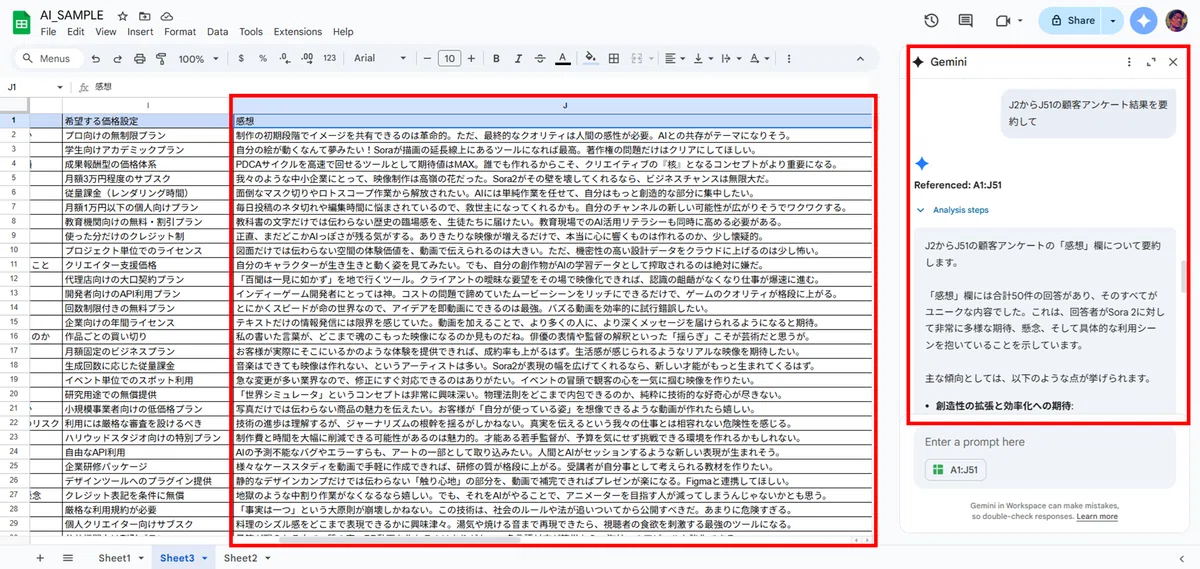
関数の作成支援
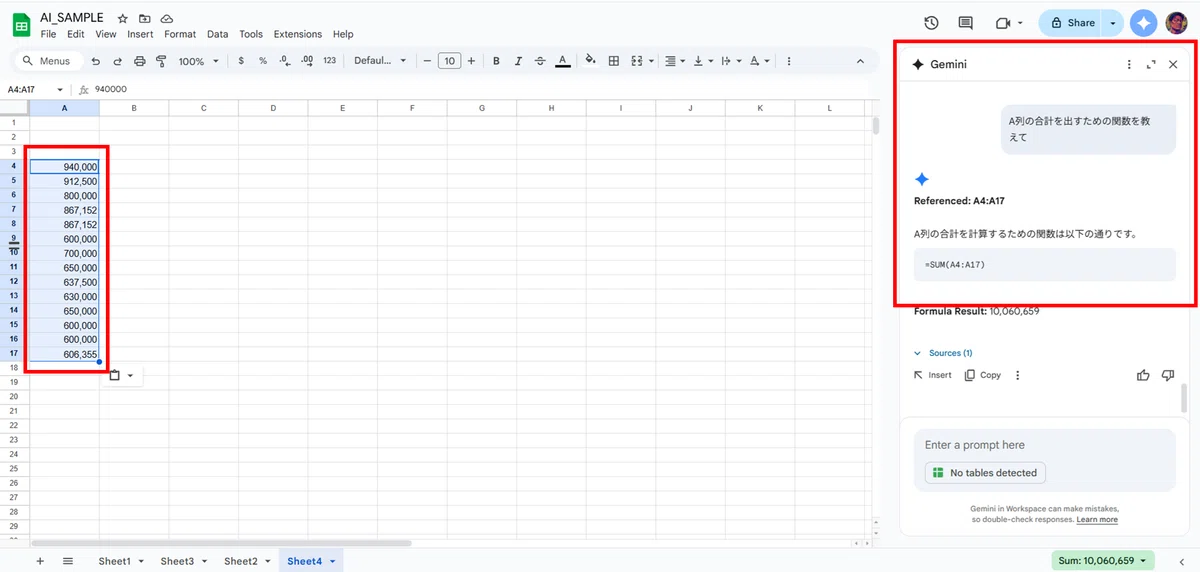
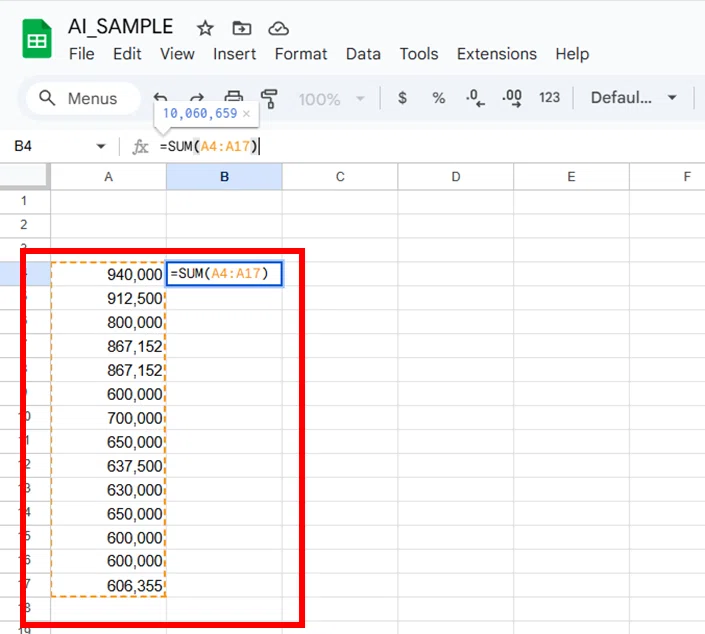
例:「A列の合計を出すための関数を教えて」
Geminiが提案した関数を、ユーザーが自分でセルにコピー&ペーストして使用します。Geminiが直接セルに関数を入力するわけではありません。
グラフの作成
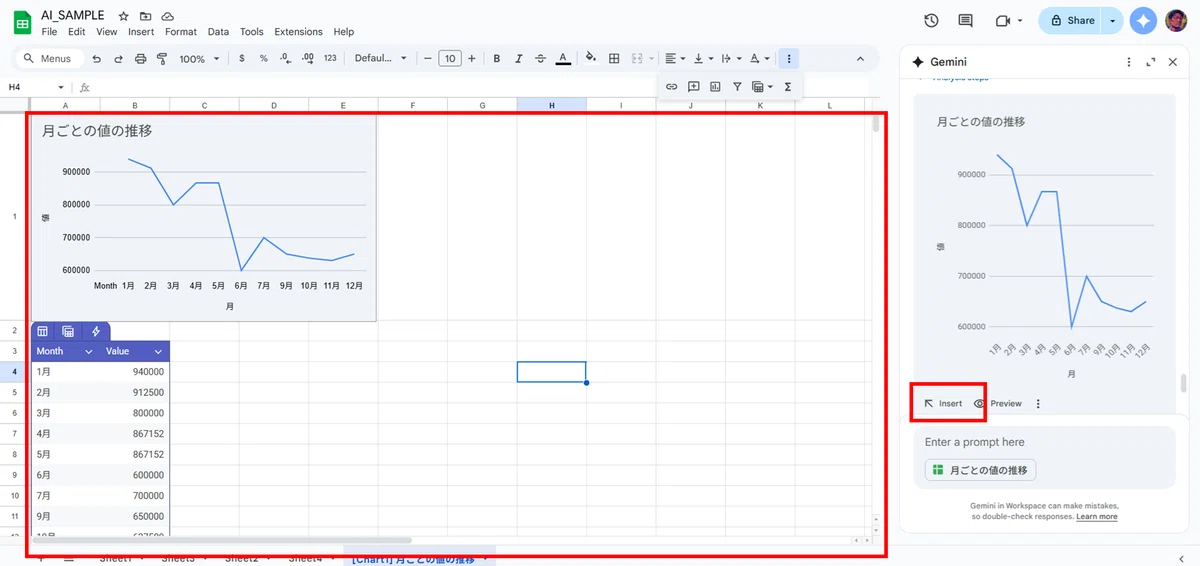
例:「折れ線グラフをつくって」
Geminiが提案したグラフを、新しいシートに挿入できます。
Geminiサイドパネルができないこと(直接編集)
以下のような、既存データへの直接的な操作は行えません。
特定のセルの値を変更する:
できない指示の例: 「A1セルのステータスを『未着手』から『完了』に変更して」
特定の範囲のデータを削除する:
できない指示の例: 「C列のデータをすべて削除して」
既存のデータに書式設定を適用する:
できない指示の例: 「B列の数値が100以上のセルを太字にして」
なぜ直接編集できないのか?
これには、安全性を最優先するという重要な理由があります。
意図しないデータ破壊の防止:
もしAIが指示を誤って解釈した場合、重要なデータを上書きしたり、消去してしまったりする危険性があります。例えば、「4月の売上データを削除」と指示したつもりが、AIが「売上データをすべて削除」と解釈してしまう可能性もゼロではありません。ユーザーによる最終確認の担保:
現在の「生成→挿入」というプロセスでは、AIが生成した内容をユーザーが必ず目で見て確認し、「挿入」ボタンを押すという最終的な意思決定を行います。これにより、意図通りの操作であることを保証しています。操作の透明性の確保:
AIがバックグラウンドで勝手にセルを書き換えてしまうと、「いつ、どこが、どのように変更されたのか」が分かりにくくなります。ユーザーが能動的に操作を確定させることで、シートの変更履歴が明確になります。
サイドパネルのまとめ
スプレッドシートのGeminiサイドパネルは、あなたの隣に座る優秀なデータ分析アシスタントです 。表の作成 、関数の相談 、グラフ化 まで、面倒な作業を対話形式でサポートしてくれます。ただし、既存のデータを直接書き換える「編集者」ではなく、あくまで新しいコンテンツを「生成」し「挿入」する役割だと理解することが、うまく付き合うコツです 。👍
AI関数でできること(主な機能)
AI関数とは?
一言でいうと「スプレッドシートのセルの中で直接AIを呼び出せる、魔法のような関数」です。
これまでご紹介した「Geminiサイドパネル」が、AIとチャットしながら相談し、結果を表などに「挿入」するアシスタントだったのに対し、「AI関数」は =SUM() や =VLOOKUP() と同じように、特定のセルに直接書き込んで、既存のデータから新しいデータを生成・変換するためのものです。
これにより、大量のデータを一行ずつ、手作業で処理するようなタスクを自動化できます。
AI関数でできること(具体例)
AI関数を使えば、これまで何時間もかかっていた作業が一瞬で終わるかもしれません。
テキストの自動生成(Generate):
キーワードや短い文章から、新しい文章を自動で作り出します。
例:商品リストからキャッチコピーを自動生成する
=AI("この商品のキャッチコピーを1案",D2)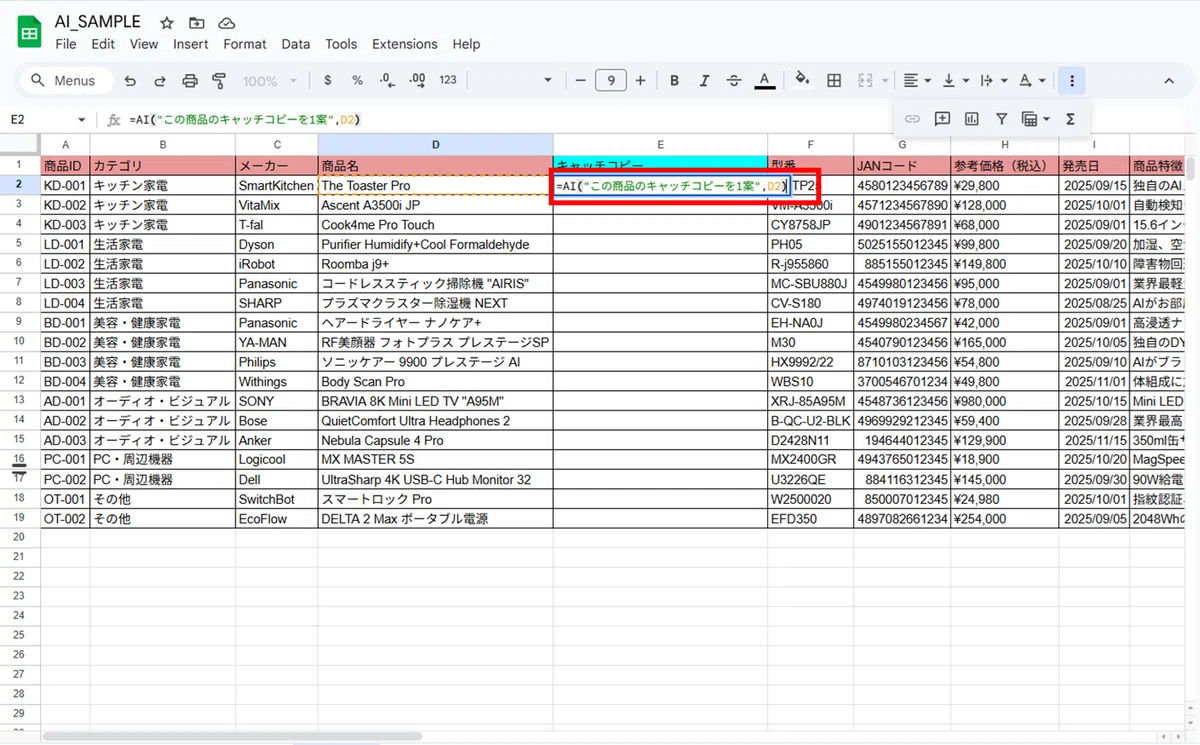
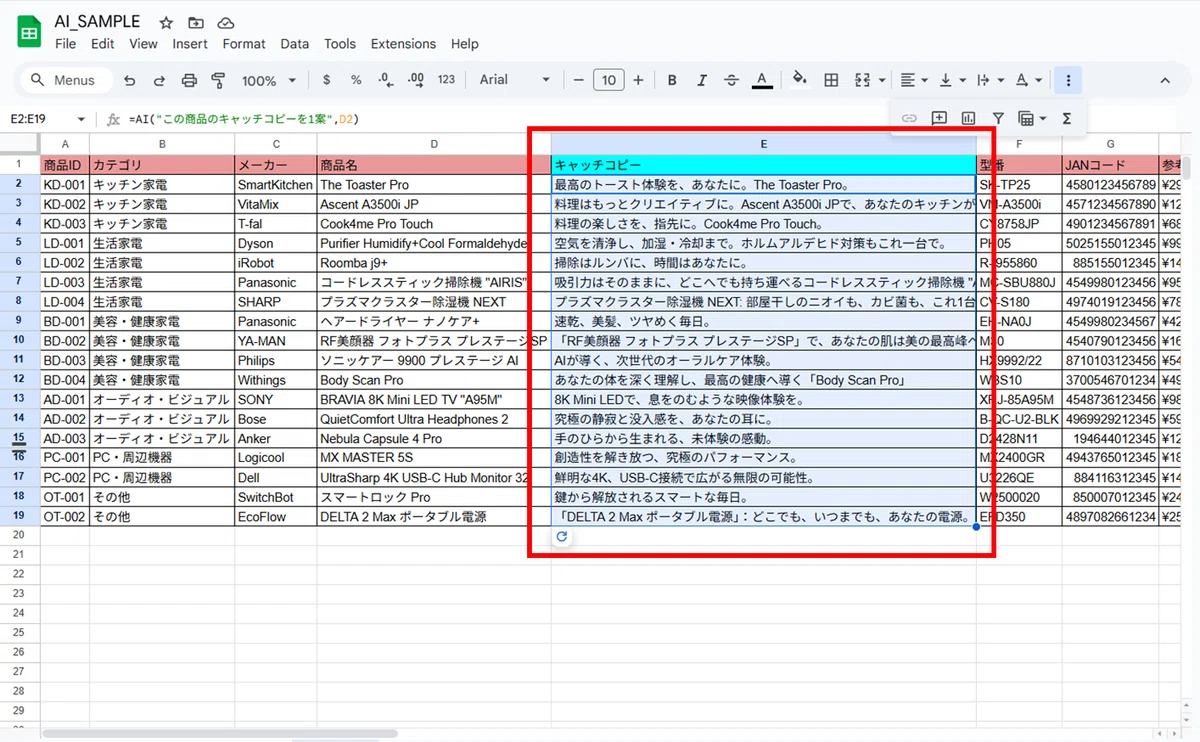
【実行結果】
AI関数を入力したセルには、商品毎にGeminiが生成したキャッチコピーがずらっと並びます。
・情報の抽出(Extract):
長い文章の中から、必要な情報だけをピンポイントで抜き出します。
例:顧客からの問い合わせメールから「要件」を抽出する
=AI("問い合わせを要約して",H2)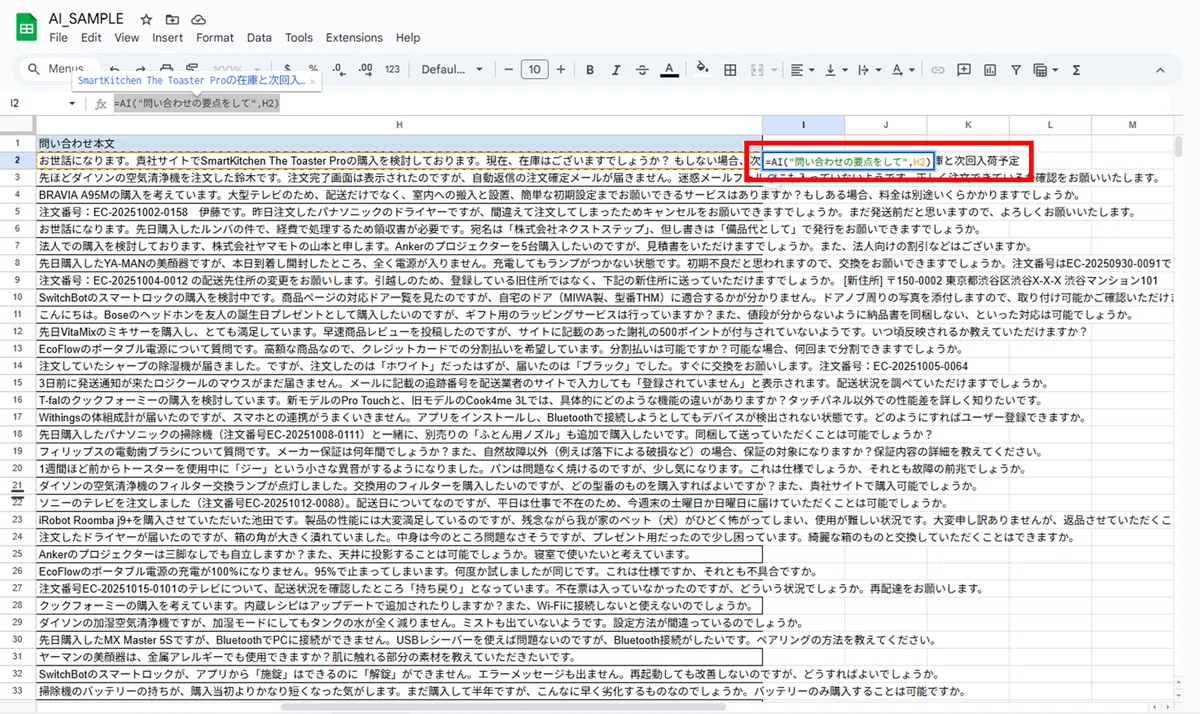
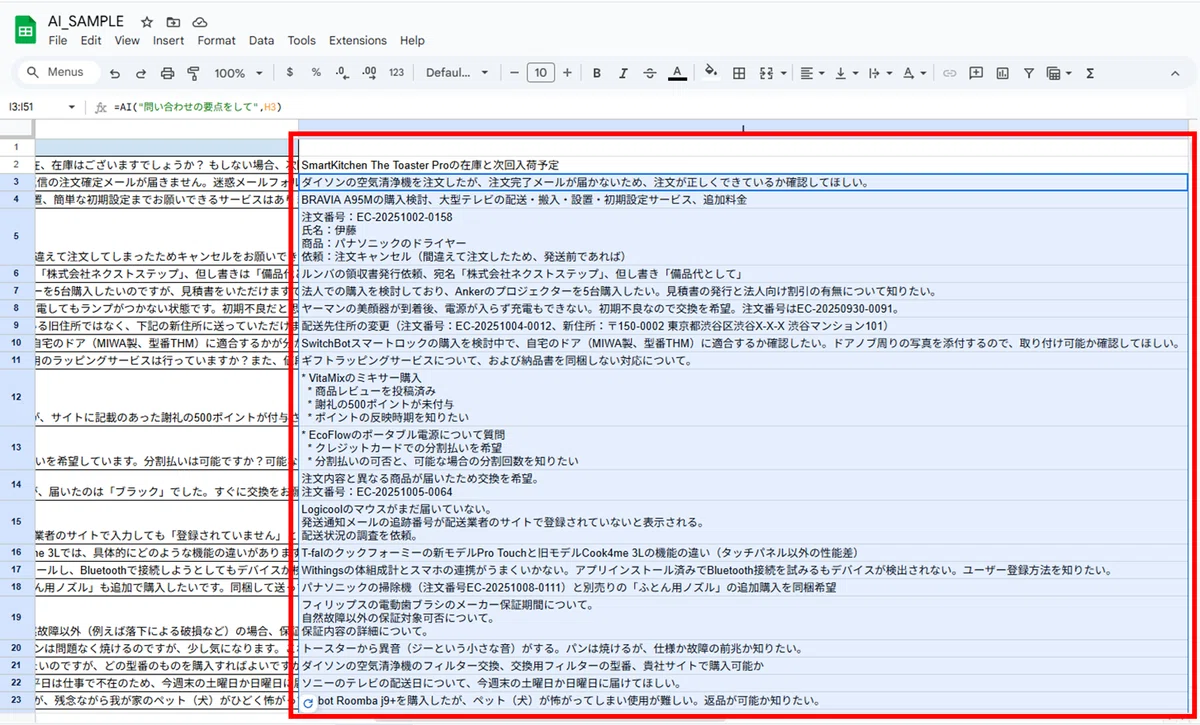
【実行結果】
問合せメールの本文から、要点だけを抽出できました。
・テキストの分類・ラベリング(Classify):
内容をAIが判断し、自動でカテゴリ分けやタグ付けを行います。
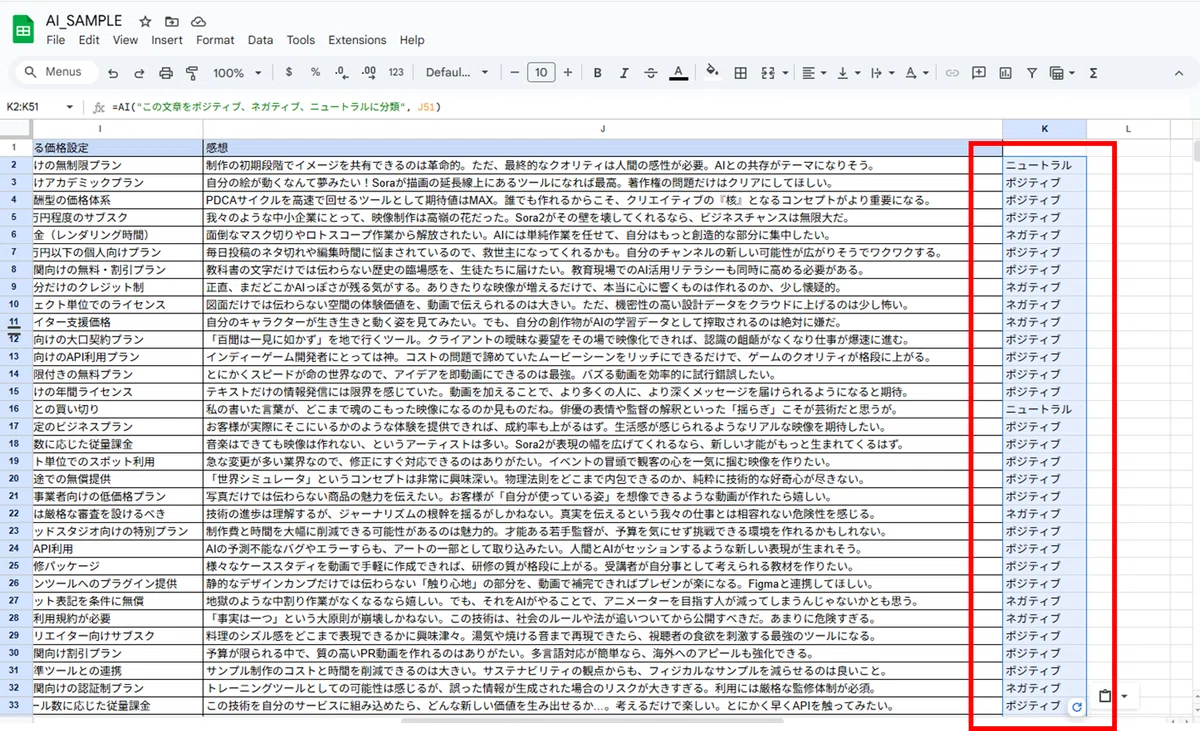
例:顧客レビューの感情を分析する
=AI("この文章をポジティブ、ネガティブ、ニュートラルに分類", J2)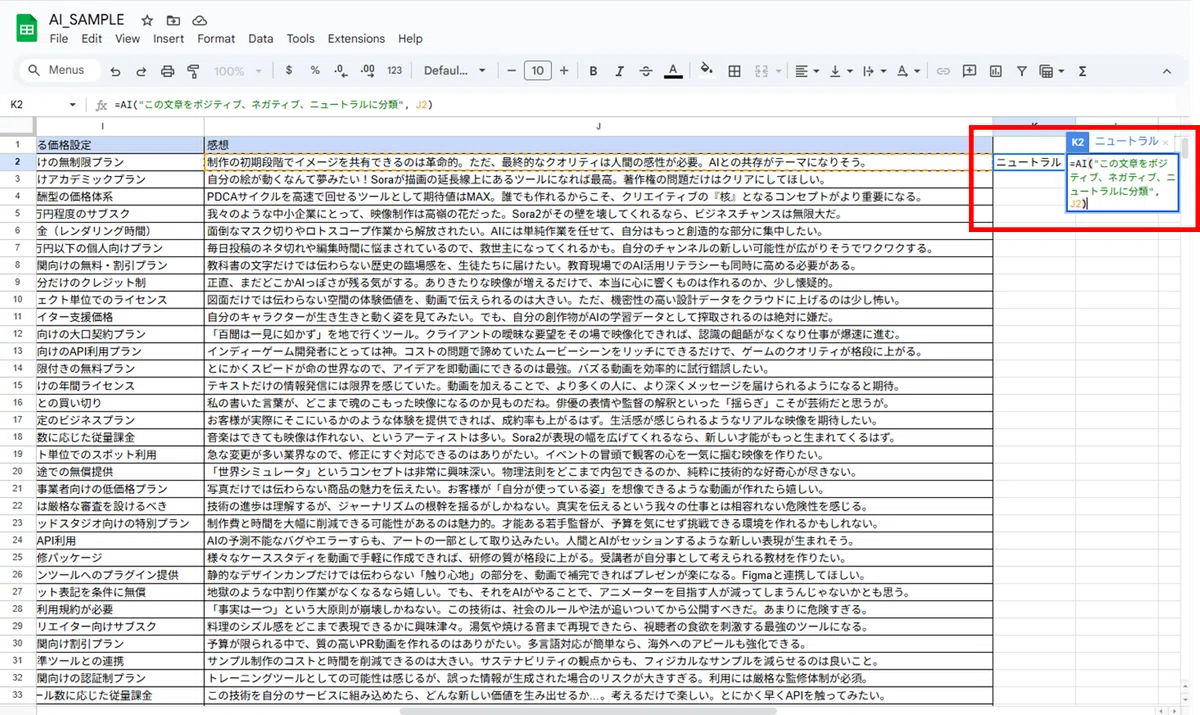
【実行結果】
アンケートの感想を分析し、「ポジティブ」、「ニュートラル」、「ネガティブ」の3段階に分類することができました。
自動でラベルが付けられて、アンケート分析などが劇的に速くなります。
・書式設定・データクレンジング(Format):
バラバラの形式で入力されたデータを、ルールに沿って綺麗に整えます。
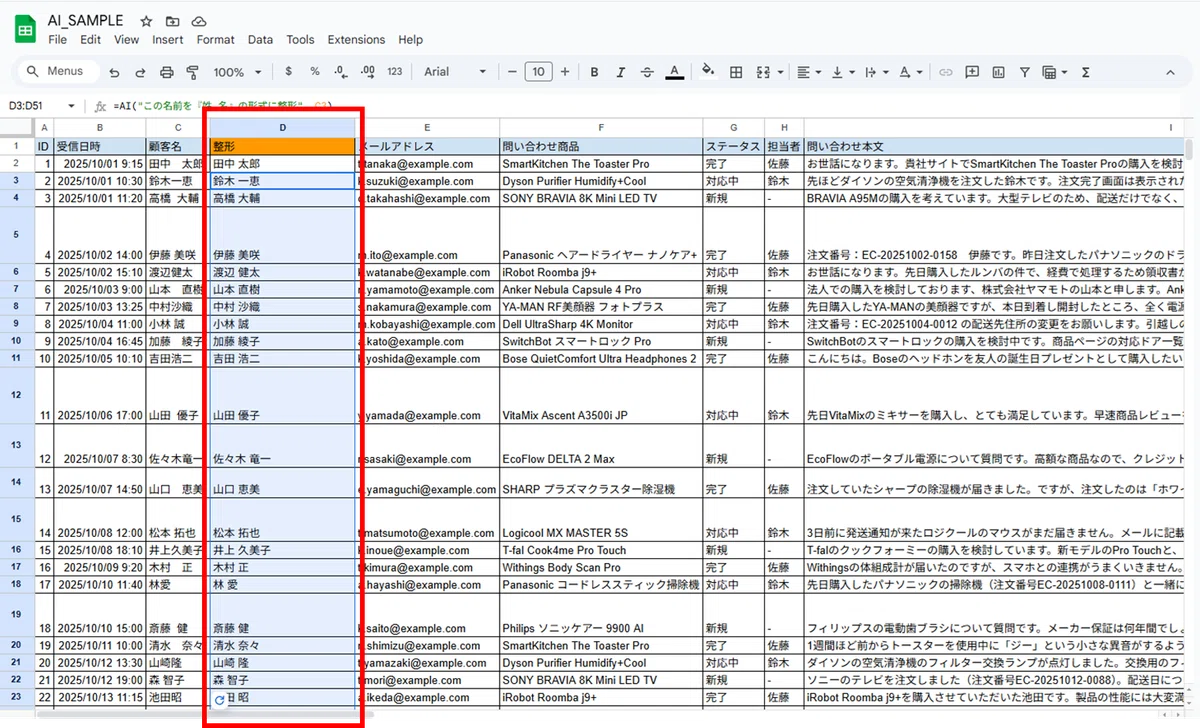
例:入力形式が統一されていない氏名を整える
=AI("この名前を『姓 名』の形式に整形", C2)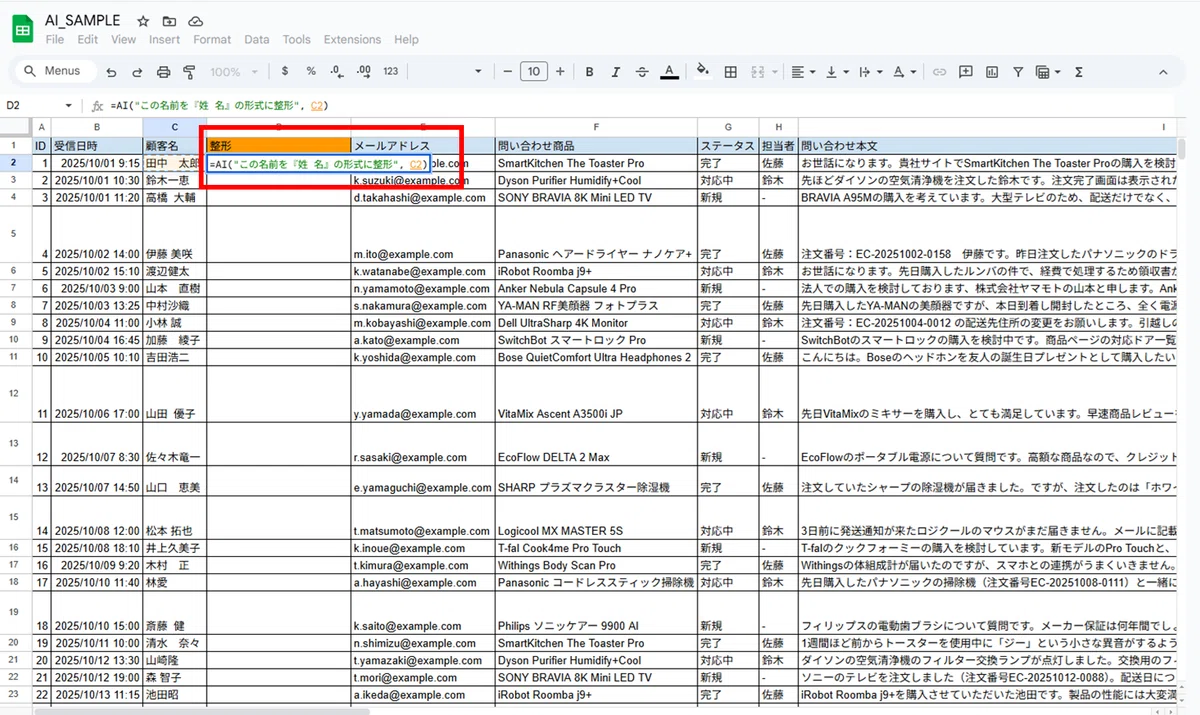
【実行結果】
全て「姓+半角スペース+名」の形式に統一することができました。
AI関数のまとめ
AI関数は、シートのセル一つ一つに知能を与える革新的な機能です 。
=AI()と入力するだけで、これまで手作業で行っていた大量のテキスト生成 、情報抽出 、感情分析などの分類 、データ整形 を一瞬で自動化できます。スプレッドシートを「計算ツール」から「賢いデータ処理アシスタント」へと進化させ 、あなたを単純作業から解放してくれるでしょう。✨
Gemini in Googleスプレッドシートを使うためのプラン(2025年10月最新)
「Gemini in Googleスプレッドシート」(サイドパネルでの対話やAI関数など)を利用するには、ユーザーの属性(個人か企業か)によって、契約すべきプランが異なります。
GoogleスプレッドシートとGeminiの連携は、データ活用のあり方を根底から変える「革命」です 。
誰でも使える基本的な使い方(サイドパネル):
Geminiと対話するだけで、関数を知らなくても 、表やグラフの作成 、データの要約 が可能になり、データ整理のハードルが劇的に下がります。
Workspaceユーザーの真価(AI関数):
各セルが知能を持ち 、大量のテキスト生成やデータ整形・分析を自動化 。これにより、データ作業は単なる「処理」から、AIとの協業による「価値創造のプロセス」へと進化します。
スプレッドシートとGeminiは、もはや単なる計算ツールではなく、「対話を通じてデータからインサイトを引き出す、インテリジェントな分析ハブ」と言えるでしょう 。
👉 今日からできるアクション
まずは試す:
スプレッドシートを開き、サイドパネルに「月間の売上データを整理するためのプロジェクト管理表を作って」と話しかけ、テンプレート作成アシスタントとして使ってみる 。
Workspace版:
顧客アンケートの自由回答が並んだ列の横に、=AI("このレビューをポジティブ、ネガティブ、ニュートラルに分類して", [セル番地]) と入力し、感情分析を一括で自動化してみる 。
▶️ 次回予告
次回は、第9回:【Googleスライド × Gemini】アイデアをビジュアル化する革命
どうぞお楽しみに。
シリーズマガジンはこちら!
この記事のポッドキャスト風音声解説はこちら👇
動画解説はこちら👇
あとがきとお願い 💡
この記事が「ためになった!」と感じたら、♥️スキ・👍フォローで応援いただけると励みになります。
さらに深く学びたい方は、有料noteやメンバーシップで実践ノウハウを公開中です。
あわせて他の記事もぜひチェックしてみてください。
「気になる方はプロフィールや過去記事もぜひどうぞ。」
私のプロフィールはこちら👇
私のサイトマップはこちら👇
おすすめ記事はこちら👇
生成AI時代のスタート地点に立ちたい方に非常におススメです。
#Gemini
#仕事効率化
#AI活用術
#GoogleWorkspace
#AI時代の働き方
#Googleドキュメント
#Gemini活用
#AI文章術
#文章作成のコツ
いいなと思ったら応援しよう!
 この記事が少しでも役に立ったと思ったら、サポートいただけると励みになります!