
🚀【2025年最新】GPT-5-Codex × VS Code拡張機能、各設定の意味を調べてみたら結局こうなった #バイブコーディング #GPT-5-Codex

みなさん、こんにちは。現役IT執行役員のグイグイです。⚡
先日、Windows上にWSL2を使ったAI開発環境を構築し、いよいよ「バイブコーディング」を試せるぞ!と意気込んでVS Code拡張機能「Codex – OpenAI’s coding agent」をインストールしました。
早速チャットパネルを開いてみると、モデルやReasoning Effort(推論レベル)の選択、Approval Modes(承認モード)など、何やら気になる設定項目がいくつか並んでいて、「これってどういう意味で、どう使い分けるのがベストなんだろう?」と純粋な疑問が湧いてきました。
そこでこの記事では、僕自身が各設定項目の意味や挙動を一つひとつ調べて、「なるほど、こういうことだったのか!」と納得した内容を、備忘録も兼ねて皆さんに共有したいと思います。壮大な「探求」というよりは、公式ドキュメントなどを読み解いた「調査結果のまとめ」に近いですが、同じように感じていた方の参考になれば嬉しいです。
前回の記事
🤖 相棒を知る:Codex – OpenAI’s coding agent って何者?
改めてになりますが、今回僕が相棒に選んだのが、VS Codeの公式拡張機能「Codex – OpenAI’s coding agent」です。(マーケットプレイスでのIDはopenai.chatgpt ですね)
コードエディタ
Visual Studio Code (VSCode) - 僕も長年愛用している、もはや説明不要のエディタです。AIアシスタント
Codex – OpenAI’s coding agent (公式拡張機能) - あなたの指示を理解し、コードを書き、修正し、レビューする最高の相棒。
実際に使ってみて感じたのは、これが単なるコード補完ツールではないということ。チャットで日本語で話しかければ文脈を理解してコードを提案してくれるし、時には面倒な作業を丸ごと任せることもできる。まさに未来の「対話型開発」を実現するための最高のパートナーだと思いました。

🔧 基本の「き」:インストールと対話のための3大必須設定
ここからは、実際に僕が行った設定の手順と、その中で「これは重要だ」と感じたポイントを共有します。
インストールとChatGPTアカウントでのサインイン
インストール
まずはVS Codeの拡張機能マーケットプレイスで「Codex – OpenAI’s coding agent」と検索して、公開元がOpenAIになっていることを確認してインストールしました。サインイン
インストール後、左側のアイコンをクリックして、普段使っているChatGPTアカウントでサインインします。 僕の場合はChatGPT Plusを契約しているので、それで認証しました。
チャットパネルの三大設定を調べてみた結果
チャットパネルの下部にある3つの設定項目。これがAIの挙動をコントロールする「司令塔」のような役割を果たしていることが分かりました。タスクによってここを切り替えるのが、どうやらキモのようです。
モデル選択:コーディングの成否を分ける最重要項目
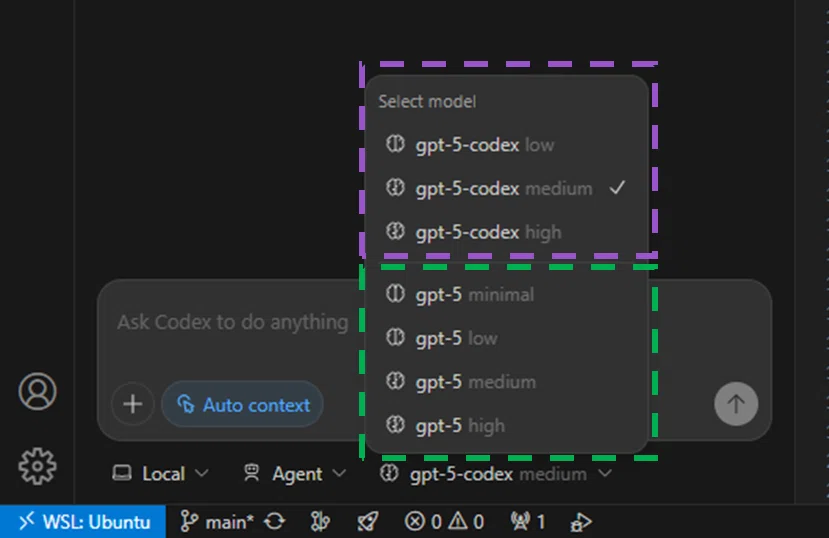
GPT-5
汎用モデル。GPT-5-Codex: (推奨)
コーディングとソフトウェア開発に特化して最適化されたモデル。GPT-5をベースに、エージェント的なコーディングタスクにさらに最適化されています。開発に関する対話では、必ずこちらを選択してください。
Reasoning Effort(推論レベル):速度と精度のバランスを操る
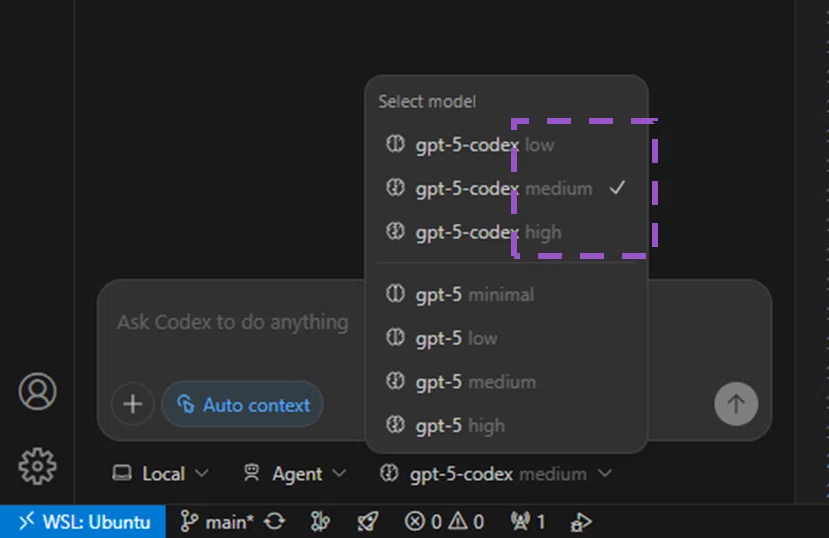
AIにどれくらい真剣に考えてもらうかを決める項目のようです。
low
速度重視。単純な修正や即座の回答が欲しい時に。medium(推奨)
速度と精度のバランスが取れたモード。日常的な開発作業のほとんどはこれで快適に進められたので、僕も普段はこれに設定しています。high
精度・複雑性重視。大規模なリファクタリングをお願いする時に試してみたら、時間は少しかかりましたが、質の高いコードが出てきてかなりいい感じです。
Approval Modes(承認モード):AIにどこまでの権限を与えるか
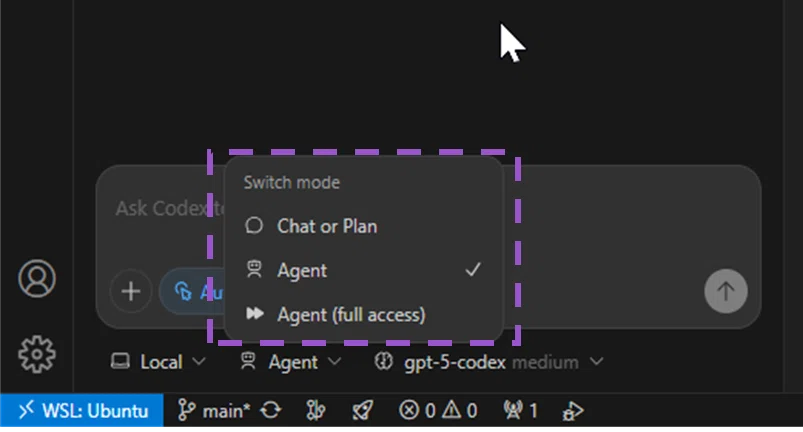
AIが勝手にファイル操作やコマンド実行をしないように制御する、安全のための設定です。
Chat or Plan
チャットのみ。安全第一ですが、これだとCodexの魅力が半減してしまう印象。Agent(推奨)
ファイル操作などの際に都度承認を求めるモード。これなら意図しない変更を防ぎつつ、AIの能力を活かせるので、僕はこのモードを常用しています。Agent (Full Access): (上級者向け)
全ての操作を承認なしで実行。非常に強力ですが、何が起こるか完全に理解できるまでは封印しておくのが賢明だと感じました。
🪄 AIとの対話をスムーズにするための方法
AIの性能は、こちらの「伝え方」次第で大きく変わります。対話の質を高める方法をいくつか紹介します。
@記号:AIの勘違いを減らす「コンテキスト参照」が超重要
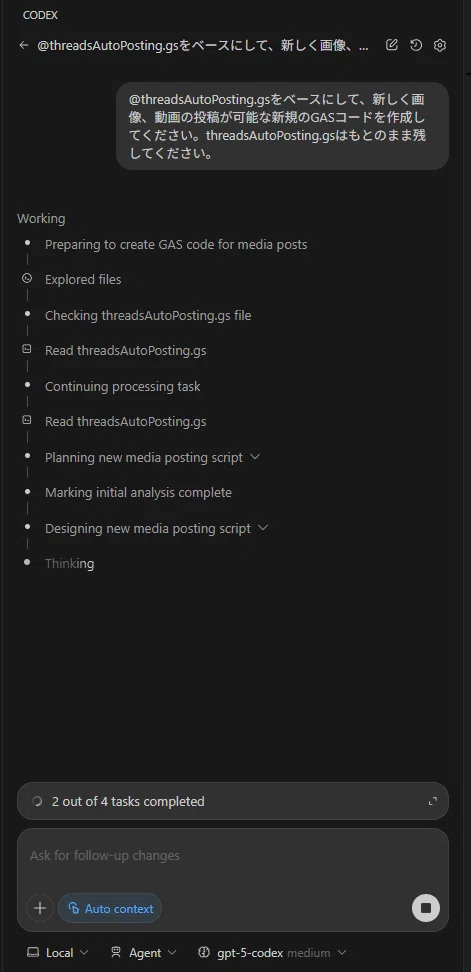
@記号は、AIに「これを見て考えて」と文脈を教えるための最重要機能でした。AIがフォーカスする先を指定するイメージですね。
@file
「@src/utils.js を参考にして、こっちのファイルに新しい関数を追加して」みたいに、特定のファイルを明確に指示するのに使います。@#symbol
「@api.js#fetchUser この関数のロジックをもっと効率的にできない?」など、ファイル内の特定の関数やクラスに絞って議論したい時に便利です。@workspace
これが特に強力で、「@workspace このプロジェクトに多言語対応機能を追加して」と指示すると、プロジェクト全体をスキャンして、必要な修正を複数のファイルにまたがって提案してくれました。
/記号:よくやる作業は「コマンド」で瞬殺するのが良さげ
毎回同じような指示を出す定型作業は、スラッシュコマンドで効率化するのが良さそうでした。
/explain
他の人が書いた複雑なコードを読む前に、とりあえず選択してこれを実行。素早く概要を掴むのに役立ちます。/test
テストコードを書くのが面倒な時に、これを実行すると叩き台をサクッと作ってくれるので重宝します。/fix
エラーメッセージが出ている箇所を選択してこれを実行すると、かなりの確率で自動修正してくれます。
Auto context機能:ズボラな僕にぴったりの"よしなに"機能
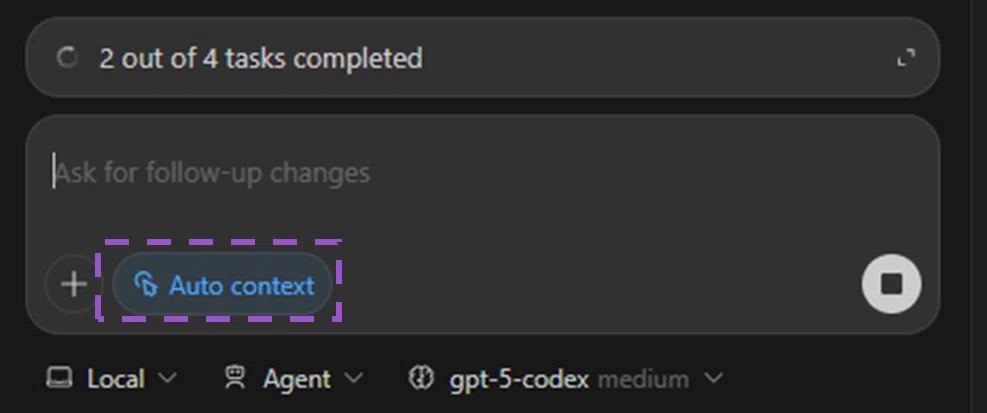
チャットパネル下部の「Auto context」をONにしておくと、今開いているファイルを自動で文脈に含んでくれます。毎回@でファイルを指定する手間が省けるので、基本的には常にONでいいかな、というのが僕の結論です。
⚙️ もう一歩踏み込む:マニアックな設定と外部連携の可能性
基本的な使い方に慣れてきたら、もっと自分好みにカスタマイズしたくなりますよね。僕がさらに踏み込んで調べてみた、少しマニアックな設定項目を共有します。
設定ファイルによる恒久的なカスタマイズ
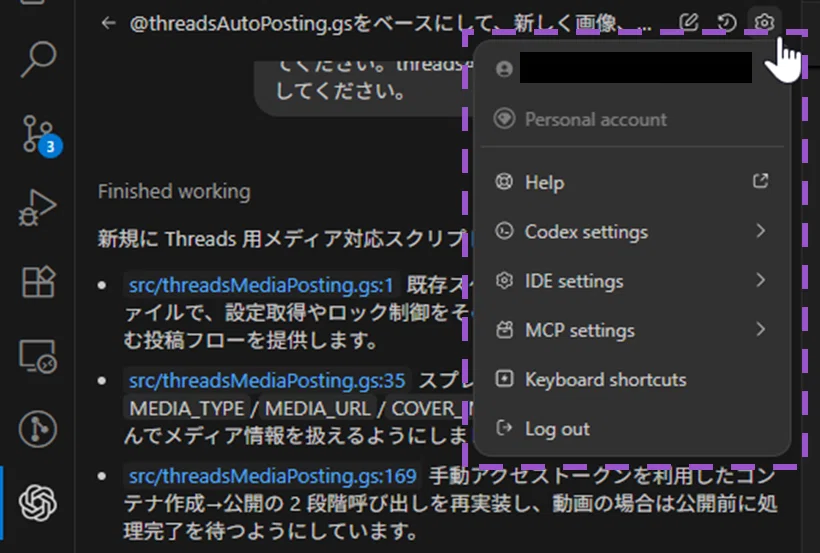
チャットパネル右上の歯車アイコンから「Codex Settings」を選ぶと、config.tomlという設定ファイルが開けます。ここでデフォルトのモデルや承認モードを書き込んでおけば、毎回設定し直す必要がなくなります。
🤝 Azure OpenAI Serviceとの連携もできるらしい
調べてみると、このconfig.tomlファイルを編集することで、企業向けの「Azure OpenAI Service」経由でもCodexが利用できるようです。セキュリティが厳しい環境で開発している方にとっては、重要な選択肢になりそうですね。
📜 AGENTS.md:AIへの「プロジェクト指示書」
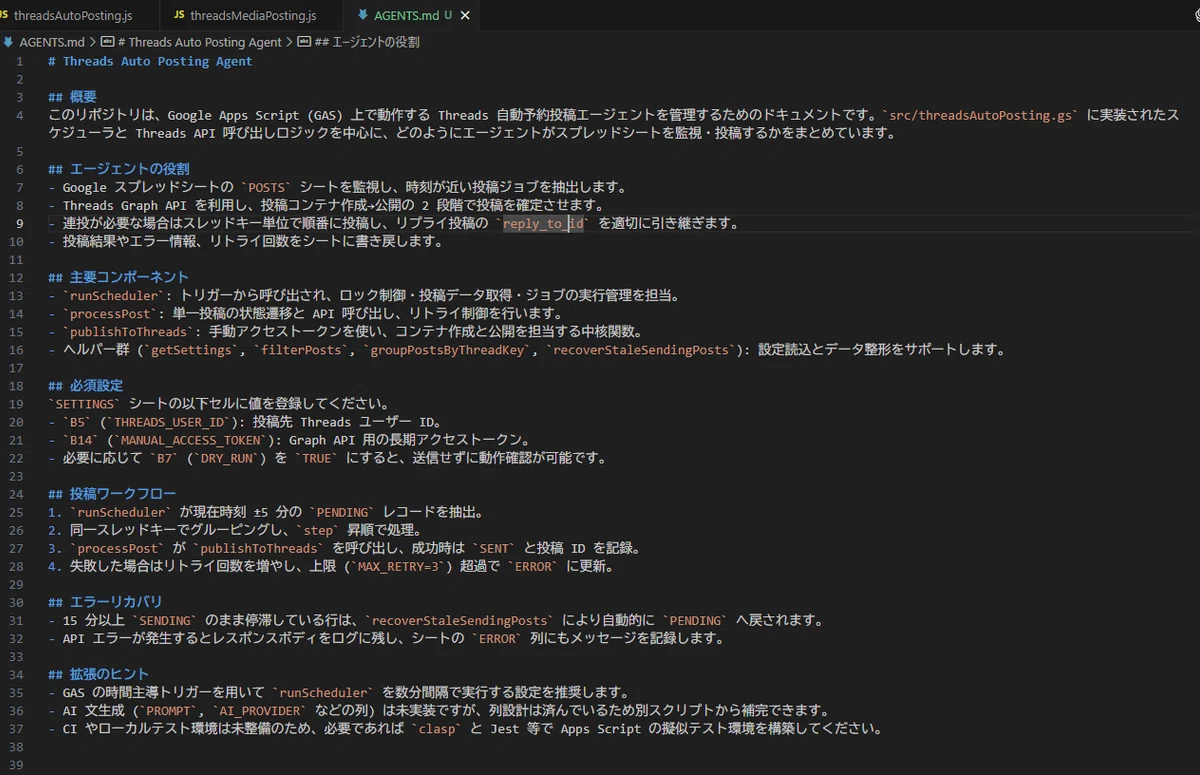
プロジェクトのルートにAGENTS.mdというファイルを作っておくと、その内容をCodexが常に守るべき「指示書」として認識してくれます。プロジェクト固有のコーディング規約などを書いておけば、AIの提案の一貫性を保つのに役立ちます。
これはChatGPTのプロジェクト機能における「指示」だったり、GeminiのGemにおける「カスタム指示」と同じと考えて問題ありません。
🔗 MCPサーバー連携:AIがVS Codeを飛び出して仕事を始める未来
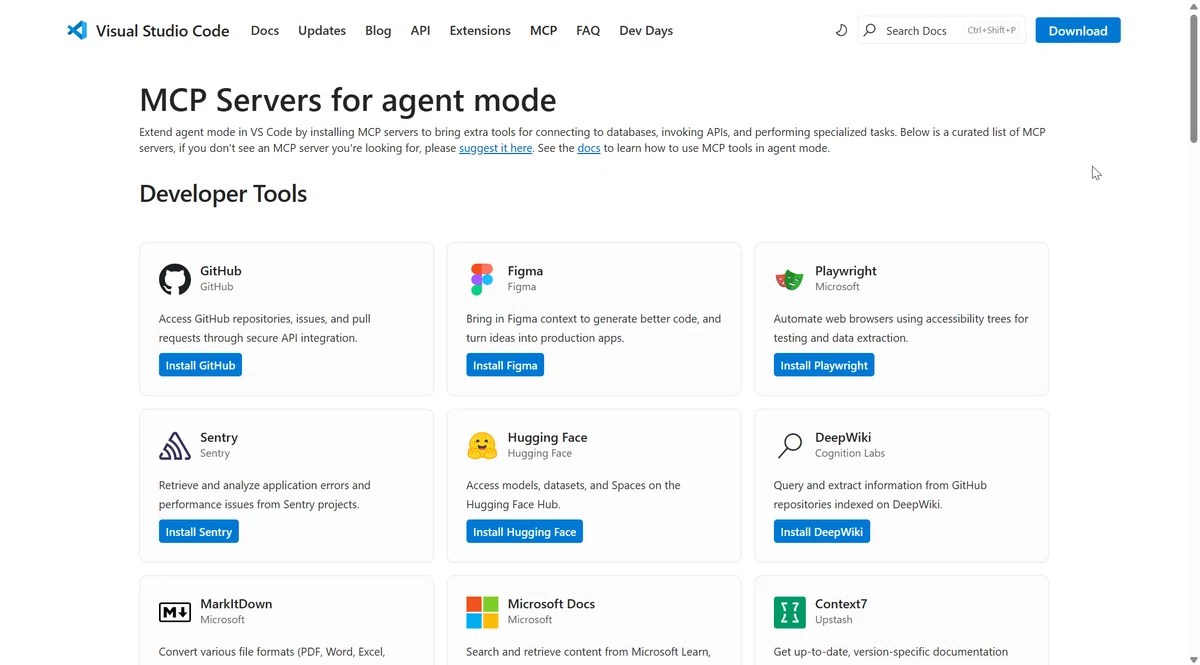
これが個人的に最も興奮した機能です。MCP(Model Context Protocol)という仕組みを使うと、CodexがVS Codeの外部にあるツールやサービスと連携できるようになります。
MCPに関してはこちらの記事でも触れています。
■ 使い方
VS Codeの拡張機能マーケットプレイスで、連携したいサービスのMCPサーバー(GitHubやZapierなどがあるようです)をインストールします。
各サービスのアカウントと連携認証を行います。
あとはチャットで「@github このバグを修正するIssueを作成して」のように、自然言語で指示するだけ。
私はまだ使ってないですが、これをうまく使えばコーディングからプロジェクト管理、チームへの通知まで、開発に関わる一連の作業をVS Codeから一歩も出ずに完結させられるかもしれません。まさにAIが「エージェント」として自律的に動く未来を垣間見ました。
⌨️ キーボードショートカット:高速コーディングのために
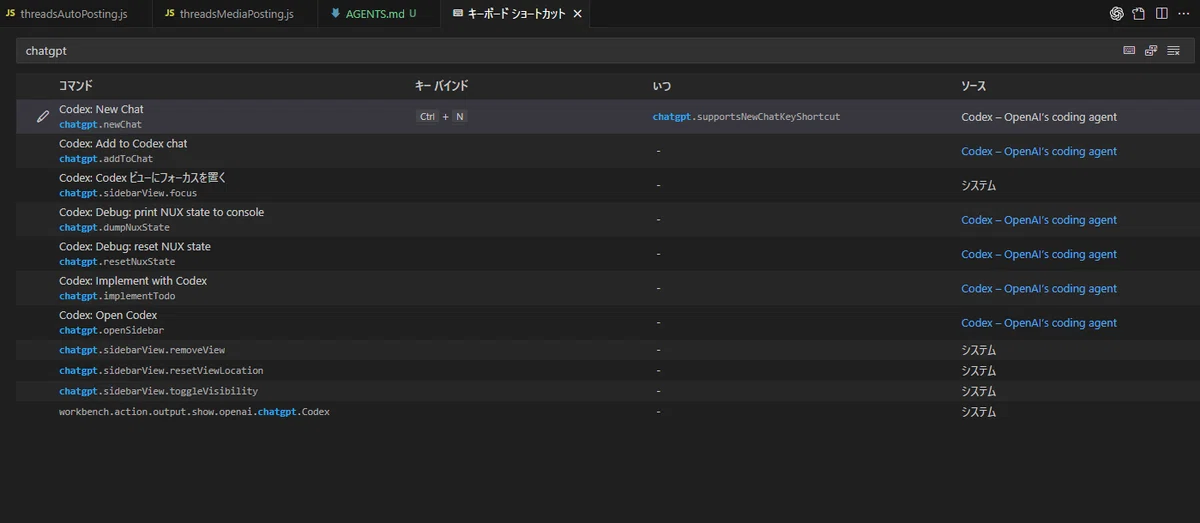
最後に、「Keyboard Shortcuts」設定で、よく使う操作をキーに割り当てることができます。思考を止めずにAIと対話できるようになるので、必要に応じて設定すると良いと思います。
✨ まとめ:色々調べた結果、僕が落ち着いた使い方
ここまで、Codex拡張機能の様々な設定について、僕が調べてみたことを共有させていただきました。
色々といじって分かった僕なりの結論を言うと、「結局、デフォルト(推奨)設定が一番バランスが良くて安定している」ということです。
もちろん、highモードの精度は素晴らしいですし、Full Accessの自動化も魅力的ですが、日々のほとんどの開発作業は、
モデル: GPT-5-Codex
思考の労力: medium
承認モード: Agent
この組み合わせで十分すぎるほど快適に進められます。つまり、開発元が「これがおすすめだよ」と示してくれている設定が、やはり最も使いやすかった、というわけですね。
ですので、これから始める方はまず難しく考えず、この推奨設定で使い始めてみてください。そして、もし「もっと精度が欲しいな」「この操作を自動化したいな」と感じた時に、この記事を思い出して設定を調整してみる、というのが良い付き合い方なのかなと思いました。
この記事が、あなたのAI開発のヒントになれば幸いです。⚡
あとがきとお願い 💡
この記事が「ためになった!」と感じたら、♥️スキ・👍フォローで応援いただけると励みになります。
さらに深く学びたい方は、有料noteやメンバーシップで実践ノウハウを公開中です。
あわせて他の記事もぜひチェックしてみてください。
「気になる方はプロフィールや過去記事もぜひどうぞ。」
私のプロフィールはこちら👇
私のサイトマップはこちら👇
おすすめ記事はこちら👇
生成AI時代のスタート地点に立ちたい方に非常におススメです。
いいなと思ったら応援しよう!
 この記事が少しでも役に立ったと思ったら、サポートいただけると励みになります!