
WindowsでCodexを始める最初の一歩 ~ChatGPTとの違いから、インストール、最初の1回の使い方まで~

みなさん、こんにちは!
現役IT執行役員のグイグイです⚡
最近、Codexデスクトップアプリは各所で話題になっていますね。
ただ、初めて触る人にとっては、最初の入口が少しわかりにくいかもしれません。
ChatGPTは知っている。
でも、Codexは何が違うのか。
Windowsではどこからインストールするのか。
起動したあと、まず何をすればいいのか。
このあたりで止まる人は多いと思います。
この記事では、難しい話はできるだけ省きます。
まずは、WindowsでCodexを入れて、最初に1回触ってみるところまでを整理します。
Codexとは何か
最初に、Codexが何なのかをざっくり押さえておきます。
Codexは、OpenAIのコーディングエージェントです。
こう書くと、開発者だけのものに見えるかもしれません。
実際、Codexはコードを書く作業に強いです。
ただ、実際に使ってみると、単にコードを書くだけのAIではありません。
Codexは、作業フォルダの中を見ながら作業できます。
たとえば、次のようなことができます。
フォルダの中のファイルを読む
ファイルを編集する
必要に応じてコマンドを実行する
変更した内容を差分で見せる
最後に何をしたか説明する
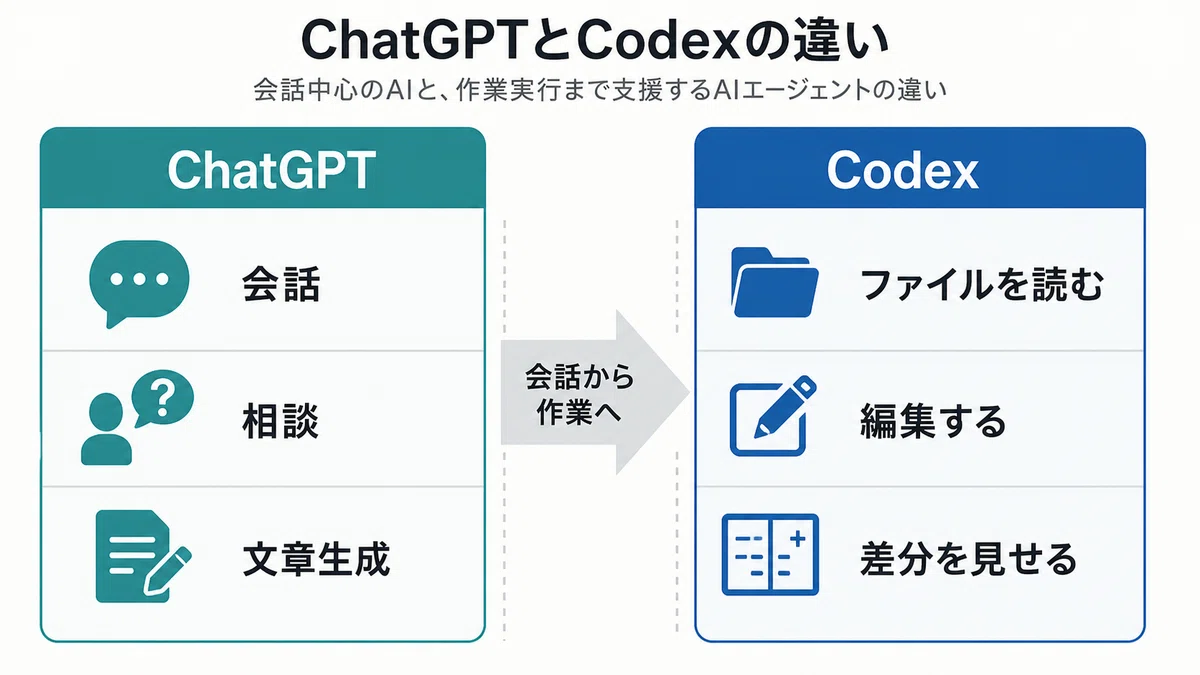
ここが、ChatGPTとの大きな違いです。
ChatGPTは、基本的には会話の中で答えてくれるAIです。
こちらが質問したり、文章を貼ったりすると、それに対して回答してくれます。
一方で、Codexは作業フォルダを前提に動きます。
ファイルを読み、編集し、変更内容を確認しながら進められます。
要するに、ChatGPTが「相談相手」だとすると、Codexは「作業フォルダを一緒に触る相手」に近いです。
Codexでできること
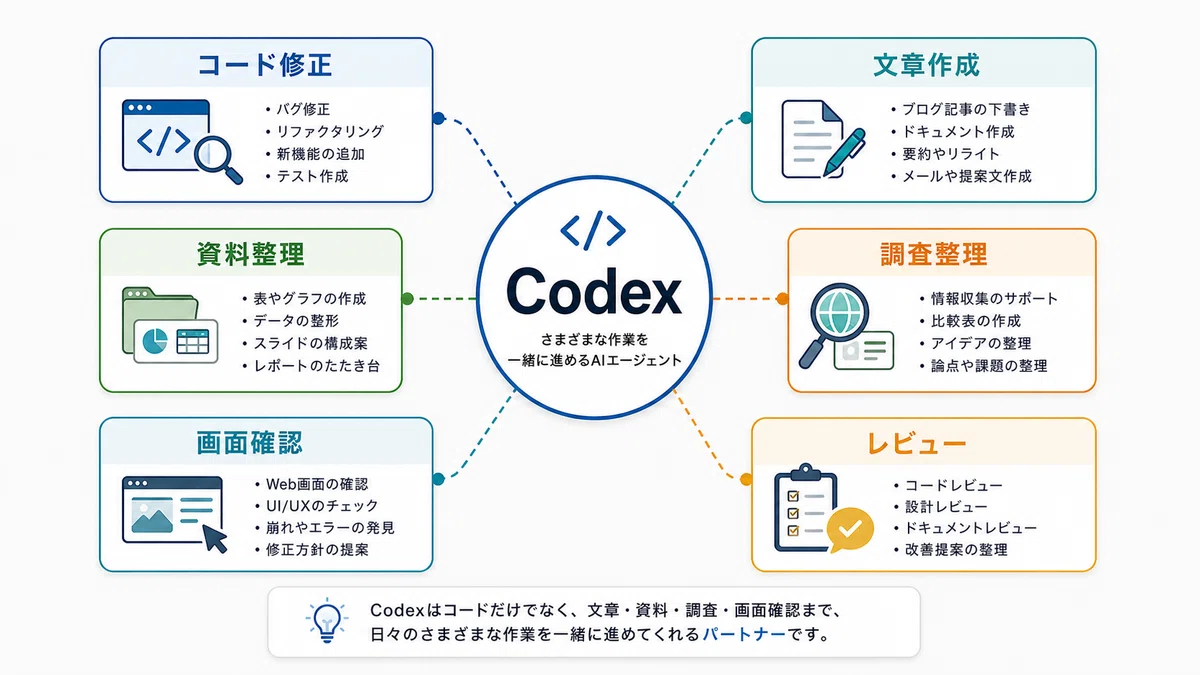
Codexという名前から、どうしてもコードの印象が強いと思います。
もちろん、コード修正、バグ調査、テスト追加、README整理などには向いています。
ただ、コードを書かない人でも使い道はあります。
たとえば、次のような作業です。
Markdownの記事を整える
調査メモを構成案にする
資料のたたき台を作る
フォルダ内のドキュメントを整理する
長いメモから論点を抜き出す
大事なのは、Codexが「ファイルを扱える」ということです。
文章でも、資料でも、コードでも、作業フォルダの中にファイルとして置いてあれば、Codexに見てもらいやすくなります。
まず必要なもの
WindowsでCodexを始めるために、最初に必要なのは次の2つです。
ChatGPTにログインできるアカウント
Windows版Codexデスクトップアプリ
Codexの認証方法には、ChatGPTログインとAPIキーがあります。
初めて使う人は、まずChatGPTログインで考えるのがわかりやすいです。
APIキーは、開発者が自動化やCI/CDで使う場面に向いています。
この記事では、APIキーの話は深く扱いません。
まずは、ChatGPTログインでCodexアプリを使い始める流れだけ見ていきます。
手順1: Codexアプリをダウンロードする
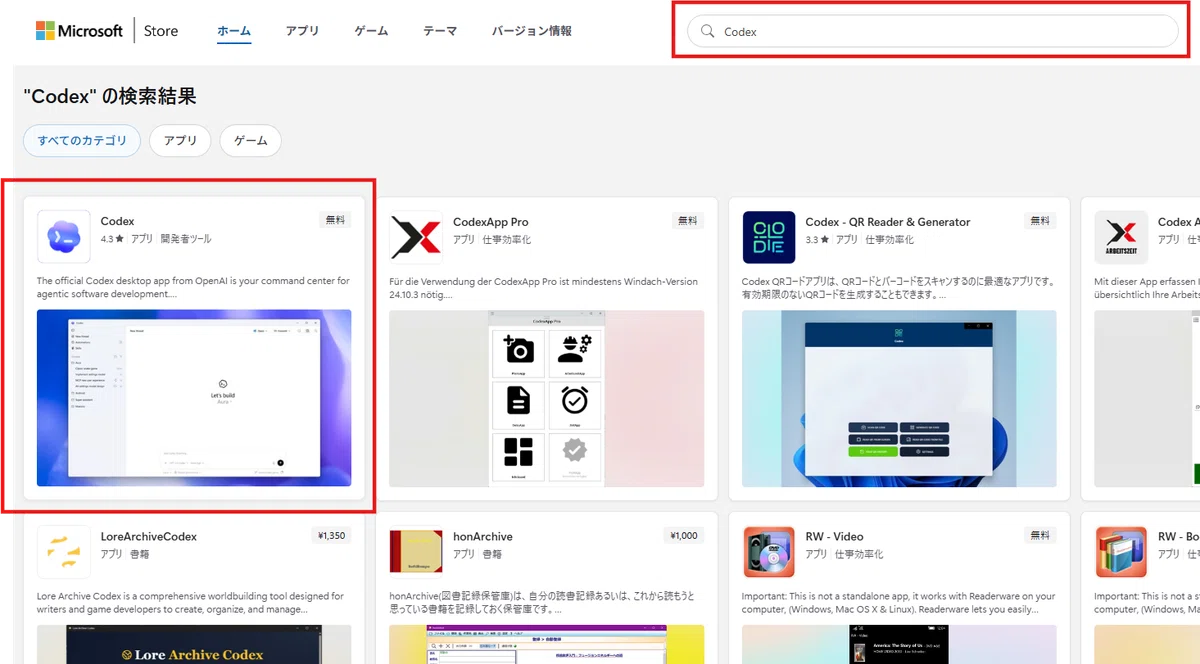
Windows版Codexアプリは、Microsoft Storeから入手できます。

公式マニュアルでも、WindowsアプリはMicrosoft Storeからダウンロードする手順が案内されています。
検索窓でCodexと入力して検索しましょう。
Codexアプリが出てくるので選択。
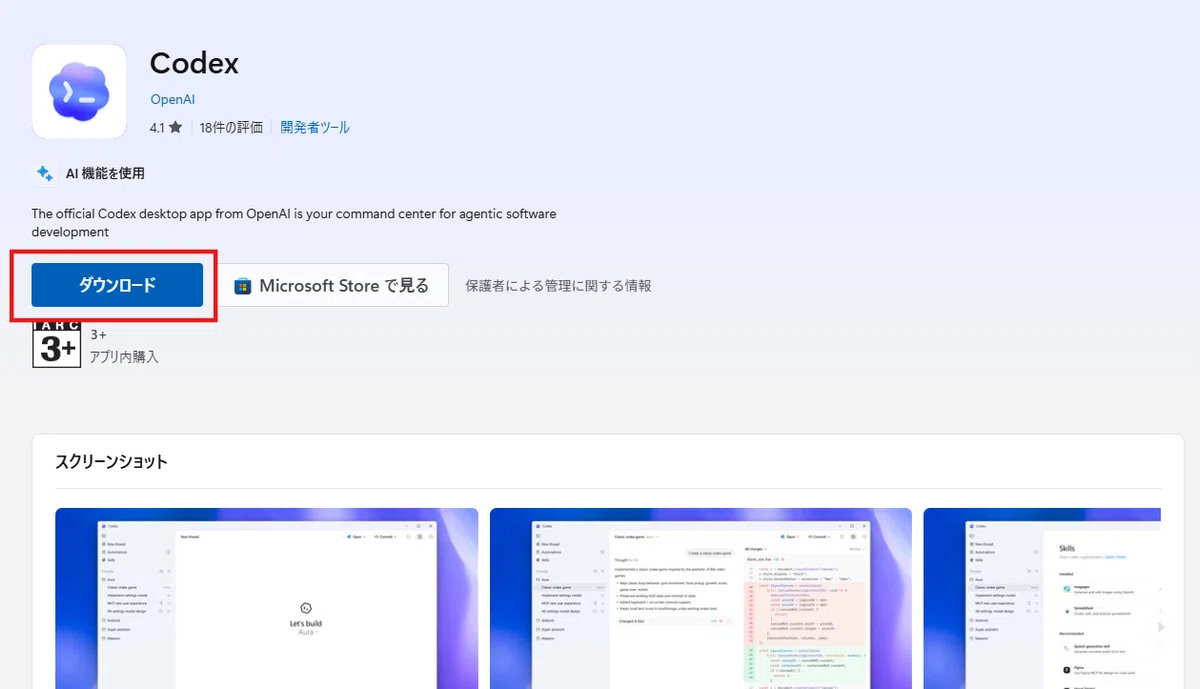
ダウンロードします。
コマンドに慣れている人は、PowerShellで次のコマンドを使う方法もあります。
winget install Codex -s msstoreただ、初心者の方は、まずMicrosoft Storeから入れる方がわかりやすいと思います。
ここで大事なのは、知らない配布サイトからダウンロードしないことです。
必ず公式ページやMicrosoft Storeから入れるようにしてください。
手順2: Codexをインストールする
ダウンロードしたインストーラーを起動します。
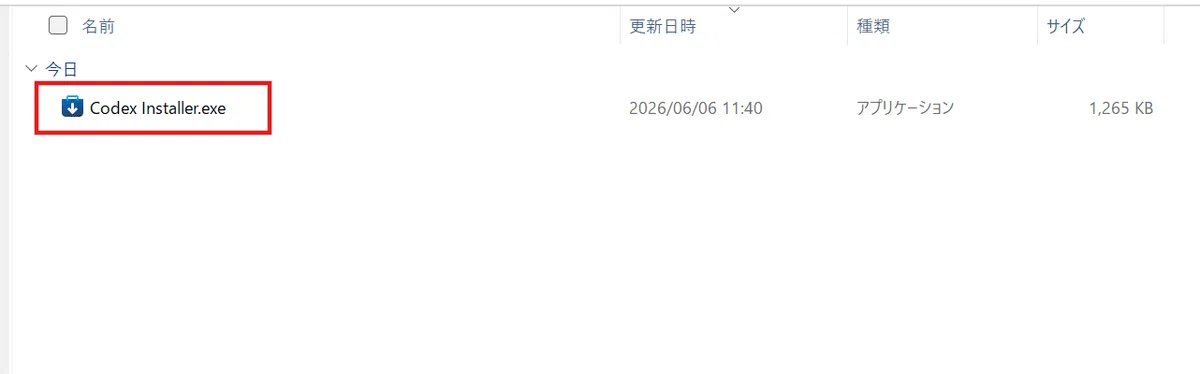
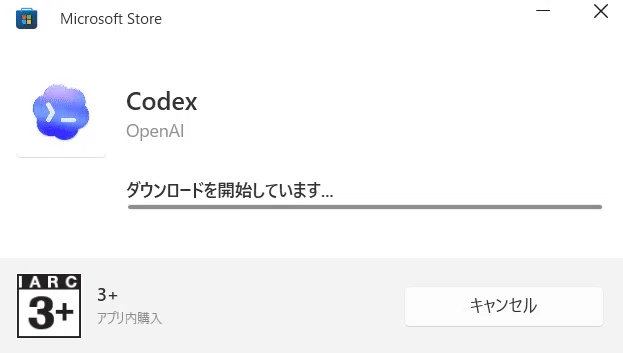
インストールが終わると、WindowsのスタートメニューからCodexを起動できるようになります。
ここでは、特別な設定をいきなり触る必要はありません。
まずはアプリを入れる。
起動する。
ログインする。
この順番で進めれば大丈夫です。
手順3: Codexを起動してログインする
Codexを起動すると、ログインを求められます。
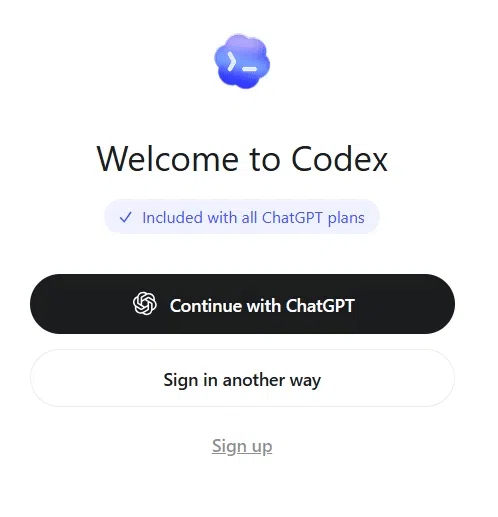
初めて使う場合は、【Continue with ChatGPT】を選びます。
ログインの流れでは、ブラウザが開いてOpenAIアカウントで認証する形になります。
普段ChatGPTを使っているアカウントでログインすれば大丈夫です。
もう1つの
【Sign in another way】
をクリックすると、別の方法でログインできます。
OpenAI APIキーでログインしたい場合は、こちらから進められます。
アカウント設定が終わると、以下のような画面が開きます。
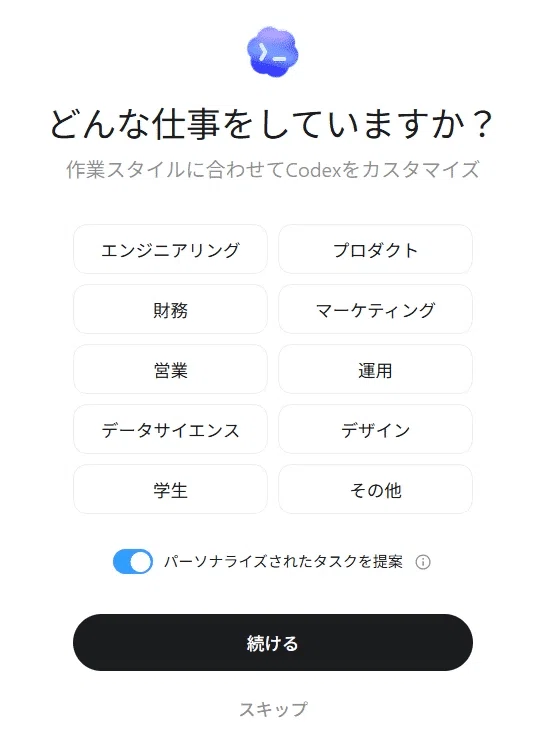
ここでは、Codexを自分の作業スタイルに合わせてカスタマイズできますが、よく分からない場合は、スキップしてもOKです。
手順4: 最初の画面を見る
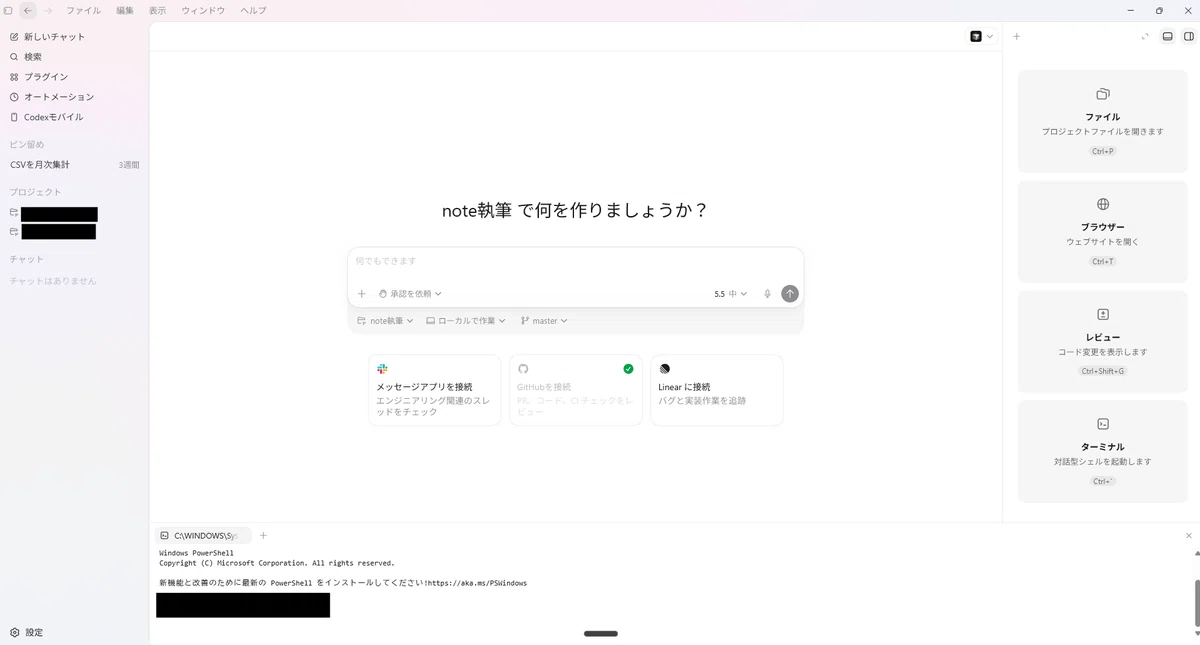
ログインできると、Codexアプリのホーム画面が表示されます。
ここでいきなり難しいことをする必要はありません。
まず見る場所は、だいたい次の3つです。
プロジェクトを追加する場所
Codexに依頼を書く場所
変更内容を確認する場所
Codexでは、作業したいフォルダを「プロジェクト」として追加します。
たとえば、記事を書くフォルダ。
Webサイトを作るフォルダ。
コードを管理しているフォルダ。
こうしたフォルダをCodexに追加して、その中で作業を頼みます。
手順5: 練習用フォルダを作る
最初から大事な仕事用フォルダを開く必要はありません。
むしろ、最初は練習用フォルダで試すのがおすすめです。
たとえば、Windows上に次のようなフォルダを作ります。
C:\work\codex-practiceもし `C:\work` がなければ、ドキュメントの中に作っても大丈夫です。
ただ、最初はフォルダ名を英数字にしておくとトラブルが減ります。
例:
codex-practiceこの中に、簡単なMarkdownファイルを作ります。
ファイル名は、たとえばこれで十分です。
memo.md中身はこれくらいで構いません。
# Codex練習メモ

今日はCodexを試します。
手順6: Codexにプロジェクトを追加する
次に、Codexアプリでこの練習用フォルダを追加します。
画面上の「Add project」や「プロジェクトを追加」のようなボタンから、先ほど作ったフォルダを選びます。
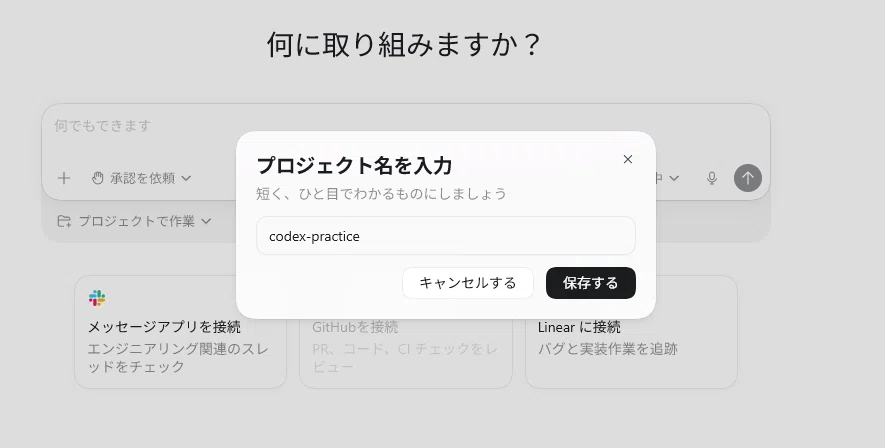
プロジェクトを追加すると、Codexがそのフォルダを作業対象として扱えるようになります。
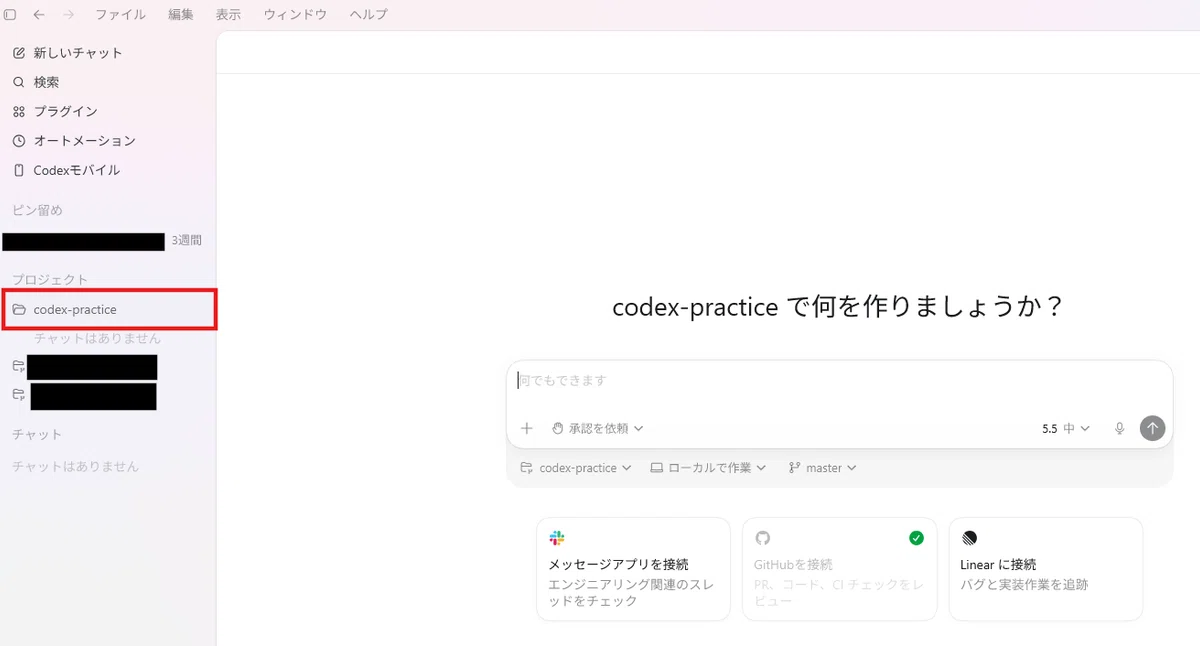
ここまで来たら、ようやくCodexに最初の依頼を出せます。
手順7: Codexに最初の依頼を出す
最初の依頼は、難しくしなくていいです。
たとえば、チャットウィンドウに次のように書きます。
このフォルダの中身を確認してください。
memo.mdを少し読みやすく整えてください。
大きく書き換えすぎず、見出しと短い説明を追加してください。
変更後に、どこを直したか教えてください。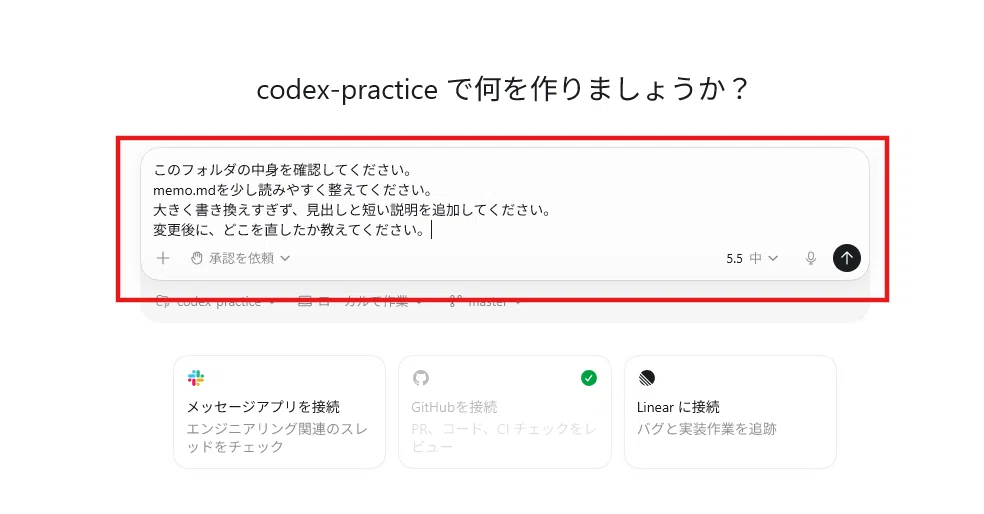
ここで大事なのは、いきなり大きなことを頼まないことです。
最初は、1つのファイルを少し直してもらうくらいで十分です。
Codexが何を読んで、何を変えて、どう説明するのか。
まずはその流れを見ます。
手順8: 変更内容を見る
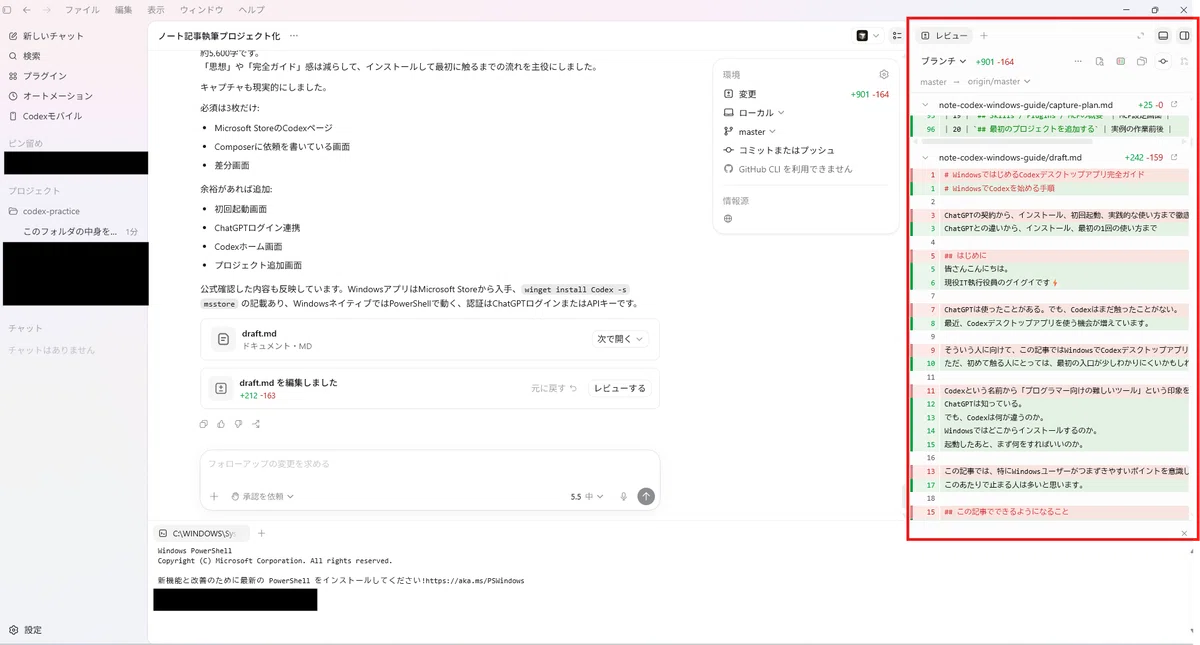
Codexがファイルを変更すると、画面の右サイドで変更内容を差分で確認できます。
差分とは、どこが追加され、どこが削除され、どこが変わったのかを見せるものです。
初心者のうちは、ここだけは必ず見るようにしてください。
見るポイントは、次の5つです。
頼んだファイルだけが変わっているか
文章の意味が変わっていないか
消えてほしくない内容が消えていないか
変な文章が追加されていないか
自分の目的と合っているか
Codexは便利です。
ただ、最後の確認まで全部任せるものではありません。
作業はCodexに進めてもらう。
差分は人間が見る。
最初は、この使い方で十分です。
最初に覚えるのはここまででいい
Codexには、ほかにもいろいろな機能があります。
たとえば、Local / Worktree / Cloud、in-app browser、Computer Use、Skills、Plugins、MCP、AGENTS.mdなどです。
ただ、最初から全部を理解する必要はありません。
最初の記事では、ここまでで十分です。
CodexはChatGPTとは違い、作業フォルダを扱える
WindowsではMicrosoft Storeからアプリを入れる
ChatGPTログインで始める
練習用フォルダを作る
1つのMarkdownファイルを少し直してもらう
差分を見る
ここまでできれば、Codexの入口はつかめます。
まとめ
Codexは、ChatGPTのように会話するだけのAIではありません。
作業フォルダを読み、ファイルを編集し、必要ならコマンドを実行し、変更内容を差分で見せてくれるAIエージェントです。
ただし、最初から難しく考える必要はありません。
WindowsにCodexを入れる。
ChatGPTログインで起動する。
練習用フォルダを追加する。
小さなMarkdownファイルを直してもらう。
差分を見る。
まずはこれだけで十分です。
私の感覚では、AIエージェントを使い始めるときに大事なのは、最初から使いこなそうとしないことです。
小さく試す。
変わったところを見る。
自分が任せてよい範囲を少しずつ広げる。
この順番で進めると、Codexは身近な道具として捉えやすくなります。
是非、試してみてください。
#生成AI
#AI活用
#ChatGPT
#Codex
#OpenAI
#Windows
#AIエージェント
#AI駆動開発
#プログラミング初心者
#業務効率化
いいなと思ったら応援しよう!
 この記事が少しでも役に立ったと思ったら、サポートいただけると励みになります!