Call of Duty: World at War (CoD:WaW) Microsoft Store版に日本語化MODを入れる

Steamがおま国で日本からは入手困難なCoD: WaWがMicrosoftStoreで日本でも買えるヤッターー!!!と思い購入厨のち日本語化MODを導入して遊んでみたらクラッシュなど多発でゲームにならないので、無理くりどうにかしてみたらどうにかなったのでメモ。
※大前提としてMicrosoft Store(Xboxストア)で販売されているWindows版においての説明です。これだけファイル構造が違うっぽいので。
というか多分パッケージやSteam版であれば日本語MODの不具合は起きないであろうし、そもそもそれらで買えた幸運なオジサンであればMSストアで買う必要はないです。ましてやPS3・360版に導入する話でもないです
注意
当記事に従い色々弄った結果データやPCの破損などの不具合が発生しても筆者は責任を負いません。予めご了承ください。
ソロキャンペーンのみ確認済みです。この起動方法の場合オンラインに接続できないのでキャンペーン・ゾンビのCo-Opなどは出来ないかなと思います(それ以前にMSストア版は鯖が隔離されているので・・・)
またあくまで字幕MODのためメニューなどは英語となります。マルチやゾンビしか遊ばんのであれば導入の意味はないです。
Plutonium内のデータを使用しますが、PlutoniumクライアントはMSストア版では使えません
キャンペーンの進行情報などは初期化される恐れがあります。
直接CoDSP_s.exeなどに4gbpatch反映出来たら?と思ったのですが何故かexeファイルだけガッチガチに保護されて弄れない模様。残念!
パッケージやSteamでお持ちの方は試してみてほしいです
もしくはこの辺りの書き込み制限突破できる方法などあれば知りてえですまじで。
必要なもの
Plutoniumそのものの機能はMSストア版では使えません。あくまで中身からexeファイルを取り出すのみ
手順
CoDWaWインストール先及びAppDataフォルダの確認
導入作業するにあたり以下フォルダでの作業を行いますので、いつでも開けるよう覚えておいてください
まずCoD:WaWがインストールされているフォルダはXboxアプリのゲーム詳細画面の三点ボタンより管理→ファイル→参照…で開けます
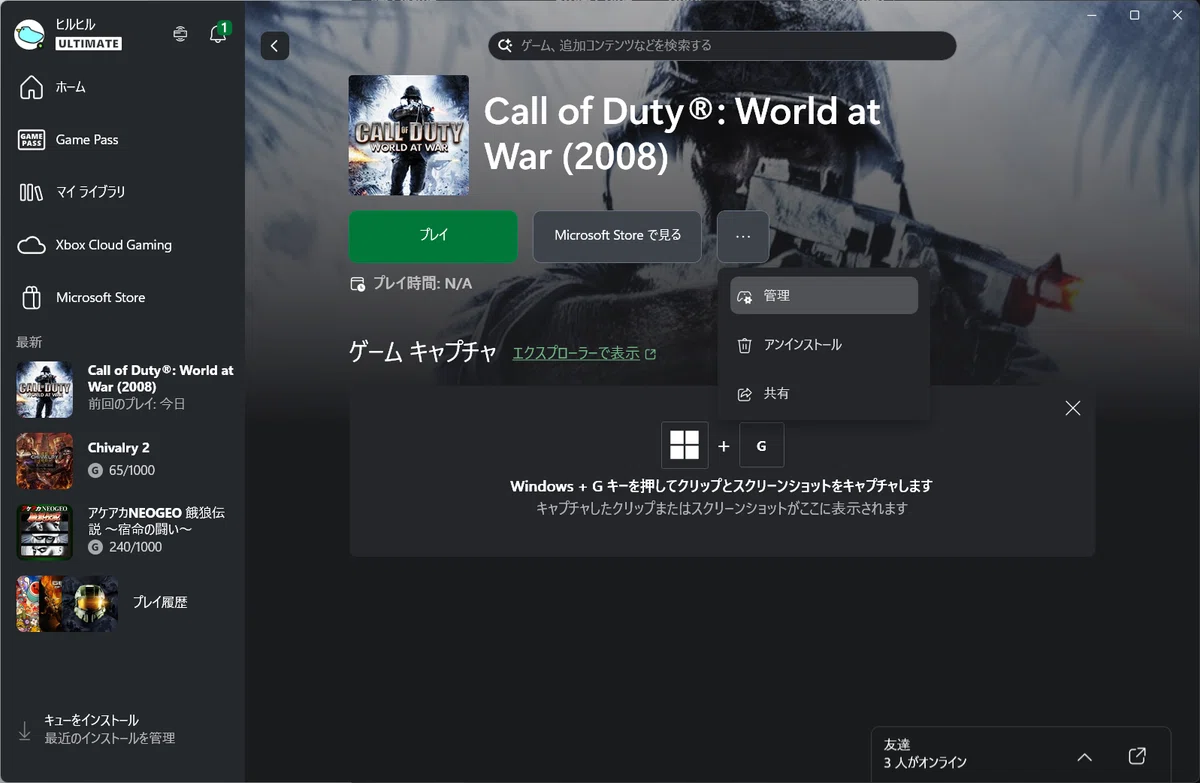

エクスプローラーが開いたらContentフォルダを開くとCoDSP_s.exeがあるディレクトリを確認できます。
以降、このフォルダをインストール先と称します。

次にmodファイルやセーブファイル等のAppDataフォルダについて
まず隠しファイルの表示を有効にしてください(ここはググってもろてください)
Winキー+Rキーでファイル名を指定して実行ウインドウを開き
%localappdata% と入力してEnterキーでAppData/Localフォルダが開きます
以降、このフォルダをLocalAppDataと称します。

日本語化Modを入れる
日本語化MOD(ミラー)←一旦このページの通りに日本語字幕MODを導入します。
ブリーフィングをインストール先のmain/englishフォルダに、日本語字幕ModはLocalAppdataのActivision/CoDWaW以下に。
起動オプションの指定は出来ないので、一旦CoDWaWを通常起動しメインメニューのMODSよりJapaneseが選択できるかを確認します


このまま日本語化MODを起動してキャンペーンミッションをプレイしてロード画面で止まる、モデルがバグるなどの現象が発生するようであれば、以降の手順を行います。
Plutoniumよりt4sp.exeを取り出す
Plutonium ModよりダウンロードしたPolutonium.exeを起動します
本来これはこのランチャーよりWaW~BO2等を起動してマルチプレイヤーやゾンビなどの代替サーバに接続するツールですが、MSストア版ではどのみち使用できず、中身のCoDWaWの実行ファイルを取り出す用途にのみ使用します
起動後アップデート処理が走ったのちログイン画面が出ると思いますが、今回はファイルを取り出すのみなのでそのままウインドウを閉じてください。

LocalAppData以下にPlutoniumというフォルダが出来ているかなと思いますので、この中のgamesフォルダ以下、
t4mp.exeとt4sp.exeをインストール先にコピーしてください。

以上が終わり他ゲームで使用しないのであればPlutonium.exeおよびLocalAppData以下Plutoniumフォルダは削除してもかまいません
t4sp.exeに4gbpatchを反映
4GB Patchをダウンロードして開き、先ほどインストール先にコピーしたt4sp.exeを選択します。
以下ウインドウが出れば反映完了です。OKボタンを押して閉じてください

アセット類のリネームなど
とはいえこのままだと正しく動作しないようなのでアセット類正しく動作するようリネームなど行います。
インストール先を開き以下を行います
main/english内videoフォルダを一つ上階層のmainにコピー

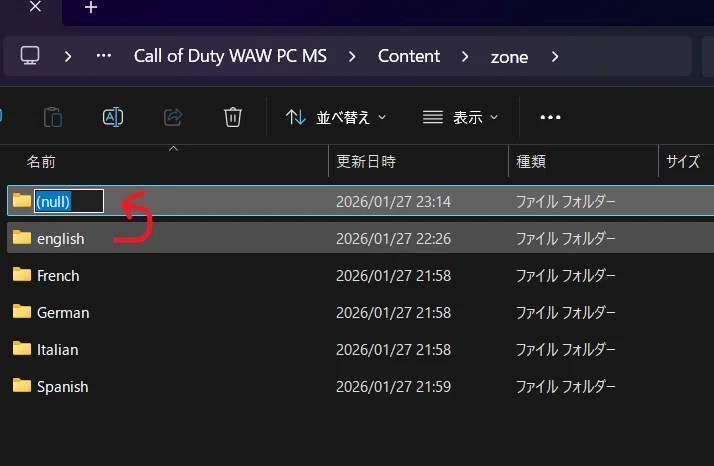
zone/Englishフォルダを複製し(null)にリネーム
あとはt4sp.exeを起動して遊ぶ
先ほどインストール先に移動して4gbPatchを当てたt4sp.exeを起動します。
オンラインプロファイルの設定を求められ、適当に作成後エラーで接続できないメッセージが出ますがキャンセルでメインメニューが表示されます。
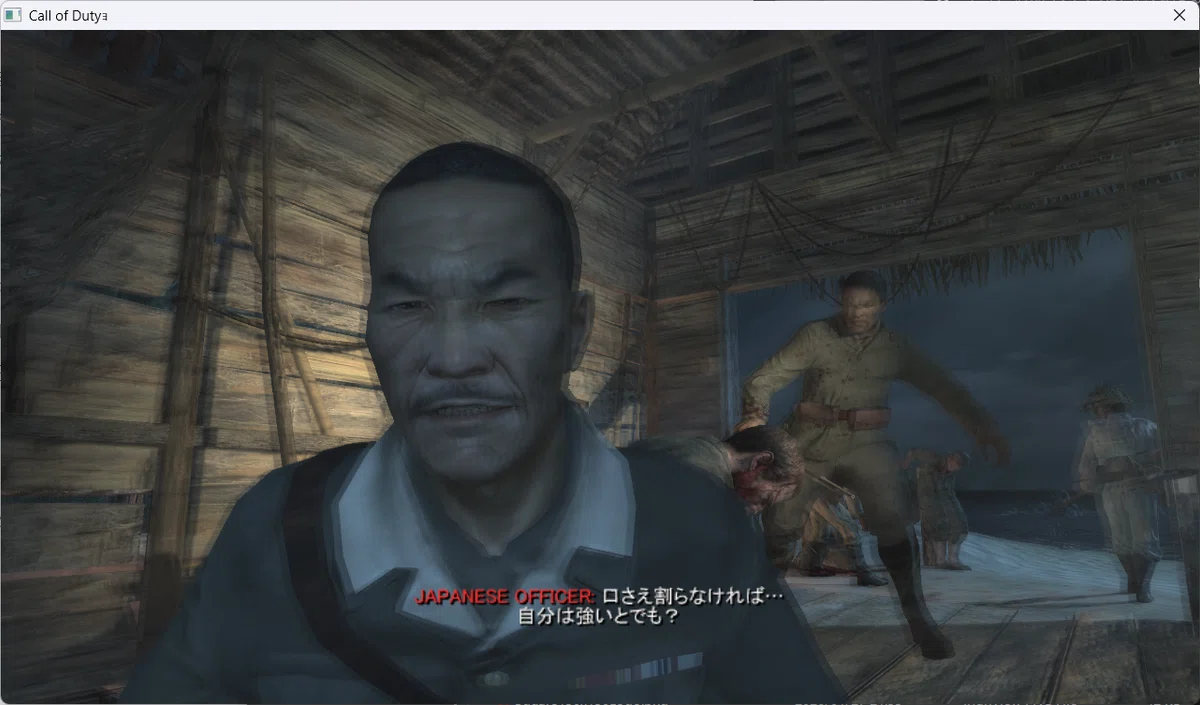
先述と同様MODS以下よりJapaneseを選択して字幕付きでゲームがプレイ出来れば問題なく動作すると思います。
通常状態だとミッションHard Landing、Evictionなどでクラッシュしやすいので、これらの面が問題なくプレイ出来ればOKです。(未開放でもコンソールコマンドでプレイすることは可。詳細は英語圏サイトをググってもろて
そのほかやっておくとよいかも
t4sp.exeのプロパティより互換性タブから以下を設定しておくとカクツキなど不具合起きづらいかなと思います。
全画面表示の最適化を無効にする
管理者としてこのプログラムを実行する
互換モード→XP SP2もしくはVistaなど
(高DPI環境かつLossless Scaling等で擬似フルスクリーンの場合)
高DPI設定の変更→高DPIスケール設定の上書きをアプリケーションに
また、このままだとXboxアプリからの直起動などが出来ないので、インストール先Bootstrapper_SP.json内CoDSP_s.exeと記載されている箇所をt4sp.exeに書き換えるとXboxアプリからの起動が出来るようになります。
マイクロソフトリワードのPCゲープレイ条件もこの状態でのプレイであれば対象になるのを確認済みです。
ただし、上記互換性設定を行っても反映されないっぽい?
個人的にはこの時期のゲームはあまり描画解像度上げすぎちゃうとかえってクッキリ過ぎて雰囲気損ねちゃうかなと思うので、720pウインドウモード描画をLossless ScalingでFSRにてアップコンバートをかけています。(フレーム生成まではしない方が好みかな)
低解像度をフルスクリーンしちゃうとウインドウ配置がおかしなるのどないせなええ
以上!
もし何かツッコミどころやもっといいやり方、そもそもおれの環境じゃ不具合起きんわボケ!などあればコメントください。
