副業初心者でも簡単!Canvaでプロ並みのデザインを作るコツ

デザイン初心者の悩みを解決します!
「おしゃれなデザインを作りたいけど、専門的なスキルがないから無理...」そう思ったことはありませんか?
広告やSNS投稿に使えるプロ並みのデザインを自分で作れたら、時間もコストも大幅に削減できます。
でも、デザインソフトは難しそうだし、学ぶ時間もない。
そんな悩みを抱えている方に朗報です!
この記事では、誰でも簡単に使えるデザインツール「Canva」を使ったプロ級のデザイン作成方法をご紹介します。
初心者でも、すぐに実践できる具体的なコツやテクニックをお届け。
この記事を読むことで、以下のメリットが得られます。
✅ Canvaを使って時間をかけずに美しいデザインを作成する方法を学べる
✅ SNS投稿やプレゼン資料、ポスターなど幅広い用途で活用可能
✅ デザインの基礎知識がなくても、プロ並みのクオリティが実現できる
デザイン初心者でもすぐに始められるヒントを詰め込んだこの記事で、
あなたのデザインスキルを劇的にアップさせましょう!
Canvaの基本を理解する
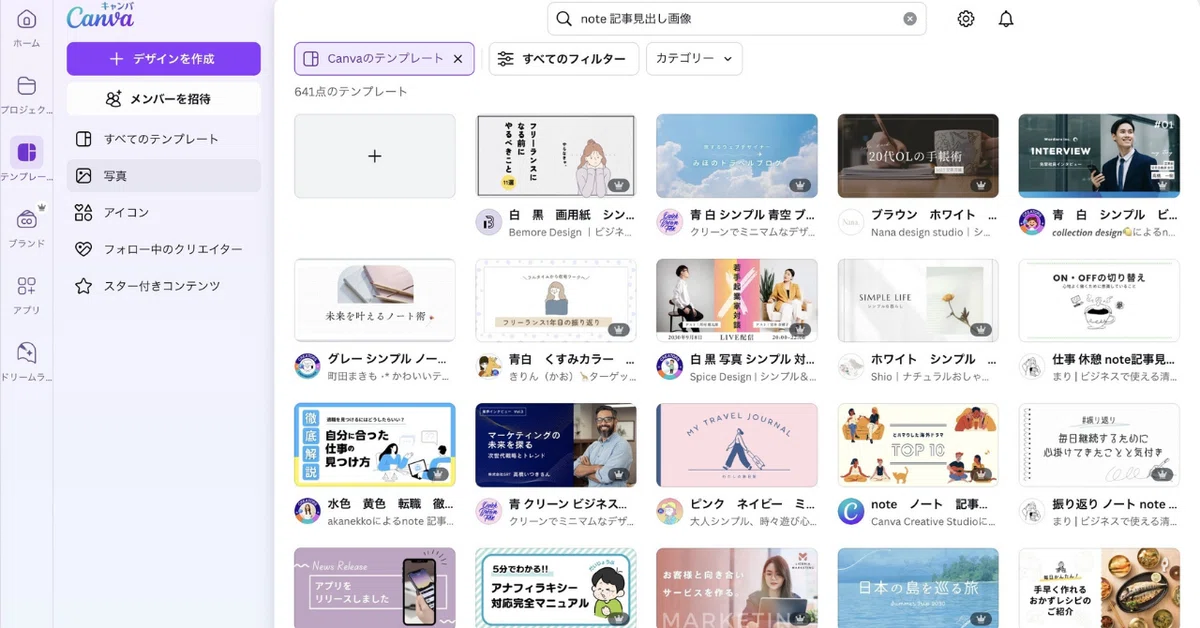
Canvaは、デザイン初心者にとって理想的なオンラインデザインツールです。
グラフィックデザインと聞くと、専門的なソフトウェアや知識が必要だと思いがちですが、Canvaはそのハードルを大きく下げてくれます。
以下の特長を詳しく見ていきましょう。
1、操作が直感的
Canvaの最大の魅力はその簡単さにあります。
操作はすべてドラッグ&ドロップで行えるため、マウスを使って画像やテキストを画面上に配置するだけで、デザインが完成します。
ボタンひとつで背景色の変更やフォントサイズの調整も可能。直感的な操作ができるため、時間がかからず初心者でも使いやすいです。
2、豊富なテンプレート
Canvaには、あらゆる用途に対応するテンプレートが100,000種類以上用意されています。
例えば:
ポスター:イベントやプロモーション用に使えるデザインテンプレート
名刺:仕事で活用できるシンプルでおしゃれな名刺デザイン
SNS投稿用画像:InstagramやTwitter向けに最適化されたテンプレート
YouTubeのサムネイル:動画視聴者の目を引くためのデザイン
テンプレートを選んで内容をカスタマイズするだけで、誰でも簡単に完成度の高いデザインを作れます。
3、無料でも十分な機能
Canvaは基本的に無料で利用可能ですが、有料プラン「Canva Pro」に登録することでさらに多くの素材や機能が使えます。
ただし、無料プランでも十分に高機能で、以下のことができます。
写真やイラストの使用
テキストの編集
多数のデザインテンプレートの活用
基本的な写真編集機能(明るさ調整、トリミングなど)
Canvaを使うメリット
⭐️ コスト削減:外注費を節約
デザインをプロに外注すると高額な費用がかかることがあります。
しかしCanvaを使えば、自分で簡単にポスターやチラシ、SNS画像を作成できるため、外注にかかる費用を大幅に削減できます。
特に小規模なビジネスや個人事業主にとっては大きなメリットです。
⭐️ 時短効果:テンプレートを活用することで短時間で完成
ゼロからデザインを作るのは時間がかかりますが、Canvaではテンプレートを選ぶだけでベースが完成します。
後は、テキストや画像を変更するだけでオリジナルのデザインが完成します。
例えば、SNSの投稿画像なら、テンプレートを活用して数分で作ることが
可能です。
これにより、デザイン作業にかかる時間を削減し、本業や他の重要なタスクに時間を充てられます。
⭐️ 創造性アップ:初心者でもクリエイティブな作品を簡単に作れる
Canvaはデザイン経験がない人でも、あたかもプロのデザイナーが作ったような作品を生み出すことができます。
その理由は、テンプレートの質の高さと多彩な素材の存在にあります。
さらに、デザインの試行錯誤を通じて、自分の創造力が高まる感覚を得られることも魅力のひとつです。
例えば:
写真を透明化して背景に使用
テキストに影や効果を追加して立体感を演出
カラーリングやフォントの調和を学び、オリジナルデザイン力を強化
簡単にプロ並みデザインを作るための具体的なコツ
①テンプレートをフル活用する
デザイン初心者がプロのような完成度の高いデザインを作るためには、Canvaが用意したテンプレートを活用するのが最も効率的です。
以下で、その使い方とポイントを詳しく解説します。
【カテゴリ別テンプレートを活用する】
Canvaには、デザインの用途や目的ごとにテンプレートがカテゴリ分け
されています。
このカテゴリを利用することで、どの場面でも最適なデザインが簡単に
見つかります。
Instagram投稿用テンプレート
SNS投稿用に最適化されたデザインで、フォロワーの目を引く投稿が作れます。例えば、商品の宣伝やイベント告知に使えるおしゃれなデザインが揃っています。
プレゼン資料用テンプレート
ビジネスや学校で使うスライドも、Canvaなら短時間でプロ仕様のものを作成可能です。アニメーションやグラフを簡単に挿入できる機能も便利です。
ポスターや名刺のテンプレート
イベントの告知ポスターやビジネス用名刺のデザインもテンプレートを使えば、作業時間を大幅に短縮できます。
これらのカテゴリから選ぶだけで、あらかじめ構成された美しいデザインをベースに作業を始められるため、時間の節約になります。
②テンプレートをカスタマイズする
テンプレートをそのまま使うだけでも魅力的ですが、少し手を加えることでよりオリジナリティのあるデザインに仕上がります。
以下のようなカスタマイズ方法を試してみましょう。
・色の変更
テンプレートに使われている色を自分のブランドや好みに合わせて変更するだけで、デザイン全体の印象が大きく変わります。
Canvaではパレットを選ぶだけで簡単に変更可能です。
・フォントの変更
文字のフォントを変えることで、デザインに個性を持たせられます。
例えば、カジュアルな場面では手書き風のフォント、ビジネスシーンでは
シンプルで読みやすいフォントを選ぶと効果的です。
・画像やイラストの追加
テンプレートに自分の写真やロゴを挿入することで、よりパーソナルで独自性のあるデザインになります。
また、Canva内で利用できる豊富なイラストやアイコンを活用するのもおすすめです。
《実際の活用例》
🟣 Instagram投稿のデザイン
おしゃれな投稿を作りたい場合、Canvaのテンプレートを選び、商品の写真や告知文を入れるだけで完成します。
さらに、背景色を変更したり、キラキラした装飾を追加することで、目を引く投稿に仕上がります。
🟠 ビジネス資料のスライド作成
Canvaのプレゼンテンプレートを利用すれば、スライドのデザインに時間をかけずに内容に集中できます。
例えば、重要なデータを強調したい場合は、グラフやアイコンをテンプレートに追加して視覚的にわかりやすくすることが可能です。
③CANVAでさらに一歩進んだデザインを作る方法
《無料素材と有料素材を使い分ける》
Canvaには無料で使える素材が豊富ですが、有料素材を利用するとさらにクオリティが上がります。
無料素材:写真、イラスト、アイコンなどの基本的な要素
有料素材:高解像度の画像や、特別なフォントなど
Canva Proの活用:月額プランでプレミアム素材が使い放題
《アニメーション機能を使う》
静止画だけでなく、アニメーションを取り入れることで、SNSやプレゼンで注目を集めることができます。
動くテキストや要素を簡単に追加
ダウンロード形式を選べる:GIFやMP4形式で保存
《チームコラボレーション機能》
複数人でデザイン作成を行う場合も、Canvaならスムーズに作業が進められます。
共有機能:リンクを送るだけで他のメンバーと簡単に共有可能
コメント機能:フィードバックを即座に反映
初心者でも簡単!便利なCanvaでデザインを始めよう!
デザイン初心者でも簡単にプロ級の作品を作れるCanvaは、時間やコストを節約しながらクリエイティブな表現を可能にする強力なツールです。
この記事で紹介したコツを活用すれば、SNS投稿やポスター、プレゼン資料まで幅広い用途であなたのデザインスキルを高めることができます。
まずは無料プランから始めて、実際に使いながら操作に慣れてみましょう。
Canvaを使ったデザイン作成は、あなたのアイデアを形にする最初のステップです。
ぜひ今日から挑戦してみてください!
いいなと思ったら応援しよう!
 記事をご覧いただき、ありがとうございます😊日々、AIツールも進化しています。これからもお役に立てる記事を書くために、大事に使わせて頂きます✨応援いただけると、とてもうれしいです🍎