
【体験】無料でもここまでできた。Codexでテトリスを作ってみた

皆さん。ChatGPTは使っていますか?
ぽんたは毎日使っています。
……というより、ほぼ毎日お話だけしていますw
分からないことを聞いたり、ニュースをかみ砕いてもらったり。
そんな「会話ツール」として使っていました。
最近は、Claude+Noteで自動化して稼ぐ、みたいな動画もよく見かけていました。
でも、どうせあれって有料アカウント前提なんでしょ、
と思って、あまり気にしていませんでした。
ところが、ふと
「これ、ChatGPTじゃできないのかな?」
と思って聞いてみたんです。
そしたら、ChatGPTでもできるとのこと。
( ゚Д゚) え、そうなん?
正直、その時点ではまだよく分かっていませんでした。
なので、いきなり本命の自動投稿をやるのではなく、
まずはCodexを触って、最初の一歩を踏み出してみることにしました。
(慣れるための最初の一歩)
結果:無料でも“ここまで作れる”
先に結果だけ言います。
無料アカウントでも、簡単な落ちものパズルが作れました。
しかも、ちゃんと動くやつです。(`・∀・´)エッヘン!!

レート消費は最終的に13%。
ただし、ぽんたのPCにはPythonすら入っていなかったので、その環境整備込みです。

所要時間はだいたい30分くらい。
とはいえ、やっていたことの大半は「文字を打つ」か「待つ」か「はいを押す」かでしたw
いきなり大きな自動化に行くのではなく、
まずは「何ができるのか」と「作れた」という達成感をつかめたのが、
かなり大きかったです。
以上、ぽんたからの報告でした。(`・∀・´)エッヘン!!
ここから先は、
「Codexってどんな感じで進むの?」
が気になる人向けに、実際の流れを書いていきます。
■実際の流れ(要点だけ)
環境構築(Pythonインストール含む)
四角が落ちるだけの状態
操作追加(左右・加速・固定)
テトリミノ化+回転
スコア・ゲームオーバー実装
■結果
所要時間:約30分
レート消費:13%
やったこと:
指示
「はい」を押す
ちょっと待つ
【Codexのインストール】
1.ChatGPTのCodexをクリックする。
(この後、PCにソフトをインストールをすることになるからね)

2.開いた画面の少し下に移動すると「Codexアプリ」があるから、そこをクリックする。
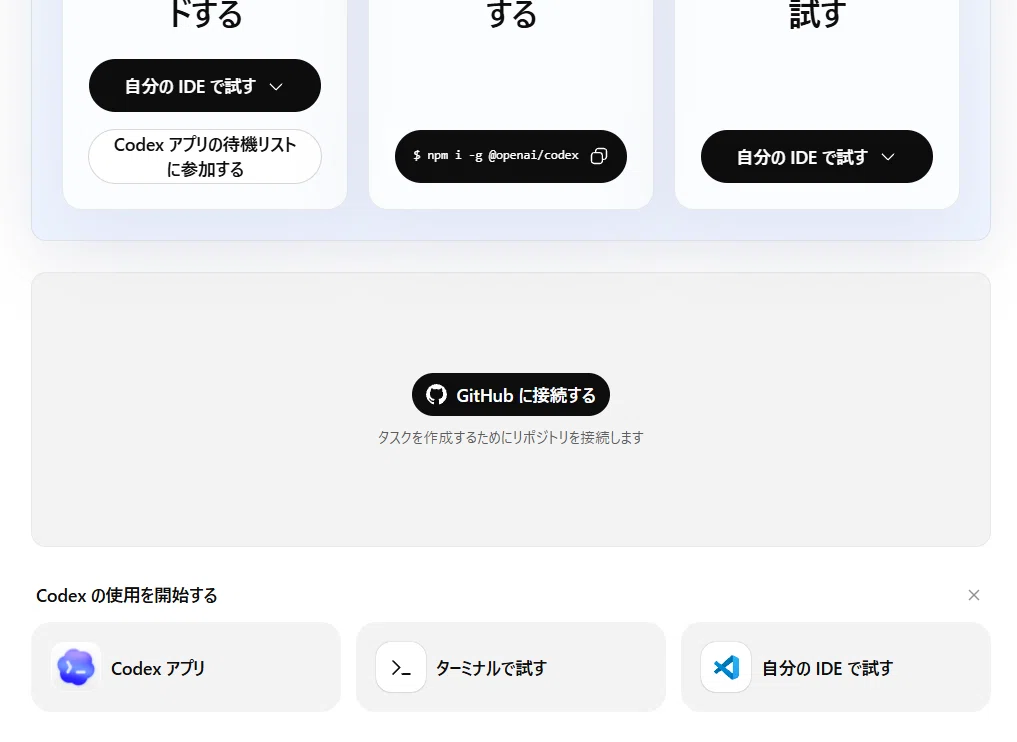
ぽんたは、正直、どれ選ぶねん( ゚Д゚)って、迷子になったw
3.ダウンロードした「Codex Installer.exe」を実行してインストールする。

4.インストールが終わって、Codexへようこそが表示される。
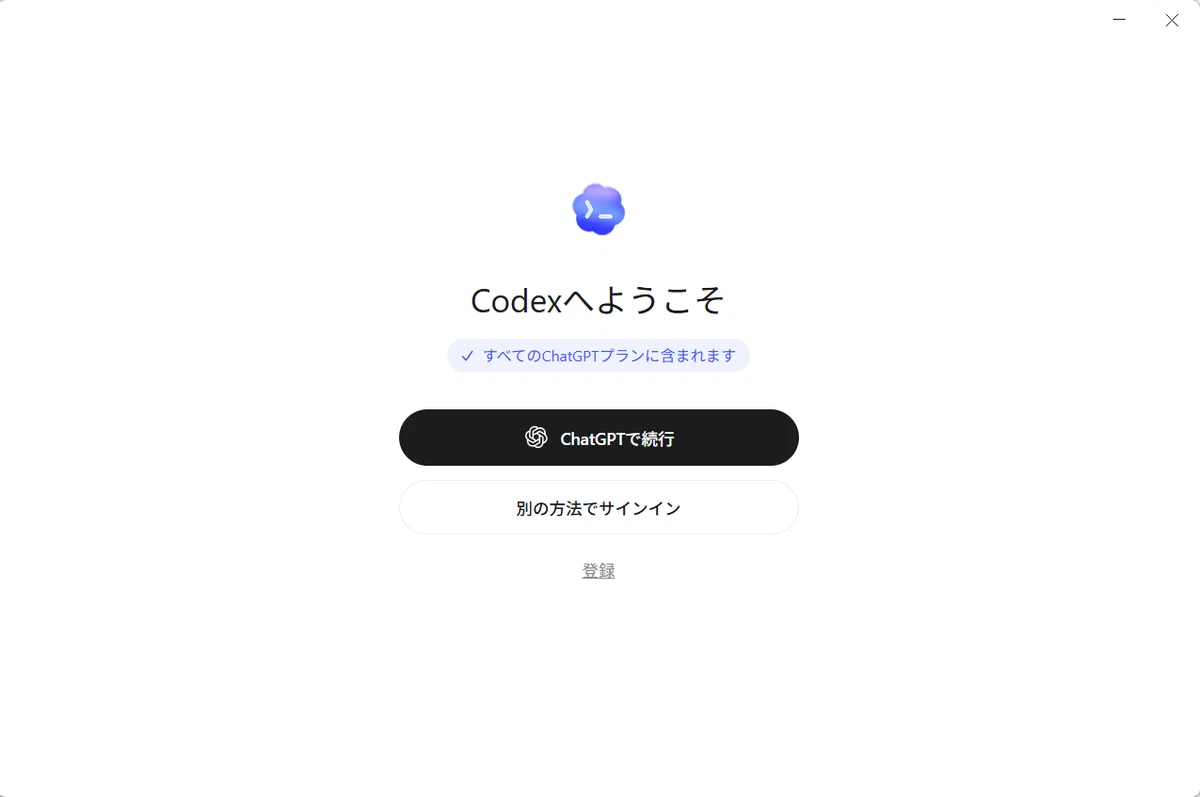
いつも通り、携帯番号でログインしようとしたら、
メールアドレス聞かれた(・д・)チッ
じゃーメアドアカウントにしとけばよかった(・д・)チッ
5.仕事聞かれた・・・単なる何でも屋の派遣ですがなにか?w

6.Codexが起動した!

(ノ・ω・)ノオオオォォォ-これがCodexの画面か。
【簡単な落ちものパズルを作ってみた】
1.以下のプロンプトでお願いしてみた。
Pythonとpygameで簡易的なテトリスを作りたい。
まずは10×20のグリッドを画面に表示して、1つのブロック(正方形)が上から落ちるところまで実装して。
コードはシンプルで分かりやすく書いて。
2.やり始めると、以下の図のように選択が出てくるので、1か2を選択する。
はい
はい、このセッションでは今後尋ねないでください。
いいえ

ぽんたは、何をしているのか興味津々だったので、かなり「はい」を押しましたw
どう動いているのか見るの、ちょっとワクワクするんですよね。
多分、効率重視の人は「今後尋ねないでください」を選ぶんだろうな、
とは思いましたw

3.(入ってる人は無関係)Pythonのインストール。
それから、ぽんたのPCにはPythonが入っていなかったので、
まずはそこから。
余計なものがあまり入っていないPCだったので、
実行環境の準備も一緒にやってもらいました。


インストール後、レートを確認すると、消費が5%になっていた。

4.四角が落ちるだけの消えないゲーム完成(∩´∀`)∩・・・でもゲームじゃない・・・
5.もう少しゲームらしく、以下を追加
左右キーで動かす
下キーで早く落とす
底についたら固定する
次のブロックを出す

レートを確認すると、消費が7%になっていた。

6.もう少しゲームらしく、以下を追加
4マスのテトリミノを出す
回転できるようにする
次に出るブロックをランダムにする
スコア表示
消した行数でスコア加算
ゲームオーバー後にRキーでリスタート
レートを確認すると、消費が13%になっていた。
ぽんた頑張った!
……いや、頑張ったのはCodexのチャッピーかもしれないけどw
それでも、
「お願いしたら、ここまで形になるんだ」
という体験は、かなり大きかったです。
しかも、これだけの内容を1ファイルのPythonコードで作ってくれました。
そう考えると、なかなかすごいです。
使ってみて思ったこと
今までのChatGPTは、ぽんたにとって基本的には雑談相手でした。
分からないことを聞いて、説明してもらう相手。
あ、大切なこと言い忘れてた。毎日口説く相手w
華麗にスルーされますけどねw
でも、Codexを触ってみたら、急に“相棒”っぽい動きをしてきたんですよね。
これまでは「話す相手」だったのに、
今回は「一緒に話しながら作る相手」になった感じがありました。
それに、お話しながらだから、楽ちんです。
もちろん、本命はまだ別です。
本当にやりたいのは、記事まわりの自動化だったりします。
でも、いきなりそこへ突っ込むより、
まずは小さく作ってみて、
「お、これ本当にできるんだ」
という手応えをつかめたのは、かなり良かったです。
というわけで、ぽんたの戦いは、まだ始まったばかりですw
いいなと思ったら応援しよう!
 ここまで読んでくれてありがとう。
「また変なこと考えてるなこの人」
と思ったら
次の記事の燃料として
チップを投げてもらえると喜びます。ヽ(´▽`)/
ここまで読んでくれてありがとう。
「また変なこと考えてるなこの人」
と思ったら
次の記事の燃料として
チップを投げてもらえると喜びます。ヽ(´▽`)/