Claude Codeを始める前に知りたい3つのこと|形態・料金・他ツール連携

「Claude Codeって最近よく聞くけど、結局どこから始めればいいの?」
私自身、最初はそう思っていました。
1本目の記事で「ChatGPTとの違い」を書きましたが、「で、実際にどう始めるの?」という入口で止まっている方も多いのではないでしょうか。
この記事では、Claude Code を本格的に使い始める前に知っておくと迷いが減る3つのことを、非エンジニアとして実際に試した経験からまとめます。
この記事でわかること
3つの形態(デスクトップアプリ・VSCode・ターミナル)のどれを最初に選べばいいか
料金プラン、Pro と Max のどちらを選ぶか
他ツール(Claude in Chrome・Claude Design)との組み合わせで何が変わるか
「Claude Code に興味はあるけれど、最初の一歩で止まっている」という方は、ぜひ最後までお読みください。
迷い①|3つの形態、結局どれを選ぶ?
結論:非エンジニアならまずデスクトップアプリ版から。
今は画面分割もできるし、他ツールとの連携も効くので、これ1つで業務はほぼ回せます。
Claude Code には3つの形態があります。
デスクトップアプリ版(公式アプリ)
VSCode版(VSCodeに組み込む拡張)
ターミナル版(コマンドラインで動かす)
「どれが正解?」と迷うかもしれませんが、結論は「デスクトップアプリ版」です。
私が試した順番
私は次の順番で全部触りました。
デスクトップアプリ版
ターミナル版
VSCode版
デスクトップアプリ版から始めた理由はシンプルで、YouTubeや note の入門記事を見ているとアプリ版の解説が一番多かったからです。
ターミナル版と VSCode版 を追加で入れたのは、当時のアプリ版が画面分割に対応していなかったためです。
タブを複数開いて並行作業をするために、ターミナル版を導入しました。
VSCode版も同じく画面分割目的です。
アプリ版に落ち着いた決め手
今はデスクトップアプリ版を中心に使っています。
決め手は次のとおりです。
UI が直感的:チャット形式で、いつも使っているAIと同じ感覚で操作できる
「プログラマー専用」感がない:ターミナル版は黒い画面で、非エンジニアにはやや威圧感がある
画面分割に対応した:アプリ版もアップデートで画面分割できるようになった
他の Claude 系ツールとの連携が便利(後述)
私の場合、ブログやnote、SNSの情報発信に Claude Code を使っています。
WordPressの管理画面を開いて URL を貼って指示する、といった「画面と紐づいた作業」が多いので、アプリ版が一番フィットしました。
それぞれが向く人
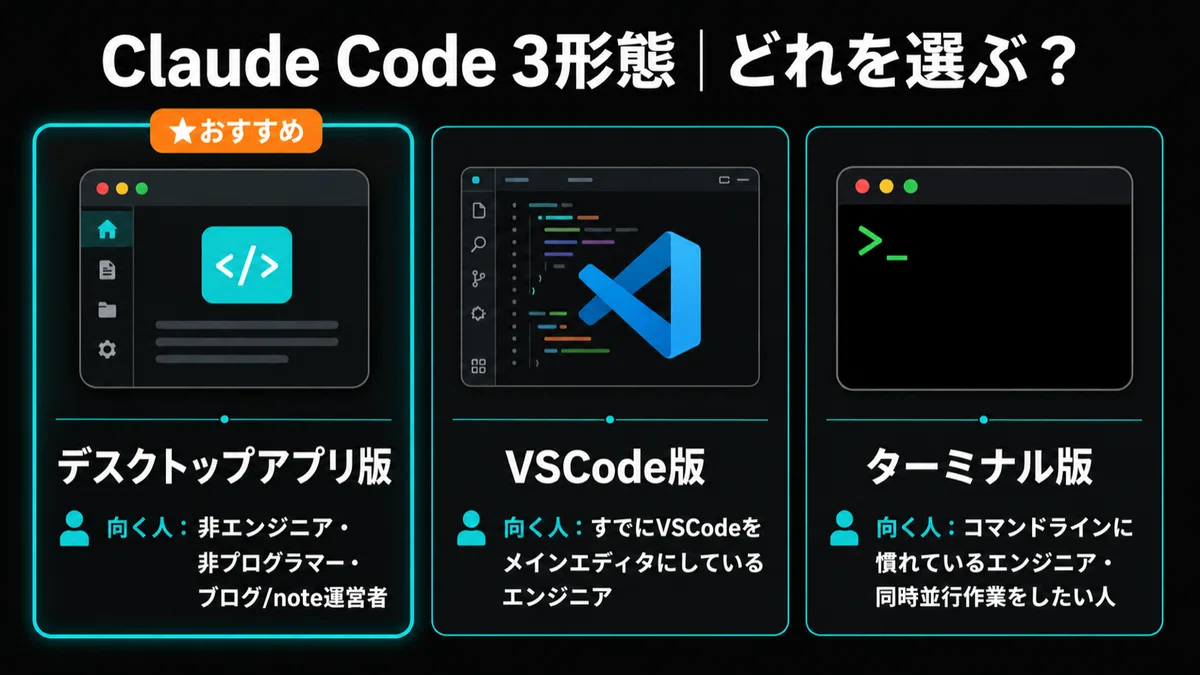
ターミナル版で挫折した経験はありませんが、ターミナルそのものが非エンジニアにはちょっと取っ付きづらいというのは正直あります。
慣れれば問題なくなりますが、最初の選択肢にはしなくていいと思います。
迷い②|料金プラン、Pro で足りる? Max が必要?
結論:副業や事業で本格的に使う人以外は、Pro で十分です。
Max は「上限に頻繁に引っかかる」体感が出てから検討で大丈夫。
Claude Code の料金プランには、無料・Pro・Max があります。
料金プラン一覧(2026年5月時点)
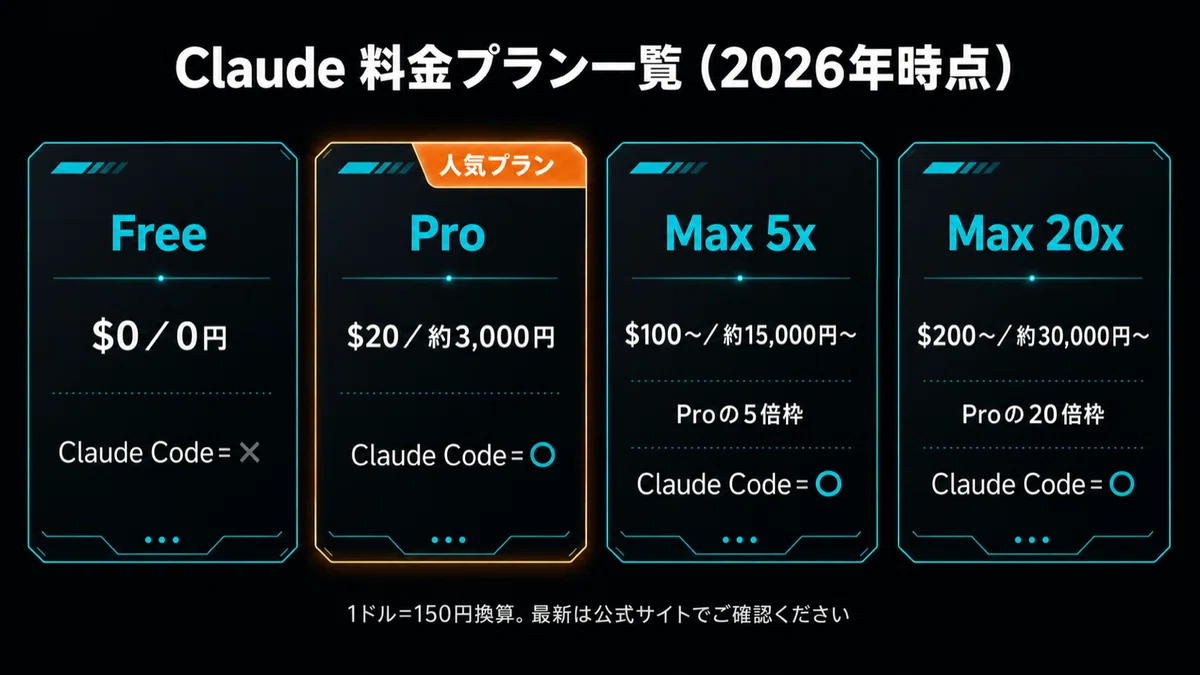
日本のユーザーは決済時に消費税10%相当が加算されます。
実際の請求額は為替・契約タイミングで変動するため、最新情報はClaude公式料金ページを参照してください。
私は最初 Pro で始めた
Pro でしばらく試して、上限に引っかかる頻度が増えてきたら Max を検討する、という流れが現実的です。
私の場合、Sonnet モデルを使っていても上限ヒットが頻発するようになり、Pro の枠ではもう収まらないと感じて Max に切り替えました。
ただ、これは私が会社組織を丸ごとフォルダで作って、全部 Claude Code に託しているという特殊な使い方をしているからでもあります。
ブログ記事の執筆
note の記事制作
SNS の発信用素材
アプリ開発
家計管理・財務分析
これら全部を Claude Code に任せていて、トークン消費は相当な量になります。
Pro の枠では足りません。
※ この「会社組織を丸ごとClaudeに託している」運用については、別記事で詳しく書く予定です。
副業・事業で使わないなら Pro で十分
逆に言うと、個人で趣味的に使う範囲なら、Pro で十分です。
「Claude Code を本気で運用する人は Max 必須」のような情報を目にすると焦るかもしれません。
しかし、初心者がいきなり Max に飛びつく必要はありません。
Max 20x にした理由(そして 5x に戻す理由)
Max にはさらに 5x・20x のグレードがあります。
私は一時的に 20x を契約していました。
理由は Claude Design を使い倒していた時期に、上限到達で約1週間プランがロックされた経験があるからです。
ブログサイトのトップページを作り込んでいた最中に Claude Design が使えなくなるのは、大きな機会損失でした。
ただ、Claude Design の作業が一段落すると、20x の枠は使い切れなくなりました。
今は Max 5x にダウングレードする予定です。
本業でフル稼働している人は 20x の価値があると思いますが、非エンジニアで個人運用なら、トークン消費はそこまで多くないので 5x で十分です。
事業インフラとして払っている感覚で、正直「個人の娯楽」としては安くない金額です。
迷い③|他ツールとどう組み合わせる?(Claude in Chrome・Claude Design)
結論:Claude Code は単体で使うより、Claude in Chrome や Claude Design と組み合わせると効果が跳ね上がります。
アプリ版を選ぶ最大のメリットはここです。
Claude Code を使い始めると、すぐに「他のツールと組み合わせると何が変わるんだろう?」という疑問にぶつかります。
Claude in Chrome|ブラウザ操作を任せる
私が特に便利だと感じているのが Claude in Chrome です。
Chrome 拡張機能で、ブラウザの画面と Claude Code を連動させます。
実際にやっていることの例:
ブログのサイト分析
WordPress 管理画面の操作
アフィリエイト関連の画面でリンク生成や成果確認
「URL を貼って『この画面で○○して』と指示する」だけで動いてくれます。
デスクトップアプリ版を選ぶ最大の理由はここにあります。
Claude Design|ブログ制作の相棒
もう一つ、ブログ運営者にとって相棒になっているのが Claude Design です。
私はほぼブログ用途で使っています。
主な使い道:
アイキャッチ画像の自動生成
ブログのサイトトップのレイアウト設計
記事内の図解(比較表・フロー図・概念図)
ブログ運営をしていない方には縁が薄いかもしれませんが、ブログをやっている方にとっては Claude Code と組み合わせると制作スピードが段違いです。
※ Claude Design の具体的な使い方や成果物については、別記事で詳しく取り上げる予定です。
他ツール連携がアプリ版を選ぶ決め手
つまり、デスクトップアプリ版を選ぶ最大の理由は「他の Claude 系ツールとの連携がスムーズだから」とも言えます。
VSCode版やターミナル版でも基本的な動作はできますが、「画面を開いて指示する」「他ツールと並行作業する」という使い方には、アプリ版が一番フィットします。
まとめ
3つの迷いを乗り越えれば、Claude Code は非エンジニアにとって心強い相棒になります。
3形態 → 非エンジニアならまずデスクトップアプリ版から
料金 → 個人なら Pro で十分。副業・事業で上限到達するようなら Max 5x へ
他ツール連携 → Claude in Chrome(情報収集・サイト操作)・Claude Design(ブログ制作)と組み合わせる
「使い始める前の迷い」を先に整理しておけば、最初の一歩がだいぶ軽くなるはずです。
次に読むべき記事
まだ「Claude Code と ChatGPT の違い」を読まれていない方は、こちらが入口になります。
Claude Code と ChatGPT の違い|非エンジニアが使って感じた決定的な差
次回予告
次回は「Claude Code 始め方・使い方|デスクトップアプリ版の実践マニュアル」を予定しています。
今回は「形態や料金の選び方」までで止めましたが、次回は 実際にインストールしてから、最初の制作物を作るまでの流れ を、操作画面と一緒に解説する予定です。
インストール手順(公式サイトから入れる方法)
最初に打つプロンプトの例
基本操作で迷いやすいポイント
簡単な制作物を1つ完成させるまで
「使い始めたいけど、最初の操作で迷いそう」という方は、次の記事をお楽しみに。
HITO|元高校英語教員・会社員(人事職)
TOEIC 965点・英検1級
ブログ「HITO ENGLISH」運営中👇
