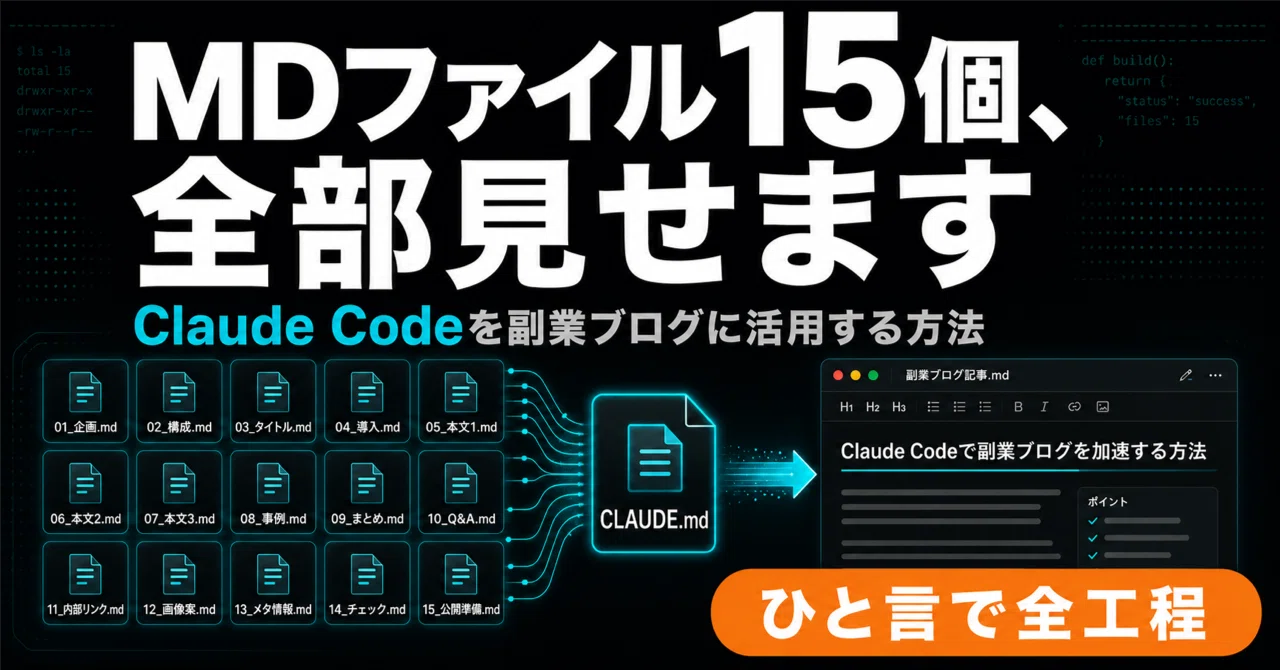
Claude Codeを副業ブログに活用する方法|私のMDファイル15個を全部見せます

はじめに
前回の記事で、「MDファイルって何?」を解説しました。
ひとことで言うと、Claude Codeに自分の指示を覚えさせるための、テキストファイルです。
今回はその続編として、私が実際にブログ執筆のために作って運用しているMDファイルを、全部見せようと思います。
数えてみると、ブログ運営だけで約15個ありました。
最初はそんなに作るつもりはなかったのに、書きながら少しずつ増え、いつの間にかこの数になっていました。
「自分でもMDファイルを作ってみたいけれど、何から手をつければいいか迷っている方」は、ぜひ最後までお読みください。
私のブログ運営、こんなMDファイルで動いています
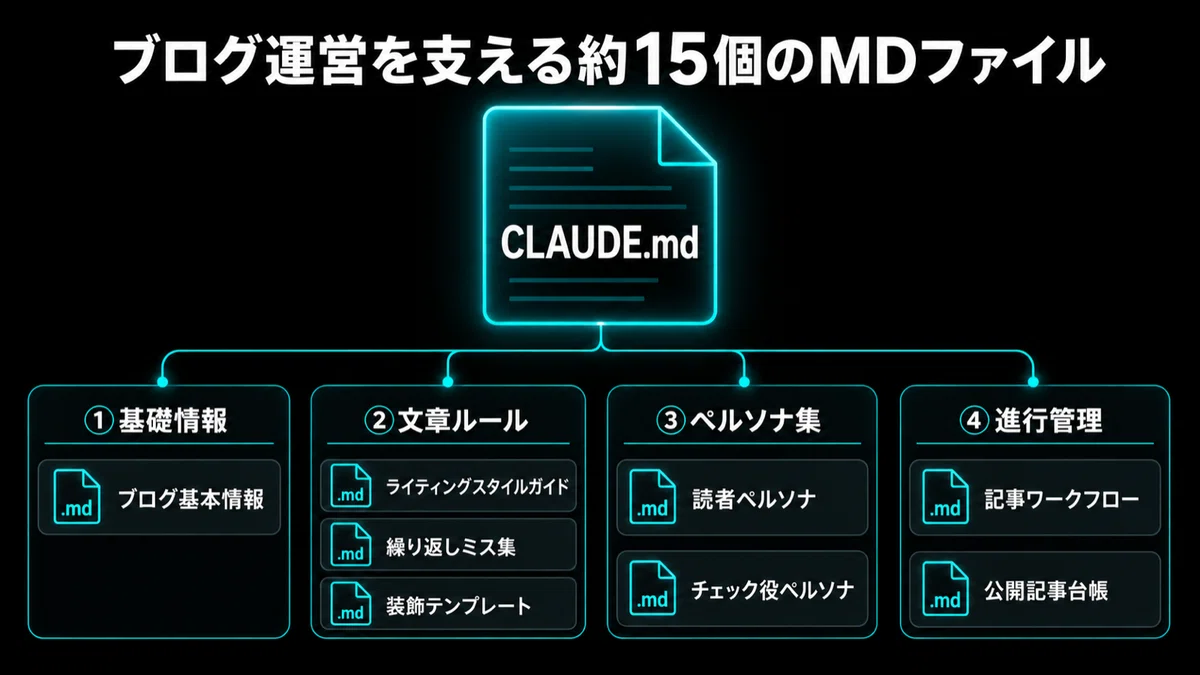
私がブログ運営に使っているMDファイルは、約15個。
それらをまとめる総合案内として、CLAUDE.mdが1つ。
ぜんぶ並べると圧倒されるので、4つのジャンルに分けて紹介します。
①基礎情報:私が誰で、何のブログを書いているか
②文章ルール:文体・ミス・装飾の決まりごと
③ペルソナ集:読者像と、複数のチェック役
④進行管理:記事制作の手順と、公開記事の台帳
各ジャンルから主役を選んで、計9個+総合案内のCLAUDE.mdを順番に紹介していきます。
①基本情報|「私が誰か」をAIに渡すMD
「基本情報」は、AIに「あなたが書くのはこういうブログです」を最初に伝えるための、MDファイルです。
ブログ基本情報
私のプロフィール(TOEIC965点・元高校英語教員)、ブログのコンセプト、SEO戦略の方向性などを、1つのファイルに集約しています。
これがあると、毎回「私のブログは英語学習で、TOEICのことを書いていて〜」と説明する必要がなくなります。
AIは私の立場で、私のブログの読者に向けて書いてくれます。
②文章ルール|「いつ書いても同じ品質」を保つMD
ここからが、実用的に一番効くジャンルです。
書くたびに品質がブレないよう、文体・装飾・過去のミスをMDファイルに集約しています。
ライティングスタイルガイド
文体・NG表現・記事の構成について書いてあります。
例えば、こんなルールです。
「!は使わない」
「『あなた』ではなく『〜の方』を使う」
「結論ファースト」
ChatGPTを使っていた頃は、毎記事の書き出しで「です・ます調で」「感嘆符はNG」と条件を並べていました。
それでも書いてもらった文章は、途中からいつの間にか別人の文章になっていることがしばしば。
このMDファイルを置いてからは、1記事ごとに口頭で指示する必要がなくなりました。
私もラクですし、出てくる文章のブレも、ぐっと減りました。
繰り返しミス集
過去にAIがやらかした表現ミスや装飾ミスを、ぜんぶ集約したMDです。
例えば「AI臭い表現」というカテゴリーには、「〜と言えるでしょう」「非常に重要です」みたいな定型句が、いくつも書き並べてあります。
ChatGPTを使っていた頃は、「またこのミス…」というやり取りを、毎記事のように繰り返していました。
それを1つずつMDファイルに書き貯めて、Claude Codeに毎回読ませるようにしたら、同じミスがほぼ起きなくなりました。
装飾テンプレート
強調・囲み枠・ボタンなどの装飾パターンを、HTMLとCSSも含めて書いてあります。
私のブログでは、結論ボックスや強調マーカーの色・配置のルールが、ある程度決まっています。
自分の記事を「コードエディタ」で開いて、内容をコピーしてClaude Codeに貼り付け。
「装飾の仕方をMDファイルにまとめておいて」と指示すれば、装飾パターンをMDファイル化できます。
前回の記事で「装飾の好みもMDファイル化できる」と書いたのは、このことです。
③ペルソナ集|別の人格をMDで持つ
ペルソナとは、AIに「こういう人として振る舞ってください」と渡す、人物設定のことです。
私のブログでは、読者像と、複数のチェック役を、ペルソナとしてMDファイル化しています。
読者ペルソナ
記事を書くときに「誰に向けて書くか」を固定するためのMDです。
私のブログでは、2タイプの読者を使い分けています。
「TOEICで点を上げたい会社員」
「ゼロから英語をやり直したい初心者」
例えば英語初心者ペルソナを指定して書いた記事は、文法の前提を細かく説明してくれます。
会社員ペルソナで書くと、忙しい人向けに、結論と要点だけが先に来る構成になります。
同じテーマでも、伝え方がガラッと変わります。
チェック役のペルソナ(校正・分析など複数)
「校正してください」「分析してください」と頼むと、AIが別人格として動いてくれるよう、複数のペルソナを用意しています。
校正エディター:文体や表記のミスを機械的にチェック
編集長:構成や戦略の視点でチェック
分析戦略官:アクセス数や検索順位を見て改善案を出す
例えば校正エディターに「この記事をチェックして」と頼むと、文体・表記・装飾のミスを、リスト形式で全部出してくれます。
編集長のペルソナだと、「この導入だと読者が離脱しそう」「この結論は弱い」という、構成レベルの指摘が返ってきます。
「ひとりブログ運営」が、ちょっとずつ「チーム運営」に近づいていく感覚があります。
私はクライアントとして指示するだけ、というポジションが取れるようになります。
④進行管理|「次に何をやるか」を迷わないMD
記事制作の手順と、公開済み記事の管理を担当するMDファイルです。
記事ワークフロー
リサーチ→構成→執筆→校正→入稿、という記事制作の手順を、ステップごとに固定してあります。
各ステップで読むべきMDファイルも、ここに指定してあります。
以前は「リサーチ手伝って」「じゃあ次は構成」と、ステップごとに私から指示していました。
今は「ブログ書いて」と一言伝えるだけで、Claude Codeが全工程を順番にこなしてくれる、という設計になっています。
公開記事台帳
公開済み記事のタイトル・URL・公開日を、一元管理しているMDです。
ブログを書きながら「あの記事のURLなんだっけ」と探しに行くのは地味に時間が掛かります。
台帳があると、「この記事と関連付けて」と頼むだけで、内部リンクを自動で生成してくれます。
Claude Codeの方から「この記事と相性がよさそうです」と提案が出てくることもあり、書くスピードがぐっと上がりました。
全部の入り口|Claude Codeに読ませるCLAUDE.md
ここまで紹介したMDファイル群をぜんぶ束ねている総合案内が、CLAUDE.mdです。
「ブログを書くときには、まずこれを読んで、次にあれを読んで」という読み順が、ここに書いてあります。
具体的には「記事を書くときはまず記事ワークフローを読む」「校正するときは繰り返しミス集を最初に読む」というように、タスクごとに読むMDが指定されています。
Claude Codeが「迷わないための仕組みの中核」というイメージです。
前回の記事で「CLAUDE.mdに自分の好みをまとめる」と書きましたが、ブログ運営版では、こんなふうに「他のMDファイルへの目次」も兼ねています。
記事を書くときClaude Codeはどう動いているのか?
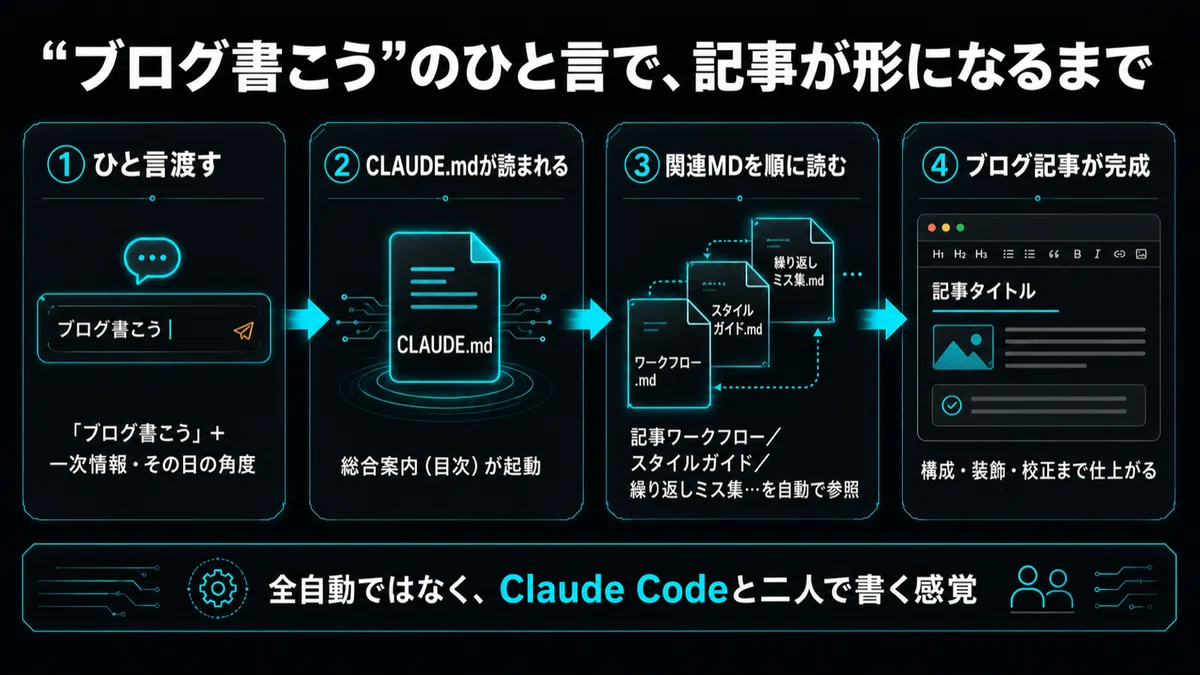
ここまで読んで、「結局、それで何ができるの?」と思った方のために、私の運用イメージを書きます。
私が「次のブログ書こう」と打つと、こうなります。
CLAUDE.mdが読まれる
記事ワークフローが起動する
各ステップで必要なMDが順に読み込まれる
私は一次情報と方向性を渡すだけで「形」になる
これが、前回の記事で書いた「自分専用の取扱説明書を渡す感覚」の、実際の動き方です。
実際の感覚としては、全自動というよりは、私とClaude Codeの2人で書いている感覚に近いです。
私は一次情報や、そのとき伝えたいことを渡す担当。
Claude Codeは構成・装飾・校正・台帳管理を担当する分担です。
ここでは紹介しきれなかった他のMDファイルも、場面ごとに自動で動きます。
他の記事で順次紹介したいと思います。
まとめ
最後に、伝えたいことを3つだけ。
ぜんぶを一気に作る必要はありません(前回の記事の復習です)。
1つから作って、運用しながら育てていく、というのが現実的なやり方です。
私も最初は3つか4つから始めて、書きながら少しずつ増やして、今の約15個になりました。
「完成させる」より「育てる」感覚が、一番大事だと思います。
次回予告
この記事を読んで、「ここをもっと知りたい」「これって有料記事になるの?」というご感想があれば、ぜひコメントやスキで教えてください。
次の記事の構成を考えるヒントにします。
HITO|元高校英語教員・会社員(人事職)
TOEIC 965点・英検1級
ブログ「HITO ENGLISH」運営中👇
