
生成AI Googleスライドが一瞬で完成する奇跡のプロンプトを試してみた

こちらの記事でGoogleスライドが一瞬で完成すると話題になっていたので、私も試してみました。この記事では、実際に行った手順と導入時に注意すべきポイントを手短にまとめます。
準備するもの
今回は以下のものを用意して実施しました。
・ChatGPT
・Gemini CLI
・Google スライド
必要に応じて、スライドに反映させたい画像や図表用の素材、会社ロゴなどを別途用意しておくと完成させるときに楽になります。
スライド生成の手順
1. スライド内容の作成
まずはChatGPTにスライドの構成を作ってもらいます。Geminiなど他のAI でも同様に問題なく作成できます。
【プロンプト】
GPT-5について説明するスライドを8枚作ります。構成と内容を書いて、表を使う場合は適切に指定すること。コードブロックを使い、マークダウンにして表示してください。
この指示に対して、ChatGPTはスライドごとのタイトル、要点、図表やビジュアルの提案、発表者ノートまで含む構成案を返してくれます。以下は出力の一部です。
【回答】
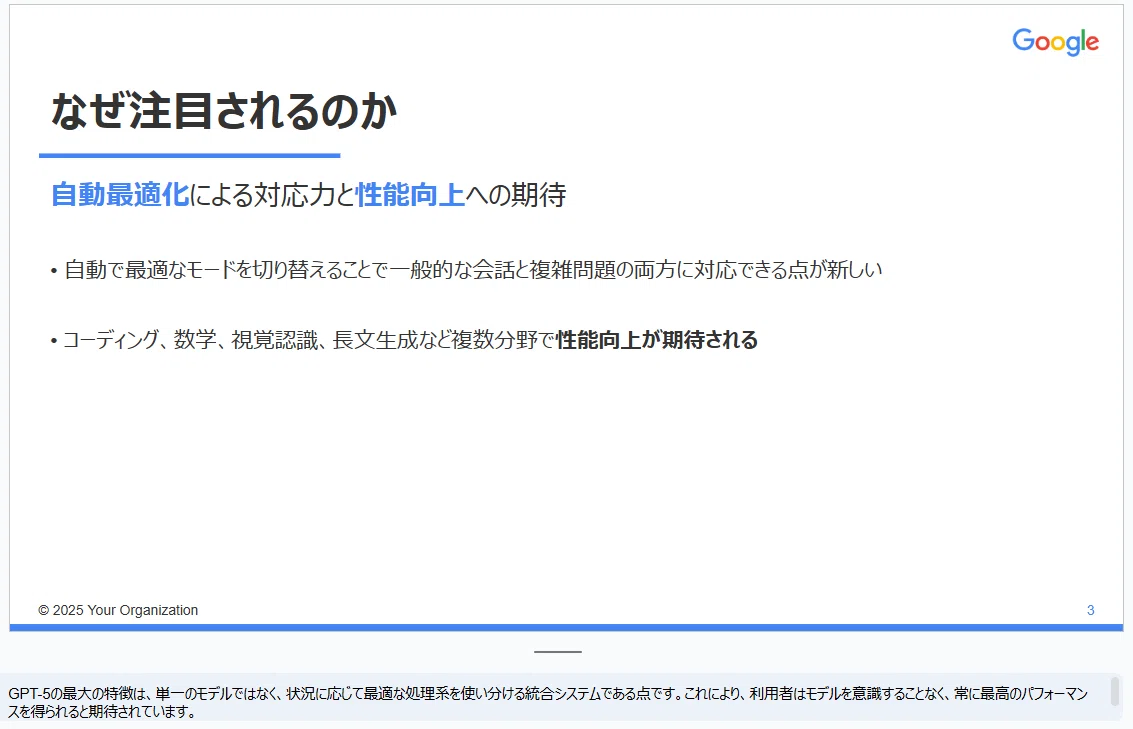
# スライド2 タイトル:なぜ注目されるのか
**要点**
* 自動で最適なモードを切り替えることで一般的な会話と複雑問題の両方に対応できる点が新しいこと
* コーディング、数学、視覚認識、長文生成など複数分野で性能向上が期待されること
**図表やビジュアルの提案**
* 用途別アイコン列(コーディング、リサーチ、ドキュメント作成、ビジュアル解析)
**発表者ノート**
* 聴衆の業務に当てはめて「なぜ今必要か」を説明すると効果的です
今回は例なので要件レベルですが、実際にはもっと詳細に要求を書き込んで、発表者ノートや図表の中身まで具体化するのをおすすめします。あとで内容がぶれないように、スライドの内容をここでしっかり具体的に詰める方がいいでしょう。
2. Gemini CLIでスクリプトを作成する
複数ファイルの管理やテキストファイルの編集のしやすさを優先してGemini CLIを使いました。CLIはローカルでのファイル処理が行いやすく、繰り返し作業に向いています。
Gemini CLIについては、「なぜ今、Gemini CLIなのか?AI時代のCUI回帰とその意味」をご覧ください。
今回用意したファイル
・上記のChatGPTで作ったスライドの要件ファイル(GPT5.txt)
・「【神回】Googleスライドが一瞬で完成する"奇跡"のプロンプト教えます」の最下部にあるスクリプト(script.txt)
これらを作業ディレクトリに置いて、Gemini CLIに次のような指示を出しました。
【プロンプト】
GPT5.txtの情報を基に、script.txtで定義された設計に従って、Googleスライドを生成するためのGoogle Apps Script(GAS)コードを作成してください。
出力として、要件とスクリプトを合成した generated_slides.gs が生成されます。
(補足)もしブラウザ版のChatGPTやGeminiを使いたい場合は、こういうプロンプトで実行できます。ただし、結果が1000行程度と長いので出力には時間がかかります。繰り返し作業を行う場合はGPTsを作成するのもおすすめです。
【プロンプト1】
こちらがスライドの要件です。返信不要です。
(スライドの要件をコピペ)
【プロンプト2】
以下のスクリプトのスライドデータ部分を先ほど入力した内容に置き換えてください。スクリプトは省略せずに、全体をコードブロックでで出力してください。
(「【神回】Googleスライドが一瞬で完成する"奇跡"のプロンプト教えます」の最下部にあるスクリプトをコピペ)
3. Google スライドでの作業
新しいGoogle スライドを作成し、上部メニューから「拡張機能」→「Apps Script」を選んでスクリプトエディタを開きます。エディタにある既存コードを全部消して、先ほどの generated_slides.gs の内容を貼り付けます。
あとはスクリプトエディタの「実行」ボタンを押すだけで、定義どおりにスライドが生成されます。初回実行時は許可が求められますので、内容を確認してから承認してください。
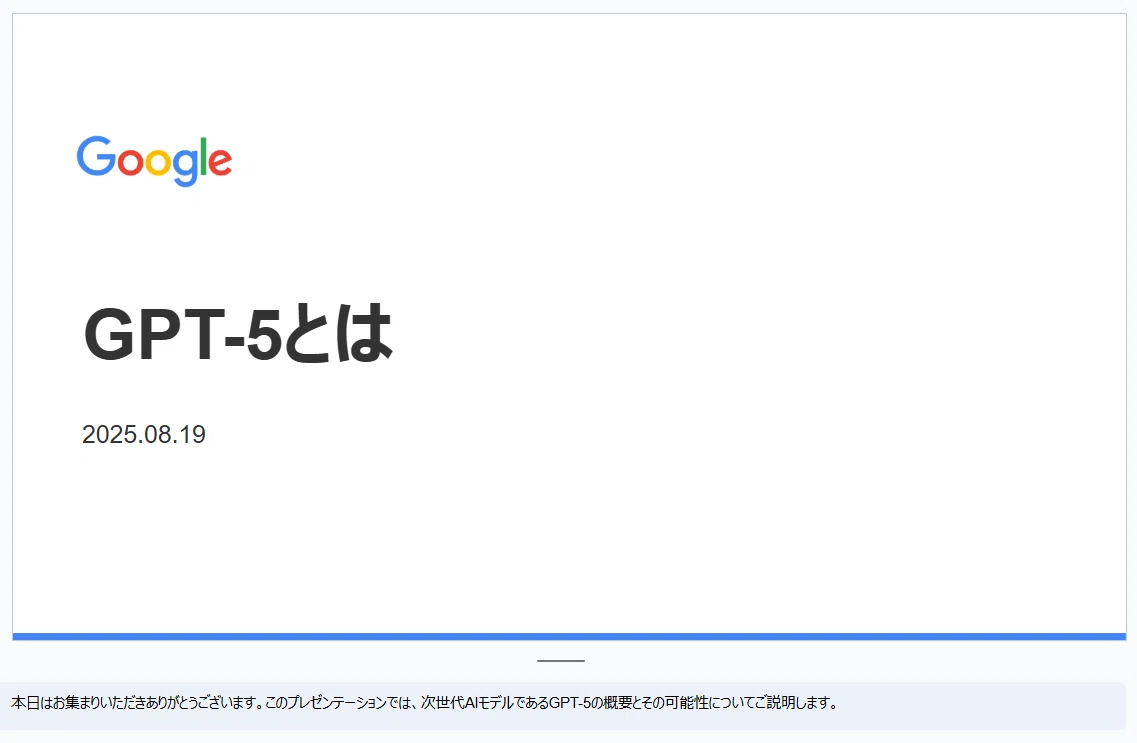
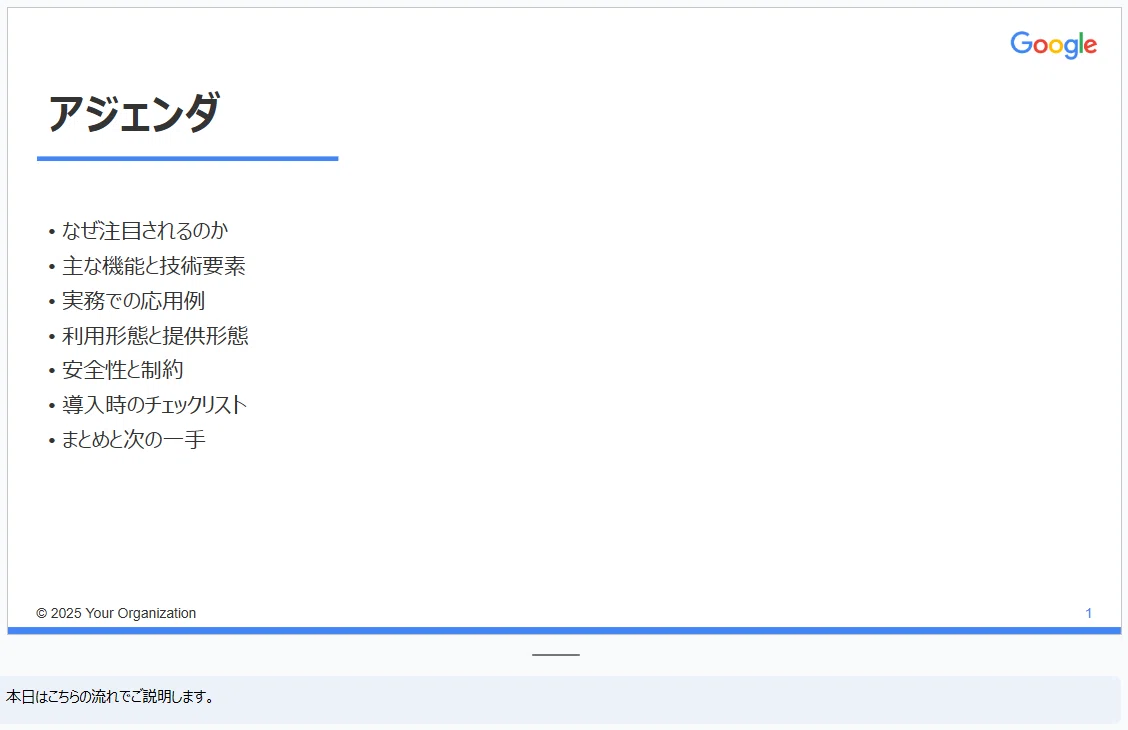
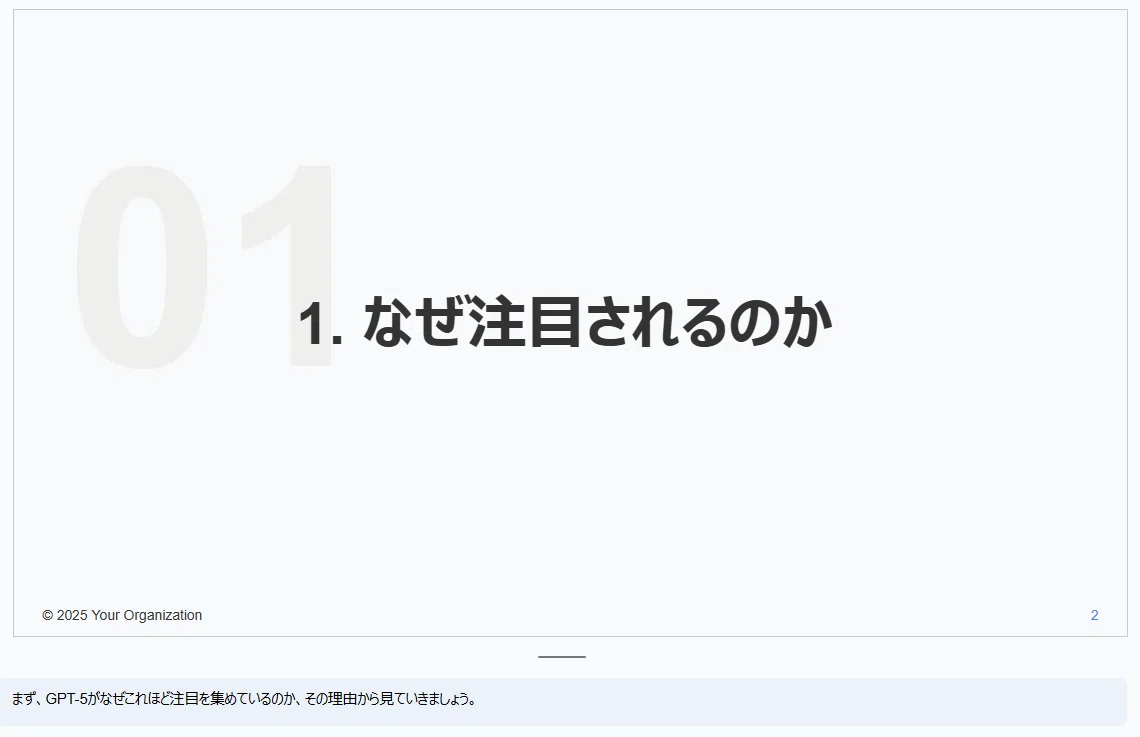
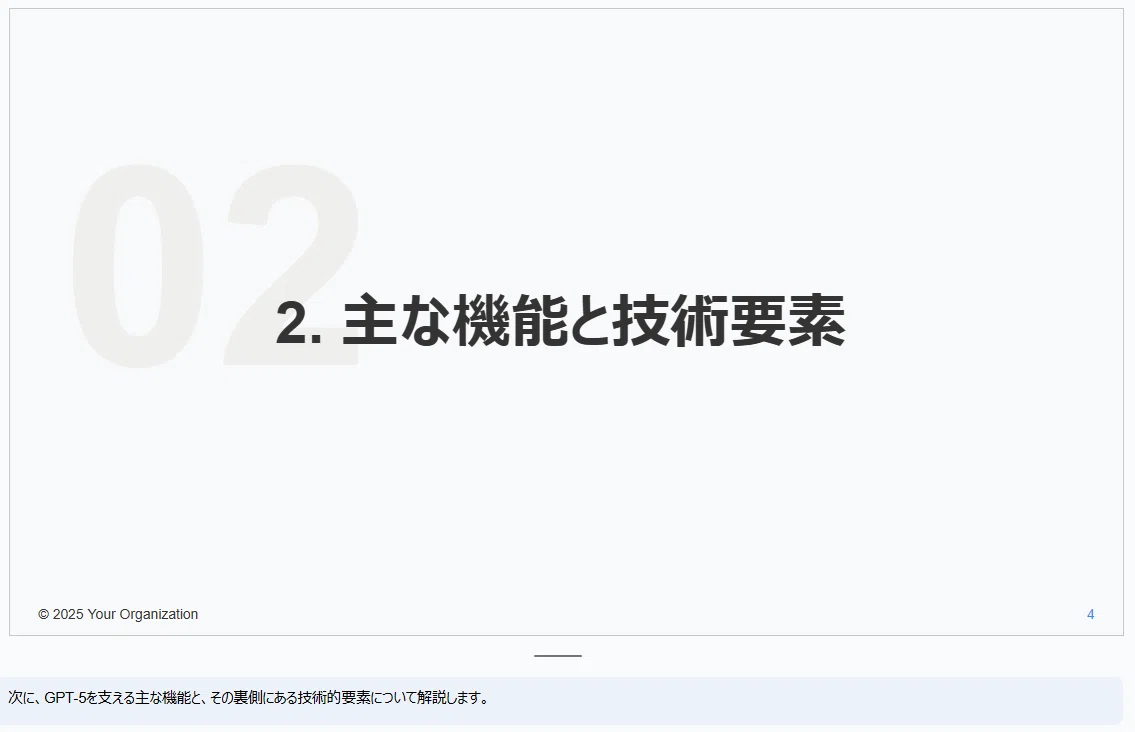
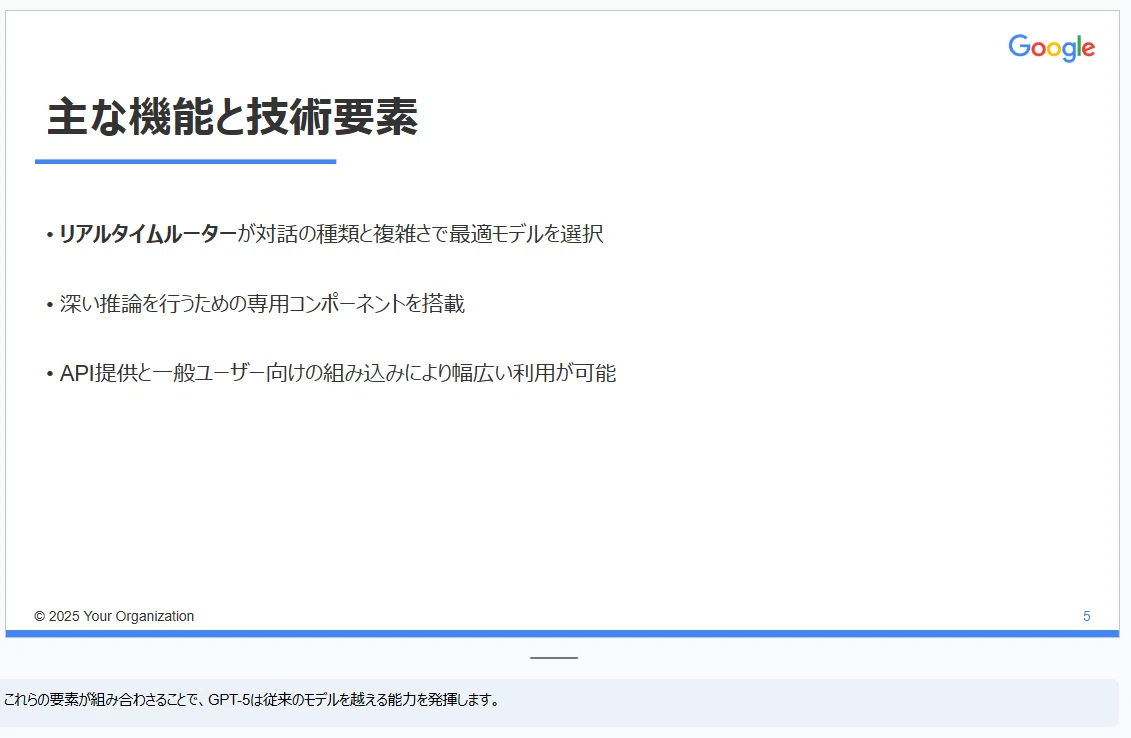
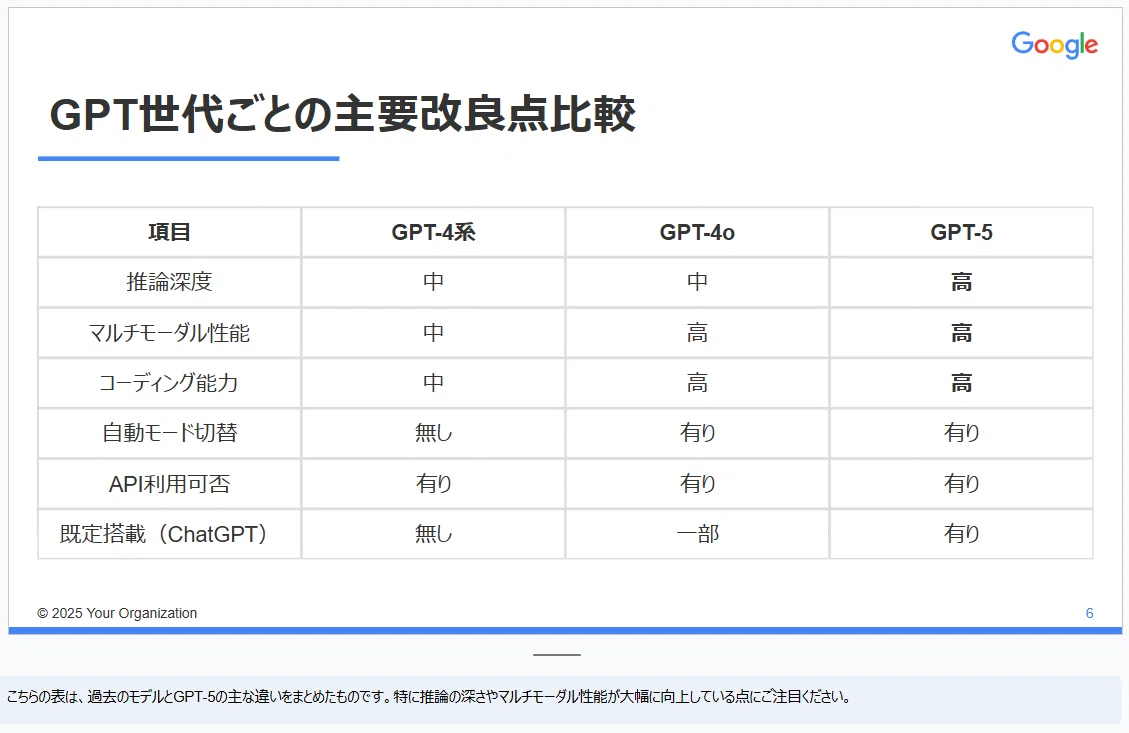
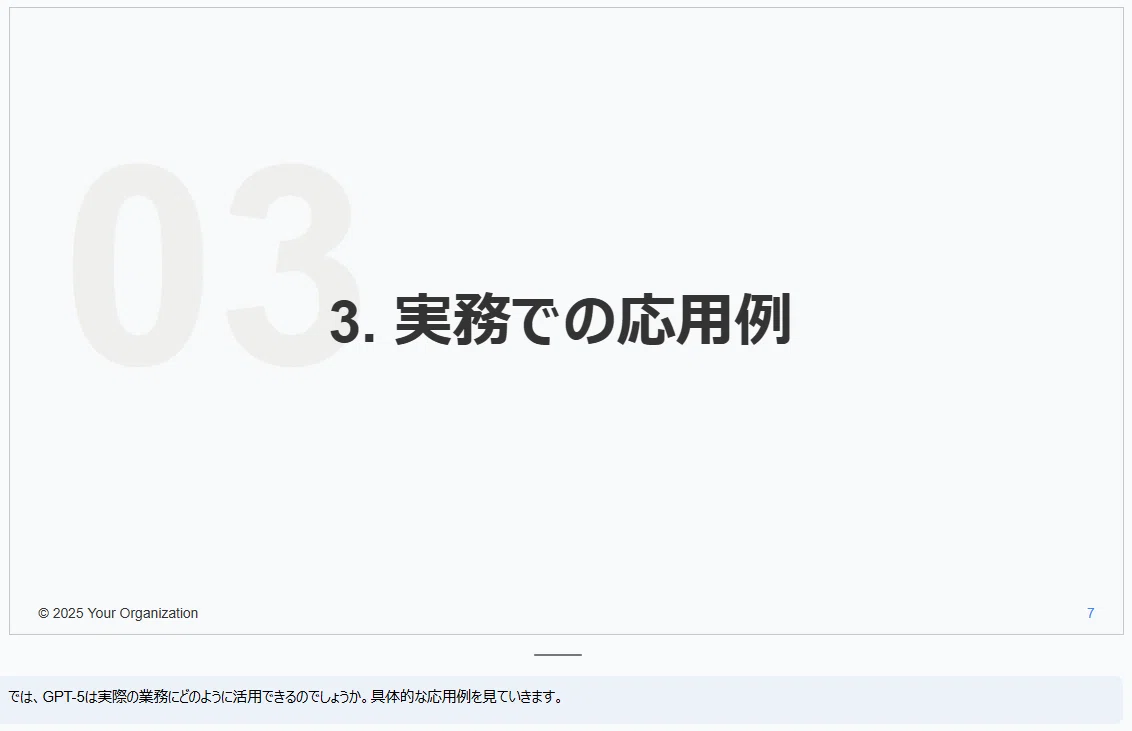
実際にできたスライド
今回の出力は、元のスクリプトでスタイルやレイアウトがかなり厳密に決められていたため、デザインに破綻がほとんどありませんでした。
アジェンダのスライドは項目数が多くて文字がはみ出したため微調整を行いました。それ以外は出力されたままで実用に耐える出来でした。
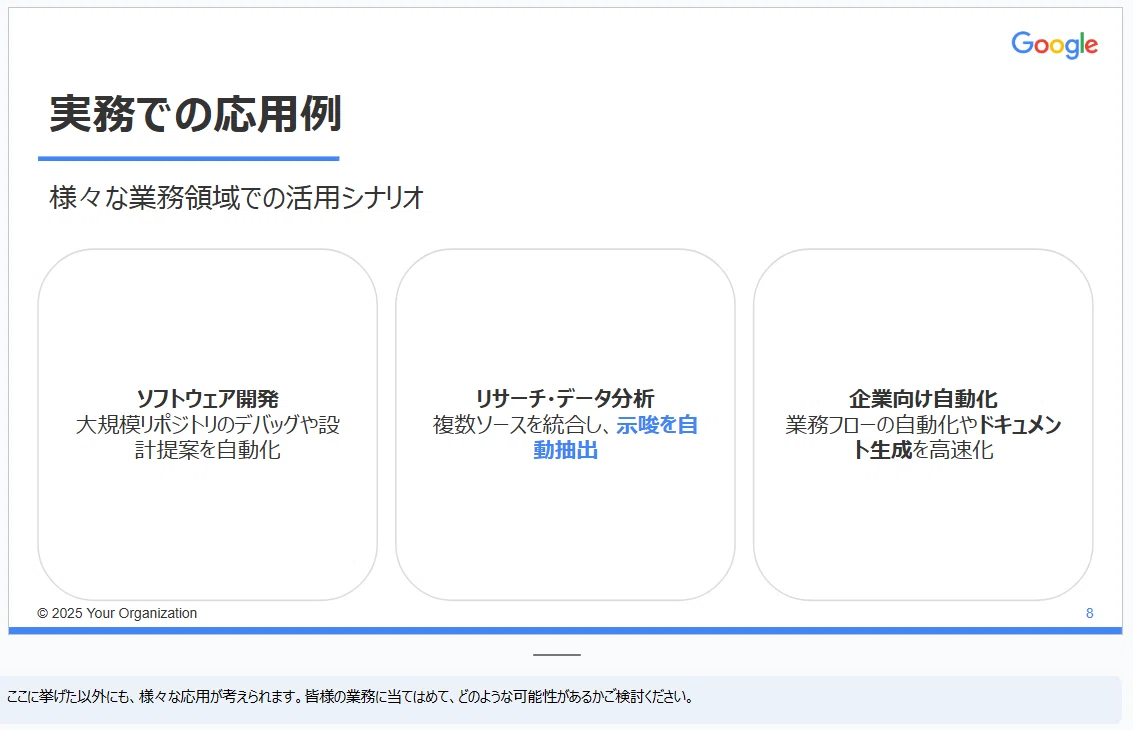
考察と感想
紹介したスクリプトではテンプレート設計が細かく定義されているため、スライドの見た目と構成の一貫性を高く保てます。ChatGPTなどで生成するスライドより実用性がかなり高いです。
スライドのデータだけを差し替えるので、役割分担が明確になっているのがポイントです。また、スピーカーノートの付加など実務で役立つ機能が揃っているのもうれしいところです。デザインを変更したい場合はスクリプトを改善すると、日常的なスライド作成は確実に効率化されます。
今回はスライドの要件をChatGPTで作りました。これをGeminiに渡すときに一部変更が入ってしまったりするので、Gemini側での指示も明確に行う必要があります。こういうちょっとした工夫が成功の鍵になります。
まとめ
今回試してみたところ、ChatGPTで要件を固め、Gemini CLIでスクリプト化し、GASで取り込む流れはとても実用的でした。テンプレートを細かく定義しておけば、見た目と構成の一貫性が保てるので、定型的な社内資料や短時間で整えたい発表資料には特に向いています。
利点は高速で再現性が高いこと、スピーカーノートなど実務で使える要素も加わっていることです。注意点は、生成プロセスのどこかで指示が伝わりにくいと意図とずれる可能性があることと、細かいデザイン変更はスクリプトを変更する必要があることです。
慣れてくると日常的なスライド作成の時間がぐっと短くなり、ちょっとした発表なら数分の手直しでそのまま使えるレベルになりますよ。ぜひ試してみて下さいね。
いいなと思ったら応援しよう!
 なんと、ここまで読んでいただけるとは!いただいたチップは創作活動に使わせていただきます😊