
生成AI Sora2 たった3行で動画が変わるプロンプト術

Xでこのポストを見かけて試してみたところ、はっきりと効果があったのでご紹介しようと思います。ちょっとした指定で、見え方がここまで変わるのかと驚きました。
Sora2 @higgsfield_ai Unlimited
— yachimat - AI Short Anime (@yachimat_manga) October 9, 2025
王子様と目があっちゃった魔女
これ、元絵がアニメと相性が良くないようで動いてくれずに苦労しましたが、このプロンプト足したら結構動いてくれるようになりました。
「なーんか静止画チックになるな」っていう人は是非付け加えて見てください
- 作画枚数多めで
-… pic.twitter.com/mCIzlofbjn
プロンプトの解説
解説といっても3行だけなので要点をまとめます。まず、「作画枚数多めで」で一連の動きの中でバリエーション豊かな画を出力し、「高速なカット割り」でスピード感を出します。「24 fps」という指定は、1秒間に24枚の静止画(フレーム)を表示して、滑らかな動画の動きを作るという意味です。
【プロンプト】
- 作画枚数多めで
- 24 fps
- 高速なカット割り
では、この3つの指定がある場合とない場合で、どのくらい差が出るのかを見ていきます。
実践例1. 上記のプロンプトを指定しない場合
Midjourneyで作成したアニメの絵を使ってバトルシーンを作ってみましょう。プロンプトは簡単に「バトルシーン」のみで、画像を添付しつつ生成します。
【プロンプト】
バトルシーン
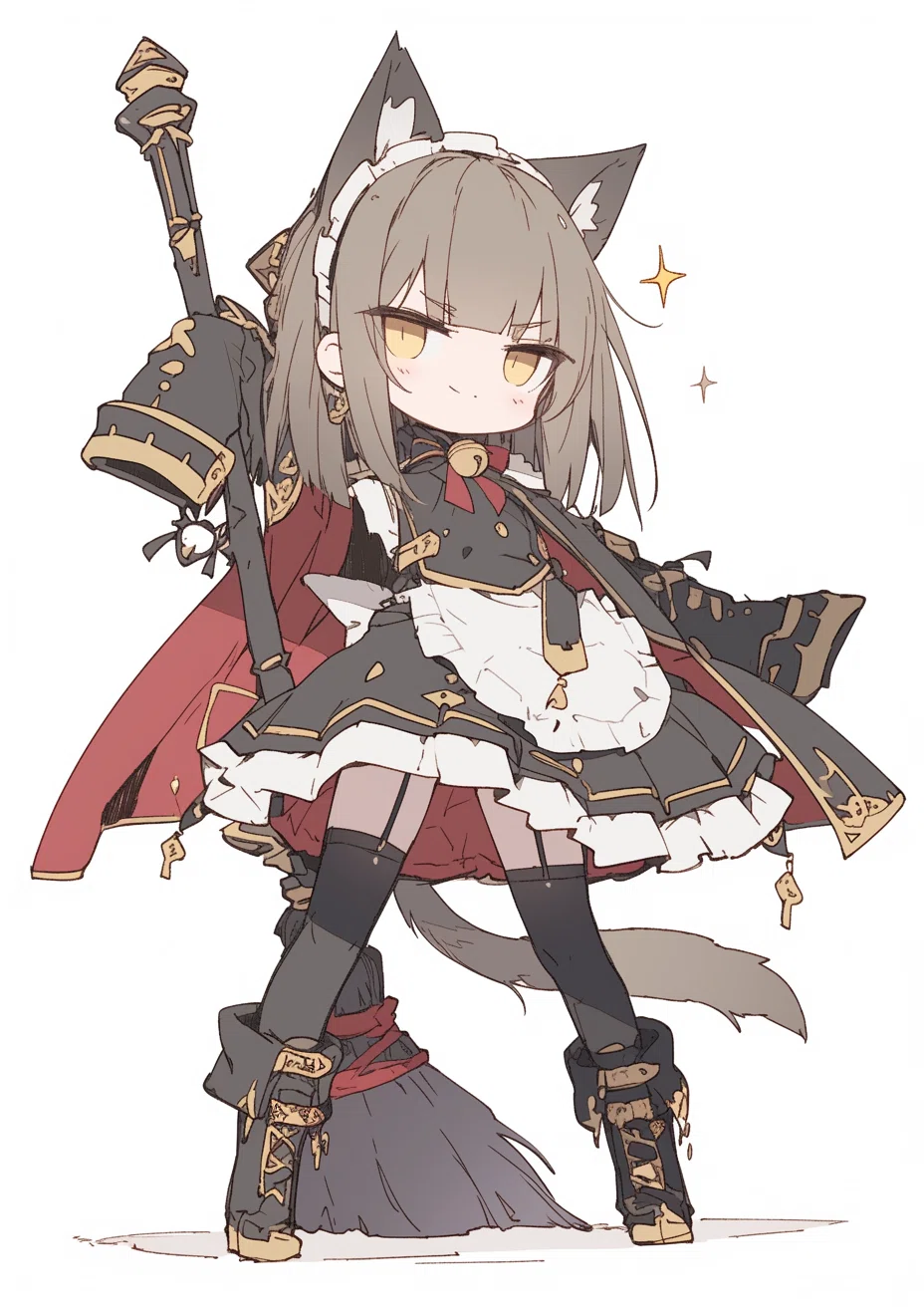
そうすると、カメラは正面固定のまま、キャラクターもずっと正面を向いていてバトルシーンとはとても呼べないような動画が出来上がってしまいます。Sora 2では、プロンプトを詳しく書かないとこういう失敗が起こりがちです。
実践例2. プロンプトを指定した場合
次は、先ほどの3行のプロンプトを組み合わせます。同様に、さきほどの画像を添付しつつ生成します。
【プロンプト】
バトルシーン
- 作画枚数多めで
- 24 fps
- 高速なカット割り
すると、画面の切り替わりが増え、カメラの寄り引きが生まれ、戦っている最中の空気がぐっと出てきます。リズムが入ることで、同じ素材でも「物語の流れ」を感じる映像に近づきます。
ただし、微妙に作画が崩壊していたりします。全身の一枚絵をそのまま参照にすると、モデルが細部を正確に再現しようとして、逆にぎこちなくなることがあります。情報が多すぎると、かえっておかしくなる場合があるということです。
そこで、顔のみの画像で再度作成してみましょう。
実践例3. プロンプト有で顔のみを指定した場合
このような感じで顔のみを切り取って添付しましょう。プロンプトは変わらずです。
【プロンプト】
バトルシーン
- 作画枚数多めで
- 24 fps
- 高速なカット割り

この方法だと、細部の縛りがゆるむぶん、動きが自然になります。衣装や小物の指定はできませんが、逆にカメラワークや体勢の変化が生きて、アニメらしくなります。詳細な指定か、気持ちよく動く映像か。どちらを優先するかのバランス調整ですね。
まだ変なところはありますが、一番アニメっぽいのではないでしょうか。画像添付の場合は細かく指定するのもデメリットがあるということです。
まとめ
今回紹介した3行プロンプトは、作画の数でバリエーションを確保し、24 fpsでリズムを安定させ、高速なカットでスムーズな場面切り替えを行います。
参照画像は顔のみから始めて、動きのよさを優先すると、これだけで同じ素材でも映像の印象ががらりと変わります。このノウハウはアニメ以外の動画でも同様に使えるので、ぜひ使ってみてください。
いいなと思ったら応援しよう!
 なんと、ここまで読んでいただけるとは!いただいたチップは創作活動に使わせていただきます😊