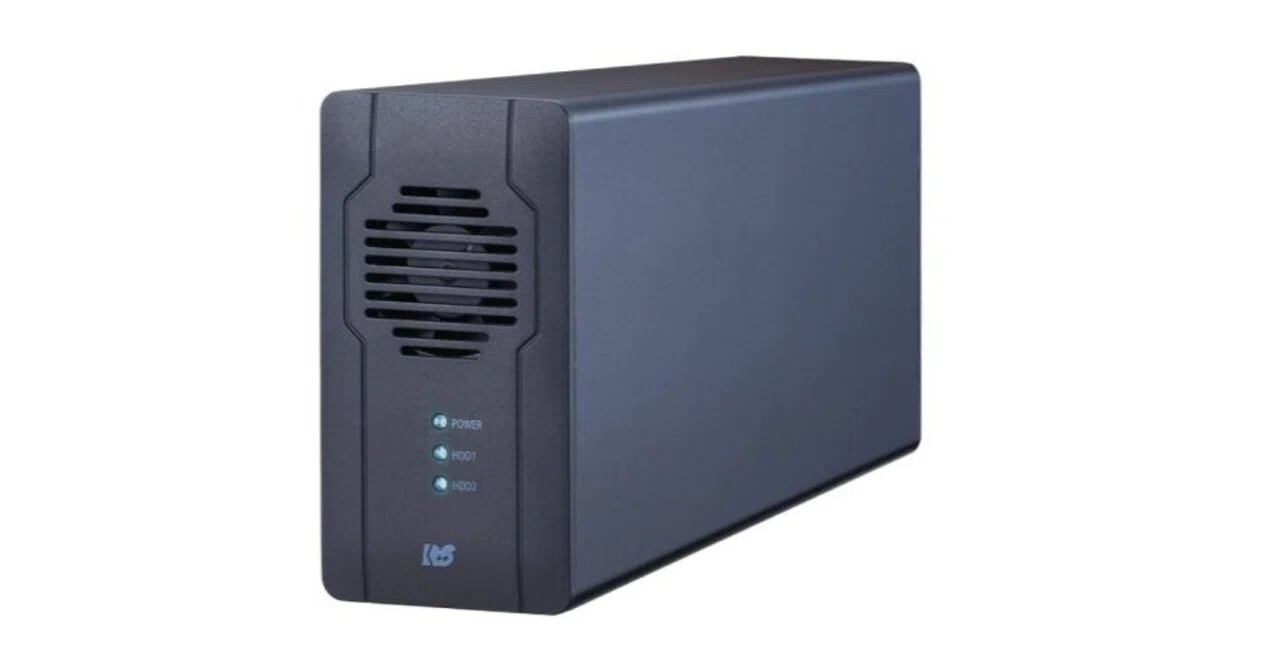
ラトックシステム RS-EC32-R10Gレビュー|NASと比較してわかったこと

我が家では、写真倉庫用のNASを導入して、そこに過去の数十年分の写真を保存しているんですけど、先日部屋を片付けていた時に、以下の部品を見つけた。
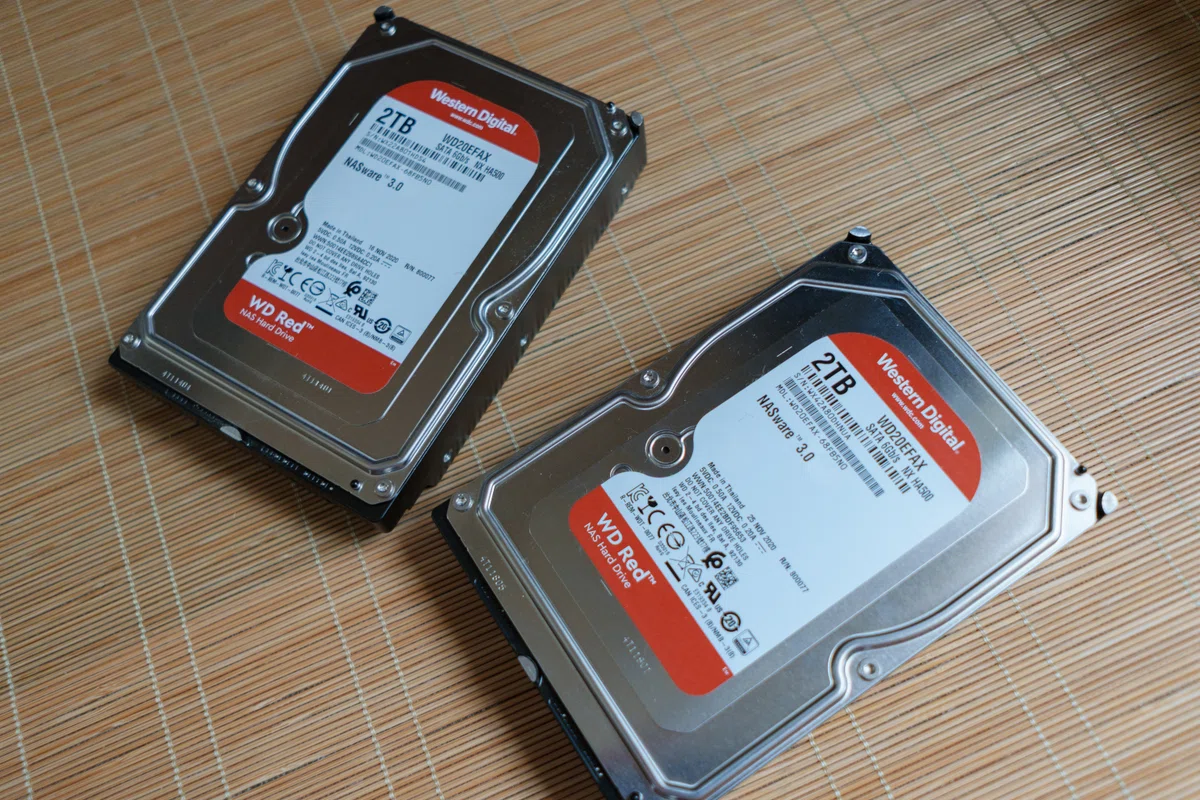
NASの容量を2TBから6TBに増量した際に、取り外していた2TBの内蔵HDDたち。
外したまま部屋のPCパーツ置き場に保管していた。
ぶっちゃけ存在を忘れてた。
物としては現在、価格.COMで調べると20,000円くらい。それが2つ。中古とはいえ、このまま使わずに置いておくのはあまりにもったいない。
という事で、有効利用するべく
今回、HDDケースとやらを購入してみました。
軽い気持ちで買ったHDDケースでしたが、実際に使ってみて、NASとは違ったメリット、デメリットを体感する事が出来たので、個人的な主観ではありますが紹介してみたいと思います。
写真や動画など、データの保存方法を検討されている方の参考になれば幸いです。
HDDケースって
その名のとおり、中に内蔵HDDを入れてパソコンに接続する為のケース。
パソコンから取り出した内蔵HDDを、USBで手軽に使いたいときに便利なアイテムです。
保存先と考えたらNASと一緒じゃねーのか?と思われるかもしれませんが、全く違うものです。
わかりやすく言うのであれば
HDDケースは
「USBメモリのような感覚で使える外付けHDD」
NASは
「家庭や職場で共有できるデータ置き場」
と考えるとイメージしやすいです。
なぜHDDケースを選んだのか
せっかくNAS用に買ったHDDが余ってるんだから、またNASで使用すればいいじゃない?と思われるかもしれませんが…
NASとして使用するとなると、今使ってるSynologyのNASは2ベイ(HDDが2つ搭載出来るタイプ)なので、新たにNAS本体を購入しないといけません。1番安いものでも3万弱はするでしょう。
…
キビシイ…
懐がキビシイ…
どうせなら、お金はカメラに使いたいじゃないですか?
であれば
HDDケースならNASと比べて比較的安価で購入出来るし、しかもRAIDでミラーリングも出来ちゃう。
HDDケースは、保存先として、安価で非常にシンプルだったんですよね。
ラトックシステム RS-EC32-R10G
という事で、購入したHDDケースがこれ。
もっと安い1万円以内のものもあるんですけど、このモデルは冷却ファンが付いているというところで購入を決めました。
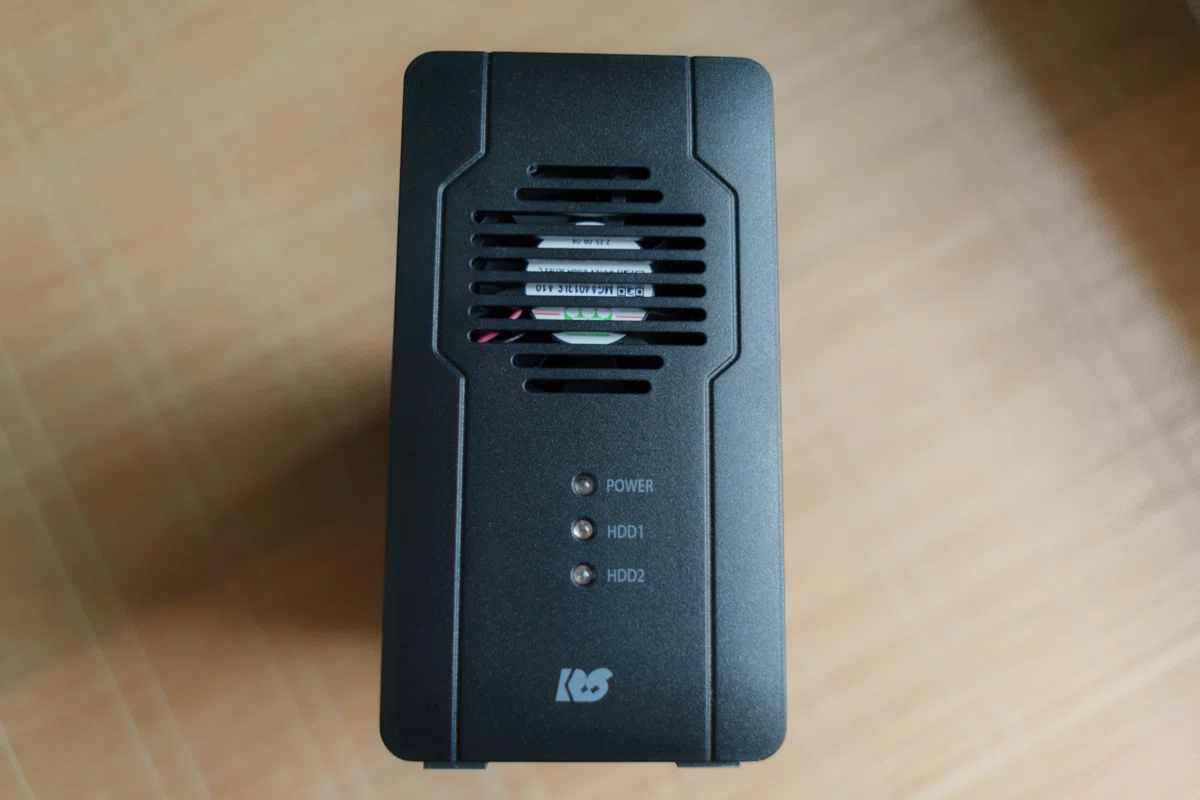
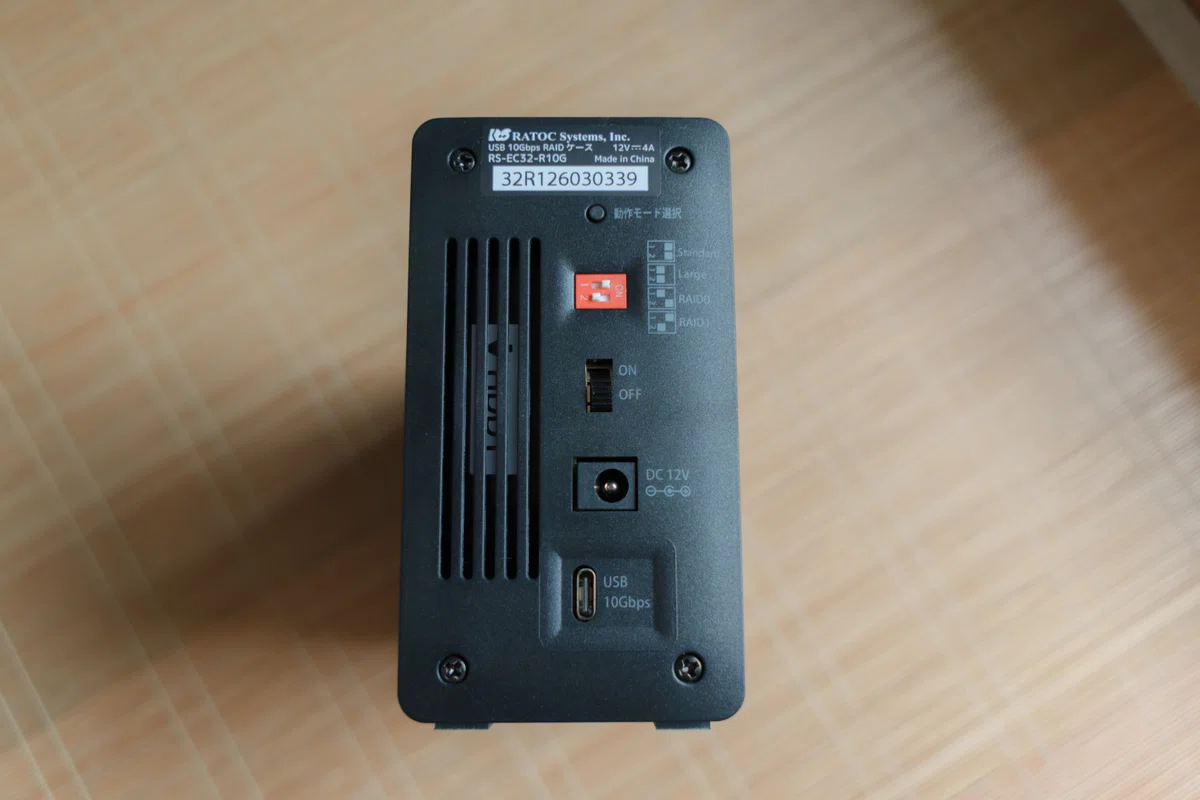
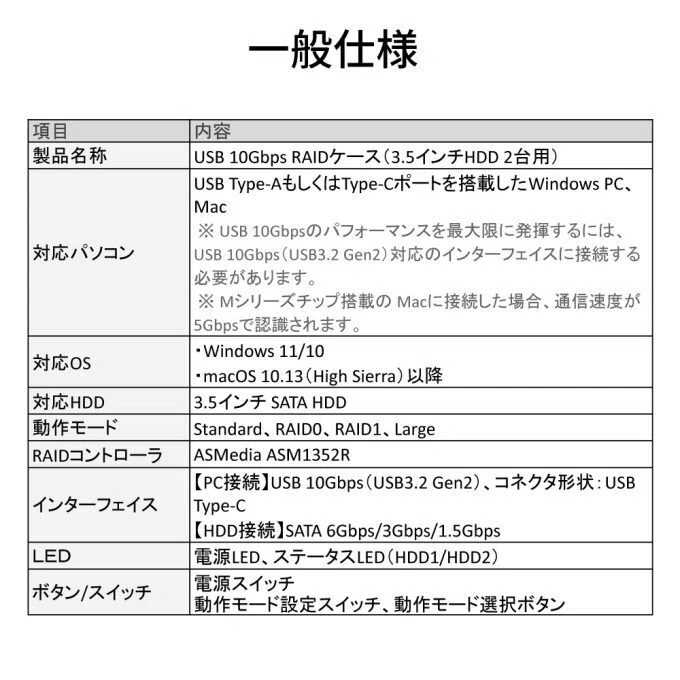
こいつの特徴は
・冷却ファンが付いている
・パソコンへの転送速度が10Gbps
・HDDを2個取り付けられる
・RAIDが組める(RAID0,1)
こんなところでしょうか。
※10Gbpsは明らかに不要。
とはいえ
意外とコンパクトです。
ということで、実際にHDDを取り付けます。
HDDの取り付け・PCへ接続
使用する工具はプラスドライバーのみ。
結構簡単に装着できます。

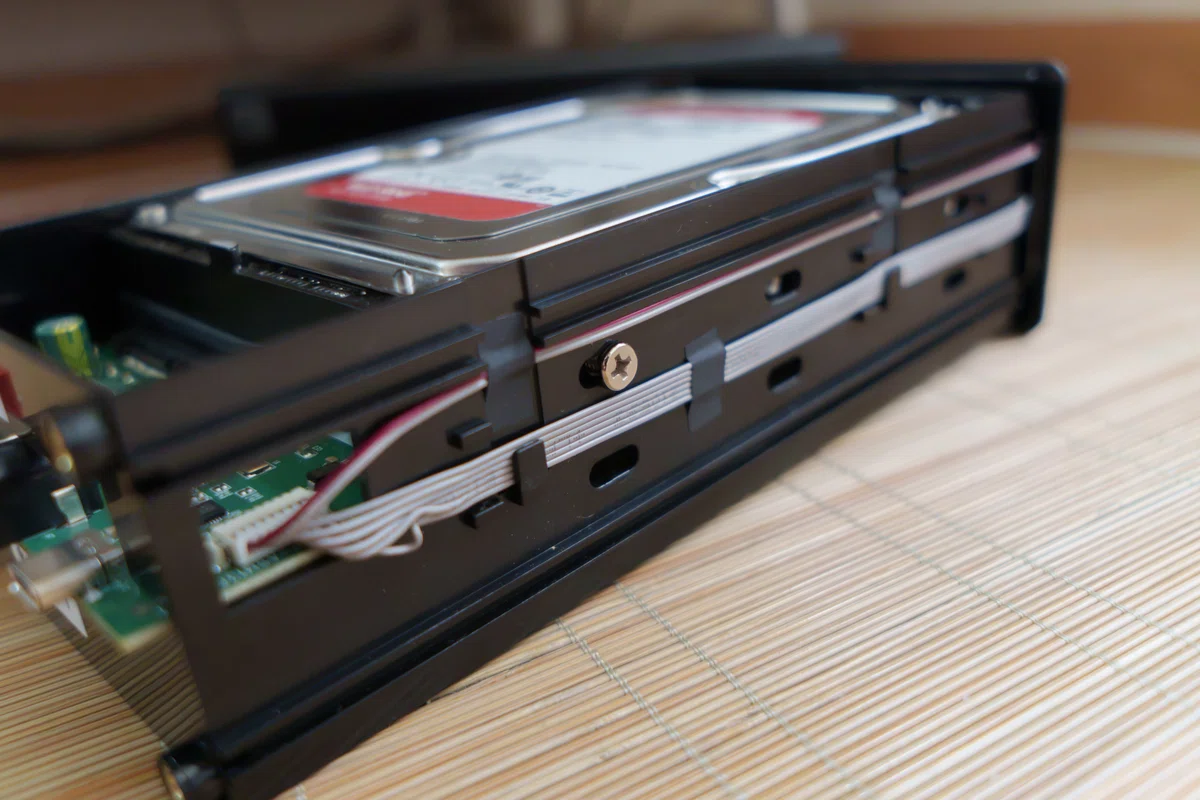
HDDは2つ取り付けます。
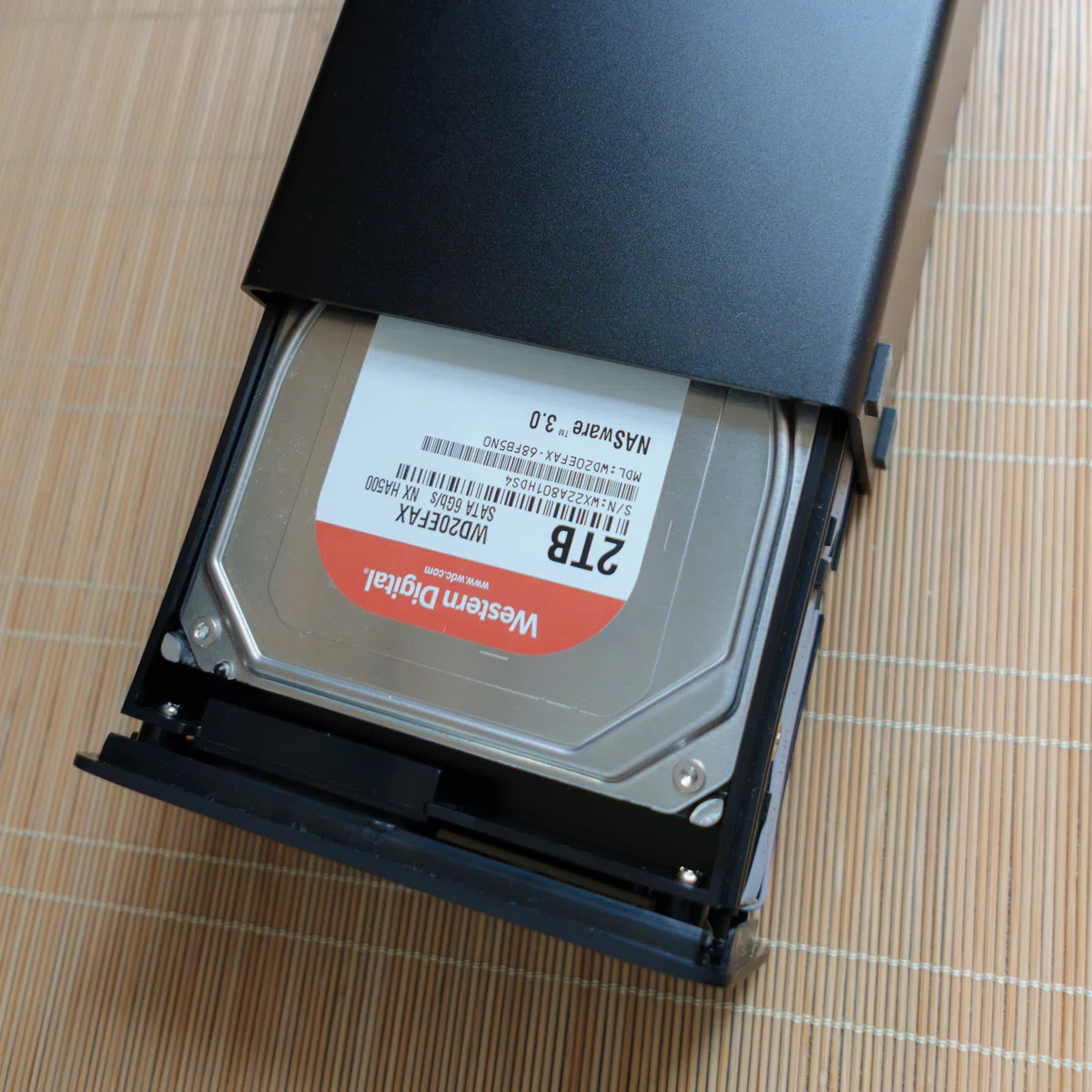
HDDの装着は完了。
次にRAIDの設定をミラーリングにします。
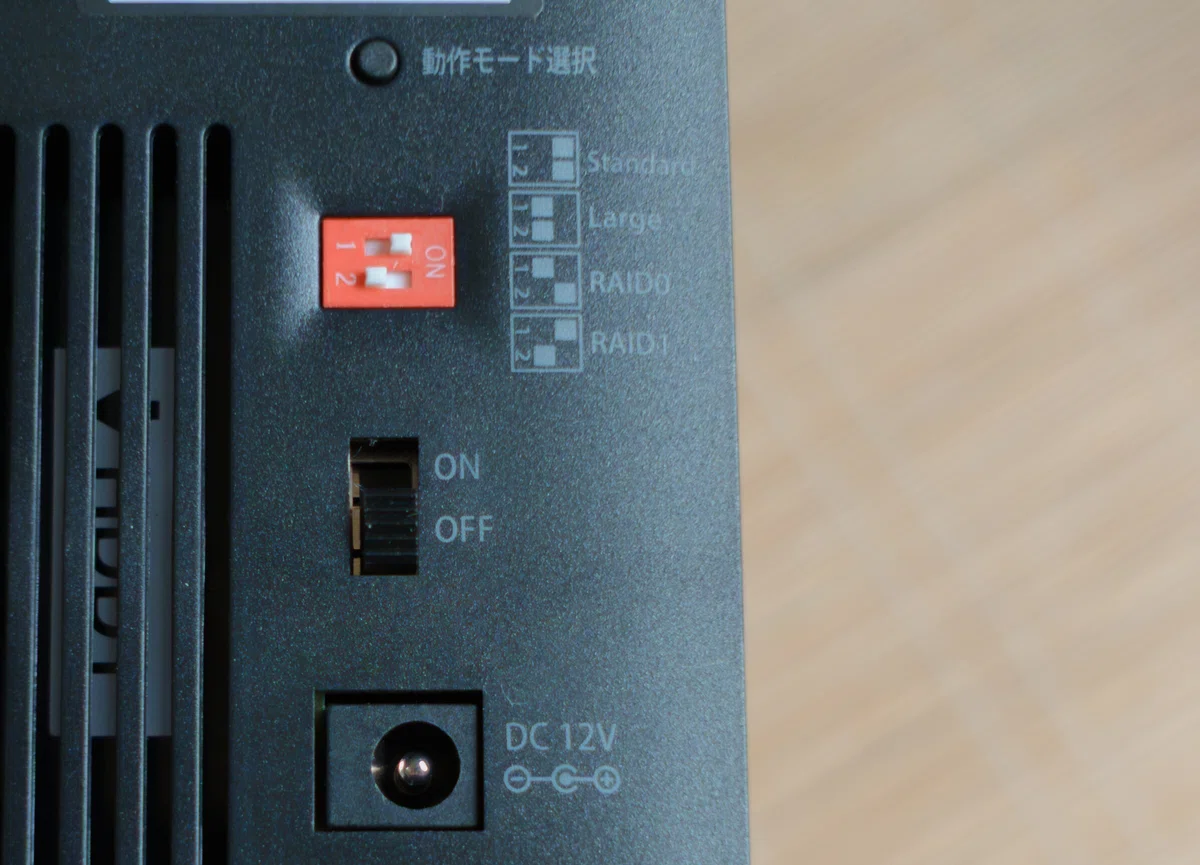

これを付属のUSBケーブル(TYPE-C)でPCと接続します。
接続した後に、パソコンのディスクの管理から、HDDケースのドライブをフォーマットすると

しっかり2TBのストレージとして認識しました。
非常に簡単です。
NASと比較してみてわかったこと
既にNASという保存先がある中で、新たにHDDケースを追加した形になったんですけど、実際に使ってみて保存先としてのHDDケースのメリット、デメリットを体感する事が出来ました。
まずはメリットから
安価
NASと比べると非常に安価に購入できます。
今回は冷却ファンにこだわって1万代での購入でしたが、普通に冷却ファン無しで転送速度が5Gbpsのタイプだと1万を切る費用で買えます。
余りのHDDで新たに保存先を確保する目的では、結構コスパがいいと感じました。
NAS用HDDがマストではない
NASの場合、24時間稼働しているためHDDはNAS用のものが推奨されているけど、HDDケースの場合、使用する時のみ起動する為、通常のHDDでの使用も可とされている。
当然NAS用のHDDが耐久性の面では安心だけど、NAS用HDDより安価で組めるのは、結構なメリットだと感じる。
転送速度のストレスが軽減
我が家のNASは設置場所の関係上、パソコンとWi-Fiで接続しているけど、データの転送速度がどうしてもWi-Fi環境に引っ張られるので、大体30MB/秒程度になる。タイミングによってはちょっと遅く感じる時もあったけど、その点HDDケースだと有線接続なので、転送速度は100〜150MB/秒と体感でわかるほど結構速い。
次にデメリットです。
使用の際はパソコンの起動が必要
HDDケースにアクセスする場合は、当然パソコンの起動が必要になる。
これがNASと最も違う点と言ってもいい。
初めに書いたとおり、イメージはパソコンに接続するUSBメモリーなので、これは仕方がない部分ですね。
パソコン周辺にモノが増える
パソコンと有線接続するという事は、パソコン周辺にHDDケースを設置する必要があるという事。
ある程度コンパクトではあるんだけど、パソコン周りのスペースが狭い環境では、設置場所は考えないといけないと思う。
ファンの音
自分はあまり気にはならないんだけど、人によってはファンの音が気になるかもしれない。
ウルサイと感じるまではいかなくても、全く無音かと言われればそうではないので、ちょっとでも静かな方がいいという方は、ファン無しのタイプを選ぶのもアリかもしれない。
使い方によってはコスパがいい保存先
NASを使っていたからこそ、HDDケースを導入して初めて、それぞれの役割の違いに気付きました。
スマホや外出先からアクセスしたい方はNAS一択になるけど、そうじゃない方はHDDケースを使うというのもひとつの選択肢として十分アリだと感じます。
今回実際に使ってみて感じたのは、NASとHDDケースは競合するものではなく、それぞれ役割が違うということです。
写真をパソコン中心で管理するのであれば、HDDケースは想像以上にコスパのいい保存方法でした。
物価高の今だからこそ、コストを抑えながら保存環境を整えたい方には、面白い選択肢だと思います。
これから写真などの保存先を検討されている方の参考になれば嬉しいです。
最後までご覧頂き、ありがとうございました。
↓ ファンが無いタイプはこちら
