
年間10万円のサブスクを過去のものにして最新のGemini3をMacで使い倒す掟

画像生成AIの進化は速いです。
新モデルが出るたびにワクワクします。
でも毎月のサブスク料金がじわじわ効いてくるのも事実です。
使うか使わないか分からない月でも引き落とされるのは落ち着きません。
「今月あまり触れなかったな」と思った瞬間に自分がサボったような気分になるのも不思議です。
本来AIは使いたいときに使いたいだけ使える道具のはずです。
だから私はサブスクをやめる前提で画像生成の環境を作れないかを考え始めました。
夜の静かな部屋。木製デスクの上にiMac。
画面にはGLIMのUIがうっすら表示されている。
窓の外は夕暮れから夜に変わる都会の景色。
落ち着いたブルー基調で静かで知的な雰囲気。
🟥 制作拠点をMacに置くという発想。
ツールを渡り歩くほど思考は細かく切れます。
切れた思考は戻すのに時間がかかります。
だから最初から最後まで同じ場所で完結させるのが一番だと思い、Macの中に自分の制作拠点を作る方向に舵を切りました。
🔺 まず動画で全体像だけ見たい方へ
🔺 作りたかったのはGemini APIのオールインワン
出発点は単純です。
GeminiのAPIで、画像に関することをオールインワンでできるアプリが作れないかなと考えました。
プロンプトを考える。
画像を生成する。
少し手直しする。
並べて比べる。
必要ならアップスケールする。
この流れを全部、自分のMacの中で完結させたかったです。
そこで作ったのが、Gemini Local Image Makerです。
頭文字を取って、GLIMと呼んでいます。

と、言ってもGLIMという名前は一般の人にはまだ馴染みがありません。
これはブランドで覚えてもらうための名前でも、流行りのサービス名でもありません。
中身は、Geminiをローカルで使い倒すための制作拠点です。
まずは「何ができるか」と「どう楽になるか」で判断してもらえれば十分です。
🔺 GLIMが中でやっていること
GLIMがやっていることはシンプルです。
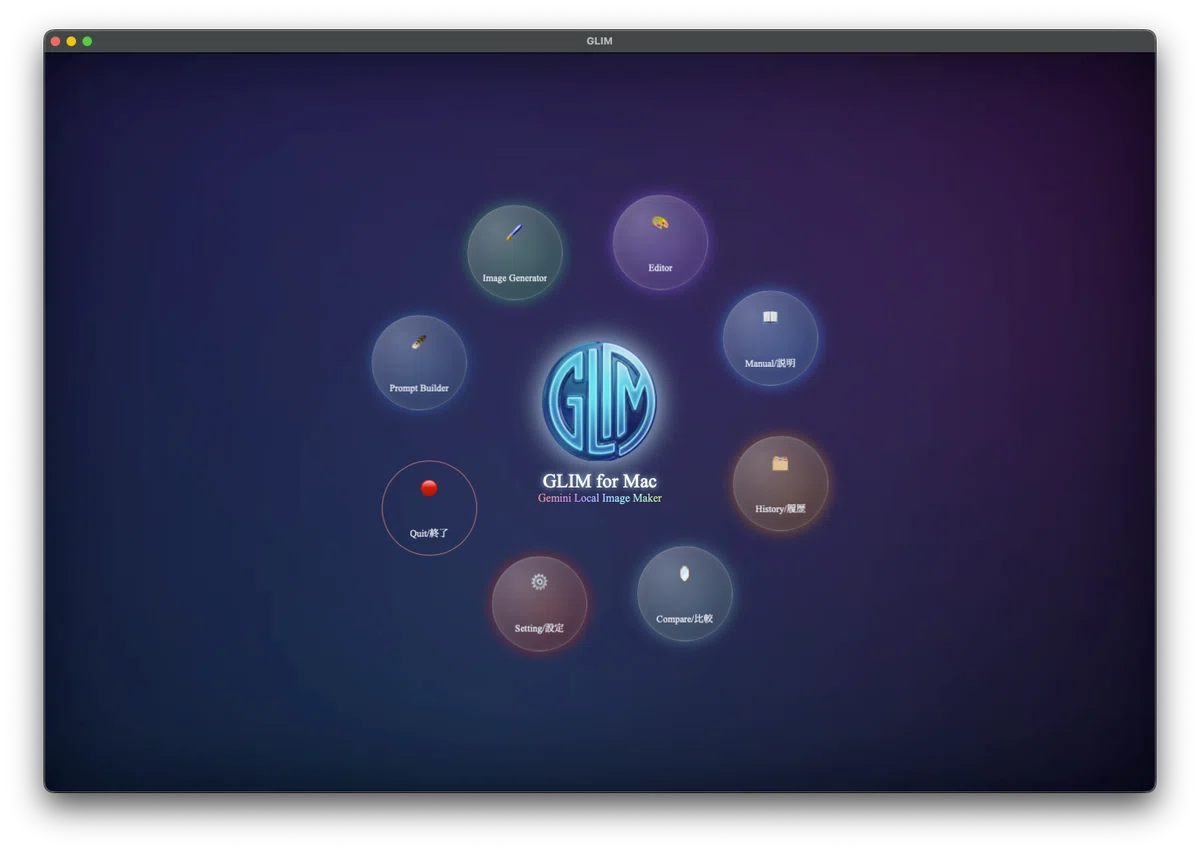
プロンプト生成にはGemini-3-flash-previewを使います。
画像生成にはGeminiのNanoBanana Proを使います。
APIを直接使うので余計なロゴや制限が入りません。
Geminiが将来バージョンアップしてもモデル名を書き換えれば使い続けられます。
Stable Diffusionも使える設計にしています。
つまりGLIMは依存しないための制作拠点です。
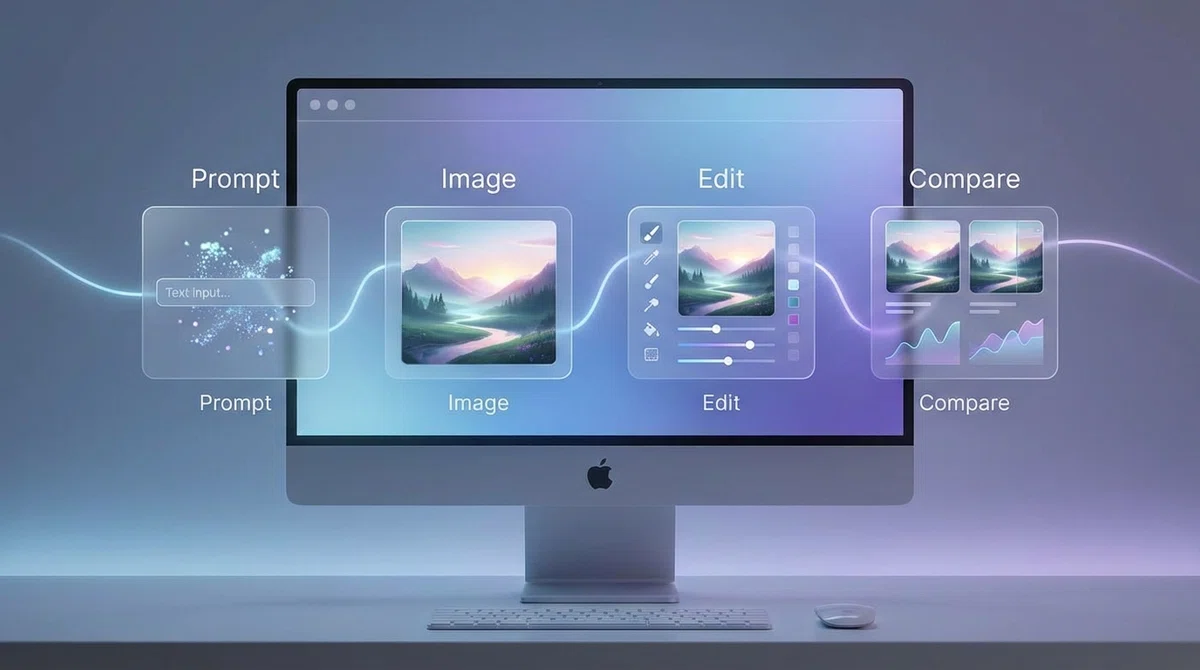
・Macの画面にPromptからImageからEditからCompareへ
流れる導線が一枚で分かるビジュアル。
・抽象的なUIフロー図。
・未来的だが派手すぎない。
🟥 GLIMで制作のリズムが変わった
🔺 日本語の断片がプロンプトに変わる
GLIMを入れて一番変わったのは制作のスピードではなく、制作の感覚が変わりました。
日本語で頭の中の断片的なイメージを書くだけでGemini-3-flash-previewが画像生成向けの言葉に整えてくれます。
この段階で立ち止まって考え直す時間が減りました。
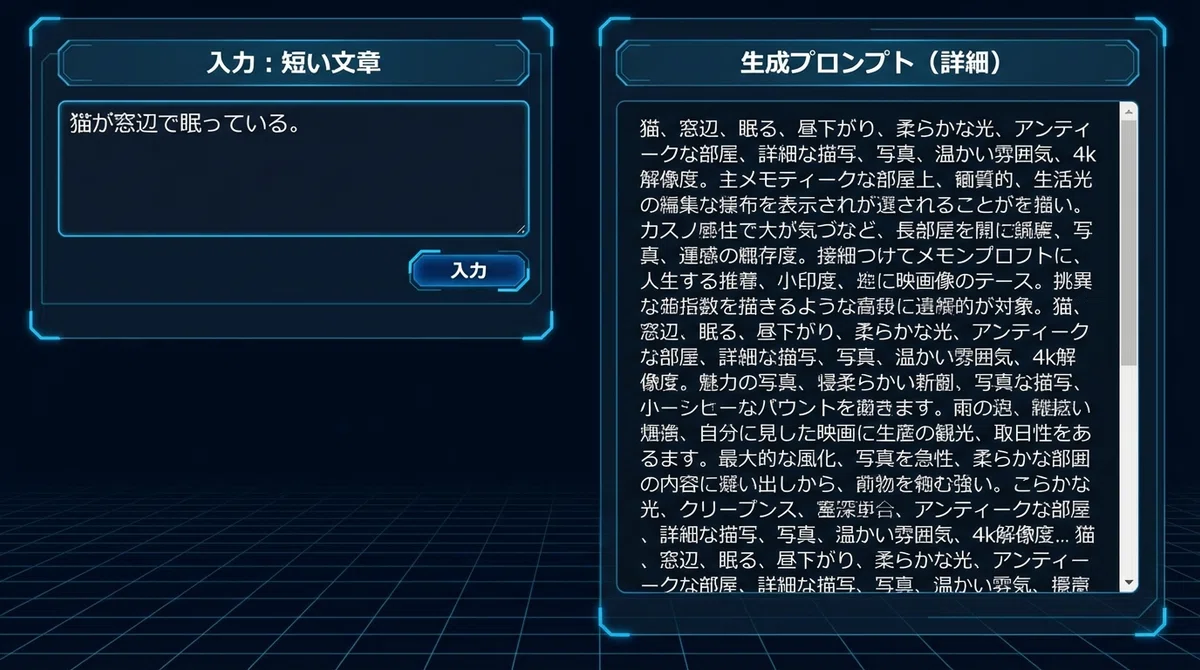
日本語の短い文章が入力されている画面。
右側に長文プロンプトが展開されているUI。
暗めの背景で青系アクセント。
🔺 画面移動が減ると集中が残る
そのまま生成ボタンを押し、NanoBanana Proで画像が出ます。
気になるところがあればその場で少しだけ調整し、複数枚を並べて比較して決めます。
この流れが一つの画面の中で途切れずに続きます。
以前はブラウザの往復や保存場所探しで集中が切れていましたが、今は考えることと作ることが同じ場所で進みます。
数値で測れる変化ではありません。
でも制作を続ける人にとっては大きな違いです。
🟥 オールインワンにした理由
画像生成AIはツールを組み合わせれば高度なことができますが、組み合わせるほど操作も思考も分断されます。
GLIMではあえて全部を一つにまとめました。
先程も述べていますが、もう一度確認のために・・・
プロンプト生成です。
画像生成です。
簡単な編集です。
比較です。
管理です。
必要ならアップスケールです。
🔺 制作の土台としてのGLIM
完璧な編集機能を目指したわけではありませんが、ここまでできれば次の一手を考える余裕が残るというラインを引きました。
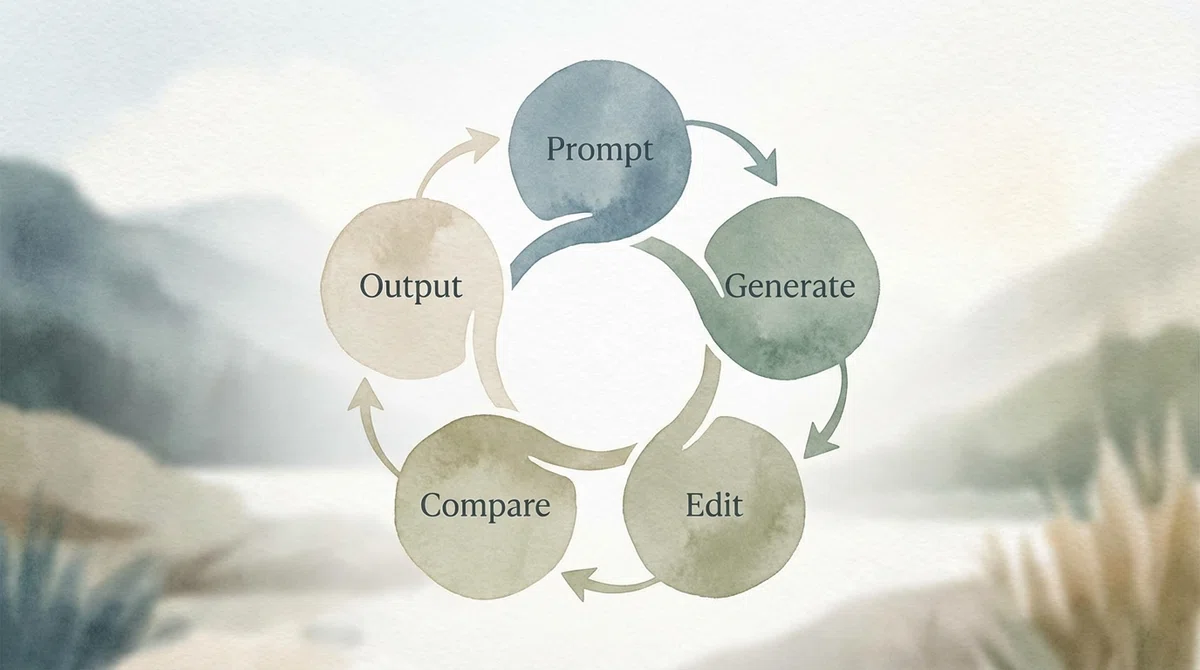
PromptからGenerateからEditからCompareからOutputが円環でつながる
シンプルな図。
抽象的で落ち着いた雰囲気。GLIMは多機能アプリというより制作の土台に近い存在です。
派手さはないのですが、毎回必ず立ち戻る場所としてはちょうどいいです。
🟥 サブスクをやめても困らなかった理由
APIを使う構成にしたのはコストだけの話ではなく、主導権を持つためです。
月額料金だと使わなきゃ損という気持ちが生まれます。
GLIMは使った分だけがコストですので、使わなければほぼゼロです。
🔺 モデル更新に強い
Geminiが新しいモデルを出してもやることは一つです。
設定のモデル名を書き換えるだけですので、環境を作り直す必要はありません。
🔺 Stable Diffusionが保険になる
Stable Diffusionも使えるので表現の幅と保険が残ります。
次の流行を追いかける焦りは減りました。
🟥 ここから先は購入前に知っておいてほしい話
GLIMは便利ですが、魔法の杖ではありません。
画像生成AIの結果はモデルの得意不得意とプロンプトの相性で決まります。
だからGLIMは「何でも一発で完璧に出す道具」ではなくて「試行回数を増やしても疲れない道具」に近いです。
1.少し変えてもう一回試す。
2.比較して選ぶ。
3.必要なら編集する。
その流れを続けやすい環境にしてあります。

4枚の画像が並んで比較されている画面。
同じテーマで表情や構図だけが少し違う。
🔺 コストはサブスクではなく従量課金
GLIMはAPIを使いますので、費用の考え方がサブスクと違います。
サブスクは使っていなくても一定額が落ちますが、GLIMは使った分だけです。
使わなければ、ほぼゼロです。
私はここが一番気に入っています。
「使わなきゃ損」という気持ちが消えるからです。

・デスク上のメモ用紙にUse as you goのような概念を表す抽象的なイメージ。
・硬すぎない。
🔺 Geminiが進化しても作り直しにならない
GLIMはAPIで動きます。
だからGeminiが新しいモデルを出してもやることは一つです。
設定のモデル名を書き換えるだけで、環境を丸ごと作り直す必要はありません。
ここは長く使う前提だと効いてきます。
今のモデルが古くなるのは当たり前ですが、制作拠点は残したいので、そのための構造です。
🔺 Stable Diffusionも使えるようにしてある理由
Geminiだけで完結させてもよかったのですが、私は保険を残したかったです。
表現の幅も残したかったので、Stable Diffusionも使える設計にしています。
モデルを切り替えられると「いま何が流行っているか」に振り回されにくくなります。
この感覚は地味ですが効きます。
🟥 画像はGLIMで作っています
この記事に挟んでいる画像は、すべてGLIMで生成しています。
文章だけだと伝わりにくいところは、実際の出力を見てもらうのが一番早いからです。
このnoteの記事の画像は「こういうことができる」という説明ではなくて、「この流れで作れる」という実例です。
だから画像は、飾りではなく手順の一部として置いています。
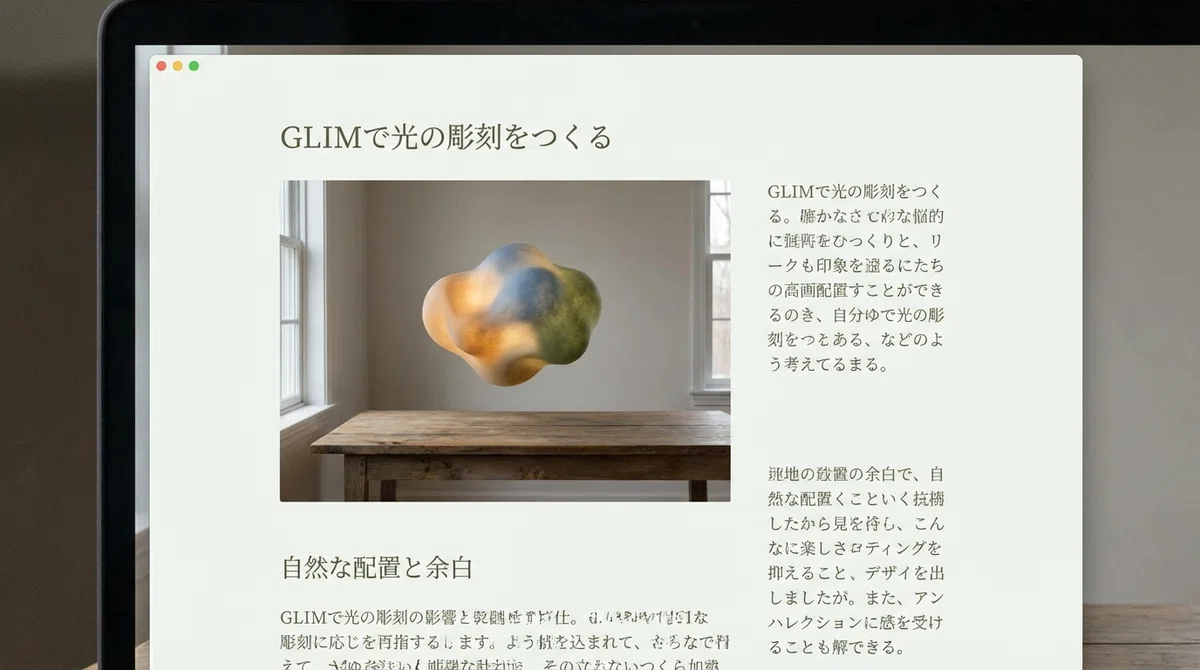
・記事の中に挟まる完成イメージとして。
・GLIMで生成されたビジュアルがnote本文に自然に配置されている状態。
・読みやすい余白。
・落ち着いたトーンで統一。
🟥 ここから購入先の話に進みます
購入先はBrainかBOOTHのどちらかでお願いします。
2025年12月25日現在、980円で販売しています。
どちらから買っても価格は同じです。
現在は2,480円で販売しています。
🔺 Brainは紹介機能があるので回収ができます
Brainにはアフィリエイト機能があり、紹介が成立すると購入額の半分があなたの収入になります。
今が980円なら1件で490円です。
2件紹介できれば980円が戻ってきます。
将来2,480円に戻した場合でも1件で1,240円です。
2件紹介できれば2,480円が戻ってきます。
つまりBrainで買うとGLIMは使うだけではなく広めるだけで実質無料にできます。
🔺 BOOTHはシンプルに買いたい人の入口です
BOOTHは買い方が分かりやすいので迷わず手に取れます。
紹介で回収したい人はBrainです。
手堅く買ってすぐ使いたい人はBOOTHです。
まぁ、そうなれば・・・ねぇwwwww
二つの入口が並び同じ制作拠点に入っていくイメージ。🟥 なぜ今は980円なのか(終了しています)
この価格をずっと980円にするつもりはありません。
今は初期ユーザーに使ってもらって実例を増やしてこういう選択肢があるという事実を届けたい段階です。
だから今は実験価格として980円にしています。
🔺 将来は2,480円にする予定
もし今たくさん売れて手応えが出たら価格は2,480円にする予定です。
これは値上げというより正規価格に戻すという感覚です。
🔺 早期の人が得をする設計
今の段階で手に取る人は一番安いタイミングで環境を手に入れる人になります。
早く触ってくれる人にはきちんと得をしてほしいと考えています。
🟥 購入前に不安になるポイントは、だいたいここです
🔺 いちばんのネックはAPIキーだと思います
GLIMはAPIで動きますので、購入前に不安になるポイントは、だいたい一つです。
それがAPIキーって何ですかという部分です。
ここが分からないと先に進めない感じがします。
だから先に、分かりやすく説明すると、APIキーは合鍵みたいなものと考えてください。
あなたの代わりにGLIMがGeminiへお願いしに行くときに「この人のアカウントで使っていいですよ」という許可を示すための文字列です。
クレジットカード番号ではありませんし、個人情報そのものでもありません。
また、IDとパスワードをアプリに渡す仕組みでもありません。
必要なのは、Google側で発行したこの合鍵の文字列をGLIMへ貼り付けることだけです。
そして費用が発生するかどうかは、Google側のAPI利用ルールと使用量で決まります。
つまり、GLIMが勝手に月額課金を始めることはありません。
あなたが使った分だけ、Google側に記録されます。
この形が分かると、不安はかなり薄くなると思います。
🔺 まず開くページはここです
Google AI StudioのAPIキー管理ページを開きます。
https://aistudio.google.com/app/apikey
ログインしていない場合はGoogleアカウントでログインします。
🔺 APIキーを作る手順
APIキー画面で、Create API keyを押します。
プロジェクト選択が出たら、新規プロジェクトで作るか、既存プロジェクトを選びます。
キーが生成されたら、Copyでコピーします。
このコピーした文字列が、あなたのGemini APIキーです。
🔺 作れないときに多い原因
Create API keyが押せない場合は、プロジェクトが未選択になっていることが多いです。
その場合はAI StudioのDashboardからProjectsへ行き、プロジェクトを作るか、既存プロジェクトをImportしてから戻ってきます。
それでもダメなら、ブラウザのシークレットウィンドウで https://aistudio.google.com/app/apikey を開くと直ることがあります。
🔺 GLIMへ貼る場所
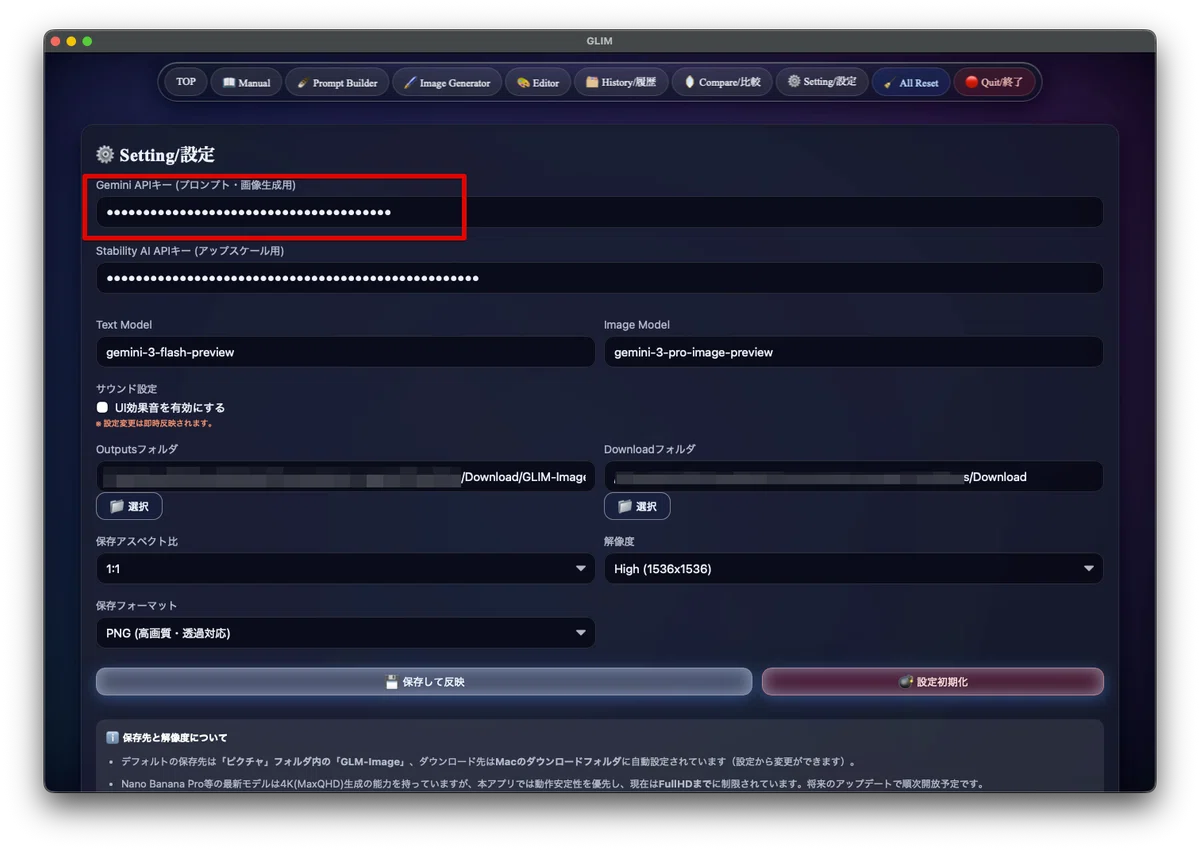
GLIMのSettingを開き、Gemini API Keyの欄に貼り付けて保存します。
これでPrompt BuilderもImage Generatorも動きます。
🔺 公式の手順ページも置いておきます
Google公式のセットアップ手順です。
https://ai.google.dev/tutorials/setup
Gemini APIのクイックスタートです。
https://ai.google.dev/gemini-api/docs/quickstart
🔺 4Kアップスケールを使う人だけStability AIのキーも用意します
これは4Kアップスケールを使う場合だけ必要ですので、使わないなら後回しで大丈夫です。
Stability AIでアカウントを作ります。
クレジットを購入します。
APIキーを発行します。
それをGLIMのSettingのStability欄に貼り付けて保存します。
ここまでで準備は終わりです。
4Kアップスケールで使うStability AIのAPIキーはこのページで確認できます。
https://platform.stability.ai/account/keys
上のページにログインして開くとAPIキーが表示されます。
まだ無ければ作成します。
表示されたキーをコピーしてGLIMのSettingのStability欄に貼り付けて保存します。
次にクレジットを入れておく必要があります。
クレジットや請求の管理はStabilityのDeveloper Platform側で行います。
SDをAPIで叩く場合の公式ドキュメントはこのAPIリファレンスです。
https://platform.stability.ai/docs/api-reference
画像生成のエンドポイントを探すときはこのGenerateの項目から入るのが早いです。
https://platform.stability.ai/docs/api-reference#tag/Generate
このあたりは購入後のマニュアルにも書いていますが購入前に不安になりやすい部分なのでここにも置いておきます。
アップスケールは従量課金です。
おおよそですが、1回につき約25円前後の感覚です。
使う回数は自分でコントロールできます。
🔺 APIのメリットとデメリット(追加知識)
メリット
使った分だけ課金になります。
モデルが更新されても追従しやすいです。
出力がクリーンで扱いやすいです。
プロンプトが手元に残るので資産になります。
デメリット
最初の設定が必要です。
使うほど費用は増える可能性があります。
料金や仕様は提供元に依存します。
🟥 最後に・・・・
🔺 これはアプリの話ではなく制作の話です
GLIMは画像生成ツールの追加ではなく、制作の拠点を自分のMacに置くための選択肢です。
サブスクの気分に振り回されないための形です。
ツールの往復で思考が切れるのを減らすための形です。
Geminiが更新されても作り直しになりにくい形です。
🔺 迷うポイントは一つだけです
購入前に迷うのはだいたいAPIキーです。
でもここは一回だけ越えれば終わりますので、越えたあとはいつもの作業になります。
この一回を越えられるならGLIMは合います。
越えたくないなら無理に選ばなくていいです。
🔺 いまは入口がいちばん軽いです
2025年12月25日現在は980円ですが、この価格をずっと続ける予定はありません。
反応と販売数が見えてきたら2,480円に戻しますので、いまは試すための入口が軽い時期です。
🔺 買うならBrainかBOOTHです
購入はBrainかBOOTHでお願いします。
Brainにはアフィリエイト機能がありますので、紹介が成立すると購入額の半分があなたの収入になります。
いまの980円なら2件で戻ります。
将来2,480円でも2件で戻りますので、GLIMは実質無料で維持できます。
制作の流れをMacの中で完結させたいと思ったら、一度だけ試してください。
合えば制作のリズムが変わります。
いいなと思ったら応援しよう!
 フォローしてくれたら喜びます。コーヒーを御馳走してくれたらもっと喜びます!