iPhone17proへの機種変更【2:作業当日編、eSIMで大事件】

この記事では、Amazonアソシエイトリンクが使用されています。
みなさん、こんにちは。Hogosakuです。早速ですが、【1:作業準備編】の続編になります。
機種変更については、今まで何回も何回も何回も!やってきましたが、いまだに緊張するし、慣れません。イレギュラーな事態が起こるものです。
「Wi-Fi通信できる」
「時間の余裕がある」
「端末には十分なバッテリー残量がある」
といった環境下で、作業を進めていきましょう。
心の余裕を持っていないまま中途半端に作業をすると、ロクなことはありません。(経験談)
以下に、移行前後の注意点などを羅列していきます。
1.iCloudを使ってiPhoneのバックアップを取っておく
端末移行中にデータ破損などで取り返しがつかなくなるのを避けるため、バックアップを取ります。
特に端末変更の際は、関係するすべての機器のOSを最新のものにアップデートします。新機能の追加やセキュリティ強化のため重要である反面、不具合やデータ消失のリスクもあります。迅速な復旧を行うためにも、必ず行ってください。
ただし、iCloudは5GBまでは無料で使えますがそれ以上は月額の有料になるので注意が必要です。
バックアップの方法としては、
・iCloudを利用する(iPhoneで行う)
・iTunesを利用する(パソコンで行う)
があると思うのですが、私はApple Oneに加入しているので、iCloudで簡便にバックアップを取っています。
写真アプリについては、長年たまる一方で、データ量もバカにならないので、別の管理をしています。
2.LINEの引継ぎ
LINE自体の「トーク履歴をバックアップ」という機能があるので、そちらでバックアップを取っておきます。
画像や動画などは反映されなかったような気もしています。(私にとっては大した問題ではないので最低限の引継ぎだけいつもしています。。。)
気になる方は、色々調べてみてください。keepとかに保存すればよい、ですよね?
アカウントの引き継ぎで、LINE自体の「トーク履歴をバックアップ」を利用する前に、メールアドレスとパスワードの設定を事前に行うのが必須です。
1. LINEを開く
2. ホーム右上の歯車マークをタップ
3. アカウントをタップ
4. メアドとパスの設定
いよいよ、「トーク履歴をバックアップ」です。
様々な人とどのようなトークをしていたのか、消えてしまうと不便なのでぜひ引き継いでおきましょう。
1.と2.は、上記と同じ
3.トークのバックアップをタップ
4.今すぐバックアップ(青字)をタップ
初めての場合、6桁のPINコード作成を要求されると思います。新端末で入力を求められるので、忘れないようにしておきましょう。
3.PayPayやApple Payなど、決済の引継ぎ
・PayPay、auPayなど多数・・・固有のアプリでQRやバーコードを表示、
読取して運用する場合は、新端末で再ログインすれば問題ないはずです。
・iPhoneをかざすApplePay・・・交通系(Suica、ICOCAなど)やクレカ
を連携する電子マネーサービスの一つであるQuickPayやiDも違いがあり
ます。
ApplePayに関するものは、以下にいくつか紹介しておきます。
◎Suicaの場合
同じApple ID間で移行が可能です。
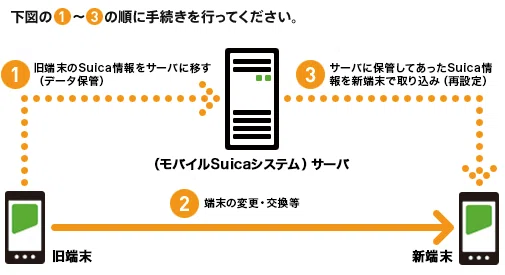
① 旧端末(iPhoneやApple Watch)でウォレットアプリを起動し、
移行したいSuicaを削除。
② 新端末でウォレットアプリを起動し、サーバに退避されたSuica
を再設定。
その際、「交通系ICカード」ではなく「以前ご利用のカード」を
タップして対象のSuicaを選択する。
「以前ご利用のカード」は表示されるまでに数秒かかる場合あり。
③ Apple Watchに設定の場合は、Watchアプリを起動し移行操作。
④ 新端末でSuicaアプリケーションを起動し、Suicaパスワードでロ
グイン。
◎ICOCAの場合
同じApple ID間で移行が可能です。
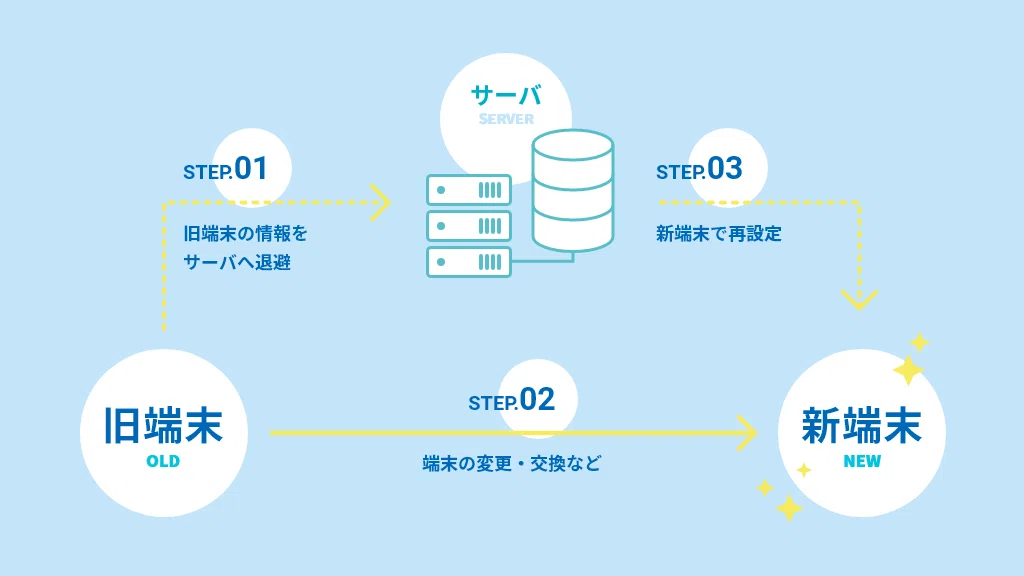
サーバー退避でもやり方はSuicaと同じです。JR西日本の解説がとても
分かりやすいです。
◎QuickPay(クレカの連携)の場合
① 旧端末(iPhoneやApple Watch)でウォレットアプリを起動し、
移行したいクレカを削除。
② 新端末でウォレットアプリを起動し、登録したいクレカを再設定。
※マイナンバーカードをApple Payに登録している場合
① 旧端末でウォレットアプリを起動し、削除。
② 新端末で「マイナポータルアプリ」を起動し、顔認証、マイナンバ
ーカードの読み取り、利用者証明用暗証番号と署名用パスワードの
設定を行う。
③ 「ウォレットとApple Pay」に追加される。
4.Google Authenticatorなど、2段階認証システムの引継ぎ
不正アクセスを防ぐ手段として、電話番号やメールアドレスを利用してSMSなどに通知を行うアクセス方法以外に、専用のアプリで認証を行うものもあります。Google Authenticator(グーグル オーセンティケーター)などがよい例です。
引継ぎを行わずに旧端末を下取りに出してしまうと、認証コードを受け取れなくなりログインできない、といった事態にもなりかねません。
Googleのものを例に紹介します。
1. 旧端末でアプリを起動
2. 右上の三点リーダーをタップし、メニューから「アカウントのエクスポ
ート」を選択。
3. 「続行」をタップし、本人確認を行う。
4. 引き継ぐアカウントを選択し、「エクスポート」をタップ
5. 新端末でアプリを起動
6. 「開始」をタップし、画面下部にある「既存のアカウントをインポート
しますか?」をタップ
7. 「QRコードをスキャン」ボタンをタップし、旧端末に表示されている
QRコードを新端末で読み取る。
8. インポートが完了したことを示すメッセージが表示されて完了。
5.ゲームの引継ぎ
ここ数年色々忙しく、引き継ぎ失敗すると発狂してしまうようなオンラインゲームなどをやっておりません。。。
ゲームによって方法はマチマチです。皆様が楽しんでおられるゲームの問い合わせ先などで、しっかりお調べになってから移行の作業に入ってください。すみません。
6.ウェアラブル端末(Apple Watch)の再ペアリング
旧端末とのペアリングを解除します。
1. Watchアプリを開く
2. 「すべてのWatch」を選択し、情報ボタン(iマーク)をタップ
3. 「Apple Watchとのペアリングを解除」をタップ
4. 確認メッセージが表示されたら、再度「Apple Watchとのペアリングを
解除」をタップ
5. Apple IDのパスワードを入力し、アクティベーションロックを解除
6. ペアリング解除とデータ消去が開始。完了するまで待つ。
GPS+Cellularモデルの場合は、モバイル通信プランを継続するか削除するかを選択できます。後でApple Watchを再ペアリングする新端末でも継続使用する場合は、プランを「残す」を選択しましょう。
次に、新端末でペアリングを完了させていきます。
1. Watchアプリからペアリングを選択
2. iPhoneで操作すると新しく機種変更をクイックスタートした時のよう
な画面になる
3. 「バックアップから復元」でApple Watchを選択、「続ける」をタップ
4. ペアリング完了
あとは、画面の進行に合わせて、設定を完了させてください。
※※※クイックスタート開始※※※
「クイックスタート」というのは、新旧のiPhone端末同士でワイヤレス接続し、機種変更のためのデータ移行を行うことができる、Appleの機能で、これが実装されてからは、機種変更がとても便利になりました。
※OSのバージョンを確認、更新
※BluetoothとWi-Fiをオン
※両方のiPhoneを充電
※データをバックアップ
※ストレージ容量を確認
※Apple IDとパスワードを確認
※その他の準備(LINE、Authenticatorなど)
これらの事前準備が整っていれば、引き継ぎの儀式を開始できます!
楽天モバイルの記事に詳しくのっていたのでご紹介しておきます。
7.Apple Musicのダウンロード済みの曲について
新端末には直接引き継げません。同じApple IDでサインインし、「ライブラリを同期」をオンにするか、曲を再度ダウンロードし直す必要があります。
購入した音楽やプレイリストなどのライブラリ情報は引き継がれますが、ダウンロードしたデータそのものは引き継がれないため、新しいデバイスで音楽を聴くには、新しいデバイス上で曲を再ダウンロードする手順が必要です。
◎Apple Musicのダウンロード済みの曲を新機種で聴く方法
1. 新端末で、同じApple IDでサインイン
2. 設定アプリを開く
3. 「アプリ」から「ミュージック」をタップ
4. 「ライブラリを同期」をオン
5. ライブラリからダウンロードしたい曲を探し、曲名の横にあるダウンロ
ードアイコン(下向きの矢印)をタップして、新機種にダウンロードし
直す。
ただし、購入した曲や、ライブラリに追加した曲、作成したプレイリストなどの情報はApple IDで管理されているため、新端末で同じApple IDにサインインすれば引き継がれます。
8.モバイル保険のような補償サービスの確認
AppleCare+は、メーカー公式で信頼性の高いものです。Apple製品を使っている人であればだれもが知っている補償サービスですが、円安などの影響もあり、値上がりしていて敬遠する人も多いと聞きます。
現在は、補償サービスの選択肢も多くなっています。モバイル保険などは月額1,000円未満で端末3台(通信機器であれば何でもよい)登録できる、素晴らしい保険です。
こういった登録状況が最新の内容になっているかどうかについても確認の必要があります。
9.お疲れさまでした、をこめて
旧端末には、しっかりねぎらいの言葉をかけて、クロージングしてあげてください。
◎「iPhoneを探す」のオフ
端末の盗難や紛失の被害を最小限にとどめる手段の一つで、位置情報を取得したり遠隔操作でロックしたりすることができます。
これをオフにしておかないと、いわゆる「アクティベーションロック」がかかった状態になるので、必ずオフにすることを忘れないでください。
① 設定アプリを開く
② アカウント名(最上段)を開き、「探す」をタップ
③ 「iPhoneを探す」をタップ
④ 右横のバーをタップし、色をグレーにする
◎iCloudからのサインアウト、データ初期化
クラウドサーバーには、様々な情報が保管されています。サインしたまま売却などすると、漏洩のリスクが高まりますので、必ずサインオフにしましょう。
もちろん、売却する際にも必要な作業です。正常に利用できなくなる恐れもあり、トラブルのもとです。
手元に残しておく場合でも、サブ機扱いであれば、ついつい管理も粗雑にしてしまいがちですので、すべて削除するほうがいいでしょう。
① 設定アプリを開く
② アカウント名(最上段)を開き、一番下の「サインアウト」をタップ
③ 「このiPhoneを消去しますか?」で「このiPhoneを消去」
④ 「このiPhoneを消去」で、「続ける」「iPhoneを消去(赤字表示)」
⑤ 「このiPhoneのパスコード」を入力
⑥ 「バックアップの作成」が始まるので、作成をスキップするか判断
⑦ 初期化完了まで待機
◎SIMカードの処分
初期化が終了したら、SIMカードの取り出しを忘れないようにします。サブ機購入の目的で中古購入をしたことも多いですが、SIMスロットにカードが残っているケースはまあまあありました。
eSIMの人については、この項目は関係ありません。
大事件編
~再び旧端末で初期設定を行う場合のトラブル(eSIMの方)~
私はeSIMで15proを利用していたので、SIMカードは当然入っていませんでした。
15proの方でやり残したことがあり、設定アプリを再度開けたかったので、初期化済の15proで再初期設定を進めていきました。
言語を選択し、すぐWi-Fiの接続を求められ、その後アクティベーションが始まるのですが、そこでエラーが出て前に進みません。何度やっても、ルーター再起動などやれることすべてやっても同じです。
Appleに問い合わせて、相談員の方と一緒にitunesに接続しようとしても15proを認識しません。
そこで、17proにテザリングした状態で15proの初期設定を再び試みたら、すんなり成功しました。。。
物理SIMを挿した状態でないと、アクティベーションはできないらしいので、eSIMで使っていた15proには物理SIMカードなど入っていませんでした。だから、エラーが出続けたのですね。SIM認識のエラー?。。。
テザリングだと17proの通信状態があるので、アクティベーションができた、ということでしょうか?
これ、中古販売店などでiPhone端末を買い、eSIMで契約する人は思わぬ落とし穴になりはしないのですかね?
初期化の方法か何かで失敗したのかなどと、かなり逡巡し、時間を浪費してしまいましたが、良い勉強になりました。
いかがでしたでしょうか。
それぞれの項目、旧端末でやることと新端末でやることが当然ありますので、旧端末でやることをしっかり行った上で、クイックスタートの儀式を行ってください。
それでは、【3:開封、アクセサリー装着編】でまたお会いしましょう。
いいなと思ったら応援しよう!
 お読みいただきありがとうございます!
チップでの応援をいただけますと、記事作成や有益情報の収集の励みとなります。
面白い記事だと思っていただけましたら、チップをいただけますよう、よろしくお願いいたします。
お読みいただきありがとうございます!
チップでの応援をいただけますと、記事作成や有益情報の収集の励みとなります。
面白い記事だと思っていただけましたら、チップをいただけますよう、よろしくお願いいたします。