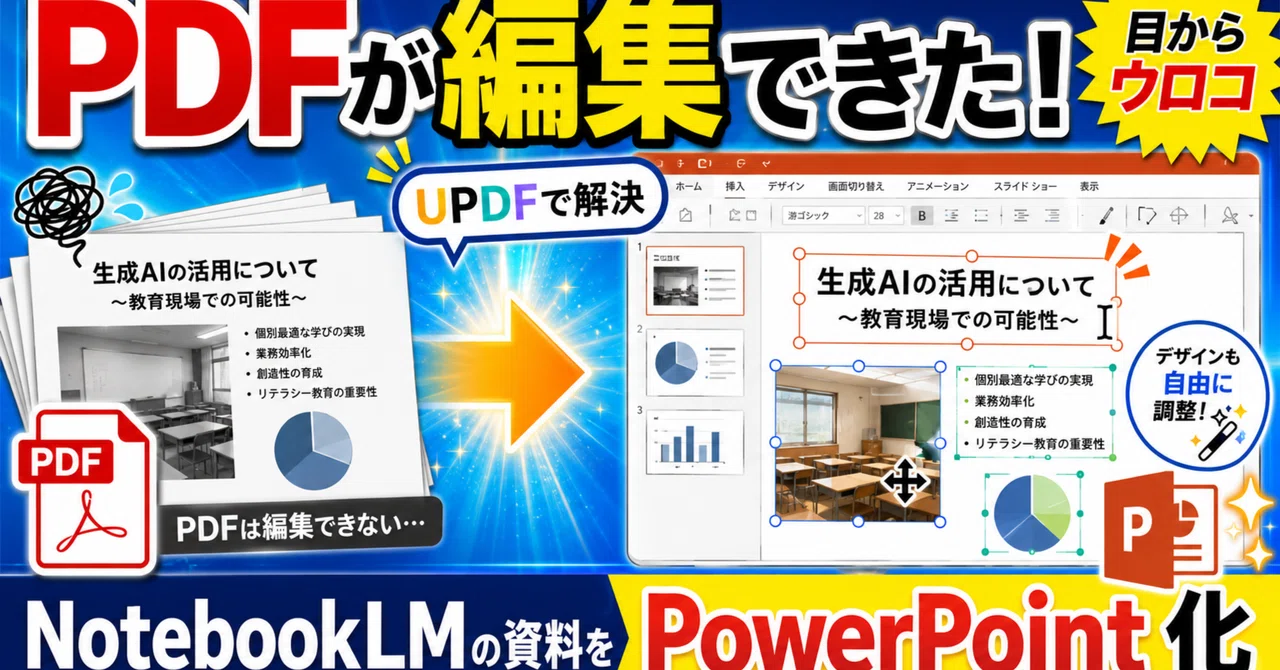
「NotebookLM」で作ったPDFスライドを編集したい!PDF編集ソフト「UPDF」でPowerPoint化してみた

こんにちは。
今回は、NotebookLMで作成したPDFスライドを、あとから編集しやすい形に変換する方法を試してみました。
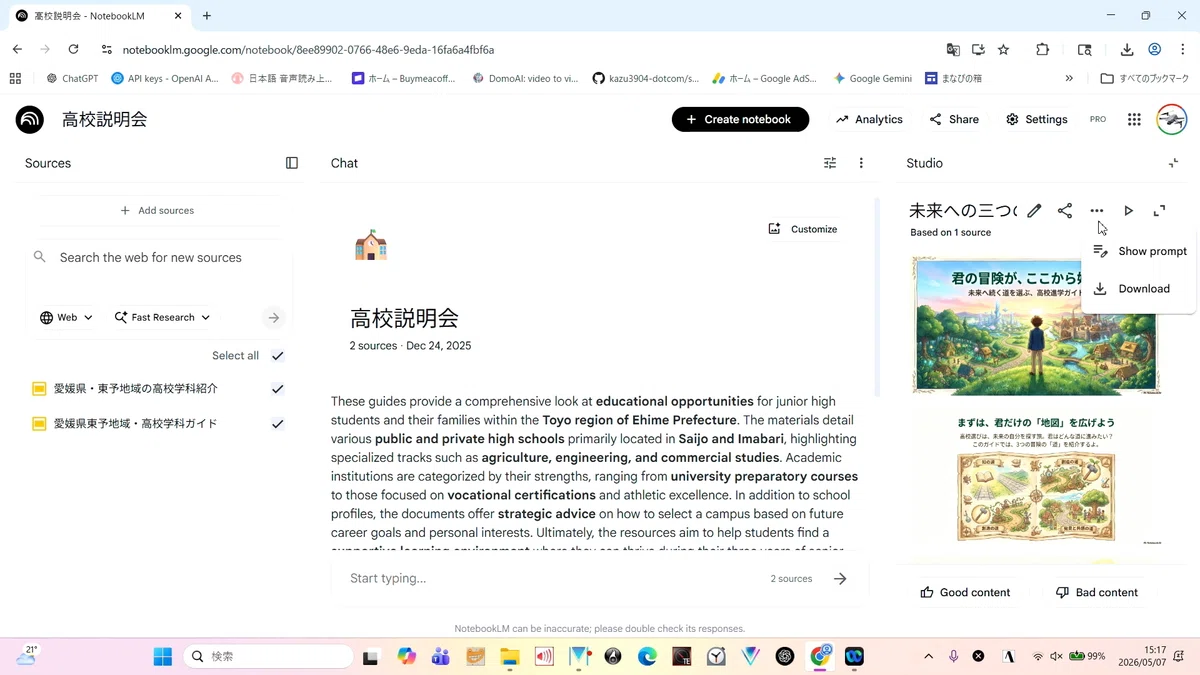
NotebookLMは、資料や文章をもとに、わかりやすいスライドを作成してくれる、とても便利なAIツールです。
画像付きのスライドを自動で作ってくれるので、授業準備やプレゼン資料づくりにも活用しやすいと感じています。
ただ、使っている中で一つ気になる点がありました。
それは、完成したスライドがPDF形式で出力されることです。
PDFのままだと、あとから文字を少し修正したり、画像の位置を変えたり、レイアウトを微調整したりするのが難しい場合があります。
これまでは、PDFを一度画像に変換し、Canvaのマジックレイヤーなどを使って、1枚ずつ文字や素材を分離して編集する方法を試していました。
ただ、スライドの枚数が多いと、どうしても手間がかかってしまいます。
そこで今回試してみたのが、PDF編集アプリの UPDF です。
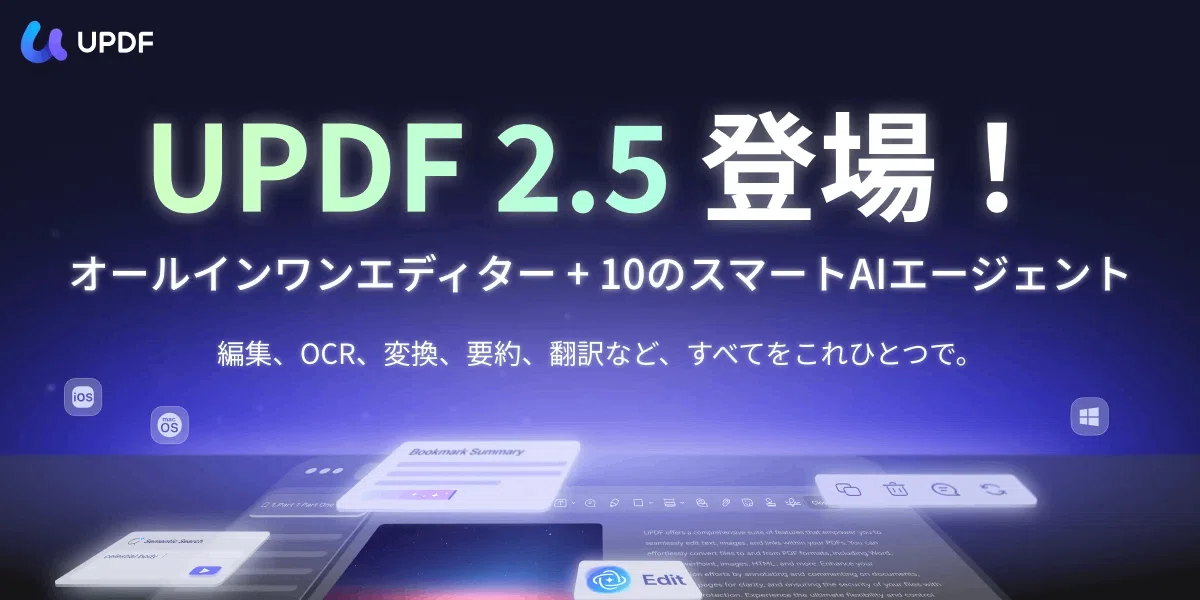
UPDFでPDFスライドをPowerPointに変換
UPDFでは、PDFファイルをPowerPoint形式に変換することができます。
特に便利だと感じたのは、NotebookLMで作ったPDFスライドを、あとから文字や画像を編集しやすいPowerPointファイルに変換できる点です。
最初は、
「本当にPDFの文字や画像がきれいに分離されるのだろうか」
と少し不安もありました。
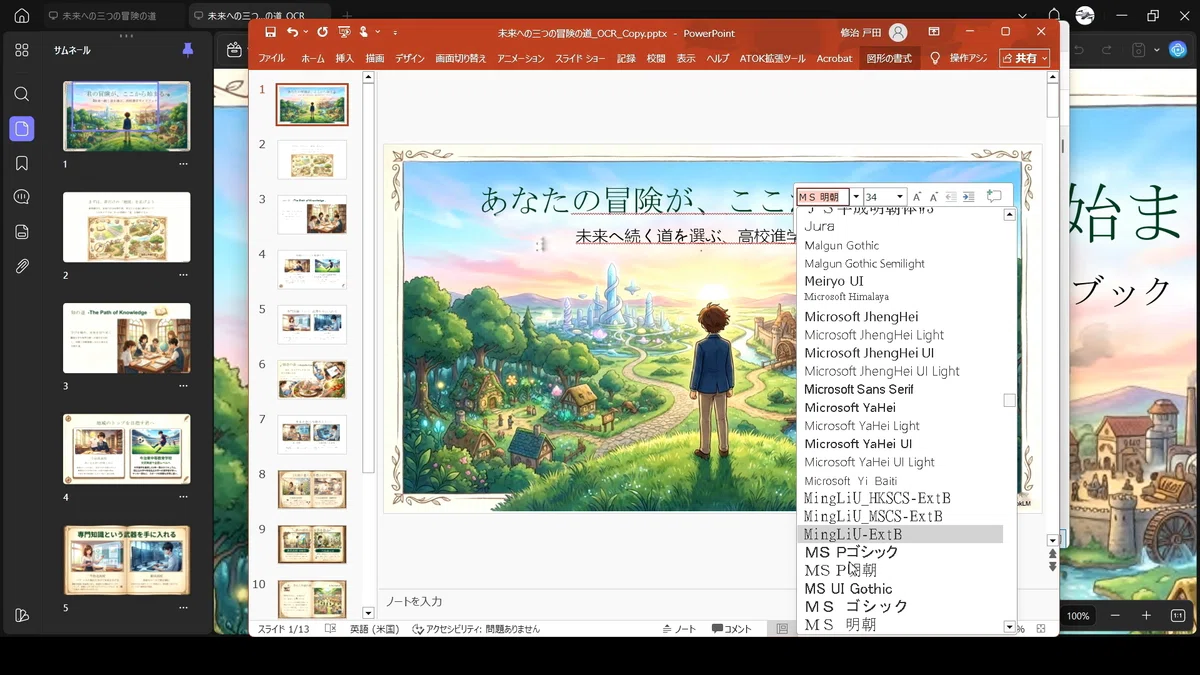
しかし、実際に試してみると、PDF内の文字を選択できるようになり、PowerPoint上でテキストの修正や配置の変更ができるようになりました。
実際の流れ
操作の流れは、とてもシンプルでした。
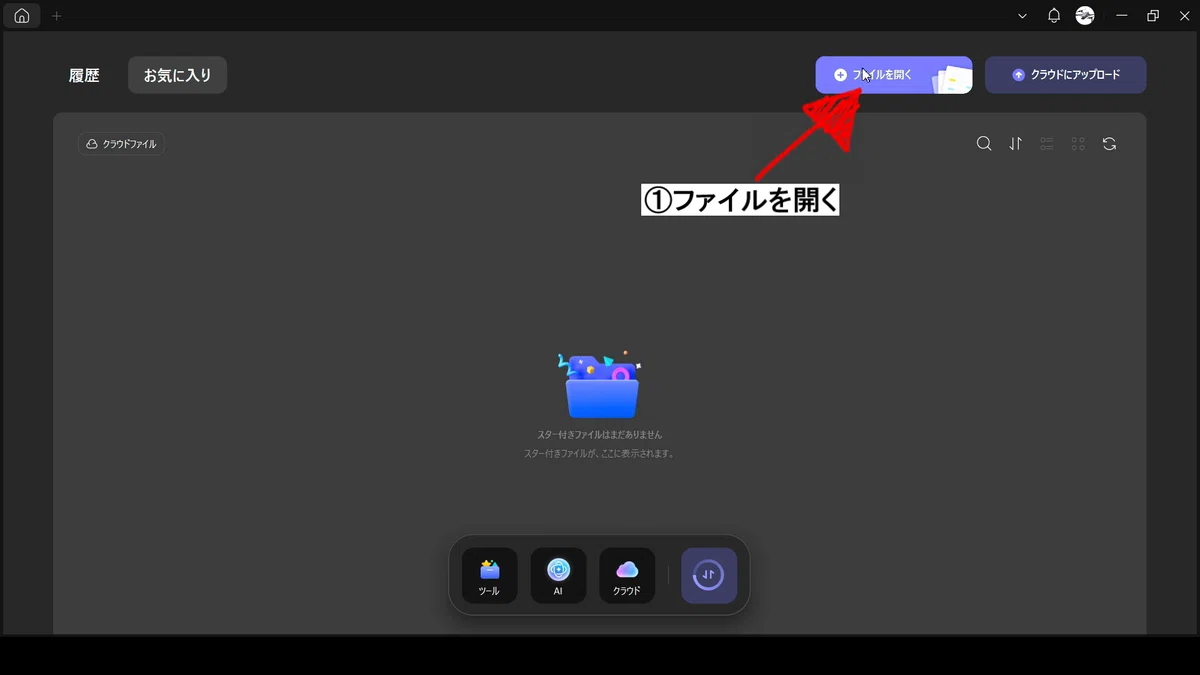
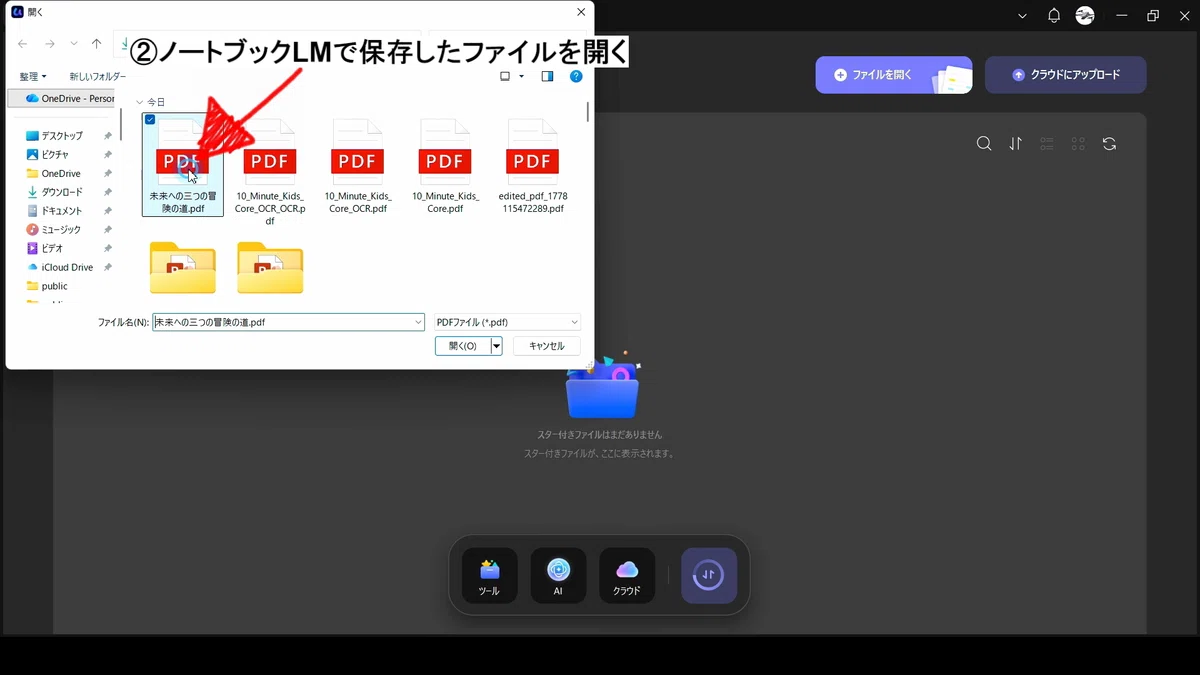
まず、NotebookLMからダウンロードしたPDFファイルをUPDFで開きます。
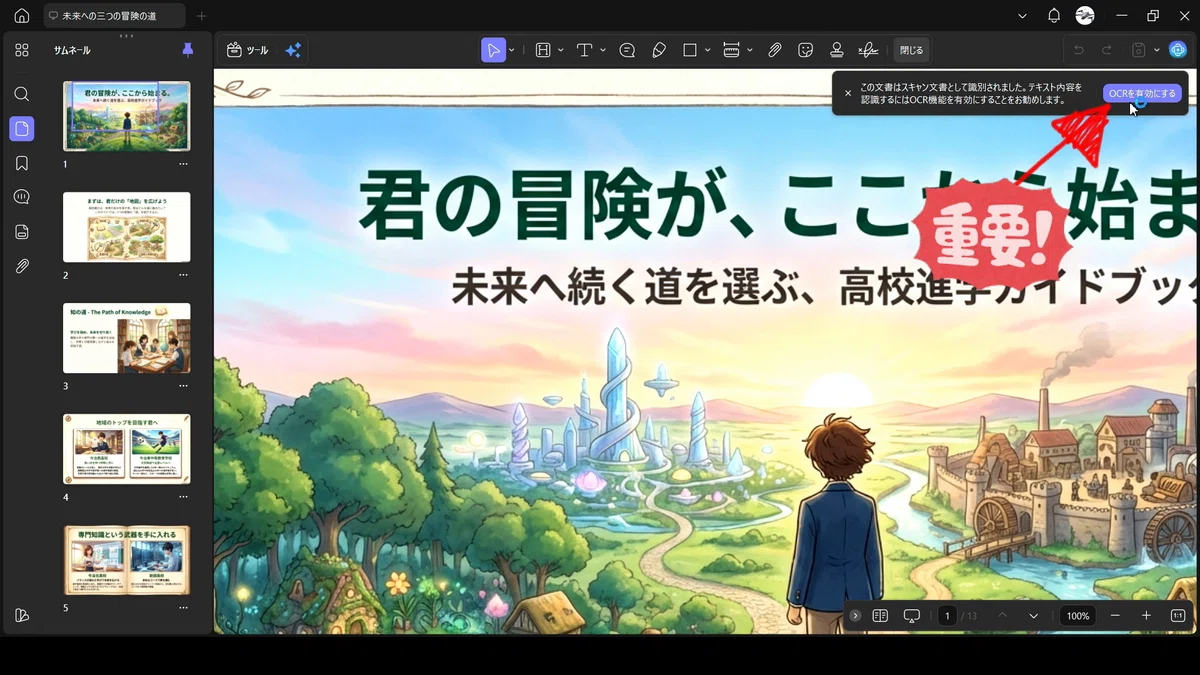
次に、PDF内の文字を編集できる形にするために、OCRを有効にします。
OCRとは、画像の中にある文字を読み取り、編集できるテキストに変換する機能です。
今回は、OCR変換に約50秒ほどかかりました。
その後、ツールからPowerPointへの変換を選びます。
このとき、今回は 「コンテンツは編集可能」 を選び、「OCRテキスト認識」 をオンにしました。
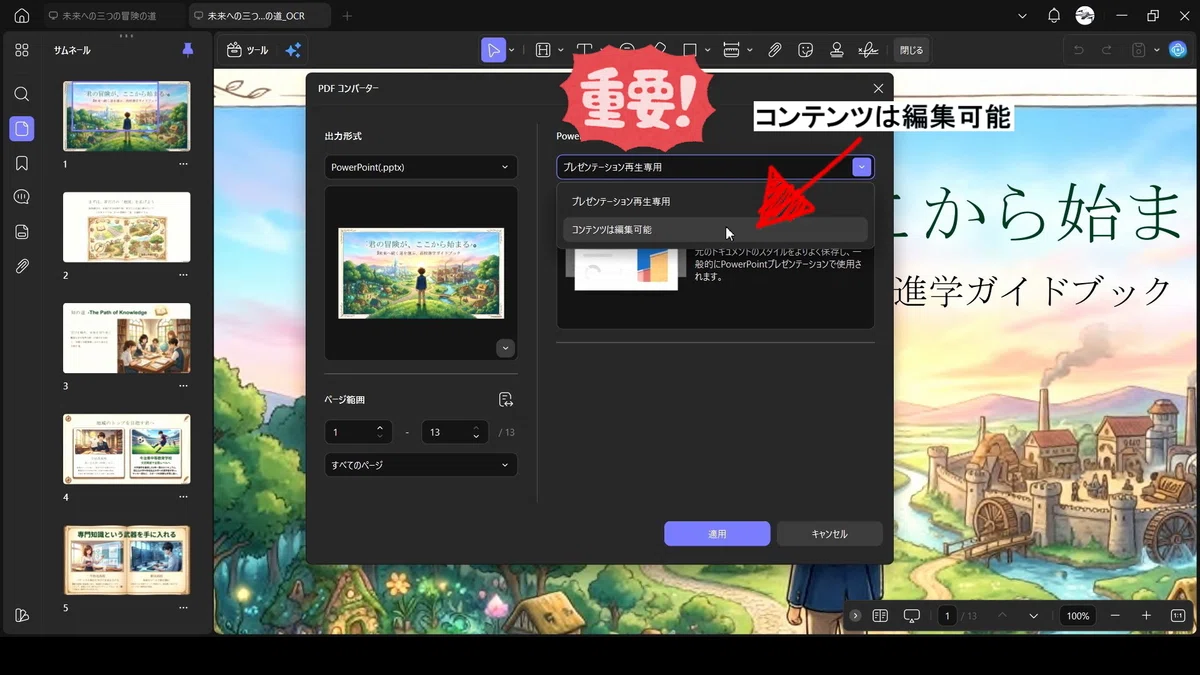
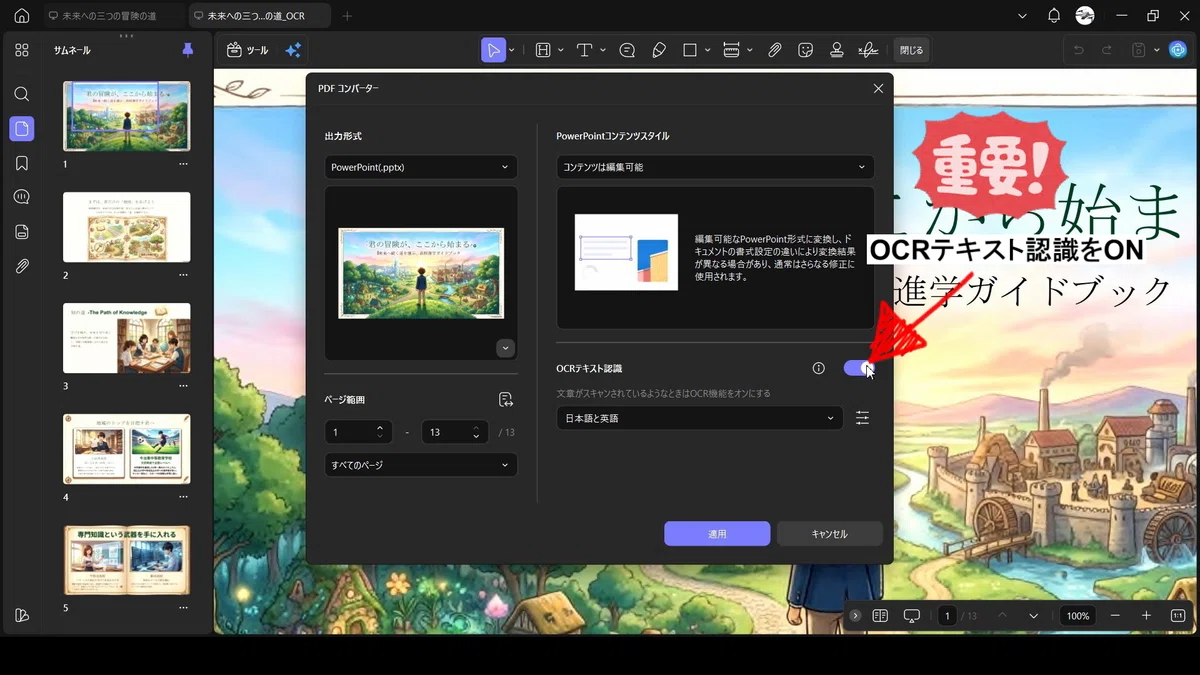
変換には約3分ほどかかりましたが、完了後にはPowerPointファイルとして開くことができました。
変換後にできたこと
変換されたPowerPointを開いてみると、PDFのままでは難しかった編集ができるようになっていました。
文字の修正はもちろん、フォントの種類やサイズも変更できます。
また、文字や画像の配置も自由に動かせるため、授業用に少し見やすく整えたいときにも便利です。
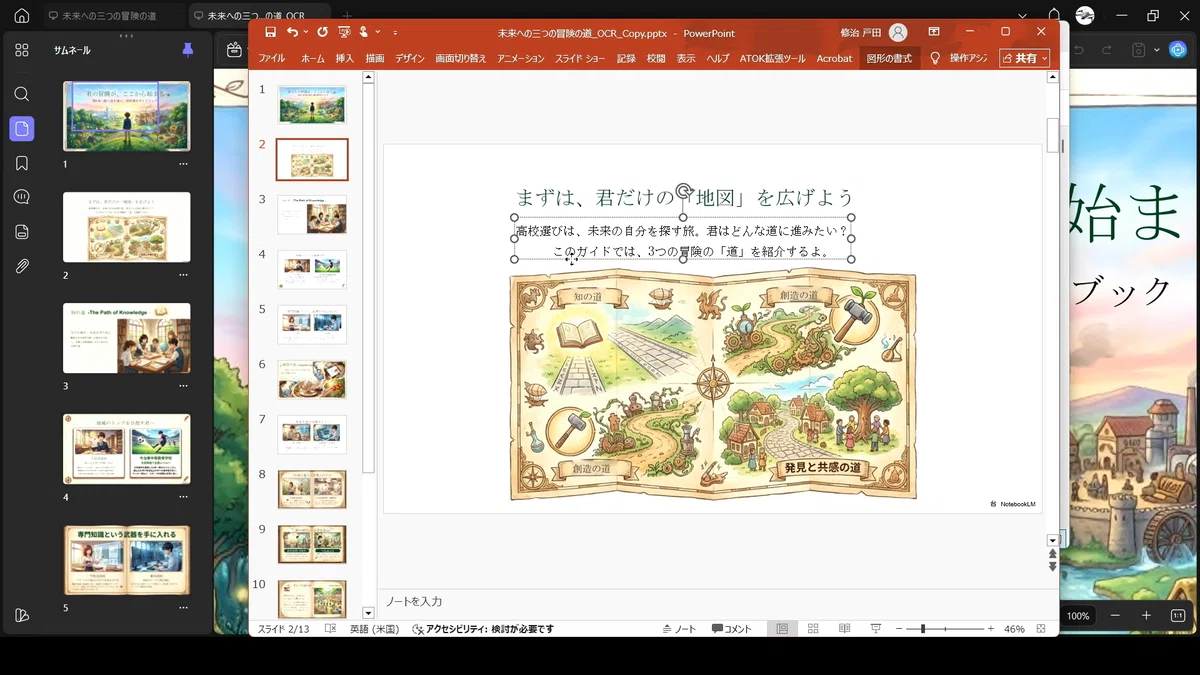
さらに、PowerPoint形式になっているので、そのままCanvaにアップロードすることもできます。
Canva上で全ページをまとめてデザイン調整できるのも、大きなメリットだと感じました。
教材づくりで役立ちそうな場面
学校現場では、PDF資料を少しだけ直したい場面がよくあります。
たとえば、
「この文字だけ変えたい」
「画像の位置を少し動かしたい」
「授業用に説明を追加したい」
ということがあります。
NotebookLMで作成したPDFスライドも、そのまま使うだけでなく、授業の流れや子どもたちの実態に合わせて少し調整できると、さらに使いやすくなります。
その意味で、PDFを編集できるPowerPoint形式に変換できることは、教材づくりの効率化につながると感じました。
まとめ
今回、UPDFを使ってNotebookLMで作成したPDFスライドをPowerPointに変換してみました。
PDFのままだと編集が難しかった資料も、PowerPoint形式にすることで、文字の修正や画像の移動、レイアウトの調整がしやすくなりました。
なお、今回紹介したPDFからPowerPointへの変換機能は、UPDFの有料版機能です。
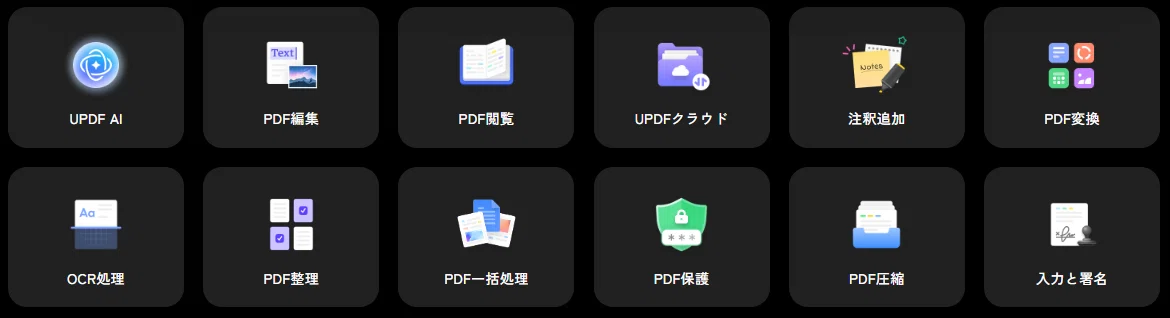
UPDFには、ほかにもPDFへの直接書き込み、注釈の追加、ページの並び替えや抽出、PDFの要約や翻訳ができるAI機能などもあります。
今回はまず、教材づくりで特に困っていた
「PDFスライドを編集できる形にする」
という部分を試してみました。
NotebookLMで作ったスライドを、さらに自分の授業に合わせて編集したい方にとって、UPDFは試してみる価値のあるツールだと思います。
有料プランなら、さらに幅広いPDF編集が可能に
なお、今回紹介したPowerPointへの変換機能は、UPDFの有料プランで利用できる機能です。
現在は割引キャンペーンも行われているようなので、PDFをよく扱う方にとっては、導入を検討しやすいタイミングだと感じました。
UPDFでは、PowerPointへの変換だけでなく、PDFへの直接書き込み、注釈の追加、ページの並び替え、必要なページだけの抽出、PDFの圧縮や変換など、さまざまなPDF編集ができます。
さらに、PDFの内容を要約したり、翻訳したり、PDFとチャットするように内容を確認したりできるAI機能も用意されています。
教材づくりや校務、プレゼン資料の修正など、日常的にPDFを扱う方にとっては、単なる変換ツールではなく、PDF作業全体を効率化してくれるアプリだと感じました。
【UPDF 限定割引】
YouTubeチャンネルでは、
生成AIを活用しながら
授業に役立つ動画
学習アプリの紹介
教育ICTの活用方法
などを発信しています。
役立つ動画をアップしていますので、
ぜひチャンネルものぞいてみてください。
チャンネル登録やコメントをいただけると、今後の動画やアプリ作成の大きな励みになります。よろしくお願いします。
