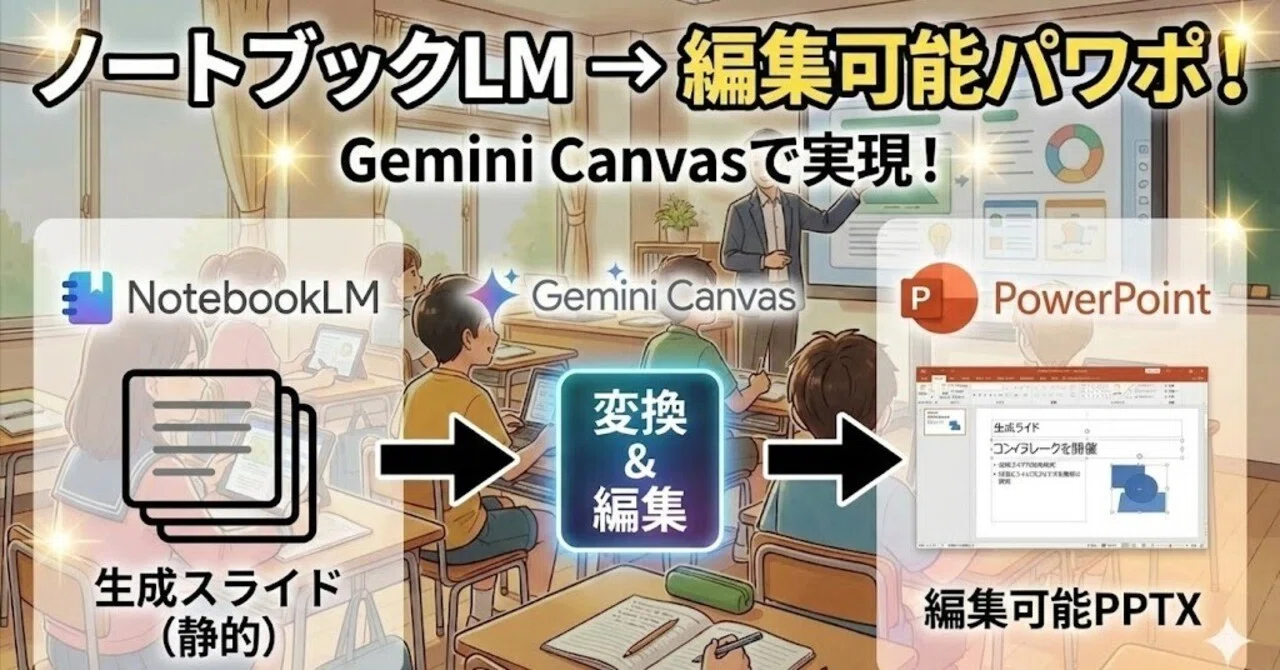
【完全解説】NotebookLMで作ったPDFスライドを「編集可能」にする裏技!Gemini Canvas活用術

「NotebookLMで生成したスライド、内容はいいのにPDFだから編集できない… 」「ここだけ文字を変えたいのに!」
なんだかもどかしい思いをしたことはありませんか?NotebookLMは、学校評価アンケートや資料を読み込めるだけで、途中スライド資料を自動生成してくれる神ツールです。 しかし、出力形式が「PDF」固定であるため、あとから修正できないのが最大の弱点でした。
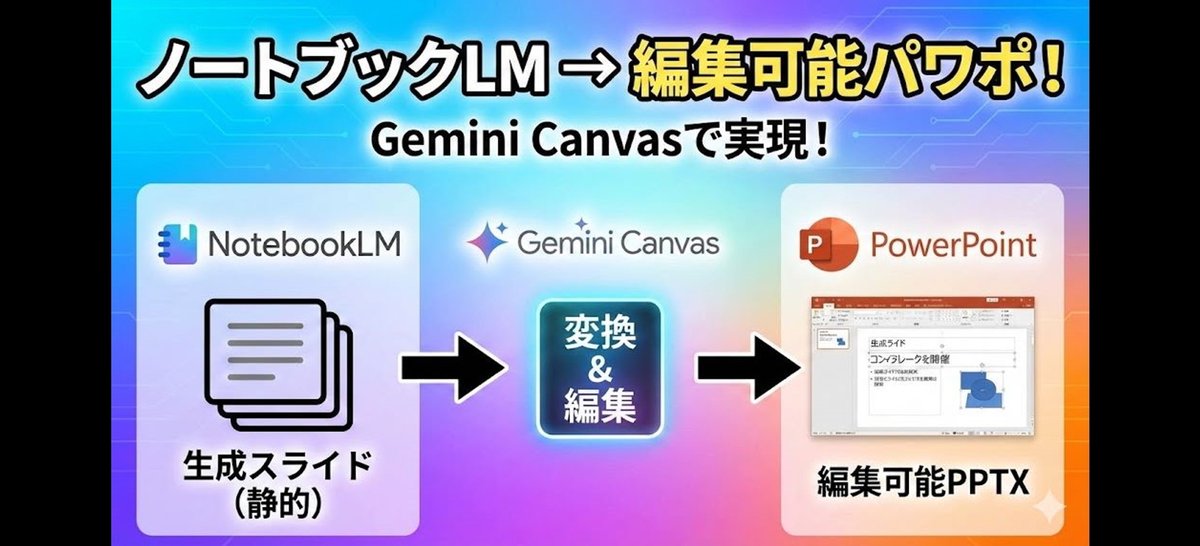
しかし、Gemini の新機能「Canvas(キャンバス)」「編集可能なGoogle スライド」や「PowerPoint」に変換できるんです!
今回はその手順を完全に解説します。
手順①:NotebookLMからPDFを保存する
まず、NotebookLMで作成したスライドを開き、ダウンロードボタン(保存)をクリックして、パソコン内にPDFファイルを保存しておきます。
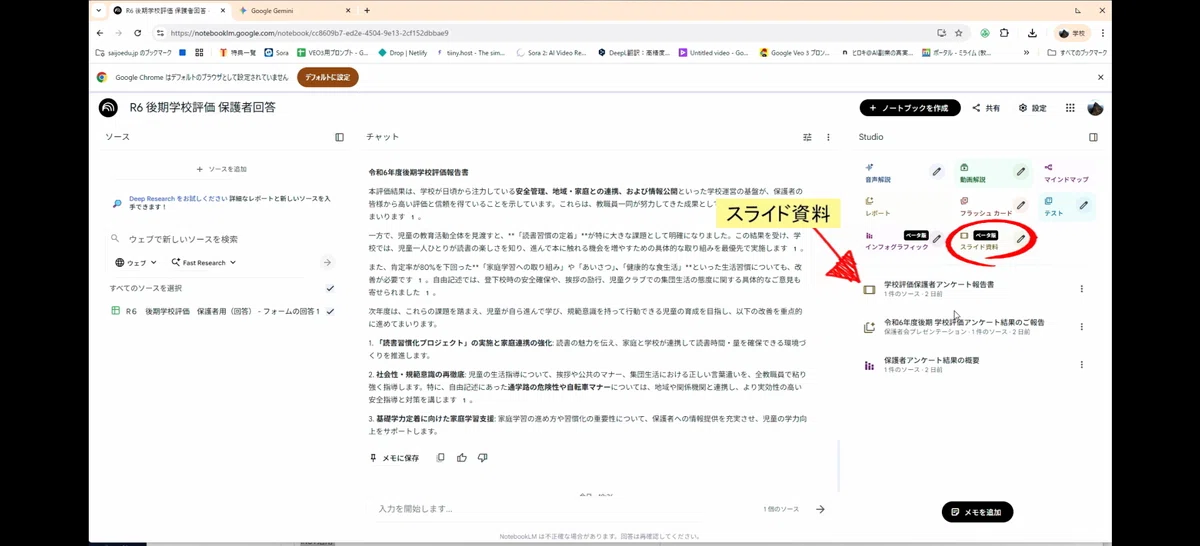
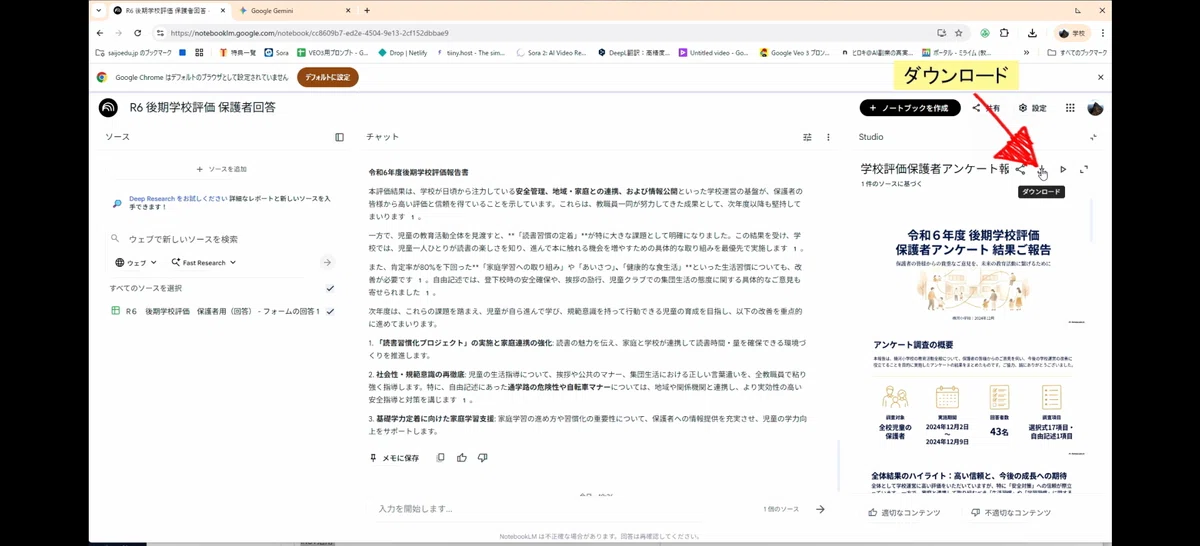
※NotebookLMでのスライド作成方法は、過去の記事や動画をご確認ください。
手順②:Gemini Canvasを起動する
次に、Googleの生成AI「Gemini」を開きます。
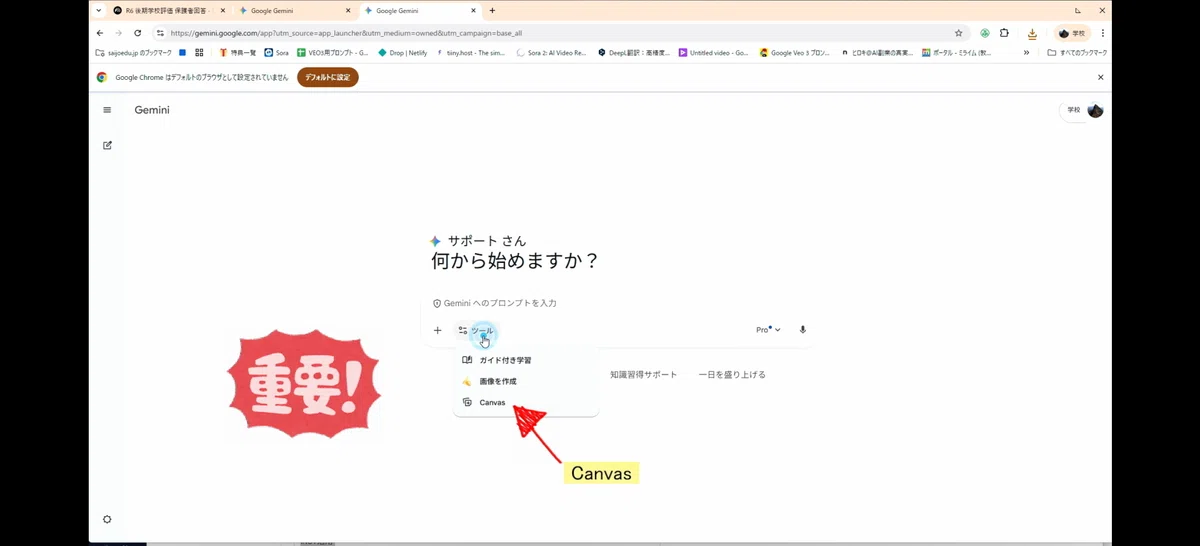
1.画面上の「ツール」をクリックします。
2.メニューから**「キャンバス」**を選択します。
3. ※この時、モード設定が「ワークモード(高速モード)」になっていないことを確認してください。
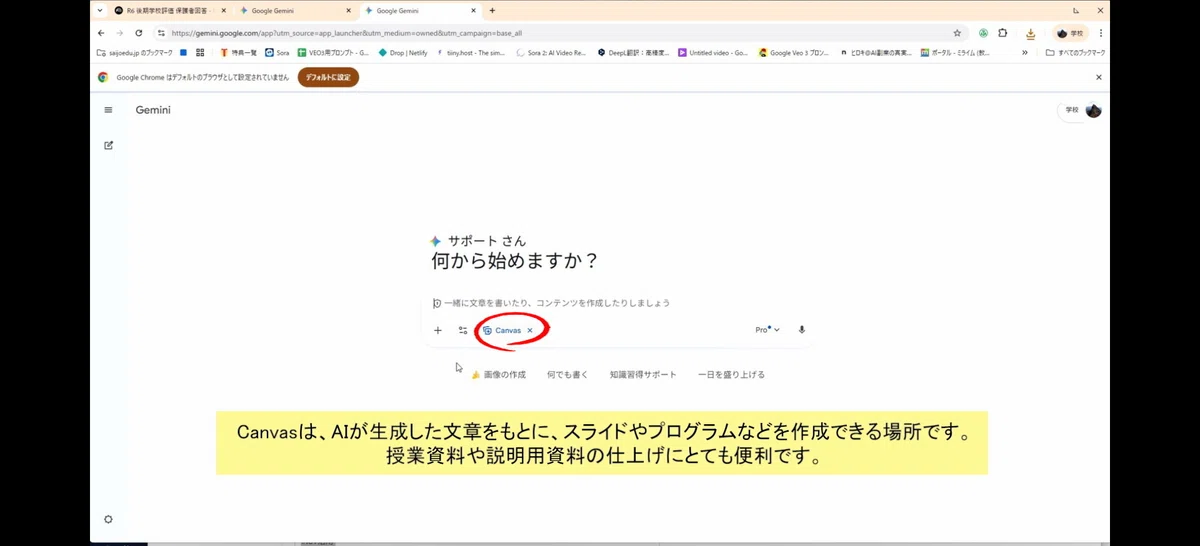
**Canvas(キャンバス)**は、AIと一緒に資料やプログラムを作成するための専用スペースです。授業資料の仕上げなどに非常に役立ちます。
手順③:PDFをアップロードして「指示」する
Canvasの画面になったら、変換作業を行います。
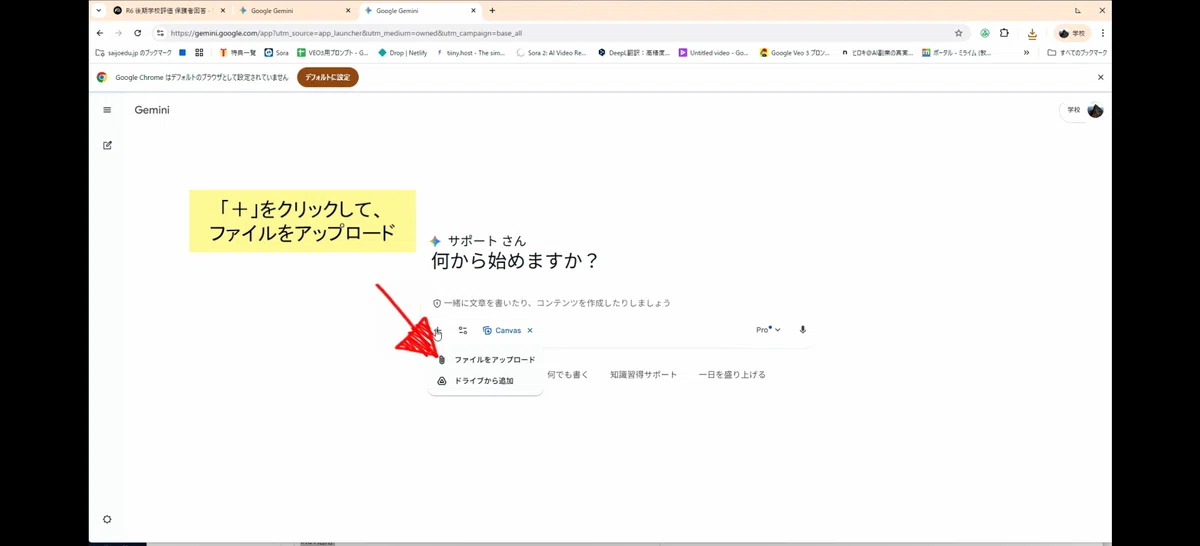
1.入力欄の「+」ボタンをクリックし、手順①で保存したPDFファイルをアップロードします。
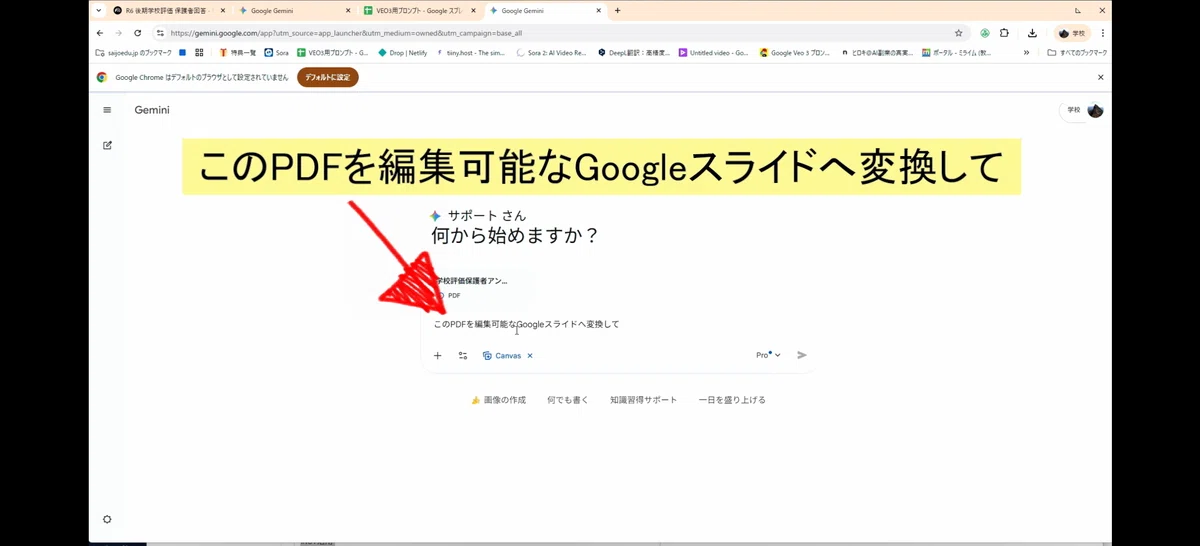
2.プロンプト欄に、以下の魔法の言葉を入力して送信します。
「このPDFを編集可能なGoogleスライドへ変換して」
手順④: スライドへエクスポート
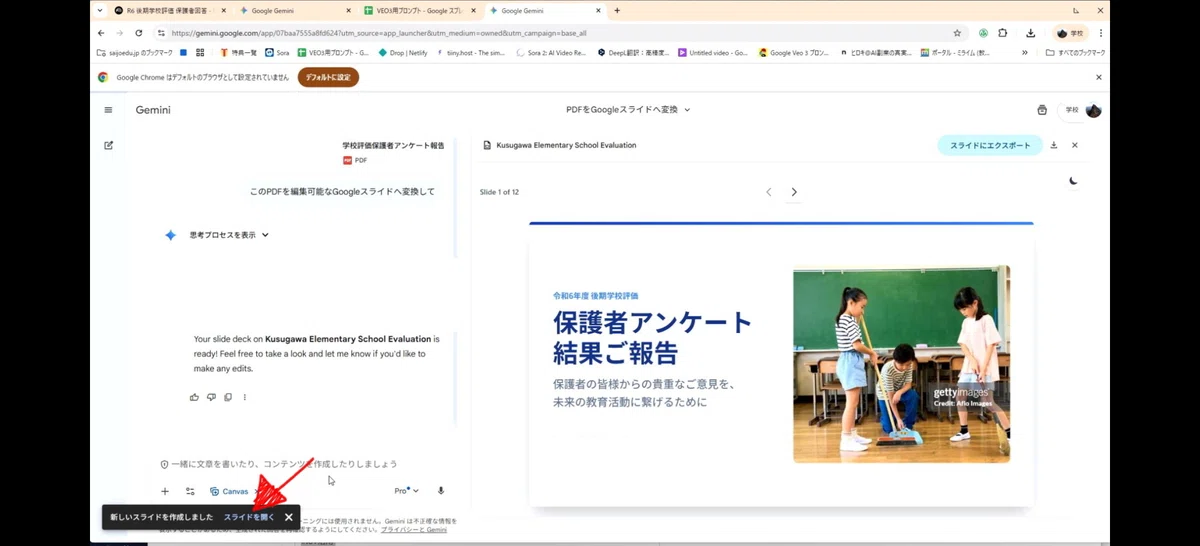
AIが処理を開始します(アイコンが回転している間は待ちましょう)。処理が終了すると、「スライドにエクスポート」というボタンが表示されます。
1. **「スライドを公開」**をクリック。
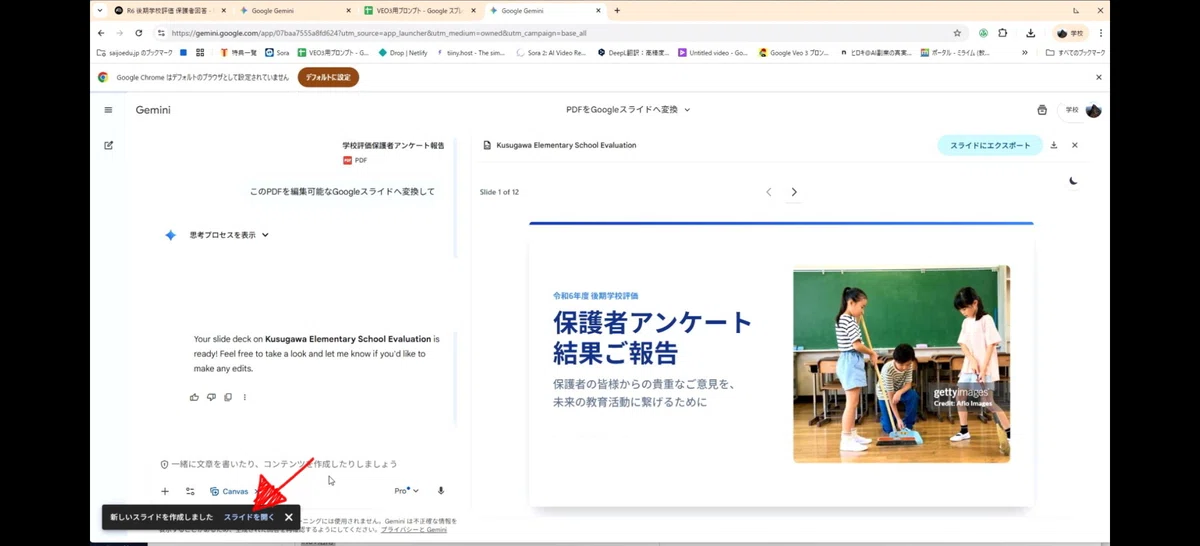
2. 「新しいプレゼンテーションを作成しました」と出るので、**「スライドを開く」**をクリックしてください。
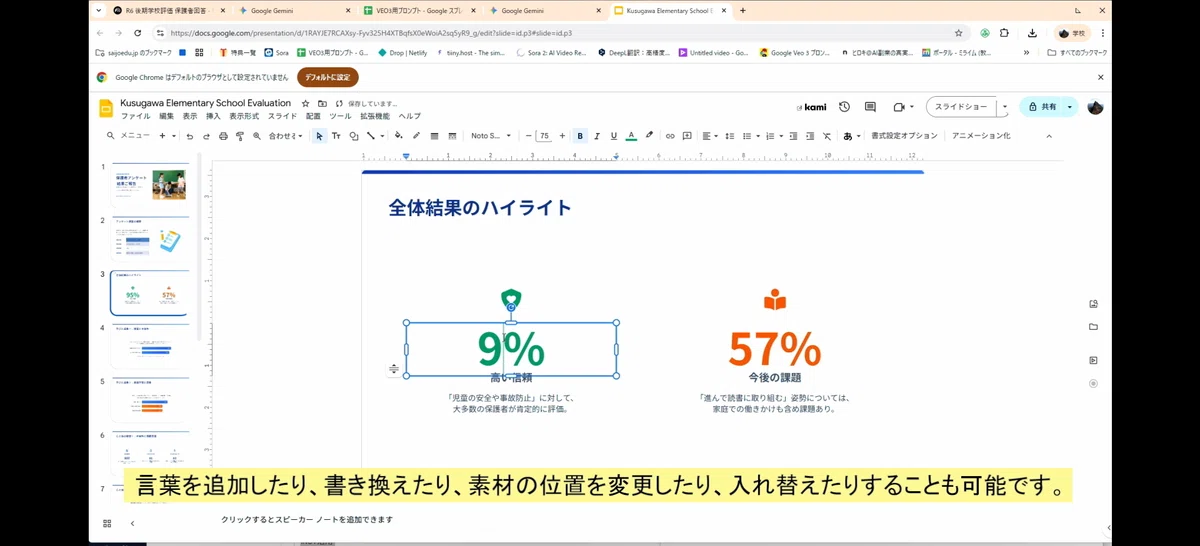
これだけで、Google スライドが起動します!もうPDFではありません。文字を書き換えたり、図の位置を移動したり、ページを入れ替えたり、自由に編集できます 。
⚠️まれに起きるエラーと対処法
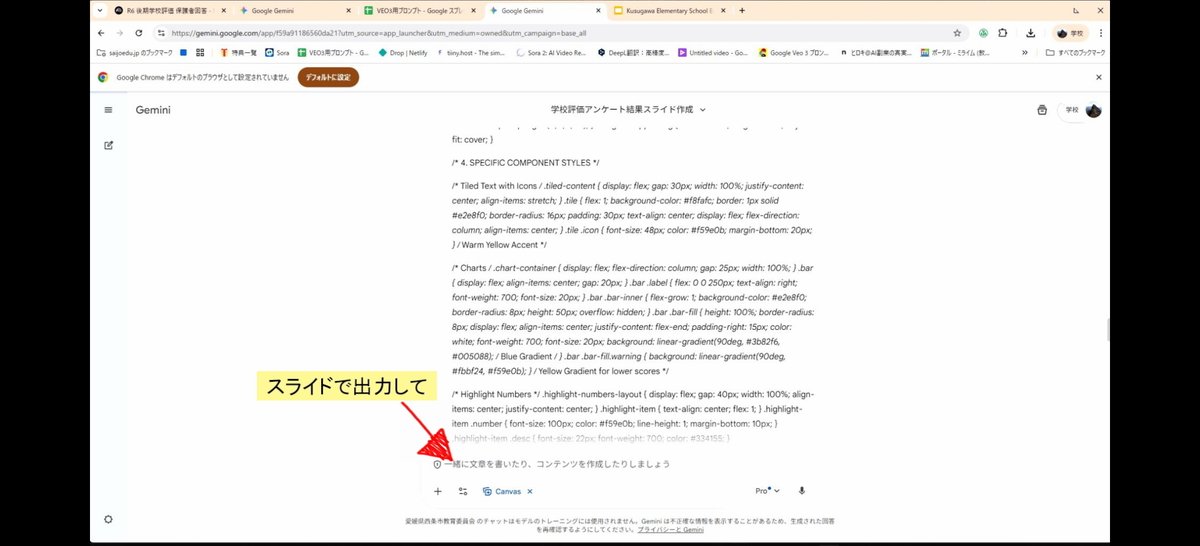
プロンプトを送信した後、スライドボタンではなく、謎の「コード(HTMLなど)」が表示されることがあります。
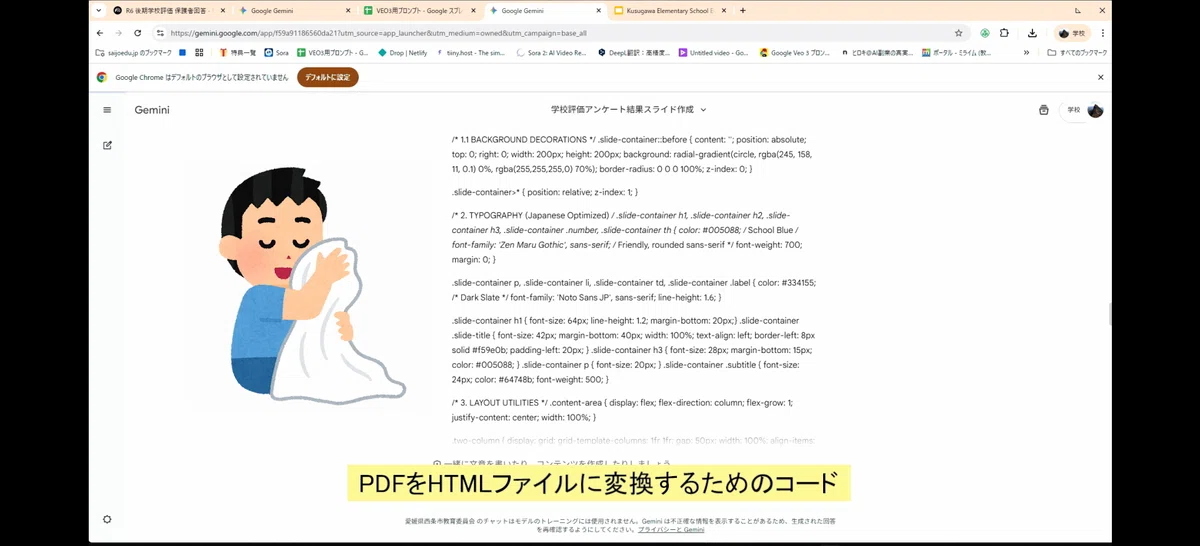
その場合も安心してください。「失敗かな?」と思わず、もう一度プロンプト欄にこう入力してください。
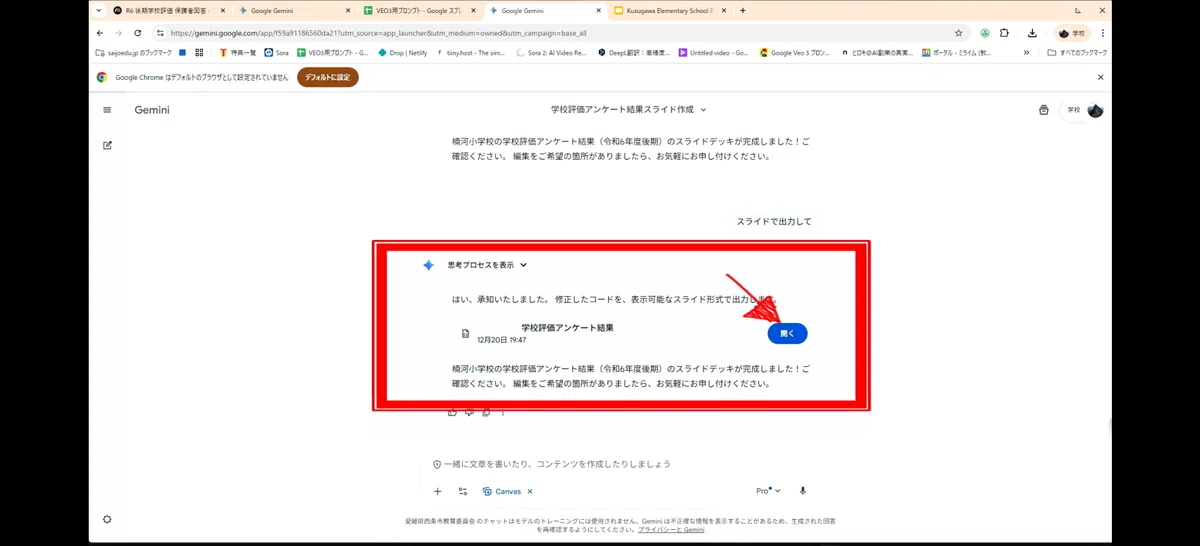
「スライドで出力して」
これで、ちゃんとスライド形式に変換されます。
💡PowerPointで使いたい場合
PowerPointで編集したい場合も簡単です。
1.一度Googleスライドとして開きます。
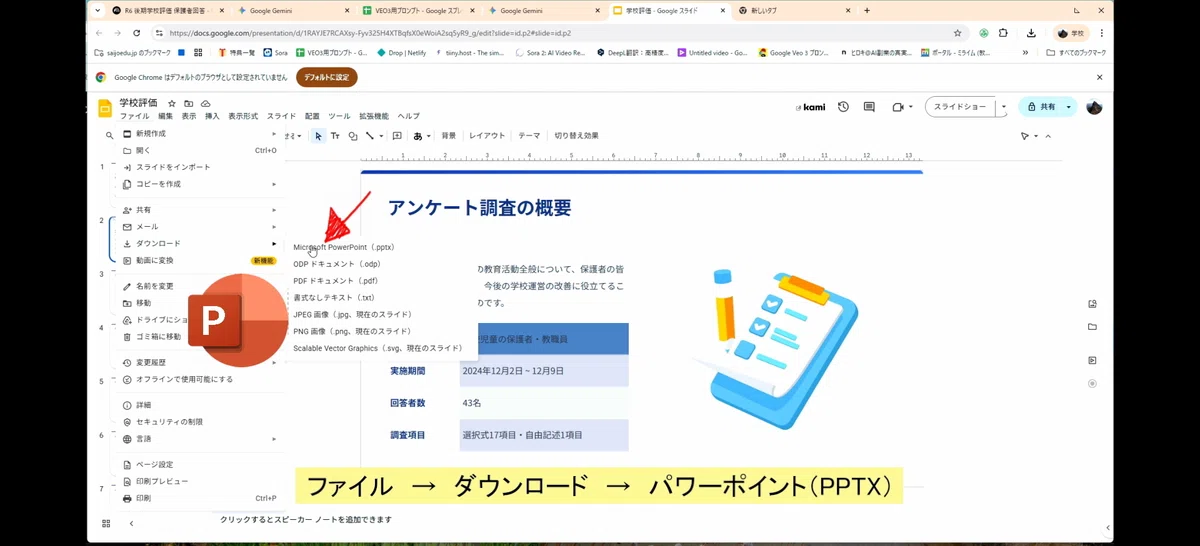
2.メニューの「ファイル」→「ダウンロード」をクリックします。
3. **「Microsoft PowerPoint (.pptx)」**を選択。
これでパワポ形式で保存され、自由に編集できるようになります。
まとめ
これまで「見るだけ」だったNotebookLMのスライドが、Gemini Canvasを堂々と**「自分の手で仕上げられる資料」**に新しく生まれ変わります。
• NotebookLMで大枠を作る
• Gemini Canvasで編集可能にする
•人の手で微調整する
この最強の連携で、資料作成の時間を大幅に短縮させていただきます!
YouTubeでは業務や授業に役立つ動画を公開しています
YouTubeチャンネルでは、
生成AIを活用しながら授業に役立つ動画
学習アプリの紹介
教育ICTの活用方法
などを発信しています。
役立つ動画をアップしていますので、
ぜひチャンネルものぞいてみてください。
チャンネル登録やコメントをいただけると、今後の動画やアプリ作成の大きな励みになります。よろしくお願いします。
--------------------------------------------------------------------------------
参考動画:西条市ICTサポートチャンネル「【完全解説】ノートブックLMのPDFスライドを編集可能に!Gemini Canvasで簡単変換」
