
【完全ロードマップ】初心者がAI画像生成を使って、月5000円スタート→半年で月5万円を稼げるようになる現実的な方法教えます。AI美女画像副業の完全攻略法がこの記事でわかる

副業を始めたいけれど、「何から手をつければいいのかわからない…」「特別なスキルがないと無理なんじゃないか…」と不安に感じている方は多いのではないでしょうか。実は、そんな不安は少しの知識と正しい手順を知るだけで解消できます。本書では、**AI画像生成を使った“AI美女副業”**をテーマに、初心者でも半年で月5万円を目指せる具体的なロードマップを丁寧に解説していきます。
関連記事リンク
ここで紹介する方法は、難しいプログラミングや高度なデザインスキルは不要です。必要なのは、パソコンやスマートフォンでAIツールを使いこなす意欲だけ。AIは、あなたのアイデアを形にしてくれる“最強のパートナー”です。
本書では、以下のことを重視しています。
初心者でも理解できる用語解説
AI画像生成に必要な専門用語や操作手順を、誰でもわかるように解説します。具体的な手順と画面操作
登録方法やプロンプト入力の方法、画像生成のコツまで、一つひとつ丁寧に手順を追って説明します。収益化の実践的なロードマップ
最初は月5,000円の小さな成果からスタートし、半年で月5万円を目指すための具体的な戦略や販売手法を提示します。安全・安心な副業運営
AI画像生成の著作権や規約、商用利用の注意点など、初心者が陥りやすい落とし穴を避ける方法も網羅しています。
この本を読み終えたときには、「AI美女副業で稼ぐ」という具体的なイメージが頭の中で描け、すぐに行動に移せる状態になっているはずです。
さあ、AIと一緒に、あなたの副業ライフをスタートさせましょう。
第1章:はじめに
1-1 副業の現状と可能性
ここ数年、日本でも副業が当たり前になりつつあります。政府や企業も副業を推奨しており、インターネットを活用した在宅副業は特に人気です。しかし、多くの人は「スキルがない」「時間がない」と感じ、なかなか一歩を踏み出せません。
一方で、AI技術の進化により、専門的なデザインスキルやプログラミング知識がなくても、高品質なコンテンツを自分で作れる時代になりました。特にAI画像生成は、少ない時間で大量の画像を作成できるため、副業として非常に効率的です。
ポイントは以下の通りです:
低コストで始められる:高額なカメラや機材は不要。パソコンとAIツールだけで十分です。
時間効率が高い:1枚数分〜10分程度でプロ品質の画像を生成可能。
販売先が豊富:note、ストックフォト、SNS、LINEスタンプなど、さまざまなプラットフォームで収益化できます。
つまり、初期投資が少なく、短期間で成果を出せる副業としてAI画像生成は非常に魅力的です。
1-2 AI画像生成がなぜ副業向きか
AI画像生成を副業に向いている理由は、大きく分けて3つあります。
誰でもクオリティの高い作品を作れる
AIは、光の表現や肌の質感、服装のディテールなどを自動で調整してくれます。これにより、初心者でも雑誌やフォトブックのようなクオリティの画像が作れます。短時間で量産できる
1枚作るのにかかる時間は数分~10分程度。シリーズ化やセット販売が簡単にできるため、時間をかけずに多くの商品を作れます。販売ルートが多岐にわたる
生成した画像は、noteなどのデジタルコンテンツ販売、ストックフォト、SNSでのファン獲得・広告収益化、LINEスタンプなど幅広く活用できます。
特に「可愛い・美しい・魅力的なAI美女画像」は需要が高く、安定した収益を狙いやすいジャンルです。
1-3 このロードマップの使い方
このマニュアルは、初心者がゼロからAI画像副業を始め、半年で月5万円を目指すためのステップを細かく解説しています。使い方のポイントは以下です。
順番通りに読む
登録手順や基本操作、プロンプトの作り方は順序を守ることで理解しやすくなります。手を動かしながら進める
文章を読むだけでなく、実際にAIツールを操作しながら進めることで、理解が深まります。収益化の目標を意識する
0〜1か月で月5000円、3か月で月2万円、6か月で月5万円を目標に、作業量や販売戦略を調整しましょう。チェックリストを活用する
本書には用語解説や操作手順のチェックリストも掲載しています。迷ったときは参照するだけで、作業の抜け漏れを防げます。
💡 まとめ
副業初心者でも、AI画像生成なら短期間で成果を出せる可能性があります。
このロードマップに沿って手順を踏めば、AI美女画像を作りながら、徐々に収益化する方法を学べます。
次章からは、具体的なAI画像生成の基本知識と登録手順に入っていきます。
第2章:AI画像生成とは何か
2-1 AI画像生成の基本概念
AI画像生成とは、人工知能(AI)を使って文章(テキスト)から画像を作る技術のことです。従来のイラストや写真作成は人間の手作業が中心でしたが、AIを使うことで誰でも簡単に、高品質な画像を作れるようになりました。
基本の仕組みは以下の通りです:
入力(プロンプト)
ユーザーが「どんな画像を作りたいか」を文章でAIに伝えます。例えば、「赤いチャイナドレスを着た女性、窓辺に立つ、柔らかい光」といった形です。生成プロセス
AIは大量の学習データ(写真やイラストなど)をもとに、文章に合った画像を自動的に作ります。
光の加減、肌の質感、衣装の細部などもAIが自動で調整します。出力(画像)
完成した画像をユーザーが確認し、必要に応じて微調整します。
生成は数秒〜数分で完了することが多く、短時間で大量の画像を作ることが可能です。
AI画像生成の特徴は、誰でもプロレベルのクオリティを短時間で作れることにあります。特に副業用途では、シリーズ化やセット販売が容易で、収益化に向いています。
2-2 主なAIサービスの紹介
現在、AI画像生成にはいくつかの代表的なサービスがあります。ここでは、初心者にも扱いやすく、実際に副業で活用されやすいものを紹介します。
Midjourney(ミッドジャーニー)
- Discord上で動作するAI画像生成ツール
- 写真風からイラスト風まで幅広く生成可能
- プロンプトで詳細な指定が可能で、高品質な画像が作れる
- 有料プランあり(無料トライアルあり)DALL·E(ダル・イー)
- OpenAIが提供するAI画像生成ツール
- Webブラウザで操作可能、初心者にも扱いやすい
- 「イメージ編集(Inpainting)」機能で部分修正も可能
- 有料クレジット制で、無料枠も少しありStable Diffusion(ステーブルディフュージョン)
- オープンソース型のAI画像生成モデル
- ローカルPCで利用可能で、自由度が高い
- モデルやカスタムデータを追加して好みのスタイルに調整可能
- 無料で利用できるが、PCの性能によって生成速度が変わる
💡 初心者はまずMidjourneyやDALL·Eで試し、慣れてきたらStable Diffusionで自由度の高い生成に挑戦するのがおすすめです。
2-3 用語解説
AI画像生成では、いくつか覚えておくと作業がスムーズになる専門用語があります。
プロンプト(Prompt)
- AIに「何を描かせたいか」を文章で指示すること
- 例:「赤いチャイナドレスの女性、窓辺、柔らかい自然光、フォトリアル」
- 詳細に書くほどAIが正確に画像を生成できるネガティブプロンプト(Negative Prompt)
- AIに「描かないでほしい要素」を指定すること
- 例:「ぼやけた顔、背景のノイズ、暗すぎる光」
- 不要な要素を省くことで、よりクリーンな画像が生成できるモデル(Model)
- AIが学習している「画像生成のルールやスタイル」のこと
- 例:フォトリアル寄り、アニメ調、油絵風など
- モデルを変えることで、同じプロンプトでも雰囲気が大きく変わるパラメータ(Parameter)
- 生成時に調整できる細かい設定のこと
- 例:解像度、画像の縦横比(Aspect Ratio)、詳細度(Quality)、ステップ数(Steps)
- パラメータを調整することで、より理想的な画像に近づけられる
第3章:環境構築と登録手順
AI画像生成を副業として始めるには、まず使いやすく安定したツールに登録し、快適に操作できる環境を整えることが重要です。この章では、WHISKを中心に、MidjourneyとDALL·Eも併せて紹介し、登録方法や安全な運用方法を丁寧に解説します。
3-1 WHISKの特徴と推奨理由
WHISKは、初心者でも直感的に操作できるWebベースのAI画像生成サービスです。
副業でAI美女画像を作る場合におすすめの理由は以下です:
操作が簡単
- 難しいコマンド入力やDiscord操作は不要
- Webブラウザから直接生成可能、直感的なUIでプロンプト入力も簡単高品質な生成結果
- 最新のStable Diffusionモデルを採用
- フォトリアルやイラスト、二次元風など幅広いスタイルに対応低コストで始められる
- 無料プランで少量生成可能
- 有料プランでも比較的安価で大量生成可能
💡 副業初心者は、まずWHISKで操作に慣れ、生成感覚をつかむのがおすすめです。
3-2 WHISKの登録手順
公式サイトにアクセス
https://whisk.ai にアクセスアカウント作成
- 「Sign Up」ボタンをクリック
- メールアドレス、ユーザー名、パスワードを入力
- メール認証で登録完了ログインして生成開始
- ログイン後、トップページの「Create Image」ボタンからプロンプト入力
- 初心者向けにサンプルプロンプトが用意されているので、それを試すだけでも高品質画像が生成可能
3-3 Midjourneyの場合のDiscord登録方法(補足)
MidjourneyはWHISKより高度なカスタマイズが可能ですが、初心者にはやや操作が難しい点があります。手順は以下です:
Discordアカウント作成
- Discord公式サイトで登録、メール認証Midjourney公式Discordに参加
- 「Join the Beta」から参加画像生成
- 「#newbies」チャンネルで /imagine コマンドを使用
- 例:/imagine 赤いチャイナドレスの女性、窓辺、柔らかい光
💡 初心者はWHISKで慣れてからMidjourneyを試すのが安全です。
3-4 DALL·Eのアカウント登録と料金プラン(補足)
OpenAIアカウント作成
- https://openai.com で登録
- メール認証DALL·Eにアクセス
- ブラウザ上で操作可能料金プラン
- 無料クレジットで少量生成
- 有料クレジットを購入すれば量産可能
💡 WHISKに比べると操作は簡単ですが、生成パラメータの自由度はやや低めです。
3-5 安全なアカウント管理・推奨ブラウザ
パスワード管理:長く複雑なパスワード、管理アプリ推奨(1Password, LastPassなど)
2段階認証(2FA):DiscordやOpenAIに設定
推奨ブラウザ:Google Chrome、Microsoft Edge、Firefox(最新版)
安全なネットワーク:公共Wi-Fiより自宅やモバイル回線推奨
3-6 無料で始める方法と注意点
WHISKの無料プランで操作に慣れる
- 少量の生成で感覚をつかむパラメータを低めに設定
- 解像度やステップ数を低めにすると無料枠でも多く生成可能注意点
- 無料枠を超えると課金が始まる場合がある
- 商用利用は規約を確認
第4章:プロンプトの基本
4-1 プロンプトとは?
プロンプトとは、AIに「どんな画像を作ってほしいか」を文章で指示することです。
言い換えれば、**プロンプトはAIに指示する“設計図”**のようなものです。
例:「赤いチャイナドレスの女性、窓辺、柔らかい光、フォトリアル」
→ AIは文章の内容をもとに画像を生成します。
ポイント
曖昧な文章より、詳細に書くほどAIは理想に近い画像を生成できる
同じ内容でも表現の仕方によって結果が大きく変わる
4-2 AIに「何をどう描かせるか」の基本原則
プロンプト作成には、いくつかの基本原則があります。
主役を明確にする
「誰を」「何を」描きたいのかを最初に書く
例:20歳の日本人女性、赤いチャイナドレス、窓辺に立つ
状況や環境を追加する
背景、光、天気、時間帯などを指定するとリアルになる
例:自然光が差し込む窓辺、柔らかい夕方の光
スタイルや質感を指定する
写真風、イラスト風、油絵風など
肌や髪の質感も具体的に書く
例:フォトリアル、艶のある肌、光沢のある髪
表情やポーズを指定する
感情や動作も指示できる
例:微笑んでカメラを見つめる、肩越しの振り向きポーズ
不要な要素はネガティブプロンプトで除外
ぼやけた顔、背景のノイズなどを指定して生成ミスを防ぐ
4-3 画像生成に必要な要素
AI美女画像を作るときに押さえておくべき要素は以下です。
要素具体例・コツ構図正面、横顔、上から、膝までのバストアップなどポーズ座る、立つ、振り向く、手で髪をかき上げるなど衣装チャイナドレス、制服、カジュアルなど具体的に光自然光、柔らかい光、ハイライト、影の強さ質感肌の艶感、髪の光沢、服の光沢や素材感背景屋内、屋外、窓辺、海辺、ボケ感など
💡 ポイント:1枚の画像に必要な要素は、主役+状況+スタイル+ポーズ+光+質感の6項目でほぼカバーできます。
4-4 初心者でも使える例文テンプレート
ここでは、誰でもすぐに試せるプロンプト例を紹介します。
基本テンプレート
[年齢][性別][国籍]、[服装]、[場所・状況]、[光の状態]、[ポーズ]、[表情]、[スタイル]、[質感]
具体例1(フォトリアル美女)
20歳の日本人女性、赤いチャイナドレス、窓辺で立つ、柔らかい自然光、微笑んでカメラを見る、肩越しの振り向きポーズ、フォトリアル、艶のある肌、光沢のある髪
具体例2(カジュアル・屋外)
22歳の日本人女性、白いTシャツとショートパンツ、海辺で立つ、太陽光に照らされる、片手で髪をかき上げる、笑顔、フォトリアル、健康的な肌、自然な髪の動き
具体例3(幻想的・ファンタジー風)
20歳の日本人女性、青いドレス、森の中の光の中で佇む、木漏れ日が差す、やや驚いた表情、優雅に立つ、ファンタジー風、柔らかい光、繊細な質感
💡 初心者はこのテンプレートをコピーして、自分の作りたい画像に合わせて要素を変えるだけで、すぐに高品質な画像を生成できます。
💡 まとめ
プロンプトは「AIに伝える指示書」であり、詳細に書くほど精度が上がる
画像生成に必要な要素は、主役・状況・スタイル・ポーズ・光・質感
テンプレートを使えば初心者でもすぐに高品質画像が生成可能
第5章:AI美女画像の作り方
5-1 実際に1枚生成する手順(WHISKを例に)
WHISKは初心者でも操作が簡単なので、まずは1枚生成して感覚をつかむことが大切です。手順は以下の通りです。
WHISKにログイン
https://whisk.ai にアクセス
アカウントでログイン
「Create Image」をクリック
プロンプト入力画面が開きます
プロンプトを入力
例:
20歳の日本人女性、赤いチャイナドレス、窓辺、柔らかい自然光、微笑んでカメラを見る、肩越しの振り向きポーズ、フォトリアル、艶のある肌、光沢のある髪
パラメータを設定(必要に応じて)
解像度:1024x1024や2048x2048
スタイル:フォトリアル
ステップ数:50~100(詳細度を上げたい場合)
生成ボタンをクリック
数秒~1分程度で画像が生成されます
生成画像を確認・ダウンロード
気に入った画像は保存
修正したい場合は、プロンプトを微調整して再生成
💡 初心者はまずプロンプトだけで生成し、パラメータはデフォルトで試すと理解しやすいです。
5-2 魅力的なキャラクター設定
AI美女画像では、キャラクター設定の明確さが重要です。具体的な設定項目は以下です。
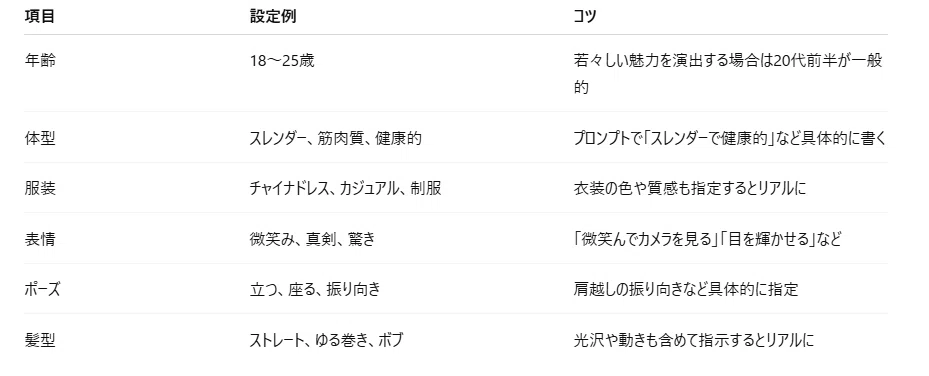
💡 キャラクターを明確に設定することで、AIは迷わず理想に近い画像を生成できます。
5-3 背景・ライティング・雰囲気を調整するコツ
背景の指定
屋内:窓辺、レストラン、室内カフェ
屋外:海辺、森、公園
「ボケ感」「遠景」なども指定するとリアルに
ライティング(光)の設定
自然光:柔らかく暖かい印象
夕日:ドラマチックで幻想的
スタジオ光:明確でクリーンな印象
プロンプト例:柔らかい自然光、光の反射、影の強さは控えめ
雰囲気・スタイル
フォトリアル、イラスト風、アニメ風
「シネマティック」「幻想的」「爽やか」など、雰囲気も指示可能
💡 背景と光の組み合わせで、同じキャラクターでも印象が大きく変わります。
5-4 成功例と失敗例の比較
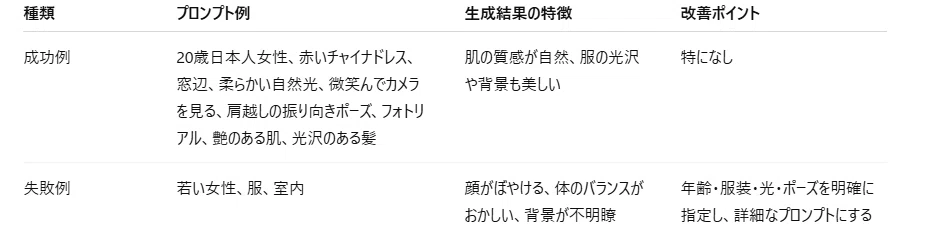
💡 成功するコツは「具体性」と「詳細さ」。曖昧な表現は避け、主役・ポーズ・背景・光・質感を必ず書くことです。
💡 まとめ
実際に1枚生成して感覚をつかむ
キャラクター設定を具体的にすることで、AIは理想に近い美女画像を作れる
背景やライティングを工夫すると、プロ品質の雰囲気が作れる
成功例と失敗例を比較し、プロンプトを修正して精度を高める
第6章:画像編集・リサイズ・フォーマット変換
AIで生成した画像は、そのままでも使えますが、販売やSNS投稿、ストックフォトなどに利用する場合はサイズ・解像度・形式を調整することで、より見栄えよく、商用利用にも適した画像に仕上げられます。
6-1 Photoshop / GIMP / Canvaでの基本操作
1. Photoshop
トリミング:余白や不要部分を切り取り、構図を整える
リサイズ:画像 → 画像解像度で希望サイズに変更
明るさ・コントラスト調整:イメージ → 色調補正 → 明るさ・コントラスト
保存形式:ファイル → 書き出し → Web用に保存でPNGやJPEGに変換
2. GIMP(無料ソフト)
トリミング:ツールバーの「切り抜きツール」を使用
リサイズ:画像 → 画像の拡大・縮小
色補正:色 → 明るさ-コントラスト
保存形式:ファイル → 名前を付けてエクスポートでPNG/JPEG/WebPに保存
3. Canva(Webベースで簡単)
ドラッグで配置:生成画像をアップロードしてキャンバスに配置
サイズ変更:キャンバスサイズを自由に調整
簡単補正:明るさ、コントラスト、彩度をスライダーで操作
ダウンロード:PNG/JPEG/WebPなど選択可能
💡 ポイント:副業向けなら、Webでも扱いやすいCanvaやGIMPで十分です。Photoshopはさらに高度な編集に向いています。
6-2 商用利用に向けた画像サイズ・解像度の整え方
副業として販売する場合、画像サイズと解像度は非常に重要です。
解像度(Resolution)
Web用:72~150dpiで十分
印刷用:300dpi以上推奨
画像サイズ(Pixel)
SNS・Web販売:1024×1024~2048×2048ピクセル
ストックフォト・印刷向け:3000×3000ピクセル以上あると高品質
アスペクト比(縦横比)
Instagram:1:1(正方形)、4:5(縦長)
noteやWeb販売:4:3、16:9など自由に調整可能
💡 まずは生成サイズのまま試し、販売プラットフォームの推奨サイズに合わせてリサイズすると効率的です。
6-3 ファイル形式の選び方(PNG / JPEG / WebPなど)
生成画像を保存する際は用途に応じてファイル形式を選ぶ必要があります。
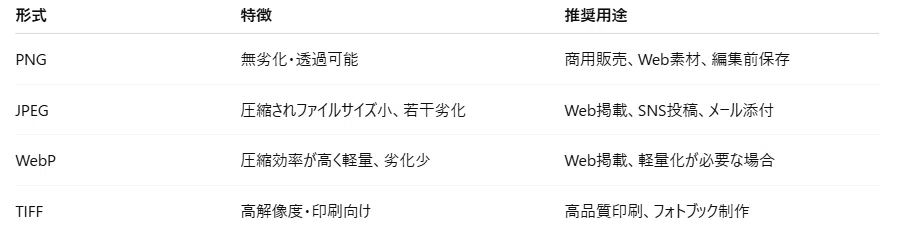
💡 副業でnote販売やSNS投稿がメインなら、PNGで保存して品質を保持し、Web用にはJPEGやWebPに変換するのがベストです。
6-4 実践ポイント
生成直後は必ずPNGで保存
修正やリサイズの繰り返しによる劣化を防ぐ
必要に応じて解像度とサイズを調整
SNS・Webなら軽量化
印刷用なら高解像度保持
複数形式で保存しておく
1枚で複数用途に対応可能
PNGとJPEG両方を残すと後で便利
💡 まとめ
AI生成画像はそのままでも使えるが、編集・リサイズ・形式変換で品質と利便性が向上
CanvaやGIMPを使えば初心者でも簡単に調整可能
商用利用向けにはPNG保存を基本に、Web用はJPEG/WebPに変換
解像度・サイズ・形式を正しく管理すれば、販売やSNS投稿で高品質な画像を提供できる
第7章:副業で稼ぐ具体的手法
AI美女画像は、画像生成だけでなく、販売・集客・収益化の手段を理解することが重要です。この章では、初心者でも実践可能な4つの収益化手法を具体的に紹介します。
ここから先は
¥ 500
AI美女画像と画像作成用プロンプト見たい方は是非ご購入ください
