
アバターだけが映るミラー

VRの場合などで自分の姿を確認したい場合、カメラの自撮りモードを使うことが多いと思います。
これに代わり、ワールドのギミックでアバターの姿が映るようにすれば便利です。
「そんなのミラー置くだけでしょ?」って思うかもしれません。いいえ!違います!通常のミラーと違うのはアバターの姿だけが映るんです!
イベントで出演者が使う場合、背景や他のオブジェクトは映らないので純粋に自分の姿や動きだけを確認でき、なおかつ観客の反応も見やすくなります。
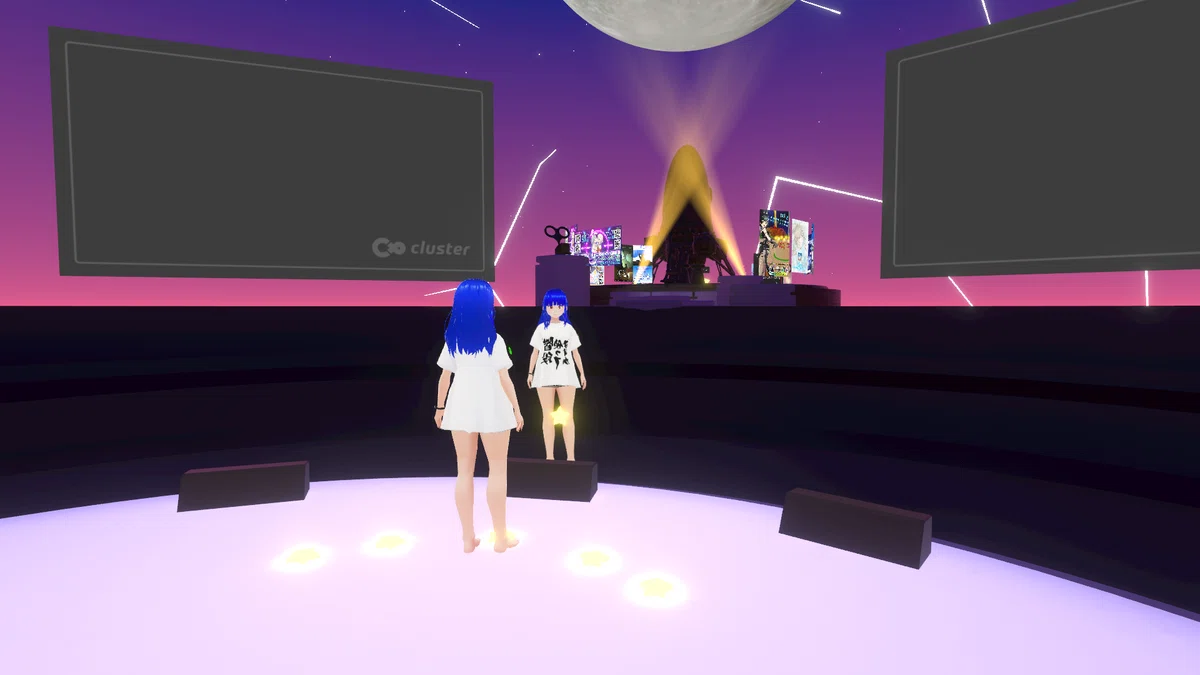
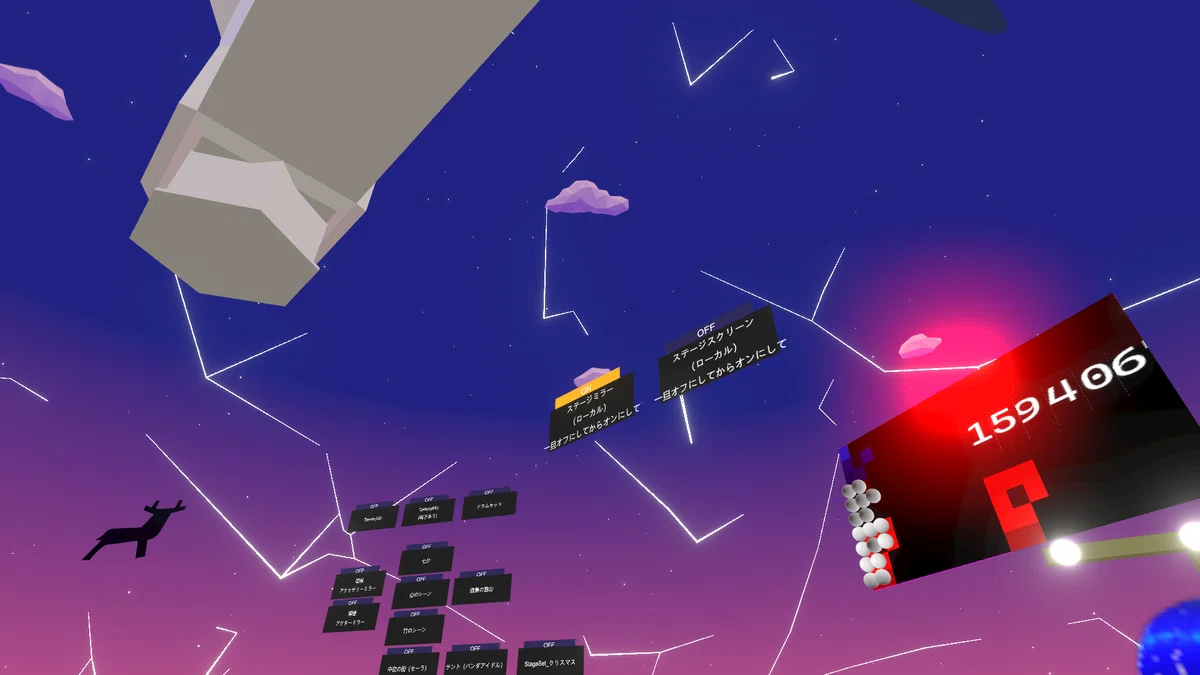
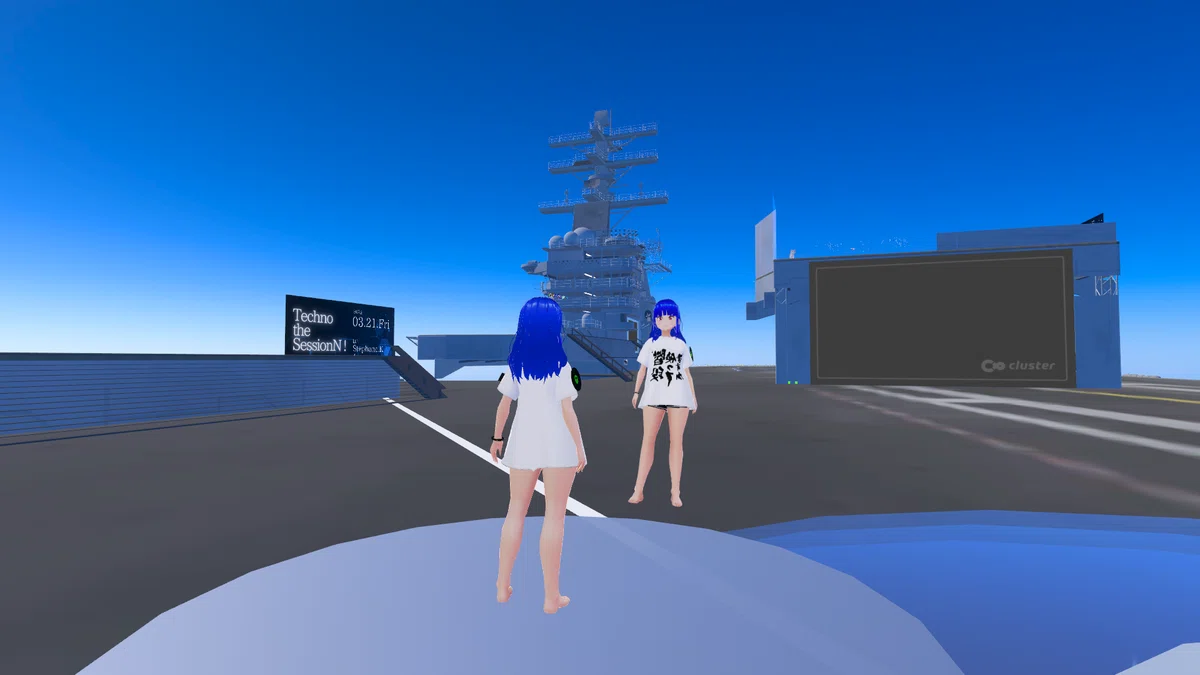
こんなところで使ってます!
ジビエーズのドコカノうさぎさん制作のワールドにてこのギミックは標準装備となっています。なお、今回のギミックはうさぎさんから教えていただきました!
レンダーテクスチャの作成
まず、基本的な仕様として、このギミックはミラーではありません。
カメラで映した映像を反転させて映しています。
これを実装するには「レンダーテクスチャ」というものを使います。
公式ガイドにも作り方が書いています。
ここでは公式ガイドと同じ内容になりますが、カメラとレンダーテクスチャの作成をしていきます。その後、ミラーっぽくしていきます。
レンダーテクスチャの作成
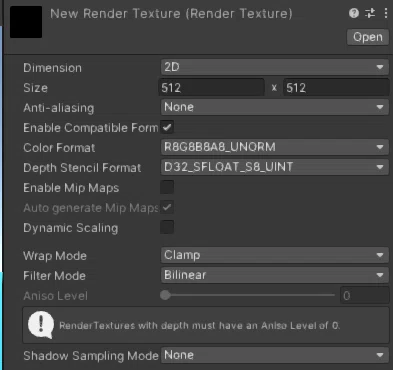
レンダーテクスチャはProjectで右クリックして「Create→Render Texture」を選択すると作成できます。
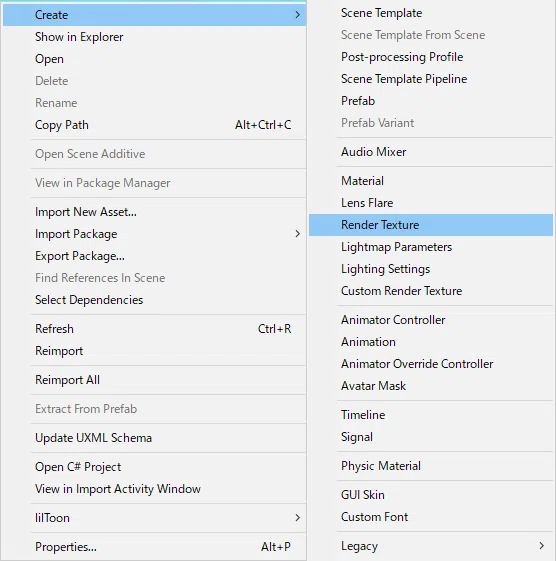
するとProject内にレンダーテクスチャができます。
Sizeは解像度ですが初期値だとかなり荒いので512あたりにしておきましょう。
カメラの作成
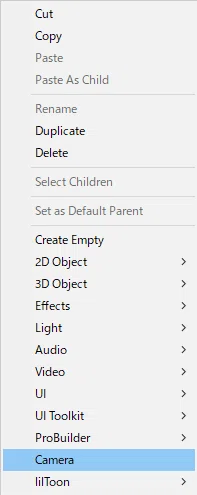
カメラはHierarchyで右クリックし「Camera」を選択すると作成できます。
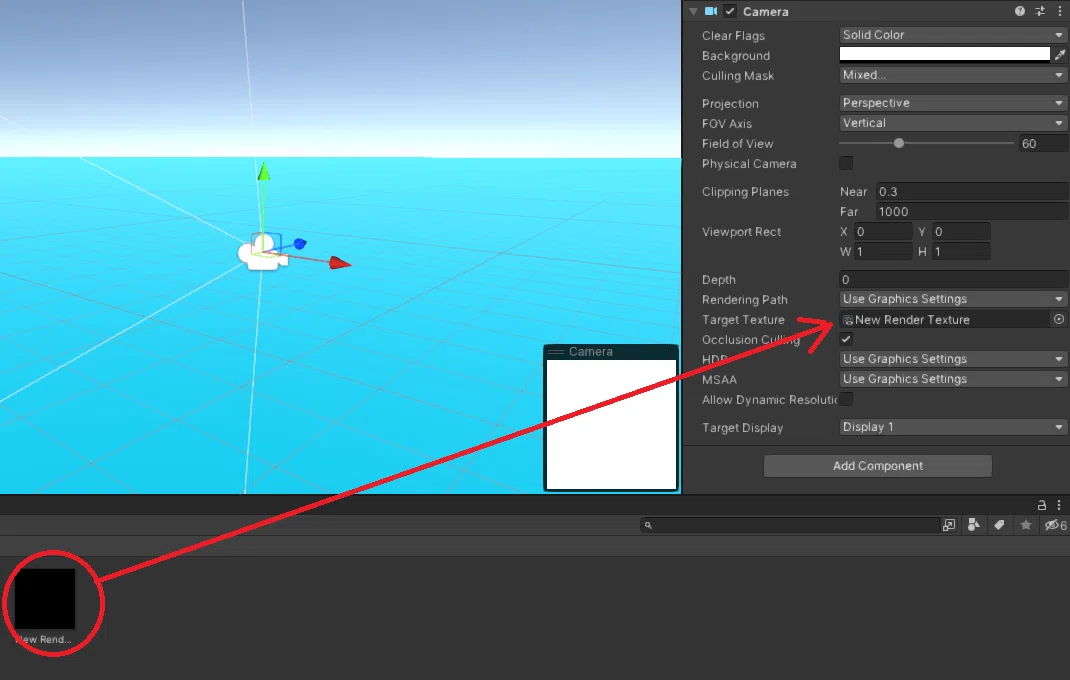
先ほど作成したレンダーテクスチャをカメラの「Target Texture」にドラッグ&ドロップします。
画面の作成
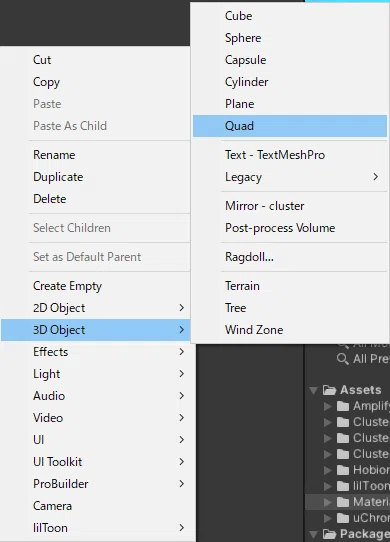
映像を映すための画面はHierarchyで右クリックし「3D Object→Quad」を選択。角度や大きさをお好みで変更してください。
今作成したQuadにレンダーテクスチャをドラッグ&ドロップすると、カメラで映した映像が出ます。これで画面となります。
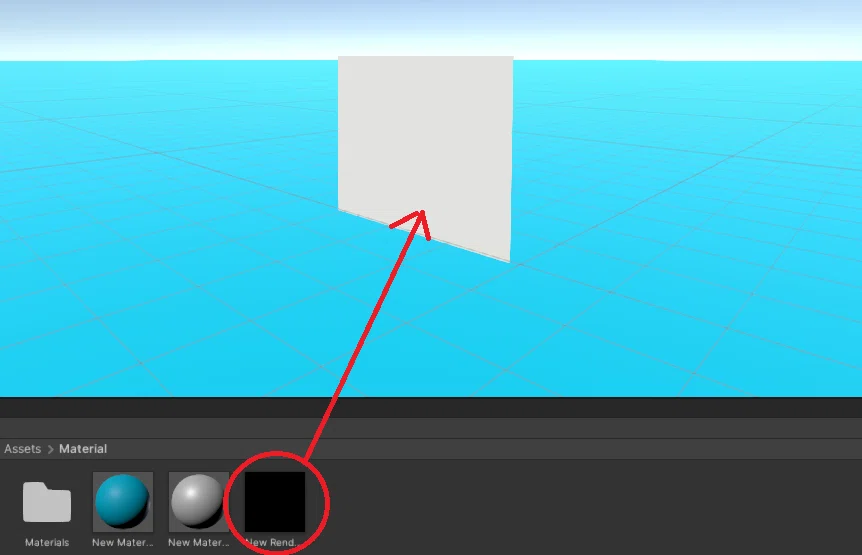
ミラーにするには
ミラーにするには画面とカメラを同じ方向に並べます。画面の方向がカメラの正面となるようにします。
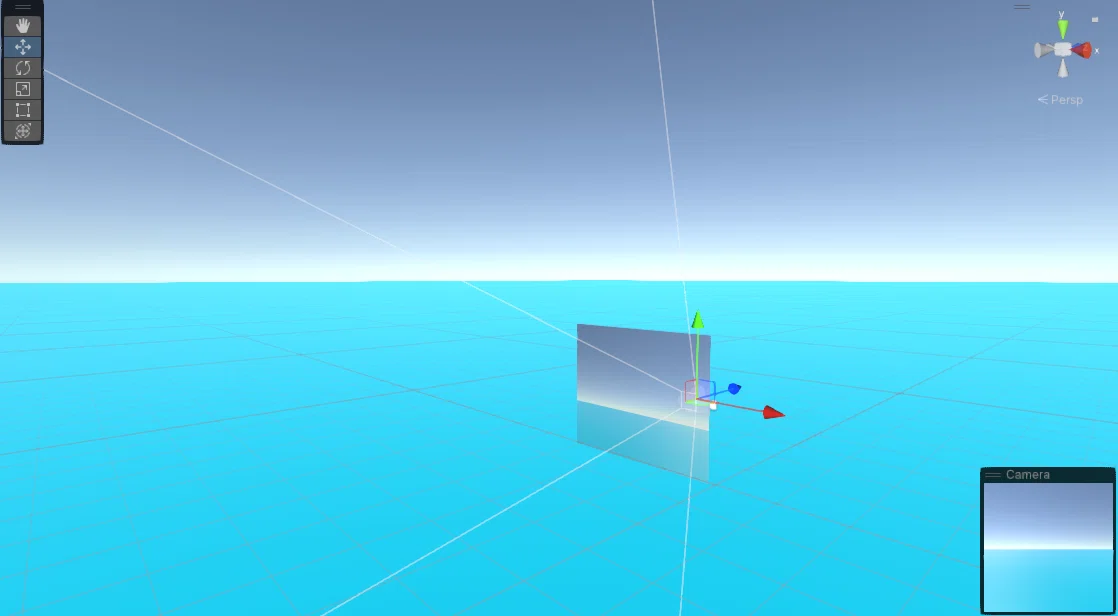
このままではカメラからの映像は左右反転してないのでミラーっぽくありません。画面のX方向の大きさをマイナスに設定することで画面が左右反転するようになります。
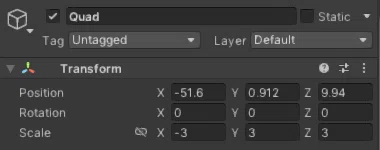
あとは大きさや距離を調整してミラーっぽくなるようにします。
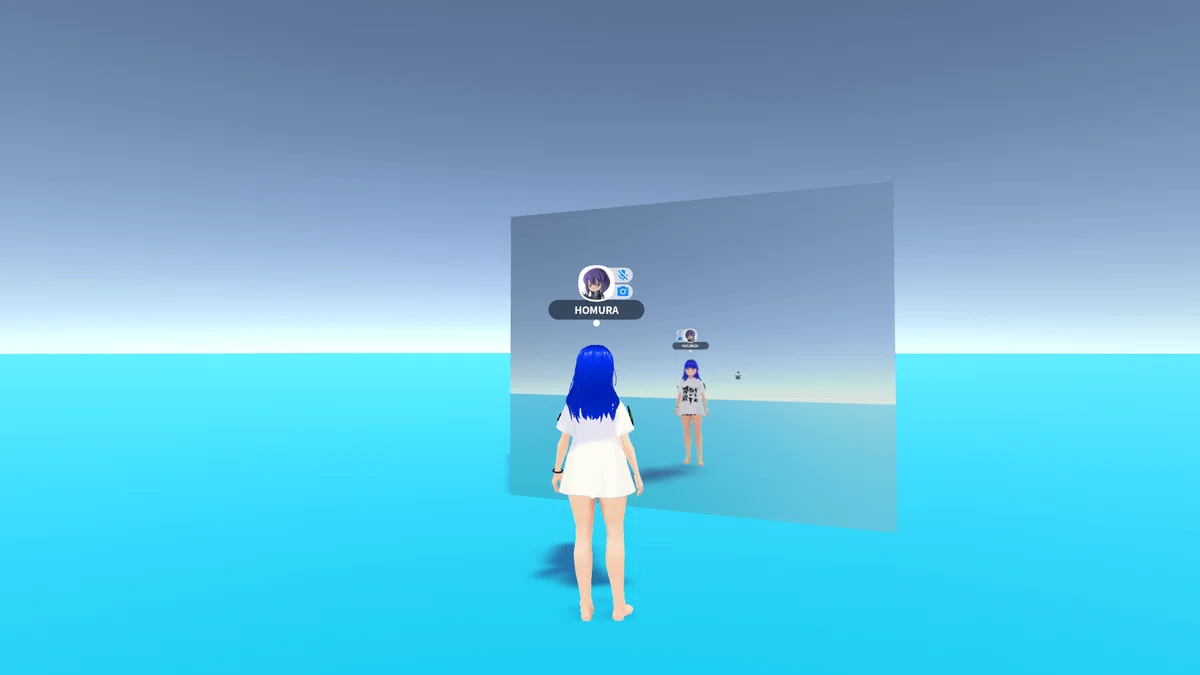
アバターのみ映るようにする
これでミラーとなったわけですが、ここからはアバターのみ映る設定をしていきます。
カメラの設定
まず、Clear Flagsという項目をSolid Colerに変更します。
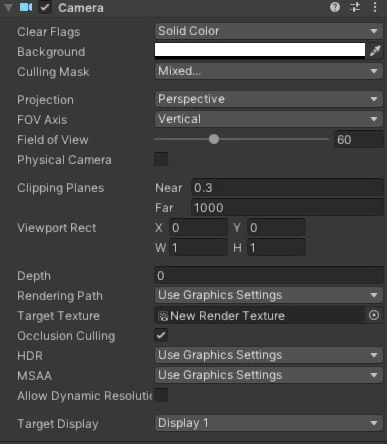
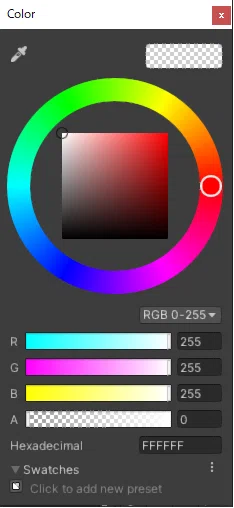
そしてBackgroundの色の選択でAの値を0にします。
ここが重要な設定となりますが、Culling Maskという設定項目で映らなくていいレイヤーのチェックを外していきます。
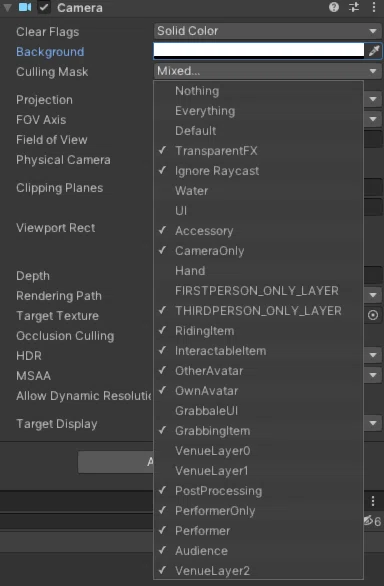
レイヤーについては上記の画像の通りにない場合は、自分で追加できます。
Inspectorの右上にLayerという項目があるので、Add Layerで追加しましょうう。
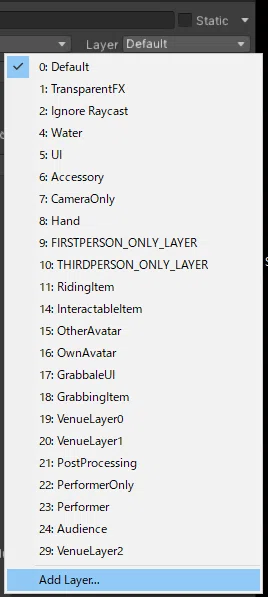
空欄になってる部分に画像のように追加します。
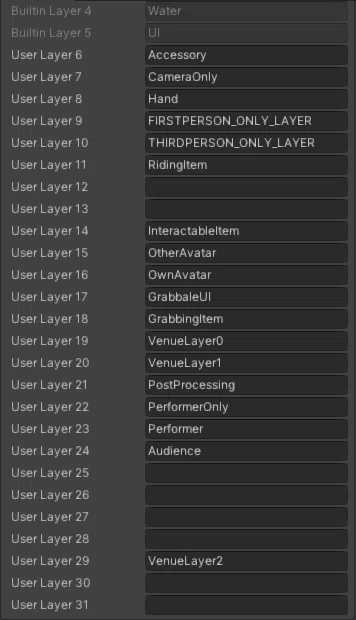
なお、レイヤーについては公式ドキュメントを紹介します。
レイヤーとは「物のグループ分け」といった感じでしょうか。
Layer24のAudienceのチェックを外すと、イベント中の一般参加者が映らなくなるようです。
画像の設定
画像の設定というよりかは、シェーダーの設定です。
Quadのマテリアルに設定してあるシェーダーを変更します。
初期ではStandardになってると思いますが、これをUnlit/Transparentに変更します。

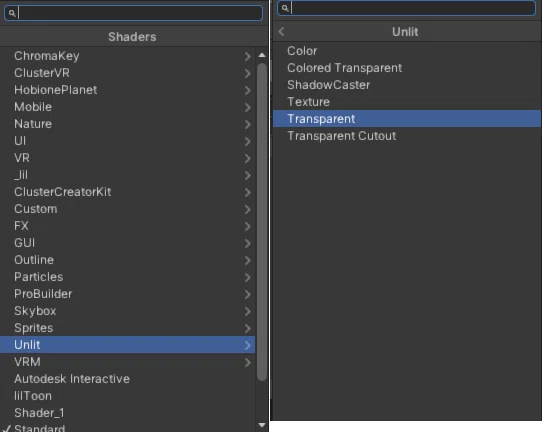
これでアバターのみが表示されるミラーができたと思います!
アップロードして確認してみましょう!
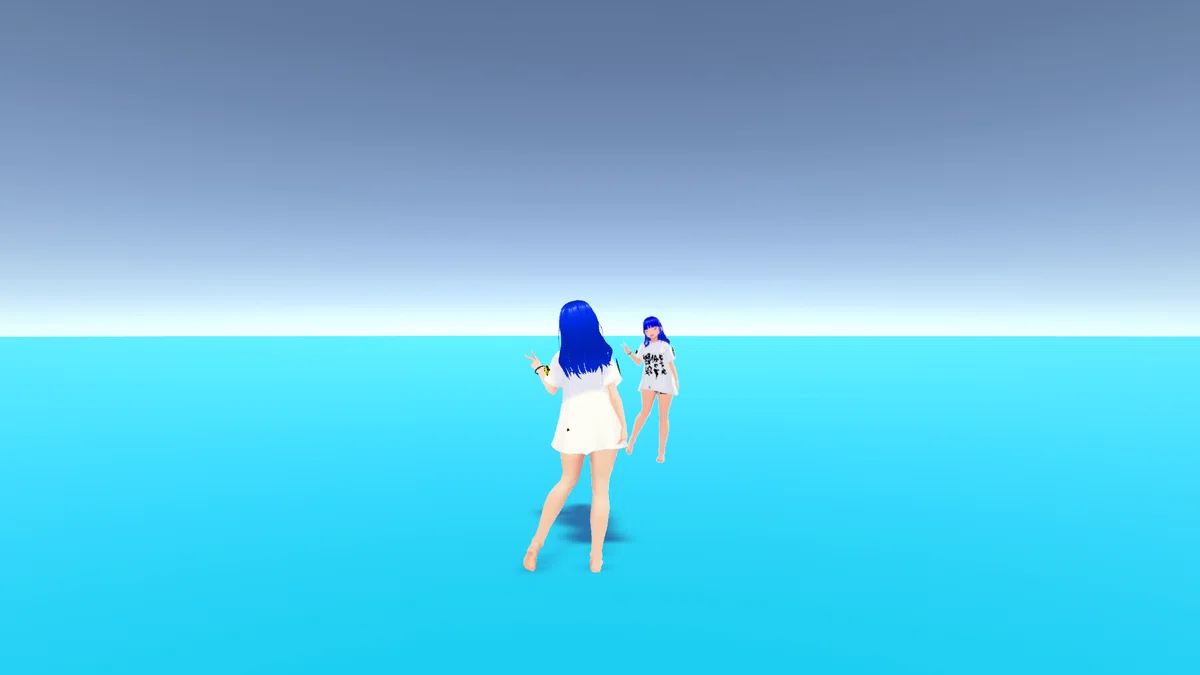
ローカル化
上記まででアバターだけが映るミラーはできました。
が、レンダーテクスチャは負荷がそこそこ高いので、必要な人だけに表示されるようにしたほうがワールド全体も軽量化になります。
イベントで使用する場合、基本的に観客には不要なギミックなので出演者だけが使えればいいわけです。
ローカルギミックにすれば必要な人だけが使用することができます。
筆者の記事でも作り方を紹介してるので参考にしてください。
ちなみに、筆者のイベント用ワールド「かるら改」ではギミックが起動したかどうかわかるようにスイッチの近くに玉が出現するようにしています。
玉はミラーと連動していて、これでミラーが有効になってるかどうかわかるようになっています。
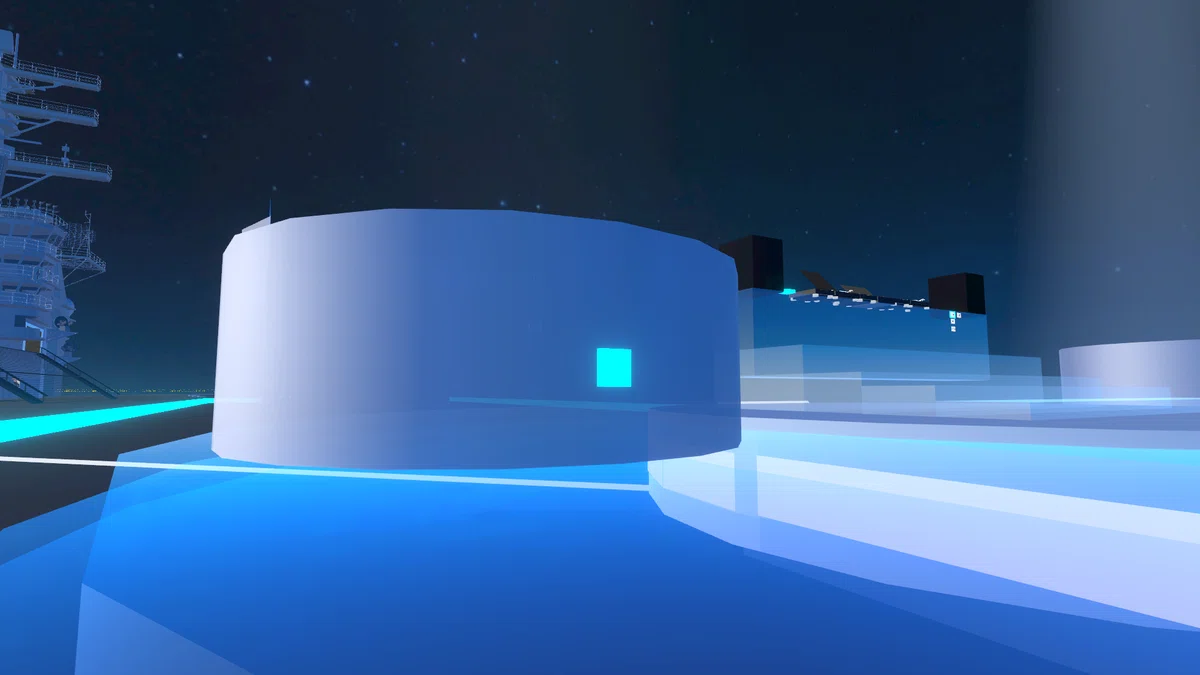
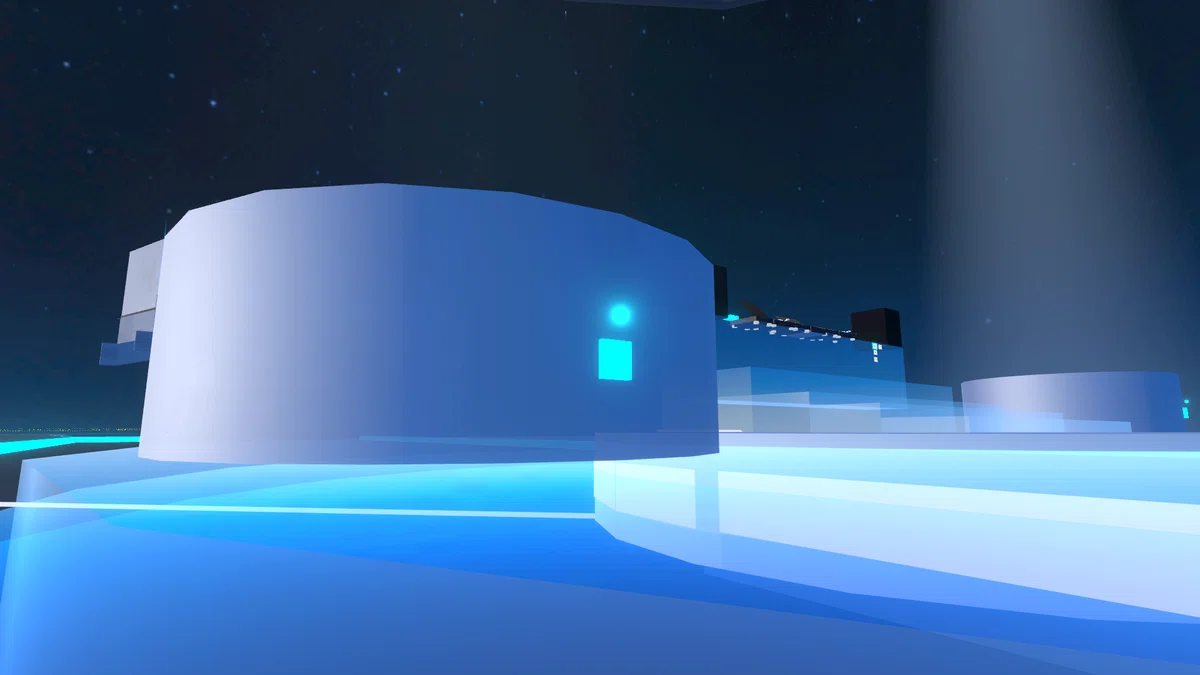
アバターだけが映るミラーは観客からするとあってもなくてもまったくわかりません。しかし、出演者のパフォーマンスを助けるものなので、より良いパフォーマンスができるようになれば結果的に全員が恩恵を受けるということになります!
ぜひイベント会場に設置してみてください!
<<前の記事
スイッチ4(オンオフ切り替え改)
次の記事>>
Audio Linkコントローラー(簡易)
