
銀行員時代、僕が一番ムダだと思っていた作業。Googleの新ツールで全部消えました【自動化5選】

こんにちは!Hanzawatec(ハンザワテック)です。
「自動化」って言葉、最近やたら聞きますよね。
でも、いざ「自分でやってみよう」となると、なんか難しそうで手が止まる。
気づいたら今日もスルーしてた——
そういう方、めちゃくちゃ多いと思うんです。
正直に言うと、僕もずっとそっち側でした。
ChatGPTもクロードも、便利なのはわかってる。
でも「会社のセキュリティで使えない」
「社内ルールがうるさくて入れられない」って方、
ほんと多いですよね。
僕の周りの経営者さんや士業の方からも、「個人ではこっそり使ってるけど、業務には持ち込めないんだよね」って声、しょっちゅう聞きます。
そんな僕が、最近やっと「お、これは会社でもいけるかも」と思えたものに出会いました。
それが「Google Workspace Studio(グーグル・ワークスペース・スタジオ)」です。
普段Googleを使ってる環境なら、新しいツールを入れずにそのまま動かせる。
しかもコードは一切いらない。
日本語で「こうして」って書くだけで、毎日の繰り返し作業を勝手に片づけてくれる。
そういうやつなんですよ。
正直、似たようなYouTube動画やnote記事は、もう山ほどあります。
それでも今回あえて書いたのは、僕自身が触ってみて「これ、ちょっと魔法じゃない?」って素直に思えたから。
借り物の知識じゃなく、自分の手で体感したことだから、どうしてもお伝えしたくてリリースしました。
今日は、銀行員時代の僕が「これ、一番ムダだよなあ」とぼやいてた作業を思い出しながら、実際に僕が試してみた自動化を5つ、ぜんぶ公開しちゃいます。
もちろん最後まで無料です。
読み終わるころには「明日、あの作業を自動化しよ」って自然に思えるはず。
気楽に読んでいってください。
■ そもそもGoogle Workspace Studioって、なに?
ざっくり言うと「Googleの、コードいらずの業務自動化ツール」です。
プログラミングの知識は一切いりません。
「メールが届いたら、内容を要約してチャットに送って」
——こんなふうに日本語で書けば、それをそのまま自動化の流れに組み立ててくれる。
コツは「何をきっかけに(トリガー)」「何をするか(アクション)」をセットで伝えてあげること。それだけです。
つなげられるのも、いつものGoogleの仲間たち。
Gmail、Googleカレンダー、Googleドライブ、スプレッドシート、Googleチャット。
これらをスッとつないで、ひとつの自動化の流れを組めます。
▼ 実は「生まれたてホヤホヤ」なんです
ここ、わりと誤解されがちなので正確に言っておきますね。
このツール、「昔からあったやつ」じゃないんです。
前身は2025年11月に出た「Google Workspace Flows」。
それが磨かれて、翌月にはもう「Google Workspace Studio」として正式リリース。
まだ生まれたての新顔なんですよ。
しかも中身に入ってるAIが、最新の「Gemini 3」。
だから「メールにラベルを貼る」みたいな単純作業だけじゃなくて、「この内容、急ぎかな?」って中身を読んで判断するところまでやってくれる。
人がやってた考える部分まで任せられる。
ここが、これまでの自動化と決定的に違うところです。
おまけに、2026年5月から操作画面が日本語に完全対応しました。
英語が苦手でも、もう身構えなくて大丈夫です。
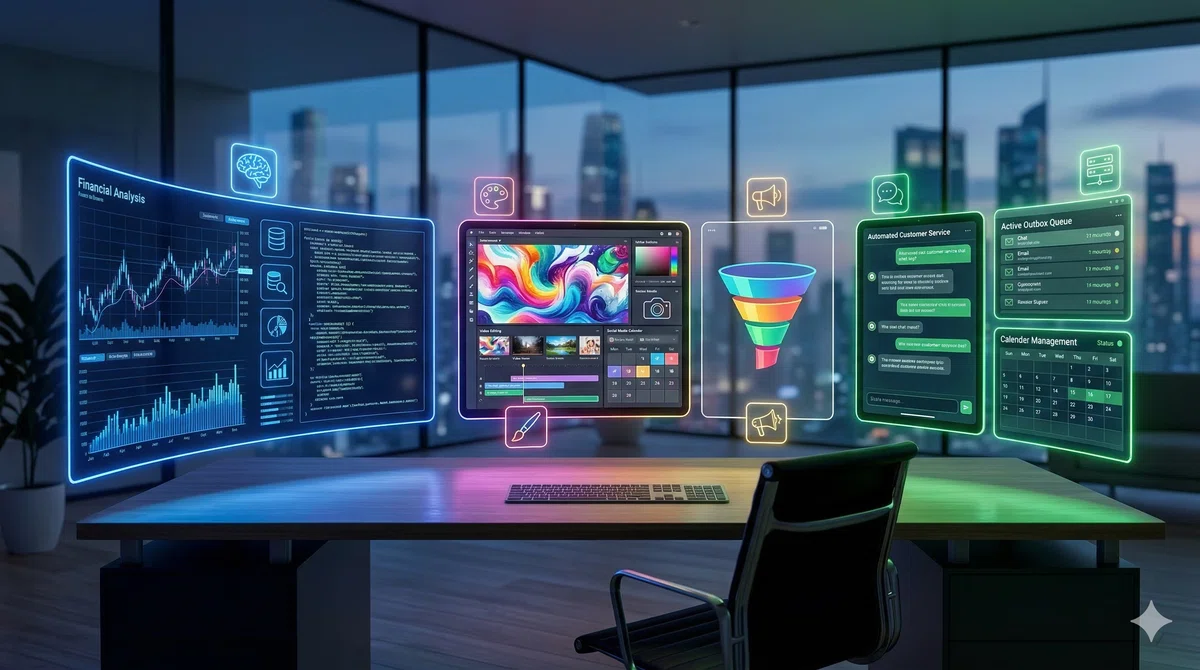
■ で、なんで“今”これを推すの?
正直、自動化ツール自体は他にもいろいろあります。
それでも僕がこれを推す理由は、たったひとつ。
「ChatGPTやクロードは会社で使えないけど、Googleは使える」
——こういう方が、圧倒的に多いからです。
自動化っていうと、なんだかエンジニア向けのゴツいツールを思い浮かべる方も多いと思うんですよ。
でも、セキュリティとか社内ルールの関係で、それを業務に持ち込めない人がほとんど。
せっかく便利でも、使えなきゃ意味がない。
その点これは、普段Googleを使ってる環境ならそのまま動かせます。
しかもGoogleのセキュリティの枠の中で動くので、外部のツールをわざわざ噛ませるより、情報が漏れるリスクを抑えやすい。
会社のIT部門にも「Googleの中で完結してます」って説明しやすいんですよね。
「自動化したいのに、ツールが使えなくて諦めてた」
——そういう方にこそ、ちょうどいい入口になると思います。
ひとつだけ注意を。
実行回数の上限なんかは、契約してるGoogle Workspaceのエディションや、AIアドオンの有無で変わります。
「Workspace使ってれば誰でもタダで使い放題」とまでは言い切れないので、自社で使えるかどうかは、念のため先に確認しておいてくださいね。
■ 僕が実際に試した、業務自動化5選
さて、ここからが本番です。
試してみて「これは効くわ」と思った5つを、順番にお見せしますね。
それぞれ「どんな作業が消えるか → ざっくりの仕組み → 僕が試した感想 → 落とし穴ひとつ」という流れでまとめました。
▼ その1|会議の準備タスクを、勝手に立ててもらう
週に何件も打ち合わせが入る方、いますよね。
そのたびに資料そろえて、アジェンダ確認して、前回の議事録に目を通して……。
これを毎回、手作業で管理するの、正直しんどくないですか。
仕組みはシンプルです。
Gmailに会議の招待メールが届いたら、AIがそこから会議名を読み取って、Googleタスクに「準備:◯◯の打ち合わせ」をポンと立ててくれる。
説明欄には「アジェンダ確認」「資料準備」「前回議事録の確認」まで入れておけます。
試したときの感想。
テスト用に「新サービス提案の打ち合わせ」っていう確定メールを流してみたら、翌日の日付でちゃんとタスクが立ちました。
当日になって「あ、資料用意してない…」ってヒヤッとする、あの感覚。
あれがなくなるのは、想像以上に気持ちラクになります。
落とし穴をひとつ。
きっかけになるキーワード(「打ち合わせ」「会議」とか)が件名や本文に入ってないと、反応しないことがあります。
最初は何通かテストして、ちゃんと拾ってくれるか確かめてから本番に回すのがおすすめです。
▼ その2|“ほんとに急ぎ”のメールだけ、AIに拾わせる
1日に何十通もメールが来る中で、「やばい、急ぎの一通を見逃してた」って経験、ありませんか。
件名のキーワードでフィルターをかける手もあるんですが、それだとこぼれるんですよ。
件名に「至急」って書いてないクレームとか、めちゃくちゃ丁寧な文面の中に緊急性が隠れてるメールとか。
ああいうのは拾いきれない。
ここでGemini 3の「中身を読んで判断する」力が効いてきます。
新しいメールが届いたら、AIが件名と本文を読んで「これ、至急対応いる?」を判定。
急ぎならGoogleチャットに即通知。
そうじゃなければ、何もせず静かに終わる。
つまり「チャットに通知が来た=ほんとに対応すべきメール」って運用ができるわけです。
試したときの話。
ふつうの業界ニュースのメルマガを流したら、「通常」と判定して、ちゃんとスルーしてくれました。
一方で、「商品の破損についてのご報告」っていう、件名には急ぎとも書いてない、すごく丁寧なメール。
でも本文に「本日17時までにご連絡を」ってあったんです。
これをちゃんと「至急」と見抜いて、チャットに通知が飛んできた。
同じ流れなのに、メールの中身で動きが変わる。
これ、ちょっと感動しました。
今までの自動化にはなかった感覚です。
落とし穴。
AIの判定は100%じゃありません。
たまに見落とすし、たまに過剰反応もします。
だから「これが来たら全部丸ごと信用」じゃなくて、「見逃し防止のお守り」くらいの距離感で使うのが正解です。

▼ その3|週次レポートの“下書き”を、月曜の朝までに用意しておく
営業、マーケ、管理部門。
毎週月曜の朝に、先週の数字をまとめて上司やチームに報告する
——そういう作業がある方、多いですよね。
これを月曜の朝に勝手に動くようにしておくと、出社したときにはもうレポートの下書きがメールにできあがってる、って状態が作れます。
スプレッドシートから先週分のデータを抜いて、集計して、サマリーを書いて、メールにまとめる。
この一連を、まるっとお任せできます。
試したときの感想。
大枠の流れは自動で組まれたんですが、「どのシートの、どの列を見るか」「宛先は誰か」みたいな細かい設定は、自分で手で詰める必要がありました。
ここだけは最初ちょっと手間。
でも一度組んじゃえば、あとは毎週ノータッチで回ってくれます。
落とし穴であり、大事なポイント。
メールは「下書きを作るところまで」しか自動化できません。
送信は自分の手でやる仕様です。
でも僕は、これむしろ良い設計だと思ってて。
数字の報告を全自動でビュッと送っちゃうの、やっぱり怖いじゃないですか。
最後に人の目を一回通せるワンクッションが残ってるのは、安心材料なんですよね。
▼ その4|問い合わせ対応の“取りこぼし”を、ゼロにする
ウェブサイトの問い合わせフォーム、社内の申請フォーム。
新しい回答が来るたびに対応がいるんですが、フォームの通知メールって他のメールに埋もれがちで、「うわ、あの問い合わせ返信し忘れてた」が起きやすいんですよね。
お客様対応は信用に直結するところ。
ここは絶対に取りこぼしたくない。
仕組みは、フォームに新しい回答が届いたら、自動で「問い合わせの返信」タスクをGoogleタスクに立ててくれる、というもの。
説明欄に、お名前・メールアドレス・問い合わせ内容まで残せます。
試したときの感想。
「商品の配達遅延に関するお問い合わせ」を流してみたら、ちゃんとタスクが立って、中身までしっかり残ってました。
フォームに届いた瞬間に「やるべきこと」が必ず形になって残るので、対応漏れが構造的に起きなくなる。
問い合わせ対応をしてる方には、特に刺さると思います。
落とし穴。
タスクは自動で立ちますが、返信の中身を考えるのは人の仕事です。
あくまで「忘れない仕組み」であって「返信を代わりに書いてくれる仕組み」じゃない。
そこは割り切って使ってくださいね。
▼ その5|毎朝の情報収集を、出社前に終わらせておく
業界のニュース、競合の動き、法改正。毎朝チェックしたいけど、自分でいろんなサイトを巡回してると、それだけで30分くらい溶けてませんか。
これも任せられます。
毎朝決まった時間にAIがWebから必要な情報を集めてきて、Googleチャットに投稿してくれる。
出社したときには、もう必要な情報がまとまった状態で届いてる。
試したときの話。
「業界ニュース」「競合動向」「法改正」の3つの軸で指定したら、合計7件の情報が、指定どおりの形式で朝のチャットに並んでました。
これだけで、業界の動きを朝イチで把握できちゃう。
軸は自分の仕事に合わせて自由にいじれます。
マーケ担当なら競合の広告動向、人事なら採用市場のトレンド、経営企画なら主要レポートの更新——
毎朝チェックしたい情報をそのまま入れておけるのは、かなり便利です。
落とし穴。
Webから拾ってくる情報は、鮮度も正確さもピンキリです。
あくまで「最初のアンテナ」として受け取って、大事な情報は一次ソースで裏を取る。
この一手間だけは、省かないでくださいね。

■ 専門家として、これだけは言わせてください
ここまで「便利ですよ〜」って話をしてきました。
でも、お金と信用を扱う仕事をずっとやってきた人間として、最後にちょっとだけ「守り」の話をさせてください。
ここを飛ばすと、自動化はかえって危なくなります。
ひとつ目。
顧客の個人情報や、デリケートな情報を、AIに気軽に入れないこと。
便利だからって、お客様の名前や数字をそのまま流し込むのは、リスクと背中合わせです。
何を入れて何を入れないか、線引きだけは最初に決めておきましょう。
ふたつ目。
送信や決裁まで全自動にしないこと。
「下書きまで」「タスクを立てるまで」で止めて、最後の判断は人が握る。
効率をちょっと犠牲にしてでも、ここは守ってほしい一線です。
みっつ目。
AIの判定は完璧じゃない、って前提を忘れないこと。
緊急判定も情報収集も、たまに外します。
「AIが言ってるから」で思考を止めず、人の確認を必ず一段かませる。
よっつ目。
料金とエディションは、先に確認。
使えると思って組んだのに上限に引っかかった、じゃ笑えないですからね。
自動化って、「ラクするため」だけのものじゃないと思うんです。
「人がやるべき判断に、時間とエネルギーを集中させるため」のもの。
雑務をAIに渡して、空いた時間をお客様と向き合う時間に回す。
僕はそんなふうに使っています。
■ まずは、ひとつだけ
今日は、Google Workspace Studioでできる業務の自動化を5つ、僕の体験ベースでお話ししてきました。
銀行員時代、僕が「一番ムダだなあ」と思ってたのは、定型の準備作業と、報告の手集計でした。
誰がやっても同じなのに、毎回じわじわ時間を取られる。
今日紹介した仕組みがその時にあれば、あの作業たちがほんとに手から消えていったんでしょうね。(笑)
最後に伝えたいのは、自動化はもう「特別なスキル」でも「新しく覚えること」でもない、ってこと。
まずはひとつでいいんです。
あなたが毎回繰り返してる作業を、ひとつだけ自動化してみてください。
そこで戻ってきた30分が、明日のちょっと違う1日に繋がっていくはずですよ。
※本記事は情報提供を目的としたものであり、特定のサービスの利用や金融商品の勧誘を目的としたものではありません。
※Google Workspace Studioの仕様・料金・利用条件は変更される場合があります。
※実際の導入・運用にあたっては、ご自身の契約環境および公式情報を必ずご確認ください。
※記載の動作・感想は筆者個人の利用に基づくもので、すべての環境で同じ結果を保証するものではありません。
迷いを確信に変える「言葉の参謀」
Hanzawatec(ハンザワテック)
