
5秒の音声から自分の声をAIでクローンしてみた【無料・スマホOK・Google Colab・Qwen3-TTS】

まずこれを聞いてください。
5秒の音声からここまで再現できるのか…
— ほし (@hoshi_yade) March 4, 2026
🎤 サンプル音声(本人)
🤖 Qwen3-TTS(AI生成)
息継ぎまで完璧に再現されてて
正直ゾッとした。#Qwen3TTS #AI #ボイスクローン pic.twitter.com/OmGrKX77Bg
後半の声は、僕本人は一言も喋っていません。全部AIが生成した音声です。
しかも使った音声サンプルはたった5秒。
今回はそれを可能にした「Qwen3-TTS」というAIを、完全無料・スマホでも使えるGoogle Colabで動かす方法を、実際に検証した結果とともに紹介します。
Qwen3-TTSって何?
中国のAlibaba(アリババ)が作った、最新の音声生成AIです。
難しい説明は抜きにして、要するにこういうことができます。
・自分の声を3〜5秒録音する
・AIがその声を学習する
・好きなテキストをその声で喋らせる
これが完全無料で、ブラウザだけでできます。ハイスペックなPCも要りません。スマホでも動きます。
しかもApache 2.0ライセンスなので、商用利用もOKというのがクリエイターにとってはすごく大事なポイントですよね。
Point:無料・商用利用OK・スマホだけで動く
必要なものはこれだけ
・Googleアカウント(Gmailがあればok)
・ブラウザ(Chrome推奨)
・Notebookファイル(概要欄からDL)
・自分の声の録音(3〜10秒でOK)
PCのスペックは一切関係ありません。処理はすべてGoogleのサーバー上で行われるので、どんな端末でも動きます。
Point:PCスペック不問、Googleアカウントだけあれば始められる
やり方
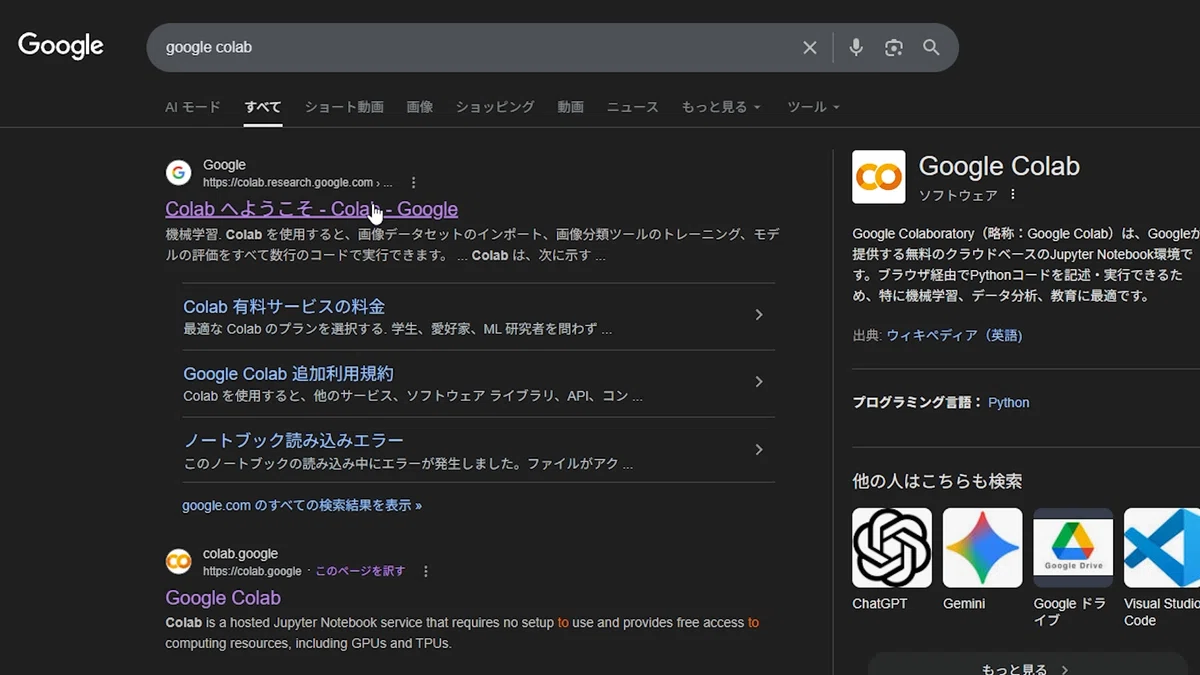
① Google Colabを開く
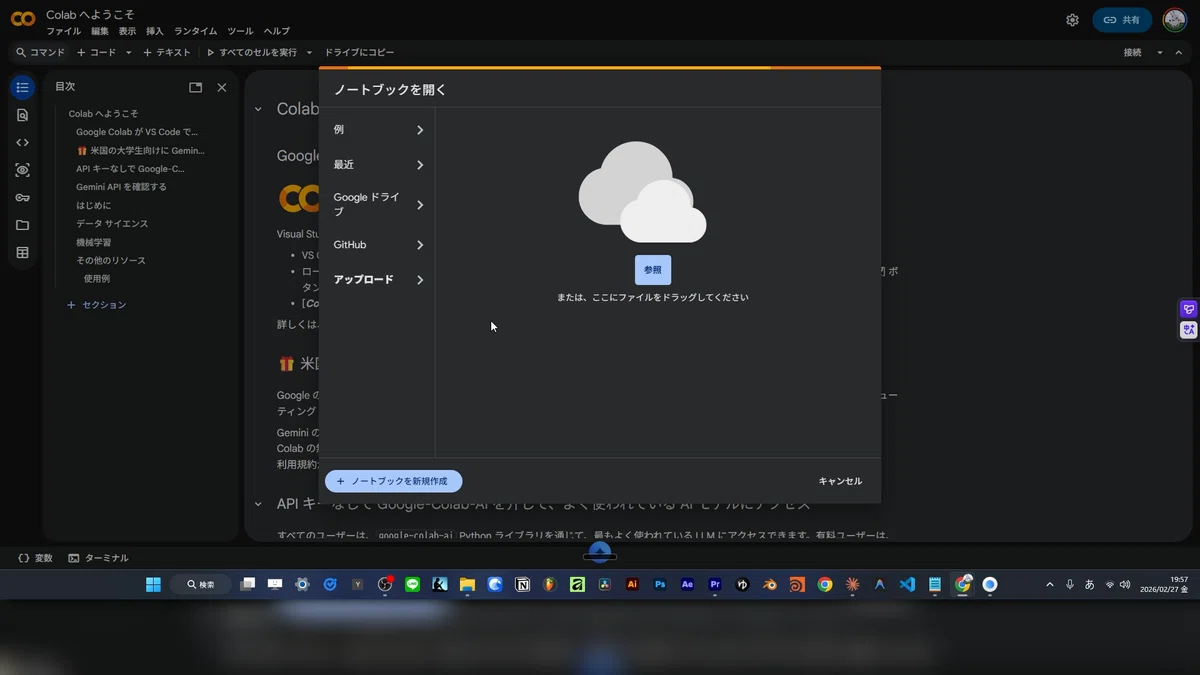
② Notebookをアップロードする
↑の動画の概要欄からダウンロードしたGoogle Colab用ノートブック「Qwen3-TTS.ipynb」をColabにアップロードします。
③ GPUに変更する(ここ重要)
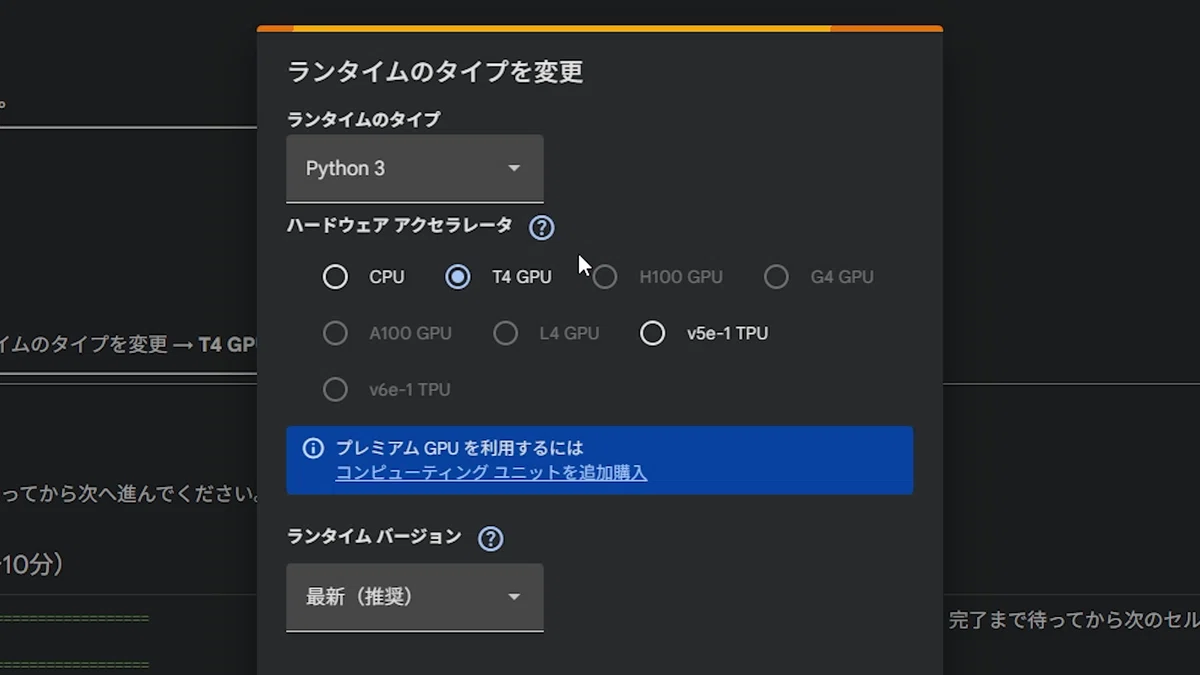
ここを忘れると処理がめちゃくちゃ遅くなるので必ずやってください。
④ セルを上から順番に実行する
Notebookの中に3つのセルがあります。上から順番に▶ボタンを押していくだけです。
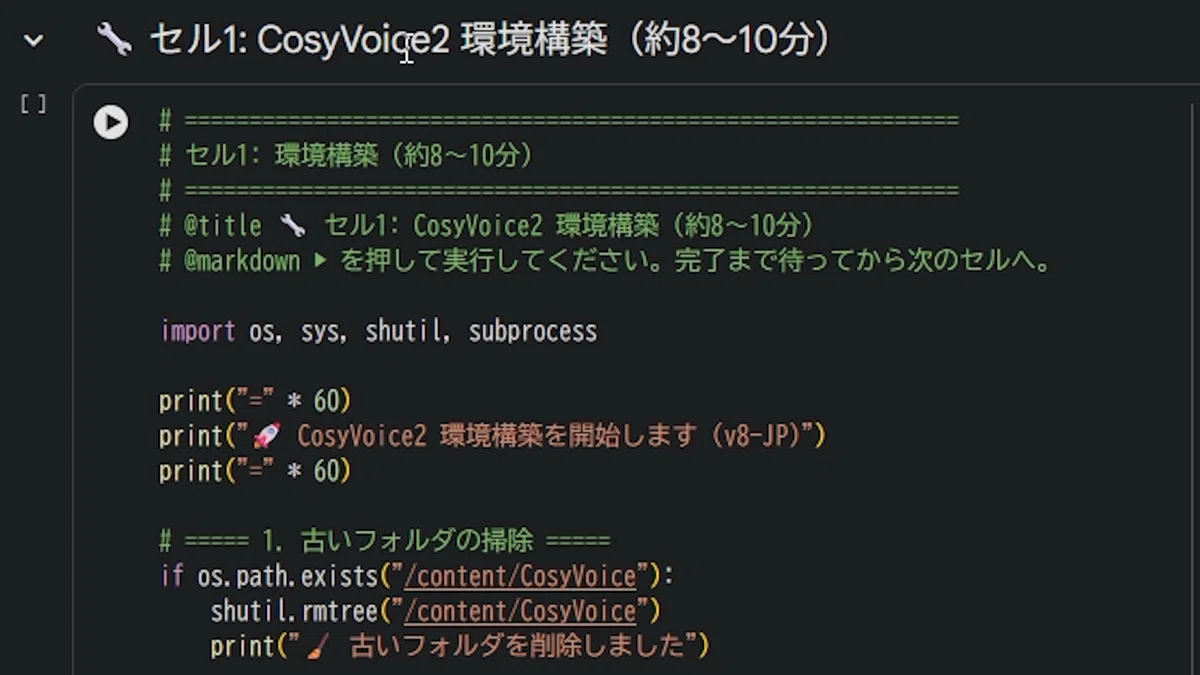
各種のインストールが始まります。5〜15分かかるので待ちましょう。「環境構築完了しました」と表示されたら次へ。
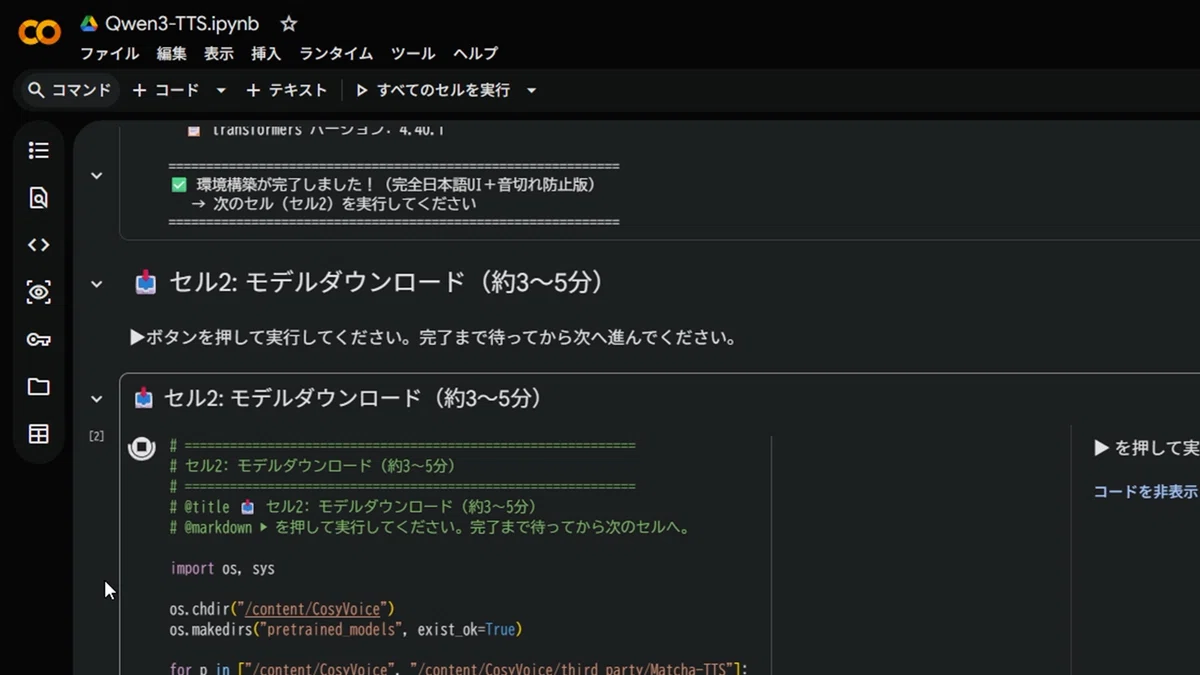
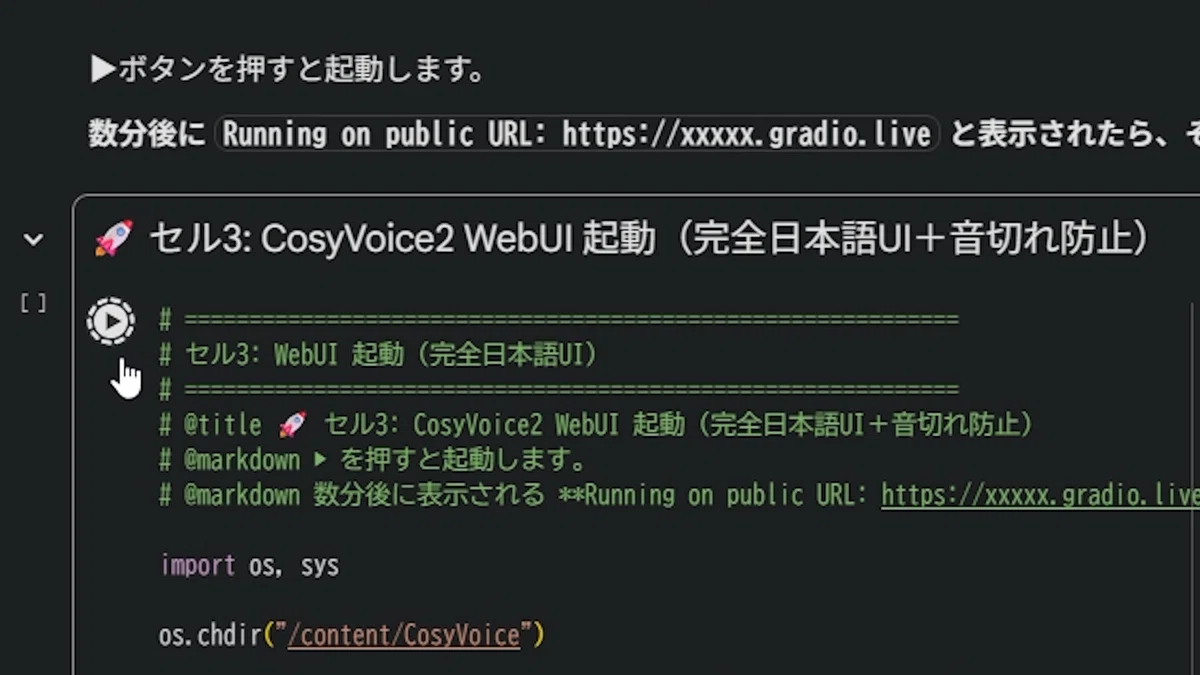
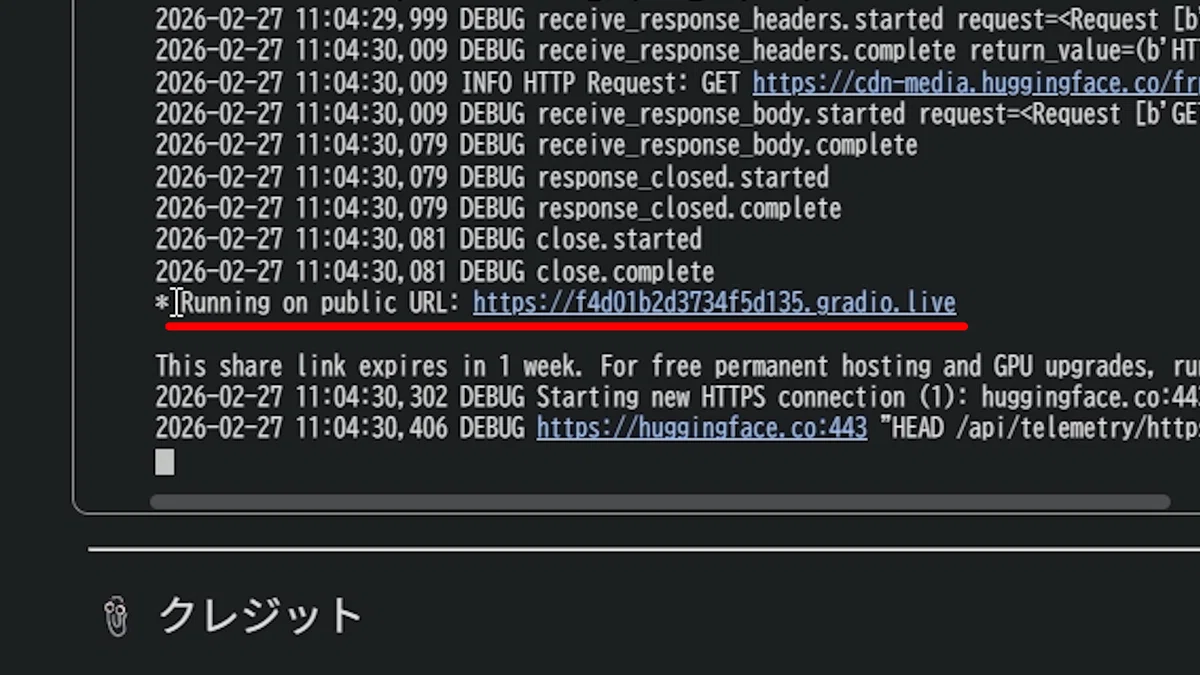
Running on public URL: https://xxxxxxxx.gradio.live
このURLを開くと操作画面(Gradio UI)が立ち上がります。
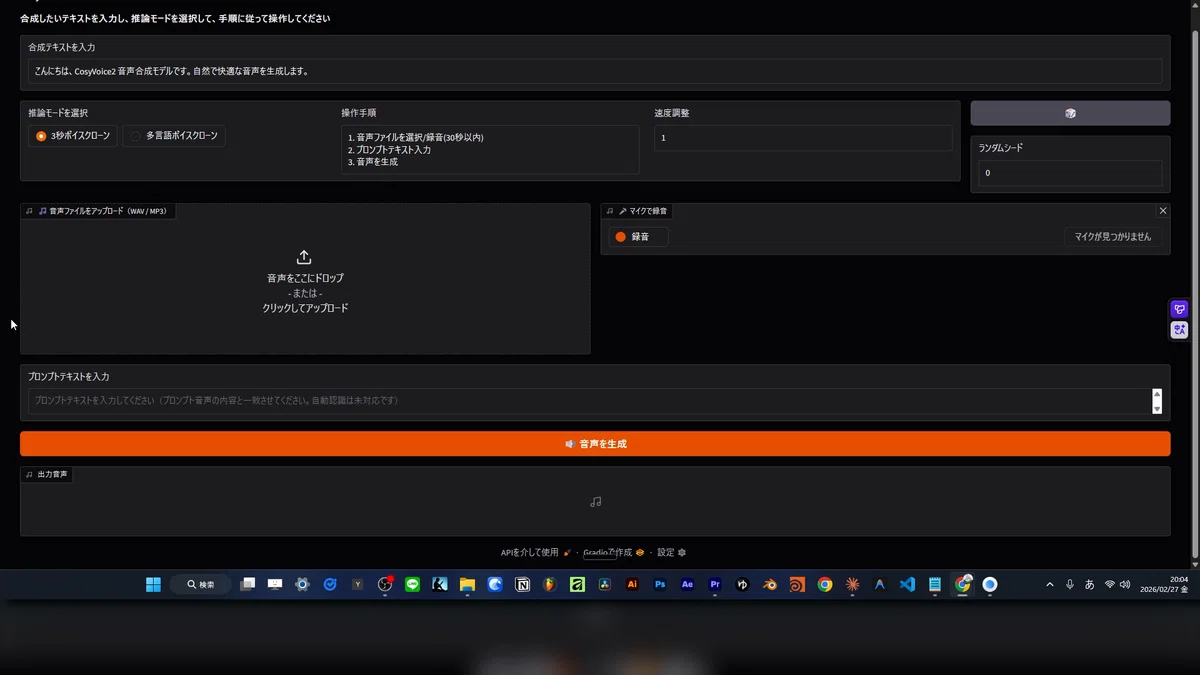
Point:ボタンを押すだけ、難しいコマンド入力は一切なし
ボイスクローンの使い方
3秒ボイスクローンの手順
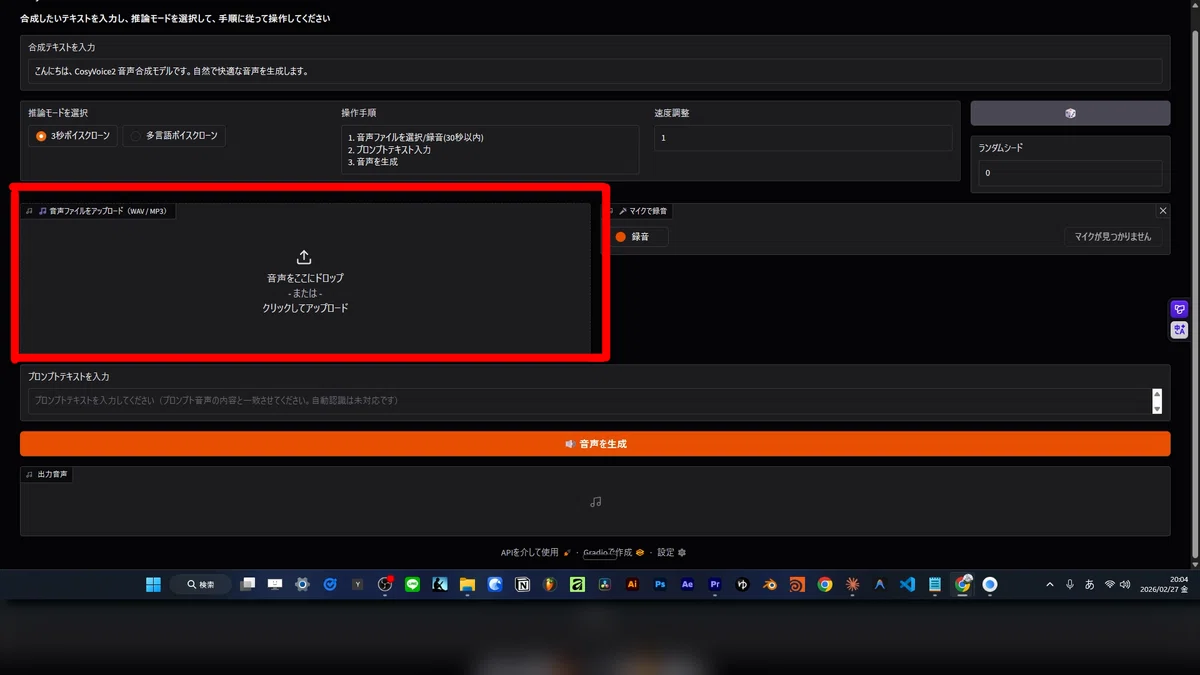
① 音声ファイルをアップロード
② 書き起こしテキストを入力
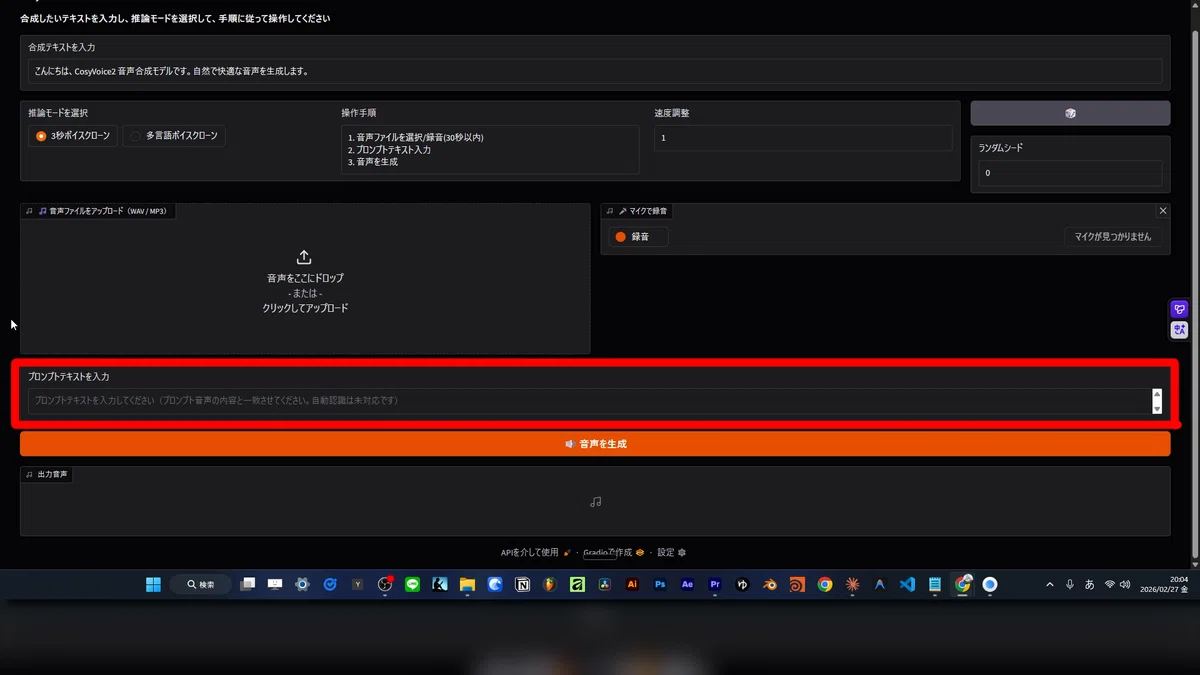
例:「どうも、星です。最近AIの進化が早すぎて、正直ついていくのが大変ですよね。」
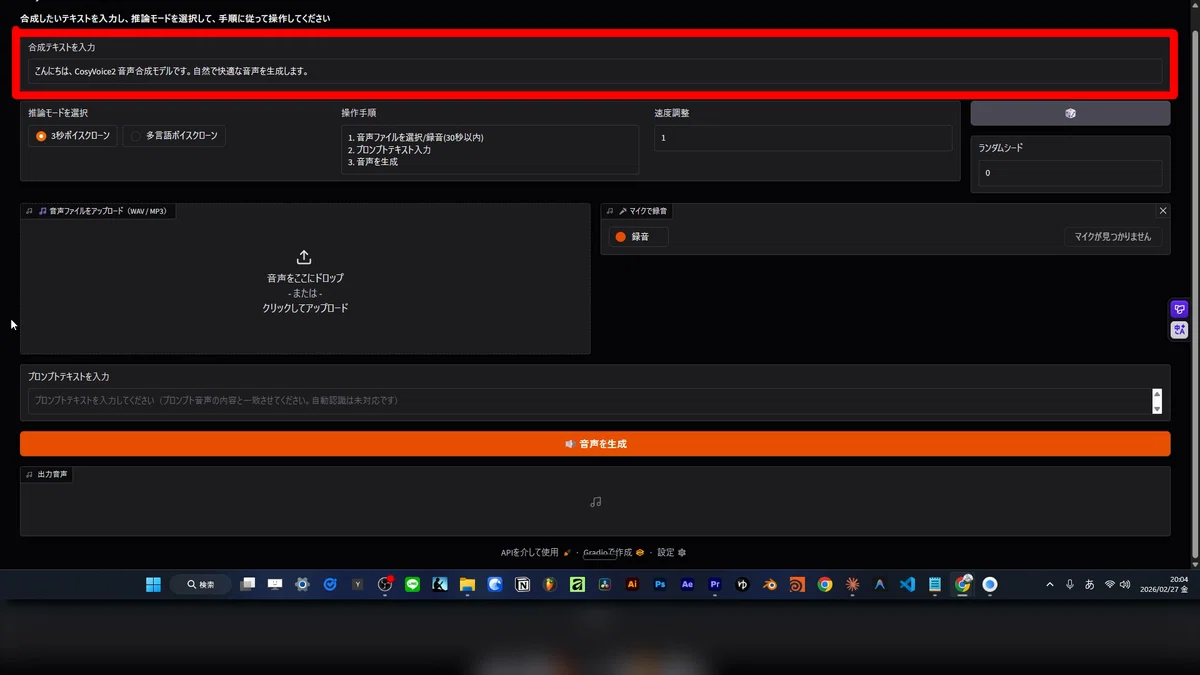
③ 生成したいテキストを入力
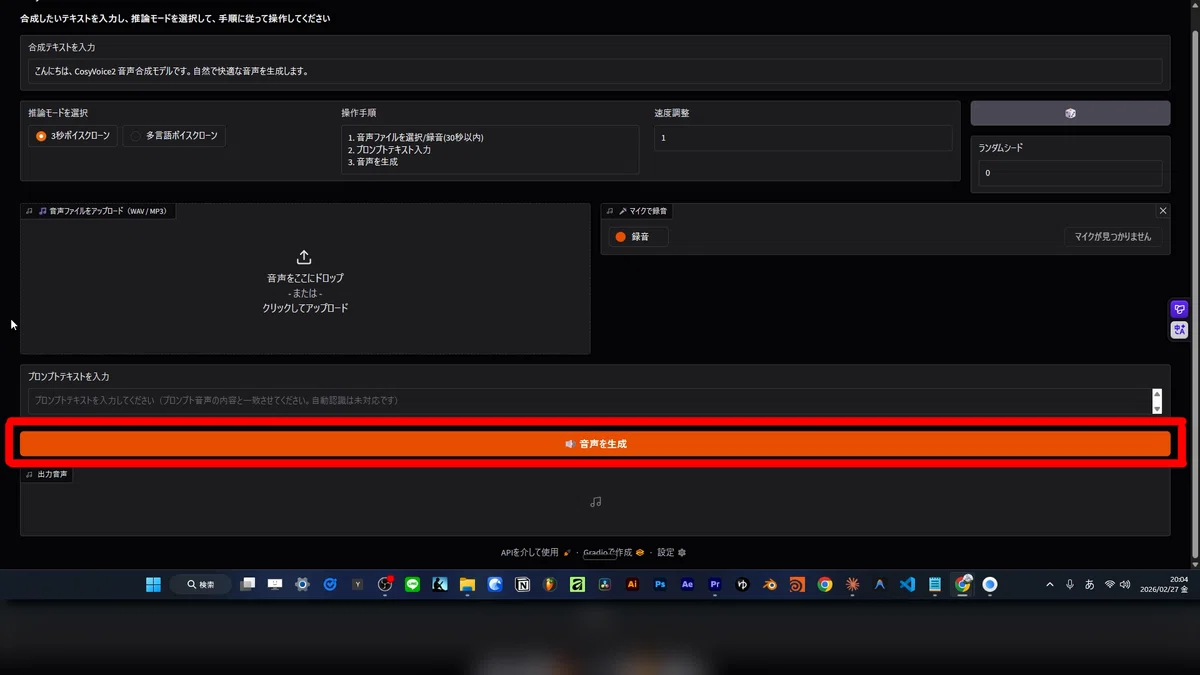
④「音声を生成」を押す
⑤ うまくいかないときはシード値を変える
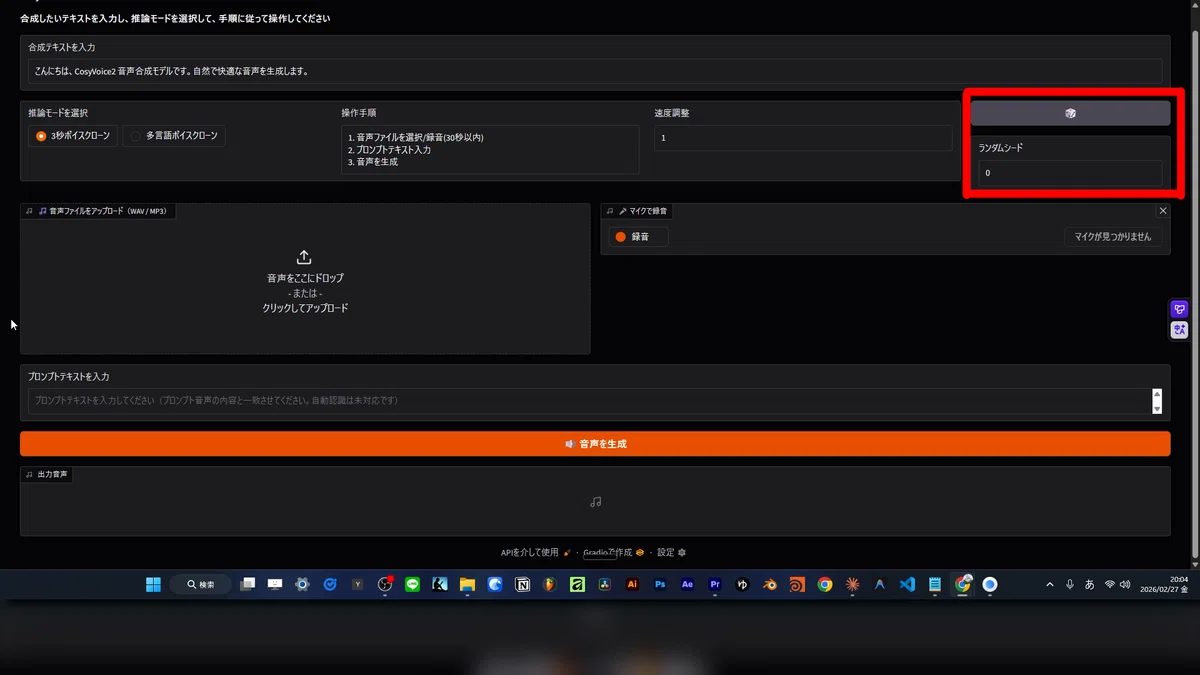
生成された音声のイントネーションがおかしいと感じたら、サイコロマーク(🎲)を押してシード値を変えてみてください。同じテキストでもシード値によって出力のクオリティが大きく変わります。気に入ったシード値はメモしておくと後から再現できます。
Point:シード値を変えるだけでクオリティが大きく改善することがある
実際に試してみた結果
悲しみの表現 → わりと自然だった
「もう月曜か…。仕事行きたくない…。布団から出たくない…。誰か時を止めてくれ」
AIに月曜日の気持ちを喋らせてみた
— ほし (@hoshi_yade) March 4, 2026
🎤 サンプル音声(本人)
🤖 Qwen3-TTS(AI生成)
「もう月曜か…布団から出たくない…」
共感性が高すぎて逆に怖い。#Qwen3TTS #AI #ボイスクローン pic.twitter.com/qtz5Pn9y25
怒りの表現 → 苦手みたい
何回シード値を変えても感情がこもらず、穏やかなままでした。感情表現の中でも怒りだけはまだ課題がありそうです。
AIに怒鳴らせてみたら感情がなさすぎた件
— ほし (@hoshi_yade) March 4, 2026
🎤 サンプル音声(本人)
🤖 Qwen3-TTS(AI生成)
「なんで今再起動すんねん、作業中やろボケ」
何回やっても穏やかなまま
怒りだけはまだ苦手みたい#Qwen3TTS #AI #ボイスクローン pic.twitter.com/GLbYguJJms
多言語ボイスクローン
英語以外にも中国語・韓国語・フランス語・イタリア語・ドイツ語も試せました。
英語喋れないのに自分の声でネイティブになれた
— ほし (@hoshi_yade) March 4, 2026
🎤 サンプル音声(本人の日本語)
🤖 Qwen3-TTS(AI生成の英語)
"This is the power of AI."
これ海外向けコンテンツ作れるやん#Qwen3TTS #AI #多言語 #ボイスクローン pic.twitter.com/Knuj5IAjR0
まとめ
通常の発話クローンに関しては、現状かなりのレベルだと思います。
感情表現はまだ発展途上ですが、ナレーションや解説動画のような用途には十分実用的です。特に多言語ボイスクローンは、自分の声で海外向けコンテンツが作れるという意味でかなり可能性を感じました。
簡単にクローンできてしまうのは、ちょっと怖いくらいの精度でした。
詳しいやり方は動画でも解説しています。
Notebookファイルのダウンロードは概要欄からどうぞ。
映像制作×AI検証。使ってみた正直レビューをYouTubeとZennでも発信しています。
