
小説挿絵ど素人ジャーニー Vol.8: Draw Thingsで自作小説キャラクターを画像生成する<準備編>

皆様、こんにちは。こんばんは。
藤みけです。
突然ですが、小説を書いている方々に質問です。
こんな風に思ったことはありますか?
ーーーー「挿絵が、欲しい!!!」
私はそんな風に思ったことがあります。
でも、
挿絵って、すごく難しそう。
ーーーそんな私でも、小説の挿絵をゼロから作れるのか?
じゃあ、
AIの力を借りて、小説の挿絵を作ってみるのはどうか???
ーーーそのための勉強を、一緒にやってみませんか?
というわけで、
今回のnoteでは『小説挿絵ど素人ジャーニー』と題して、AI画像生成について学んだり体験したことをご紹介します。
目指すは、小説の挿絵制作!
第8弾は超高難易度!?
「Draw Thingsを活用して、自作小説の雰囲気にピッタリなキャラクター画像を生成する!準備編!」です。
自作小説のイメージにピッタリな色合いのキャラクターを、「Draw Things」というオフライン画像生成アプリを使って表現してみます。
今回はそのための準備編となります。
実際に準備してみての感想。
オフラインの画像生成の準備って、結構難しい……!!
でも、手順さえ分かれば、機械音痴の私でも何とかできます!
・絵を描くのは苦手だけど、オリジナルのイラストが欲しい!
・AI画像生成に興味があるけど、何をしたら良いか分からない……。
・AI画像生成を一緒に学びたい!
・Draw Thingsってどんなアプリ?
・オフラインの画像生成って実際どうなの?
・Stable Diffusionの画像って?
こんな方々は、ぜひご覧ください!
<ご注意>
*記事内でご紹介している画像、およびリンク先は令和8年3月1日のものです。
*私はiPad Air第5世代(iOS26.3)を使用しています。
*サブツールとしてChaGPTとGeminiを使用しています。
1、この記事のキッカケは「停電」「色塗り」だった
①停電
『小説挿絵ど素人ジャーニー』は今回で第8弾となりました。
今まで様々なAIツールを使ってきましたよ!
でも、私はふと思ったのです。
ーー「AIツールって、インターネットが繋がっていないと使えなくない??」
そうです。
今までご紹介したAIツールのほとんどが、インターネット環境があって初めて使えるツールだったんです。
つまり、インターネット環境がない場合や、突然の停電などでインターネット接続ができない場合は利用できなくなります。
私の場合、自宅マンションの工事の関係で計画停電があったのですが……Wi-Fiが接続できず、結果としてAIツールを使うことができませんでした。
そして、私はこう思ったのです。
ーー「インターネットが繋がっていない状態で使えるAIツールは無いのか?」
そこでいろいろ調べていたところに出会ったのが、Draw Thingsというアプリだったのです。
②色塗り
私はイラストを描くのも好きです(上手い下手はどこかにポイしてください)
特に、線画や点描画が好きです。
ところがぎっちょん。
ーー色塗りが大の苦手!!
以前、自作小説の主人公を手描きイラストで制作しました。
その時のイラストは参考画像を見ながら、何となく色を塗れましたが……やはり、色塗りには苦手意識があります。
どうやって塗ったらいいの?
影とか付けられんわ!!無理!!
だから、自作小説の雰囲気に合ったイラストなんて制作できないよぉ!と思い込んでいました。
しかも、私の小説「アーキビスト」のイメージは、幻想的というか儚いというか……。
いくらなんでも表現が難しすぎませんか?
ん?
でも、ちょっと待って。
ーーこの「苦手」をAIに手伝ってもらえばいいやん!
そんな中で見つけたのがDraw Thingsというアプリです。
このアプリではStable Diffusion系のAIモデルを選んで使えるため、モデルさえしっかり選べば、自作小説のイメージに合うようなキャラクター画像が作れるかも!!
しかも、以前描いたイラストを活用できて、かつ、手描きの味を保ちながら色塗りをAIに補助してもらえるかもしれない!?と思ったのです。
2、オフラインでできる画像生成アプリ「Draw Things」
Draw Thingsとは、iPad上でオフラインで動く画像生成アプリです。
お馬さんに宇宙服を着た人が跨っているアイコンです!
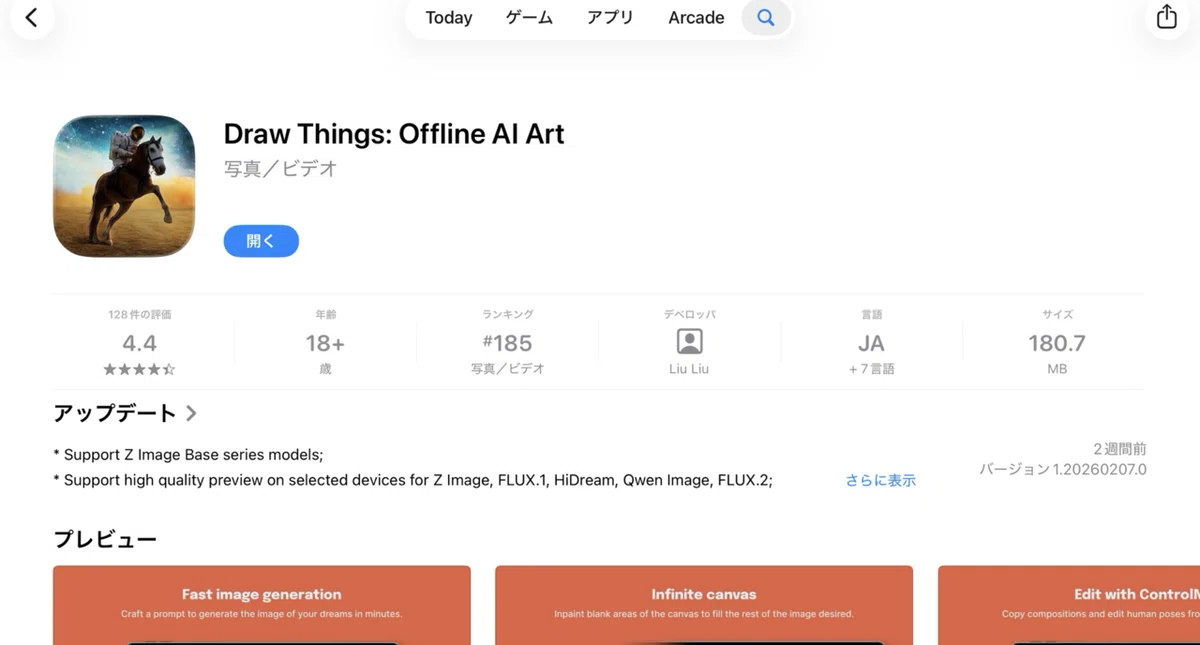
こちらのアプリはStable DiffusionというAIモデルをインストールすることで、AI画像を生成することができます。
⭐️Stable Diffusion(ステーブル・ディフュージョン)とは?
→文章から画像を自動生成するAIモデルの1つです。アニメ調重視のモデルや背景が得意なモデルなど、様々な特徴を兼ね備えたモデルが存在しています。
過去に投稿した記事で、このStable Diffusionをご紹介した回があります。こちらも合わせてご覧ください。
🔴Draw Thingsのポイント🔴
①カスタマイズ性が高く、自分好みの画像を生成することができる。
②AIモデルはオープンソース(公開されている設計図を誰でも閲覧・改造できる状態)であるため、無料で使うことができる。ただし、商用利用や配布条件などAIモデルごとに異なるので事前に確認する必要がある。
③生成枚数などの制約がない。そのため、画像生成に夢中になって時間を忘れたり、iPad本体の充電が気づけば残りわずかになっていることも(私がそうでした)
④オフラインでの使用(インターネットに繋いでいない状態)となるため、外部へのデータ漏えいを予防できる。
⑤画像を調整するためのパラメーターが細かく、設定や微調整が難しい。画像の品質はプロンプトとパラメーターに依存している。
⑥ある程度の処理性能を持ったパソコンやタブレット端末などが必要となる(今回はiPad Airを使用しています)
⑦不適切な画像(著作権問題、グロやセンシティブ)が生成されてしまうことがある。オンラインのAIツールでは、不適切な画像自体に制限がかけられていることが多い。
⑧AIモデルそのものをインストールする必要があるが、そのデータ容量が3〜6GBとかなり大きいため、使用する端末機器の空き容量に十分な余裕があることが必須。
⑨AIモデルや拡張機能を設定する時のみインターネット環境が必要。
つまり、生成される画像の自由度は高いが扱いに癖があるAIモデルを搭載できるアプリなのです。
では早速、初期設定をしてみましょう!
3、初期設定をしてみよう
①AIモデル(Stable Diffusion)配布サイトでAIモデルを探す
……。
あれ?
Draw Thingsのダウンロードはどうした??
そう思われるのも仕方ありません。
ですが、
アプリのダウンロードの前に使いたいAIモデルを決めておくと、この後の手順がスムーズにいきます。
AIモデルを配布しているサイトはCivitAIというサイトが定番です。
まずはこちらへアクセスして見てください(ここではインターネット環境が必要)
で、こちらが実際のサイトなのですが、
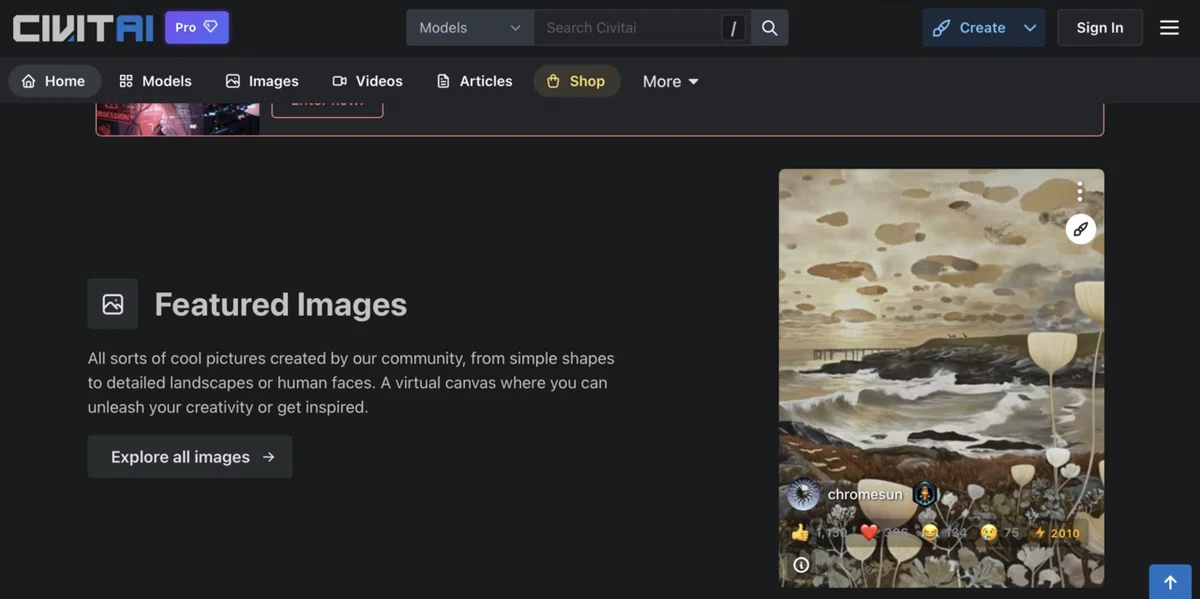
ここは無理せず、翻訳機能をフル活用してください。
使える便利なものは使いましょう!!
今回使いたいAIモデルですが、
ChatGPTのオススメから「Counterfeit v3.0」というモデルを使用します。
このモデルは淡い発色や柔らかい線が印象的な画像を生成できます。
普段から小説の校正に活用しているChatGPTいわく、
『私の小説の雰囲気(儚さ、現代ファンタジー)に合いそう!』とのことでした。
本当に合うのかな?と疑問に思ったので、この機会にCounterfeit v3.0を試してみます!
Counterfeit v3.0について、もう少し詳しく説明します↓
・ライセンス→非商用(今回は個人的な利用です!)
・ベース→Stable Diffusion 1.5
・ファイル形式→.safetensors
・画風→淡い色味のアニメ調、儚い雰囲気が得意
・得意分野→キャラ中心、しっとりしたシーン、儚さ表現
・色味→淡く優しい、少し霞がかった印象
・モデルサイズ→約4GB(他のモデルより軽め)
CivitAIにて「Counterfeit 」と検索すると、このような画面が出てきます。
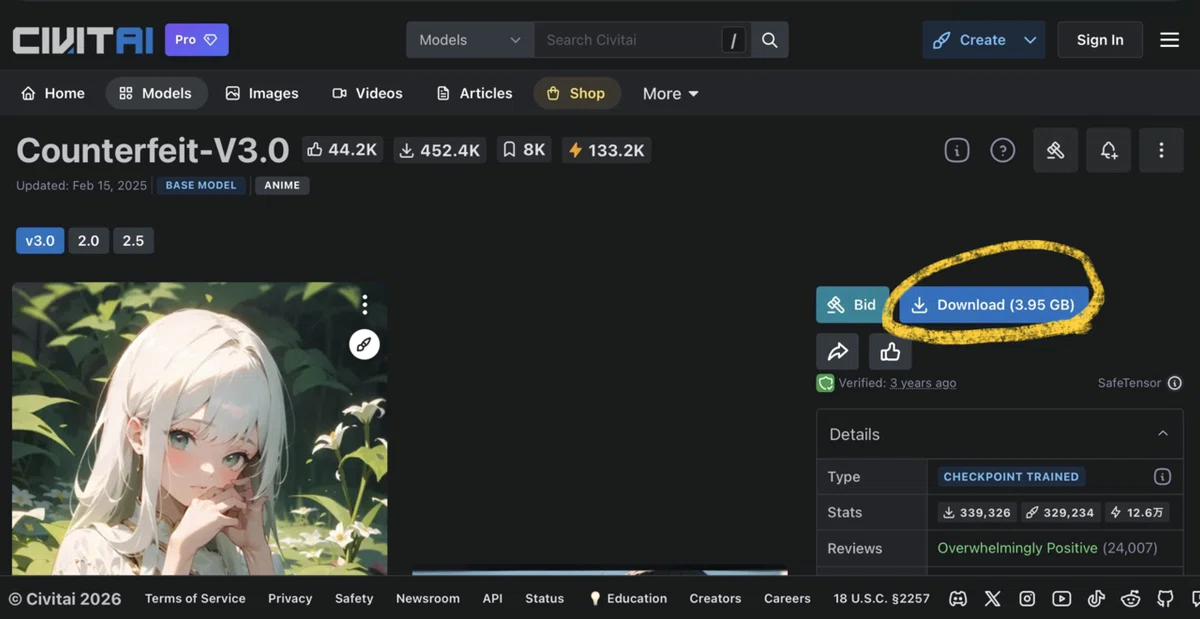
サイトにある青いボタンをタップすると、AIモデルのダウンロードが始まります。
Draw Thingsをインストールする前にあらかじめダウンロードしておきましょう。
ちなみに、
サイトからダウンロードする際は、ファイル形式が「.safetensors」になっているか確認してください。
これがDraw Thingsで一番安定して動く形式です
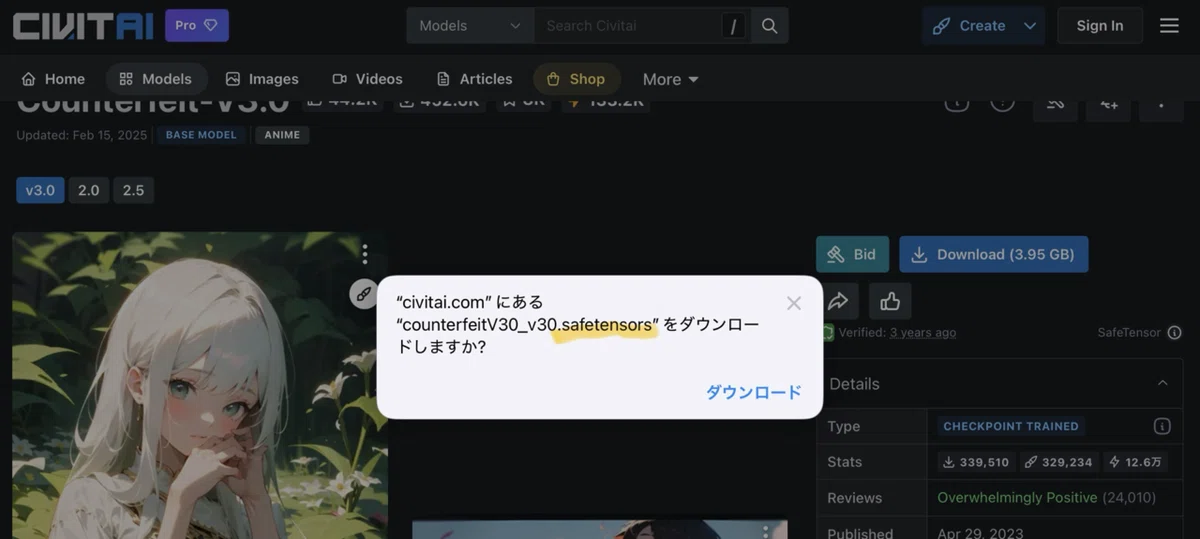
さて、ここで注目すべき数字があります。
Counterfeit v3.0の青いボタン(download)をよく見てください……。
ダウンロードするだけで約4GBも!?
Draw Thingsのポイントの⑧はこれのことを指しています。
なので、
iPad本体のストレージに十分な余裕を持たせてからダウンロードを行ってください。
また、端末機器への保存先は「このiPad内」が分かりやすいと思います。
なお、4GBのモデルを入れるなら、余裕を持って10GB〜20GBくらいの空き容量があると安心ですよ。
②アプリをダウンロード&モデルをインストール
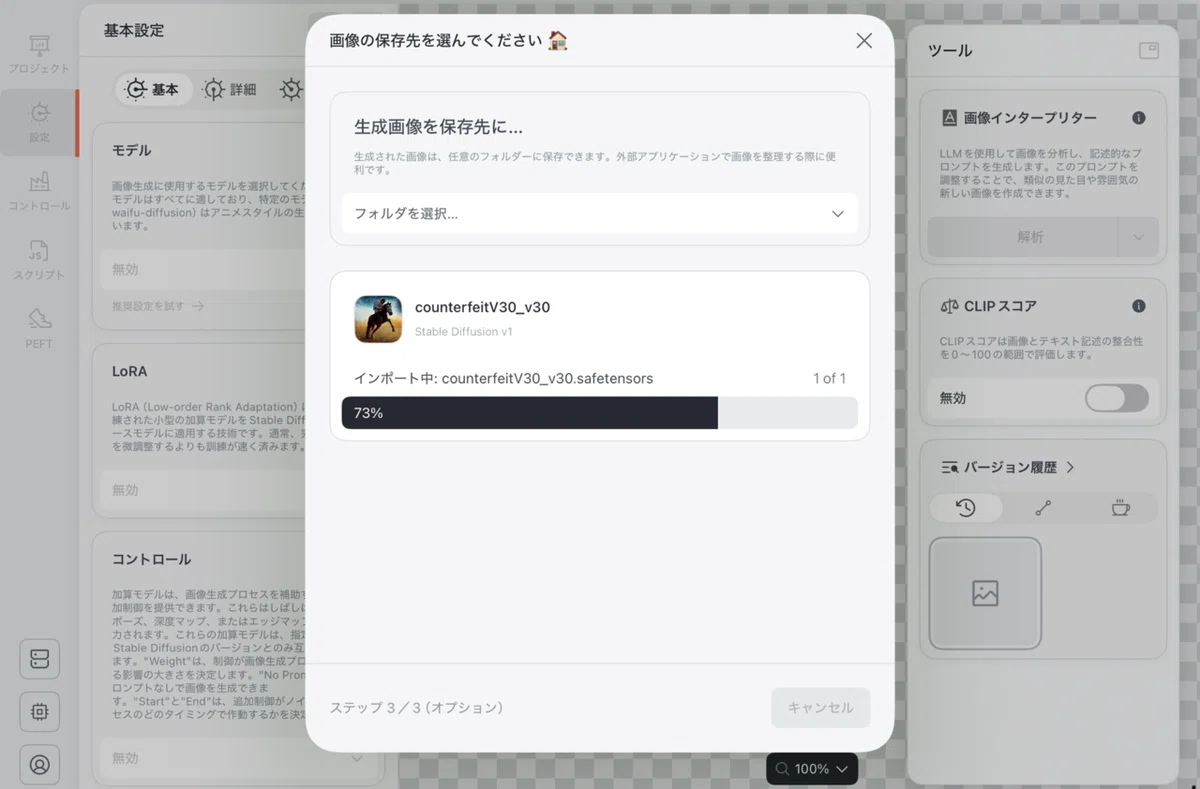
Draw Thingsを開くと、初めにこんな画面が出てきます。
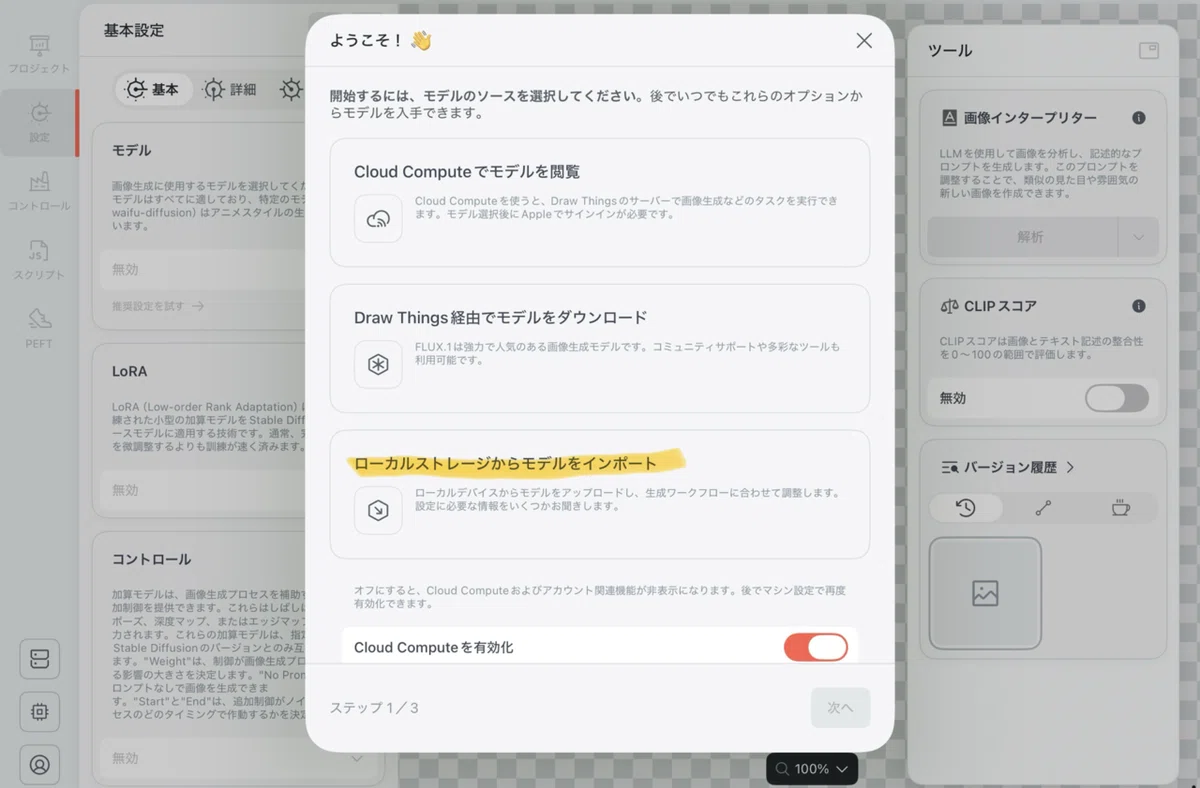
Draw Thingsというアプリ自体には「標準AIモデル」は入っていません。
なので、この画面でAIモデルをインストールしていきます。
使いたいAIモデルについては先ほどダウンロードしましたよね?
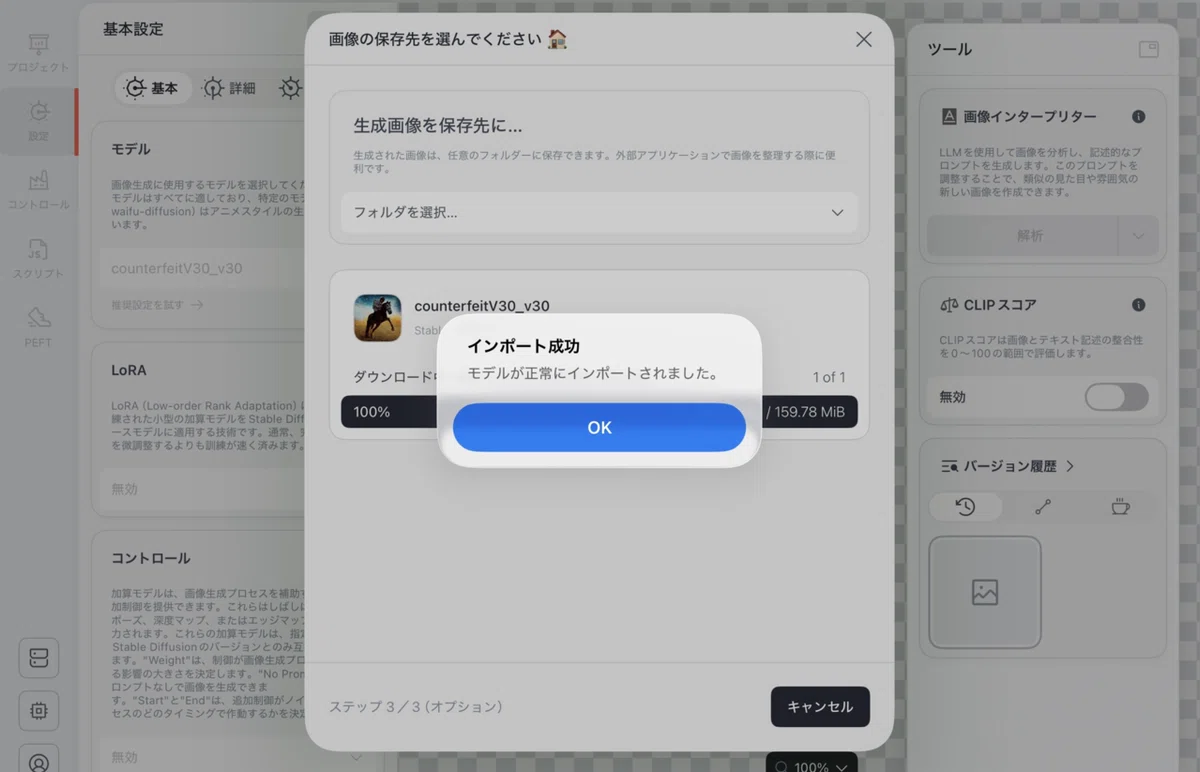
ここでは「ローカルストレージからモデルをインポート」を選択してインストールしてきます。
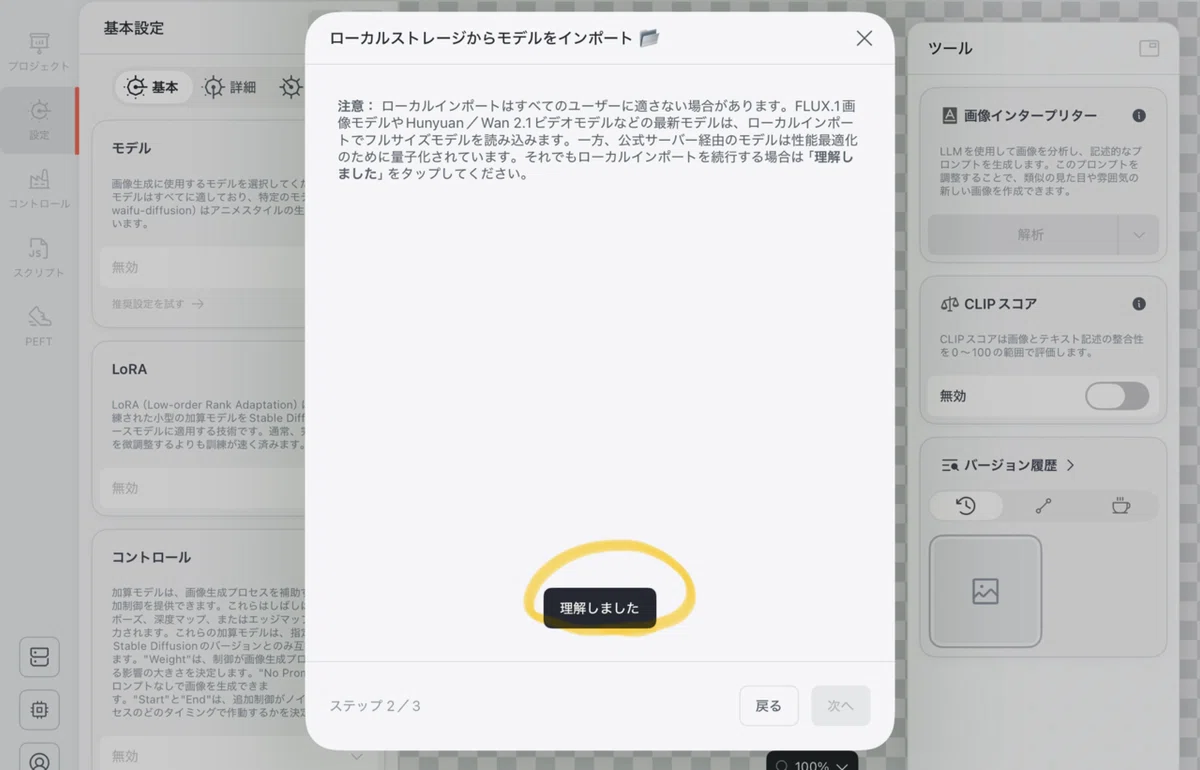
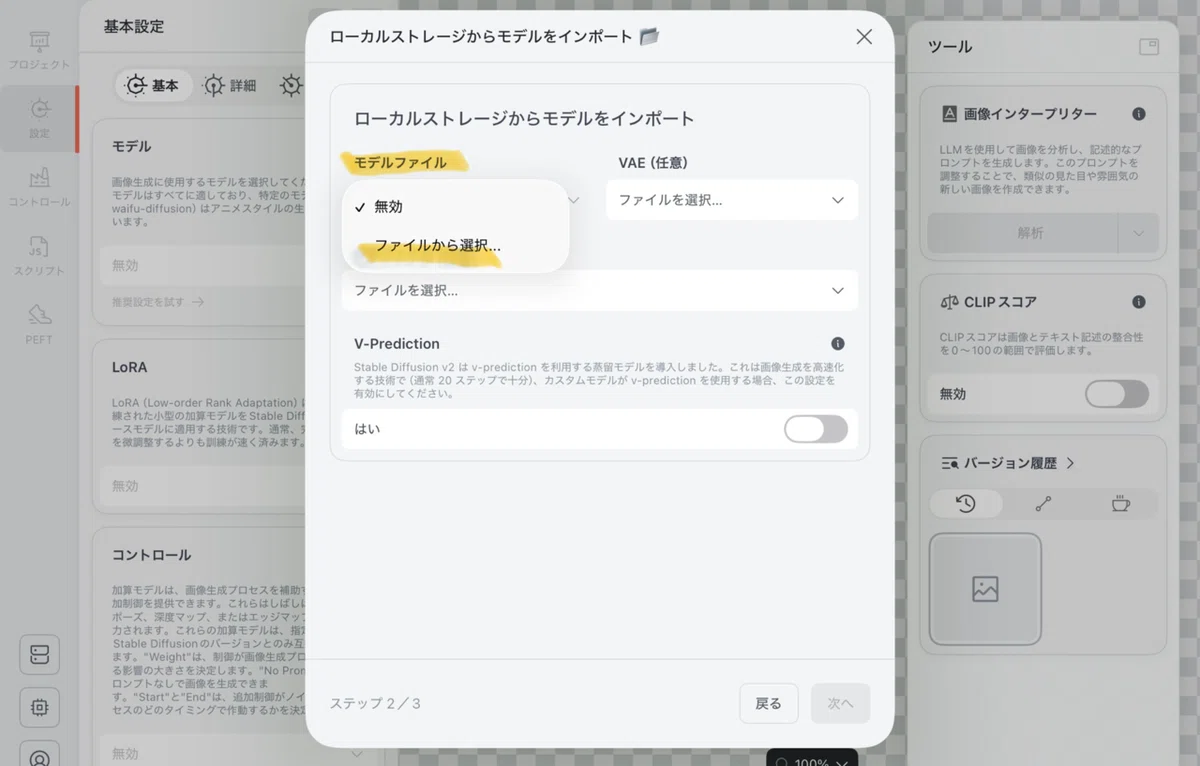
この画面の「モデルファイル」という項目をタップ→「ファイルを選択」→先ほどダウンロードしたAIモデルのデータを選びます。
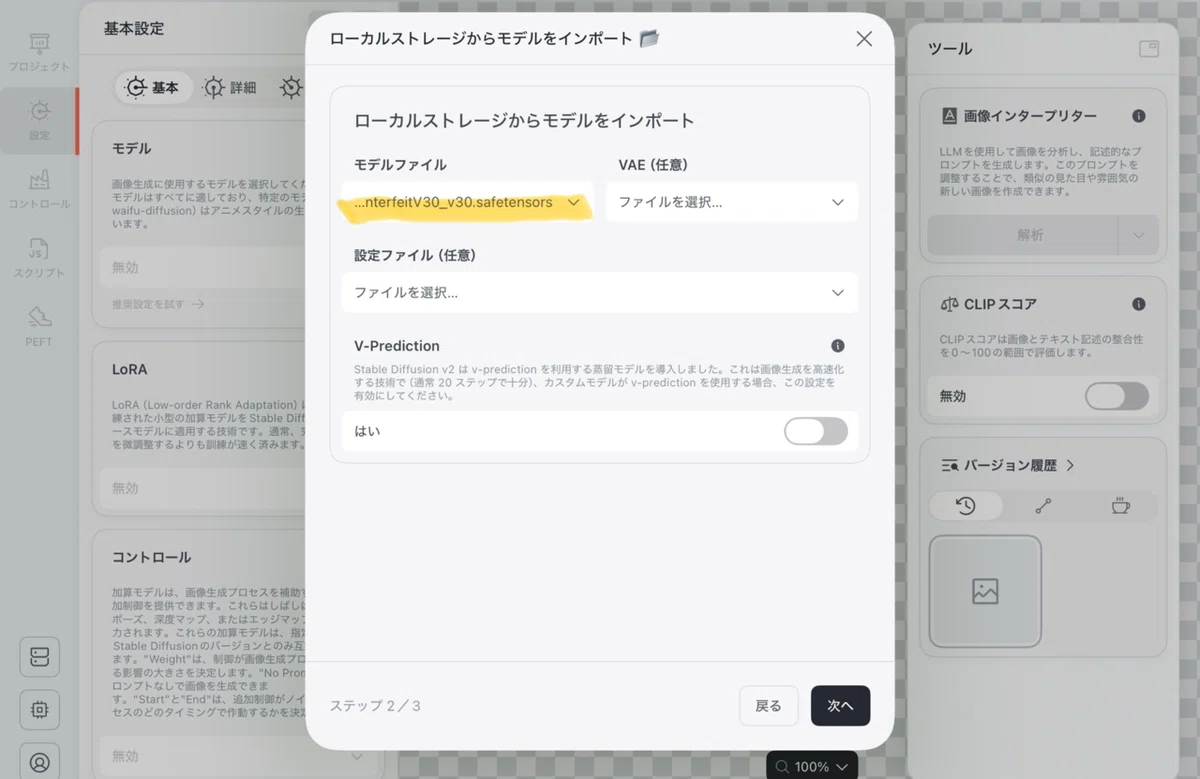
できたら「次へ」をタップするとインストールが開始されます。
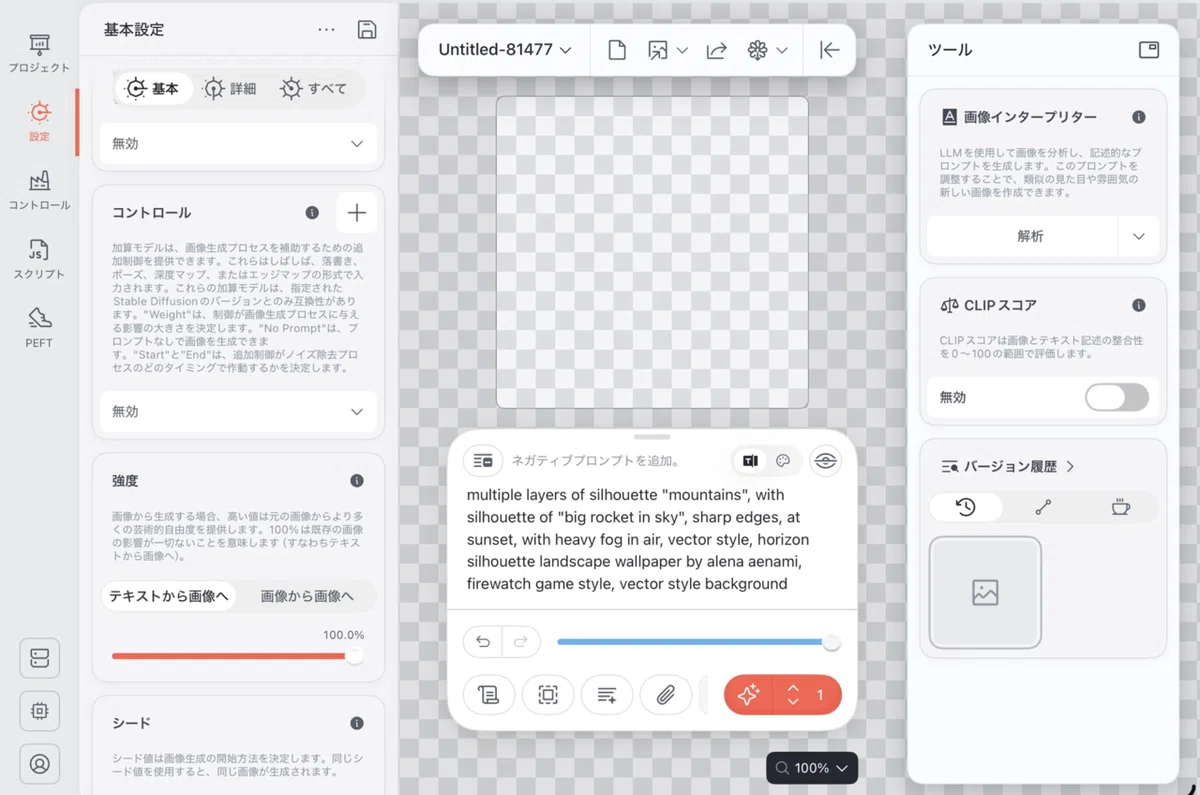
その後の画面が、画像生成するための基本の画面となります↓
③拡張機能をダウンロードする
実は、Draw ThingsではAIモデルとは別に「ControlNet用のデータ」も必要になります(ここでもインターネット環境が整った状況で行います)
ControlNetとは画像生成の拡張機能で、AIモデルに追加する補助ツールのようなものです。
通常のモデルのみの生成もできますが、それだけだと具体的な指示が不足しています。
依頼した画家に「おまかせで」とお願いするようなことになりますね。
ControlNetを使うことで、モデルをベースに追加の指示を与えることができます。
画家に「下書き」を渡して「これにそって描いてください」とお願いするイメージです。
いわばガイドのような機能ですね!
ControlNetにはいくつか種類があり、それぞれ役割が異なります。
・canny
→画像から細い線を抽出して、元の形をキープしたまま色塗りできる機能。
・depth
→画像の奥行きを読み取り、立体感や空間の配置えおキープしたまま作り替える機能。
・openpose
→ポーズだけを骨組みとして、同じポーズの別バージョンを描かせる機能
……などなど。
今回は、自分で描いた自作小説のキャラクターイラストを使う予定です。
自分の描いた線を上手く活用して仕上げたいので、ここではcannyという機能を選択します。
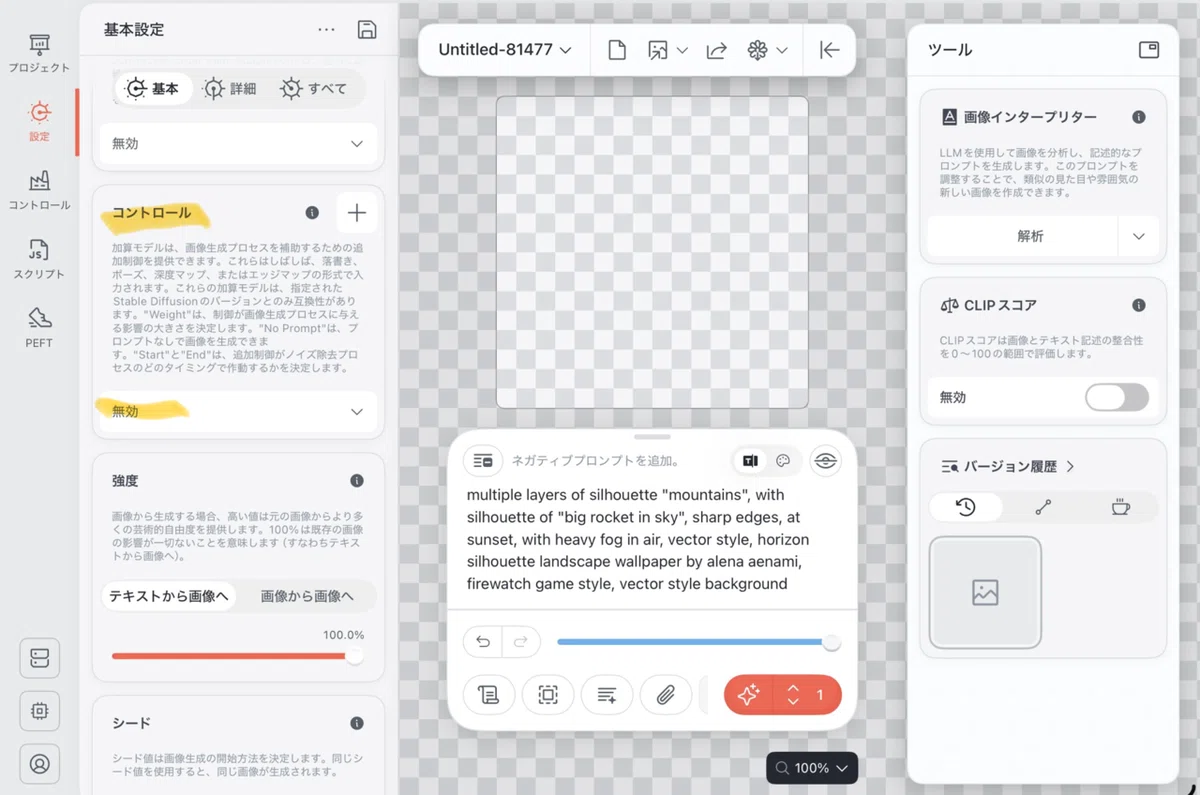
上の画像の左側のバーにある「コントロール」の「無効」というところをタップすると、様々な種類のControlNetが表示されます。
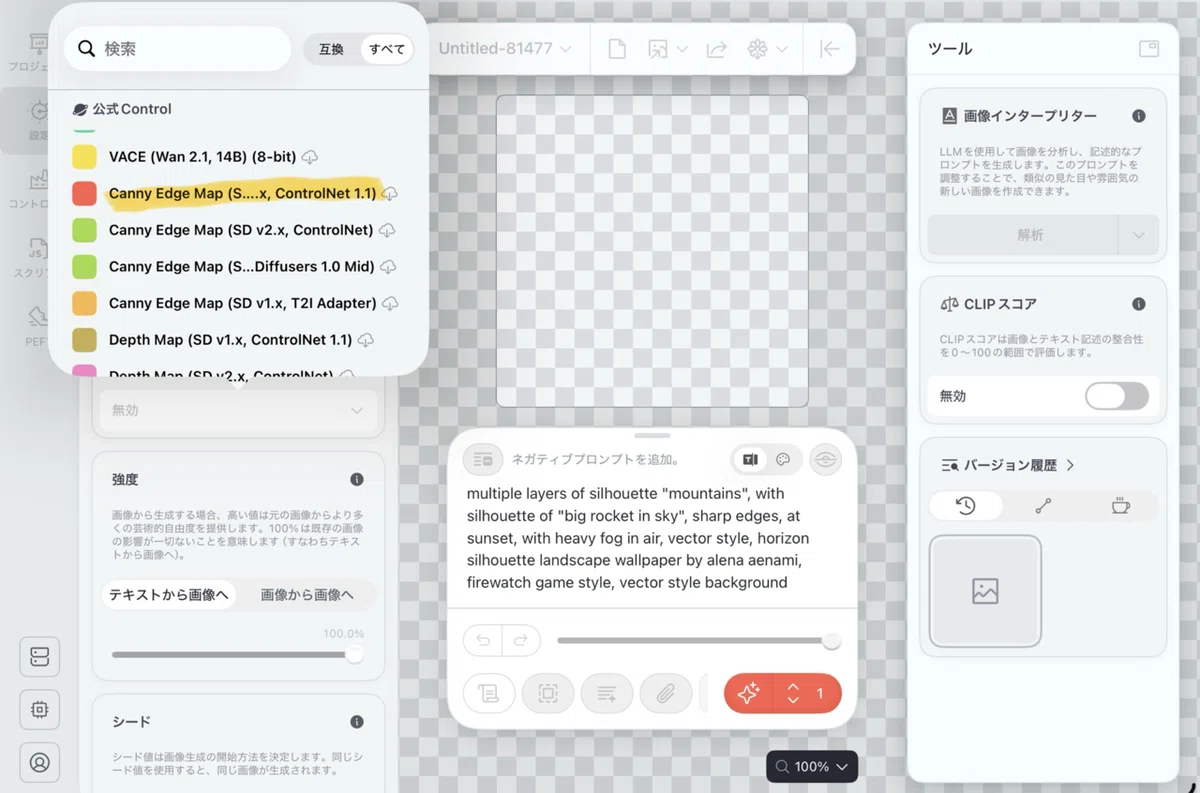
今回はその中で、canny・ControlNet 1.1 を選びます。
他のcannyよりも細かく線を拾ってくれるそうです。
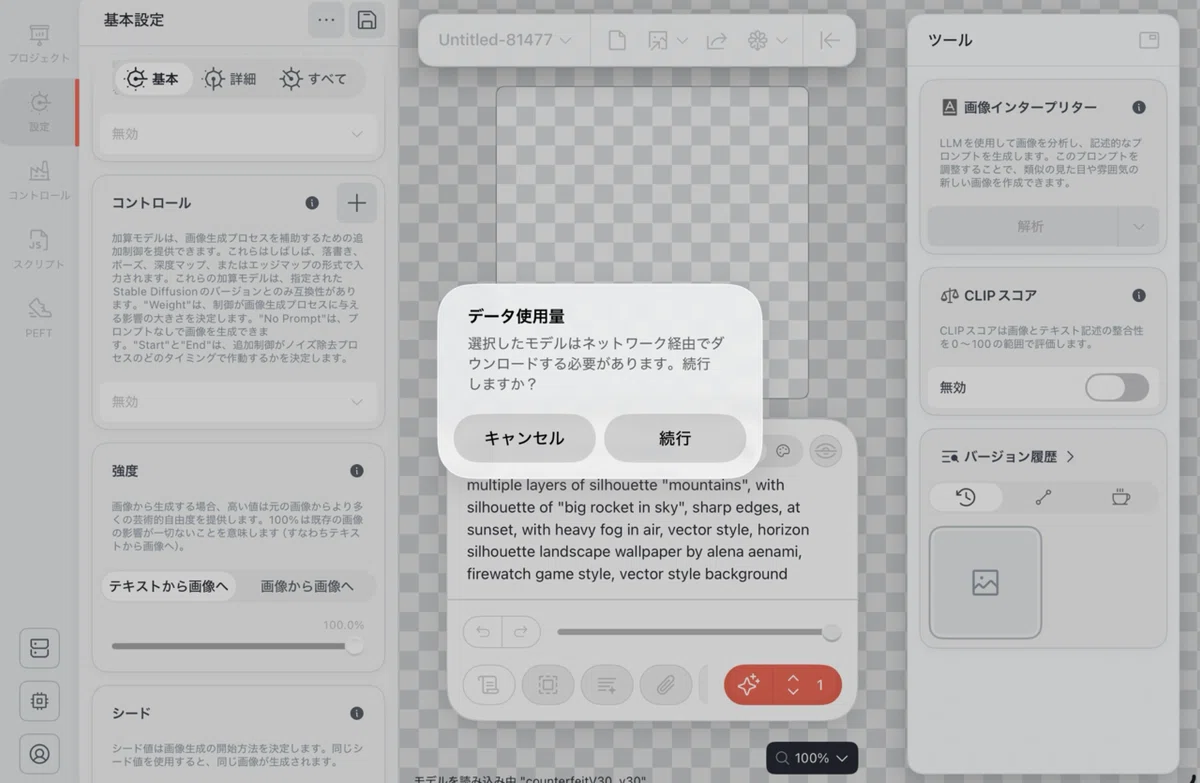
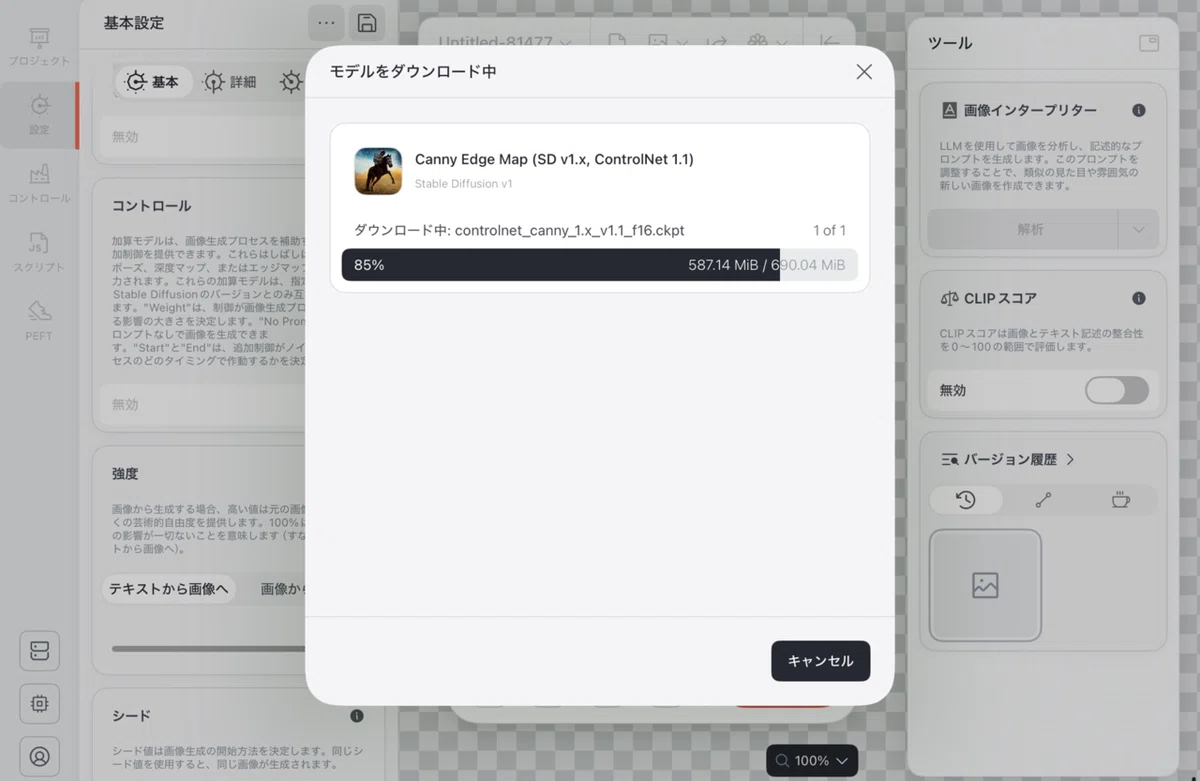
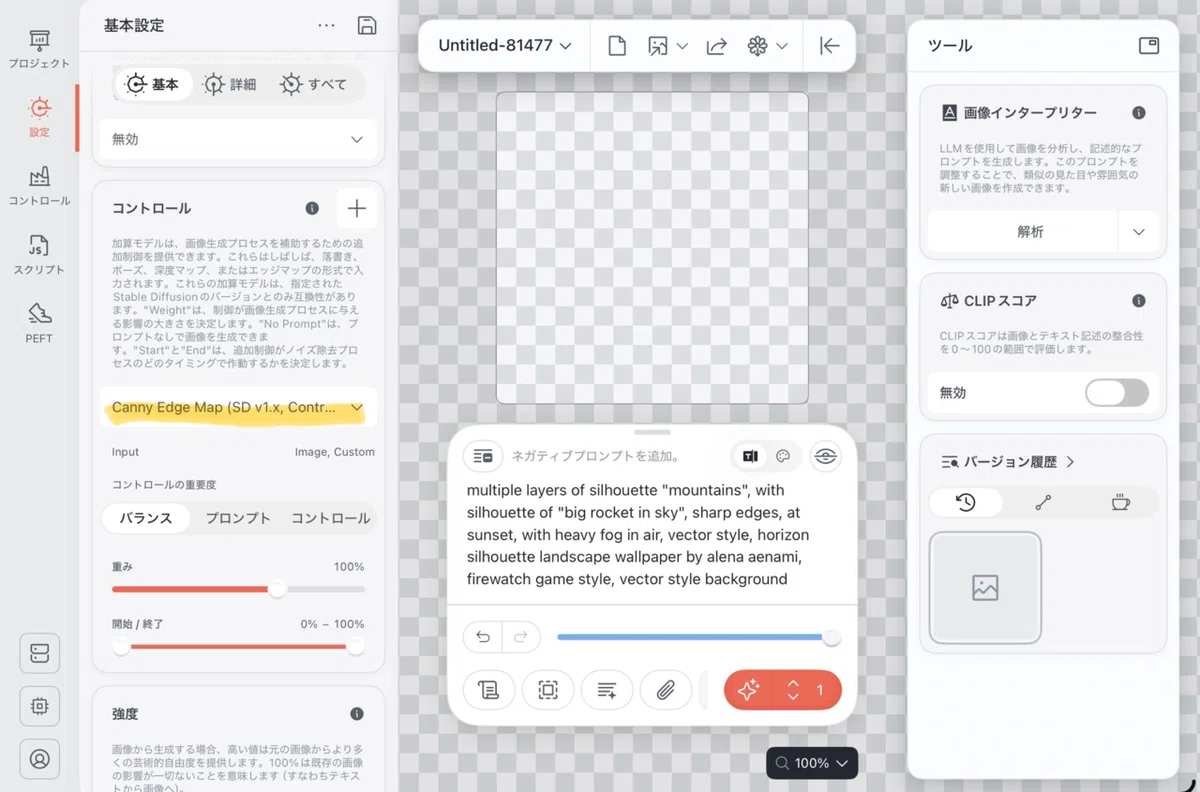
この画像の黄色の部分のように表示されたら完了です!
初期設定は以上です!
お疲れ様でした!
4、まとめ
今回はDraw Thingsの初期設定を中心にご紹介しました。
やっていく中で、英語表記やカタカナ表記が多くてビックリしますよね。私もそうでした……。
AIモデルや拡張機能など細かな設定がありましたが、手順を1つ1つこなしていくことでスムーズに準備できます。
まず最初のハードルを乗り越え安心しています。
さてさて。
インターネット無しで画像生成できるアプリは、私の手描きイラストをどのように変化させるのでしょうか?
その解析結果は次回の実践編でご紹介いたします。お楽しみに!
ここまでご覧くださりありがとうございました!
