
アプリ内の厨房?Bubbleでアプリの“動く仕組み”を作ってみよう~ホテルマンでもできるバイブコーディング編 Vol.2~

💬 導入
前回、ホテリエちゃんは「Webアプリはホテルのようにフロント・厨房・倉庫でできている」と学びました。
今日はその“厨房”を自分の手で動かしてみようと、コーギーマネージャーに教わっています。
💭 ホテリエちゃん
「マネージャー、Bubbleを開いてみたんですけど……
画面がいっぱいあってどこから触ればいいのか、さっぱりです!
それにバイブコーディングするんじゃないんですか?」
🐾 コーギーマネージャー
「最初はそう感じるよ。でもBubbleは“アプリの考え方”を覚えるのに最高の教材なんだ。まずはバイブコーディングする前にBubbleでWebアプリケーションを動かすことを体験してもらいたいんだ。」
💭 ホテリエちゃん
「教材?Bubbleをアプリケーションの構造を理解するために使うってことですか?」
🐾 コーギーマネージャー
「うん。Bubbleはノーコードの練習台。
コードがなくても、アプリの仕組み──つまり“どう動くか”を体感できるんだ。」
🧩 Bubbleで作る“動くロジック”
🐾「じゃあ、まずは超簡単な予約システムを作ってみようか。」
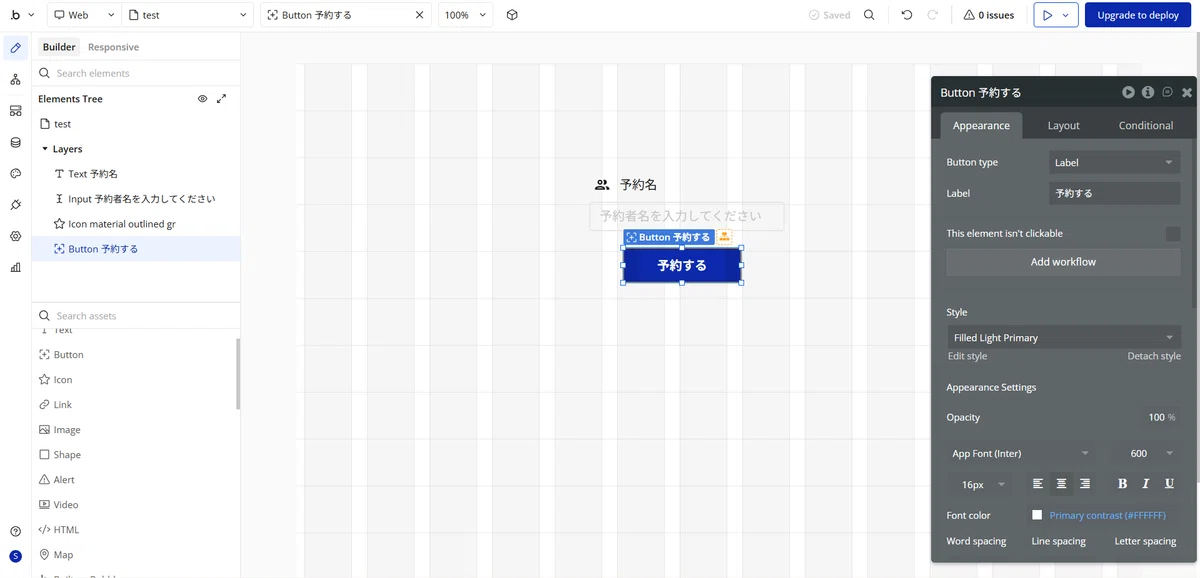
🧠 ステップ1:デザイン(見た目)を作ってみよう
ボタンを配置
テキストを配置
インプットを配置
「見た目のフロント」を作る段階です。
🧠 ステップ2:ワークフロー(動き)を作ってみよう
ボタンが押されたら → 予約完了の文字が出てくるようにしてみよう
1.予約完了のメッセージを隠す
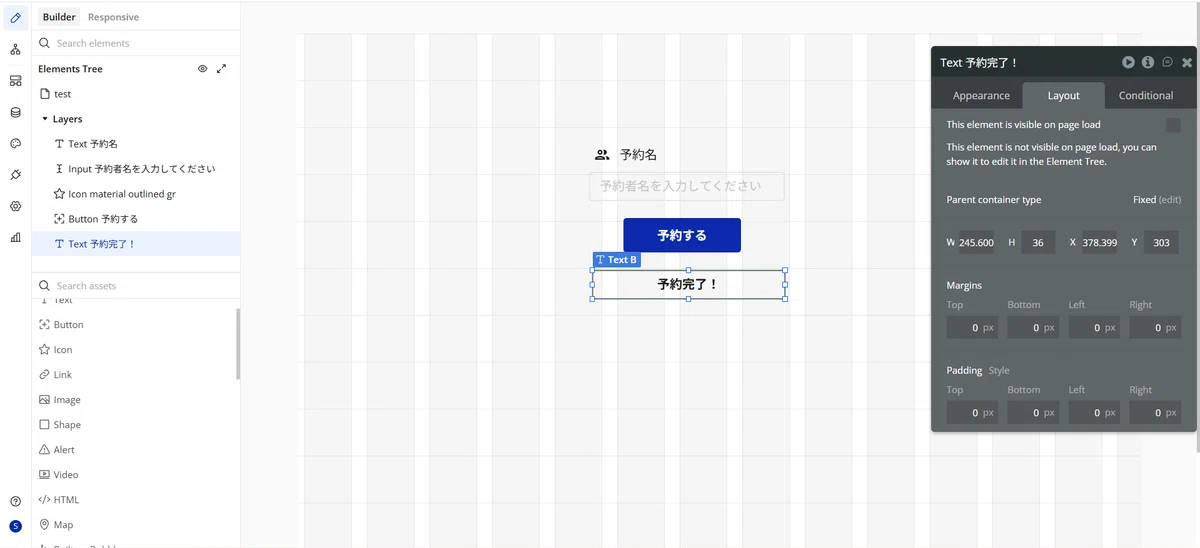
LayoutタブでThis element is visible on page loadのチェックを外す
2.ボタンを押すと、予約完了のテキストが出てくるように設定しよう
左の鉛筆アイコンの下のアイコンをクリックするとワークフローを編集することができます。またボタンの編集タブのAdd Workflowで開くこともできます。
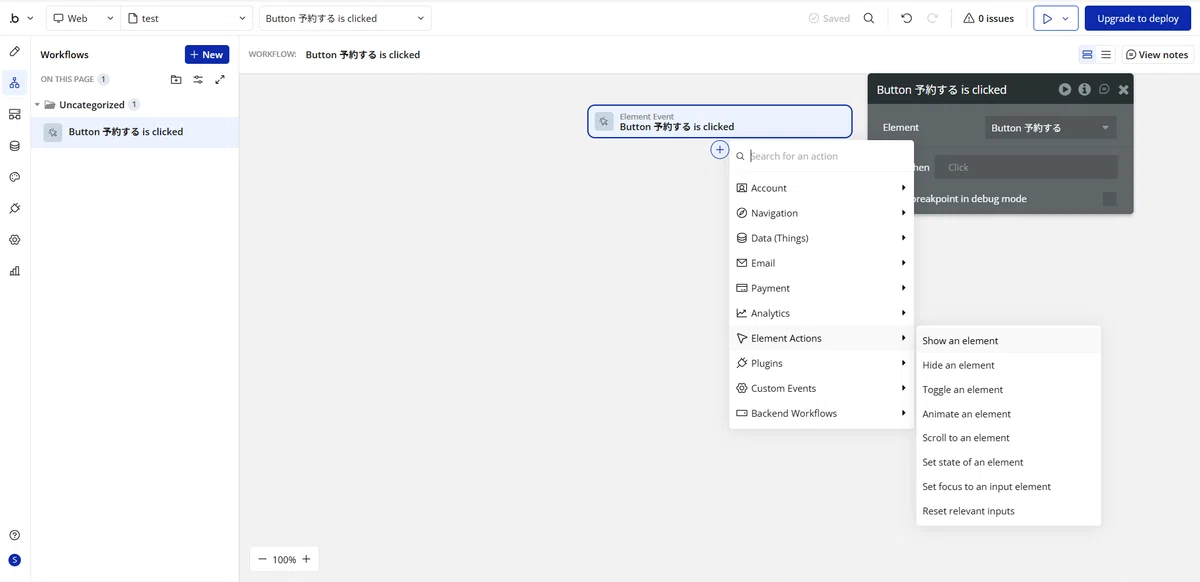
Element Action→Show an elementをクリックする
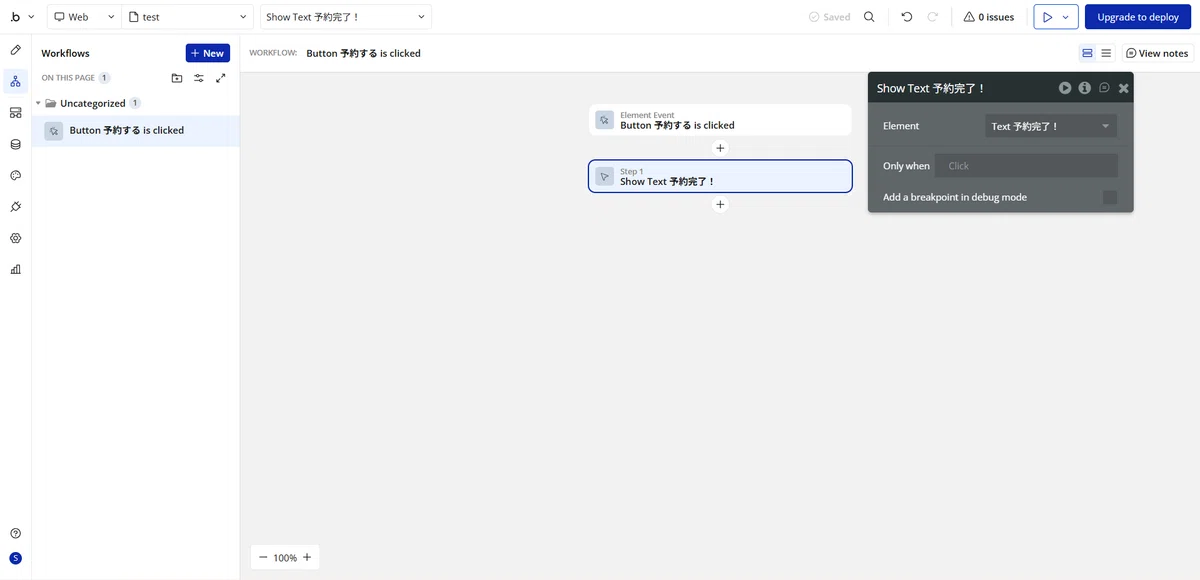
「厨房のレシピ」を書く段階です。
ボタンを押すことで厨房に注文が届くようになり、料理が出てくるようになるイメージです。
3.右上の▶ボタンでPreviewで試してみよう。

💭 ホテリエちゃん
「なるほど…!“見た目”と“動き”を分けて考えるんですね!」
🐾 コーギーマネージャー
「その通り。しかもBubbleでは、ボタンの動きを“ワークフロー”として視覚的に書ける。
つまり、“コードを書かずにコードを考える練習”ができるんだ。」
💭 ホテリエちゃん
「・・・でも、これって予約完了って出てますけど、、予約できてるんですか?」
🐾 コーギーマネージャー
「いいところに気付いたね。実は予約できていないんだ。データベースっていう倉庫がないと入力したデータを保存できないんだよ。次はちょっと難しいけどデータベースについて学んでみよう。」
🧭 次回予告
第3話:「アプリ内の倉庫?データベースについて学んでみよう!」
💬ホテリエちゃん:「Bubbleで“動く仕組み”ワークフローについてはわかったけど、コードってどんな風に書かれてるんだろう?」
🐾コーギーマネージャー:「よし、次はアプリ内の倉庫のデータベースについて学んでみよう!」

