
Threads APIの取得方法を解説!初心者でも分かるステップバイステップガイド(ただ長いです・・!)

2025年10月15日追記:ユーザーIDの取得以降は必要なくなりましたが、長期・短期トークンのどっちかの確認はできるのでもし必要あれば試してください。
はじめに
先日から投稿しているThreads+GAS+スプレッドシートのツールの配布を検討していますが、まず最初の壁として思ったのが、「Threads APIの取得」
の部分。多分ここが一番厄介なので、もし欲しい方はお配りする前に一回API取得試しておいて欲しいです。
全くプログラムとかやったことない人にとっては結構めんどくさいので、この記事では、初心者でも迷わずThreads APIを取得できるよう、画像付きで説明していきます。
この記事で分かること
①Meta for Developersアカウントの作成方法
②Facebookアプリの作成手順
③Threads APIの有効化方法
④アクセストークンの取得方法
ちょっと宣伝
ワンコインでインサイトが見れるツールも販売していますので、もしよければ見ていってください
事前準備
Threadsやっている人なら問題ないと思いますが一応書きます。
当たり前ですが、API利用するにはFacebookアカウントやThreadsアカウントが必要です。
必要なもの
・Facebookアカウント(個人アカウント)
・Threadsアカウント(Facebookアカウントと連携済み)
・メールアドレス(Meta for Developersの認証用)
ThreadsだけでなくFacebookアカウントが必要です。
個人アカウントで利用はできるので、ビジネスアカウントである必要はありません。
1.Meta for Developersアカウントを作成
1-1. Meta for Developersにアクセス
Meta for Developers にアクセスします。
1-2. アカウント登録
右上の「利用開始」をクリックします。
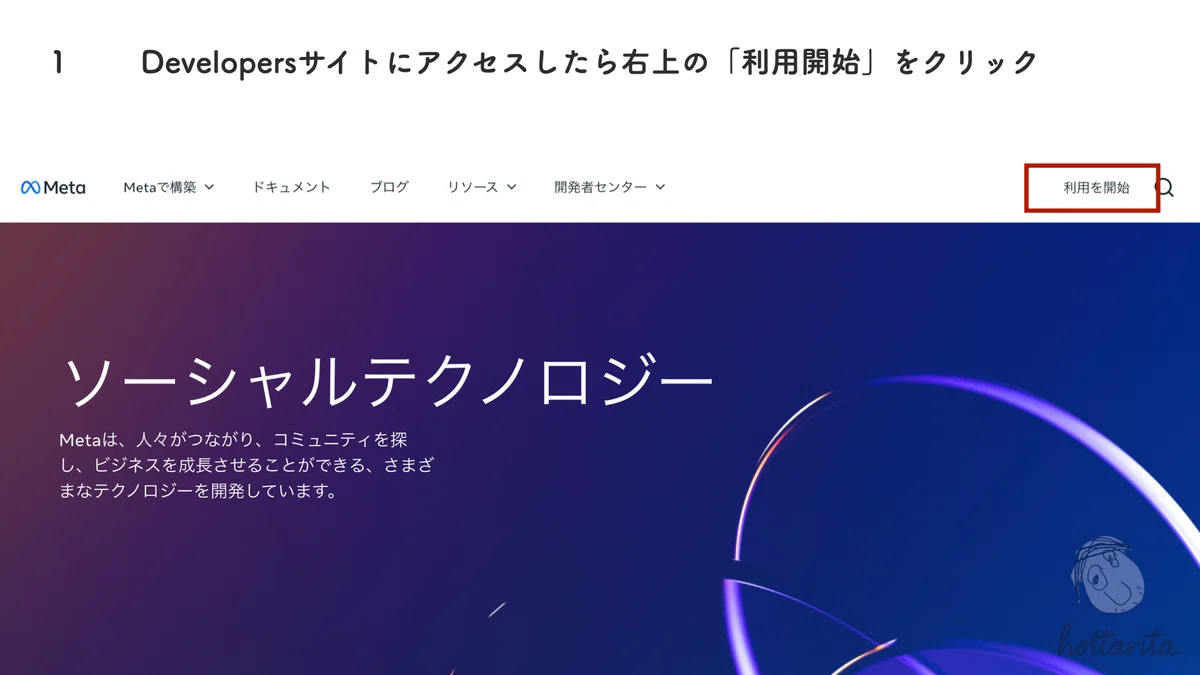
ログインしてない方は、Facebookアカウントでログインをしてください
1-3. 開発者登録
初回アクセス時は、開発者登録が必要です。
「次へ」をクリック
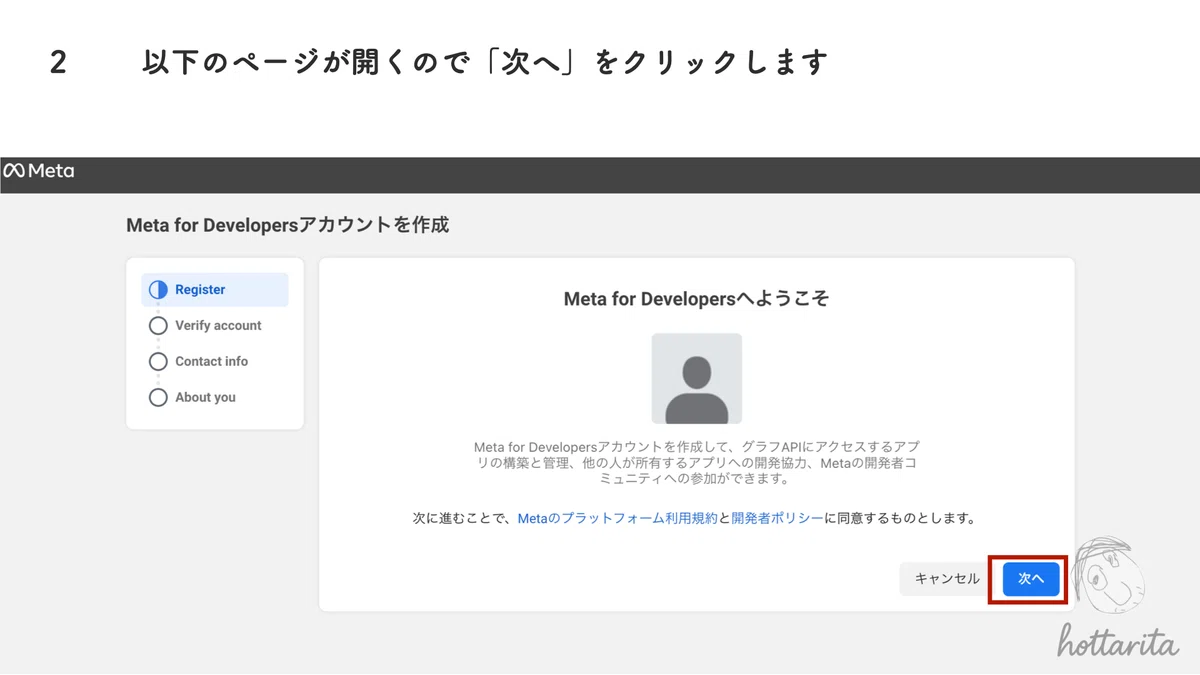
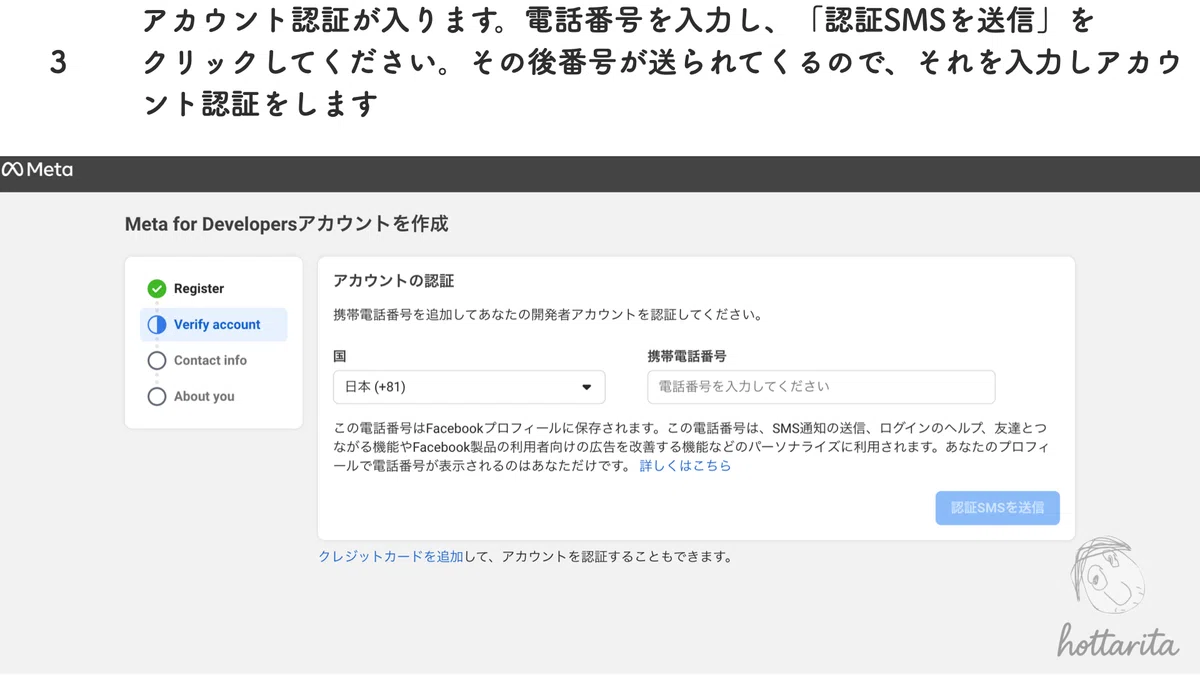
電話番号とメールアドレスで認証
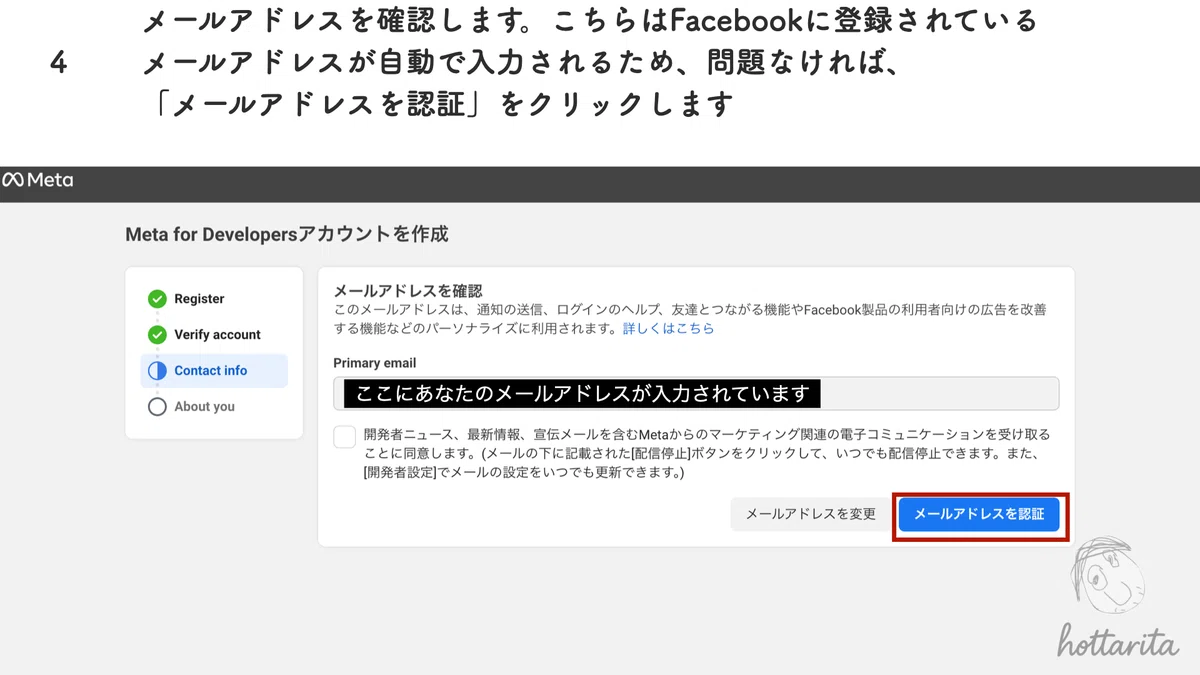
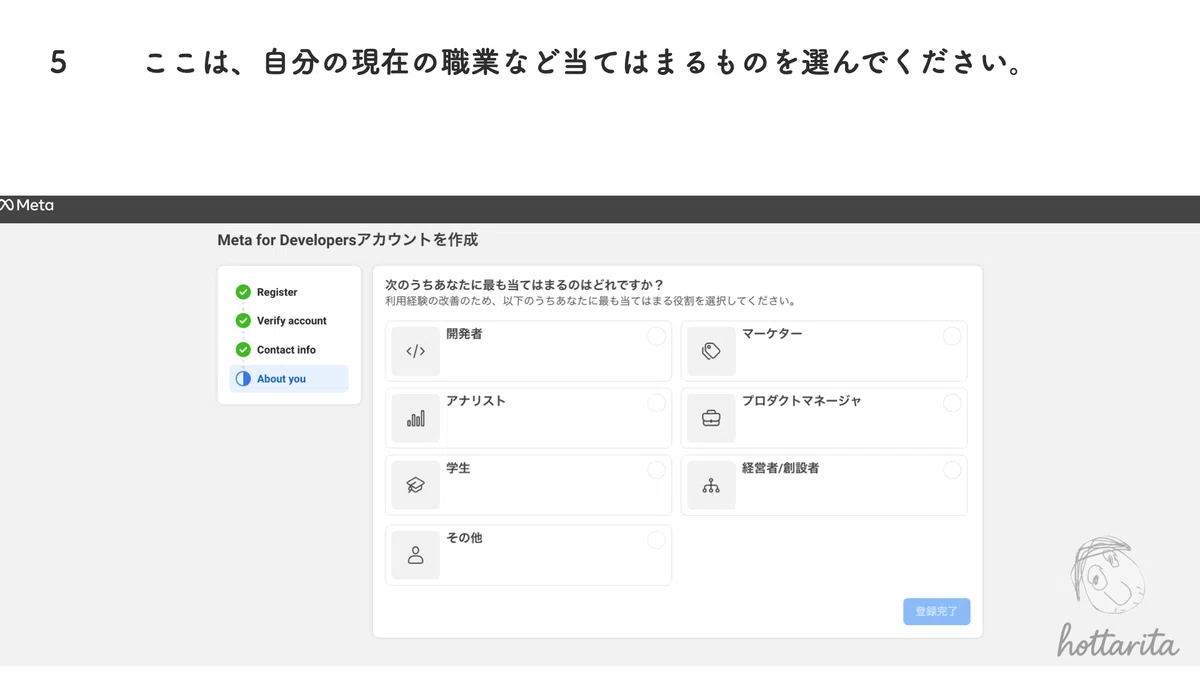
最後自分の職業や業務の内容に当てはまるものを選んで
「登録を完了」をクリック
✅ これでMeta for Developersアカウントの作成は完了です!
ステップ2: Facebookアプリを作成
2-1. 新規アプリの作成
「アプリを作成」ボタンをクリックします。
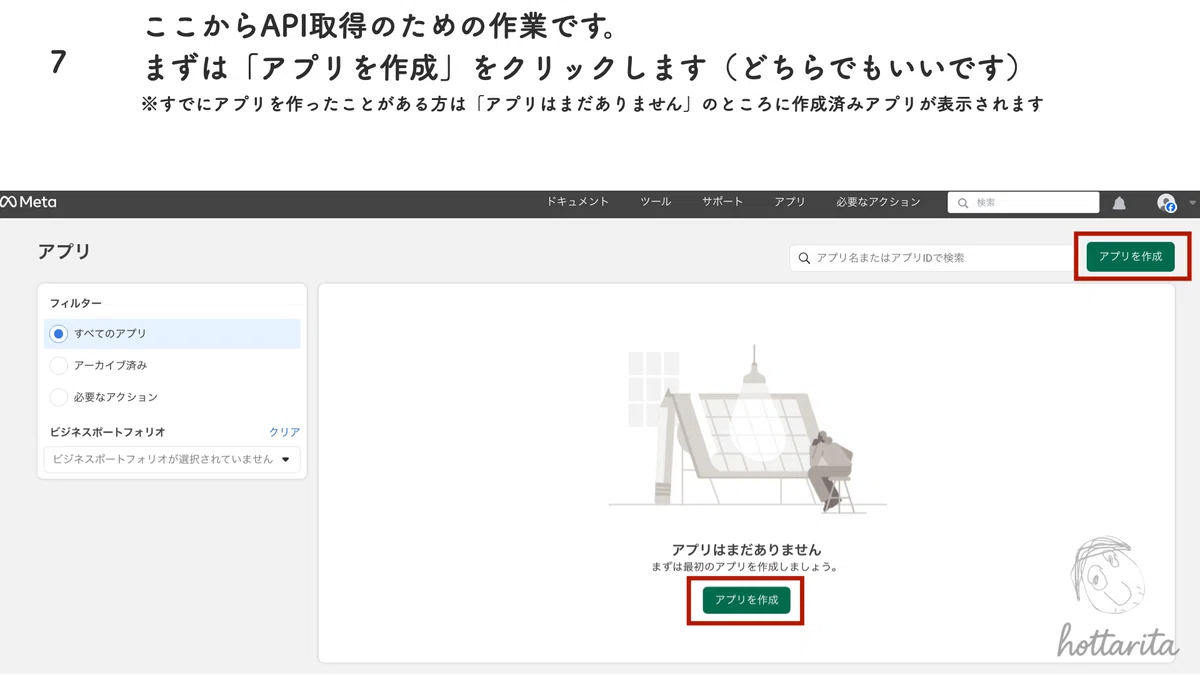
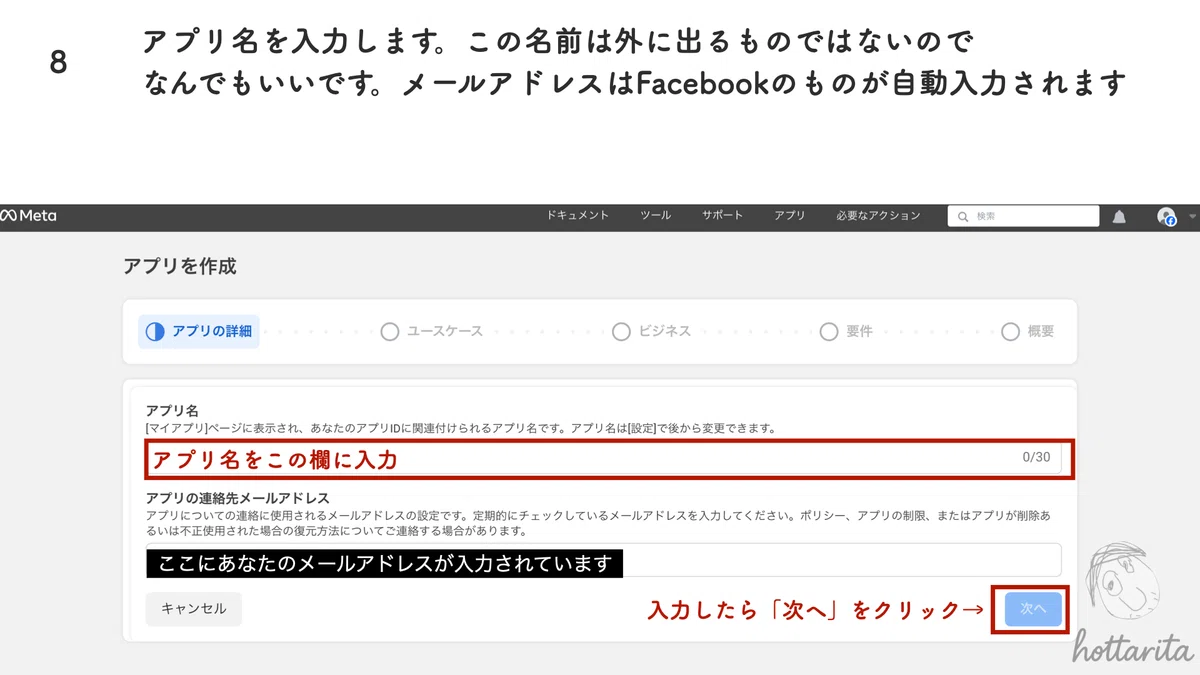
以下のページに進むのでアプリ名を決めてください。自分用なのでなんでもいいです。(例えばGAS-insight-dashboardとかで)
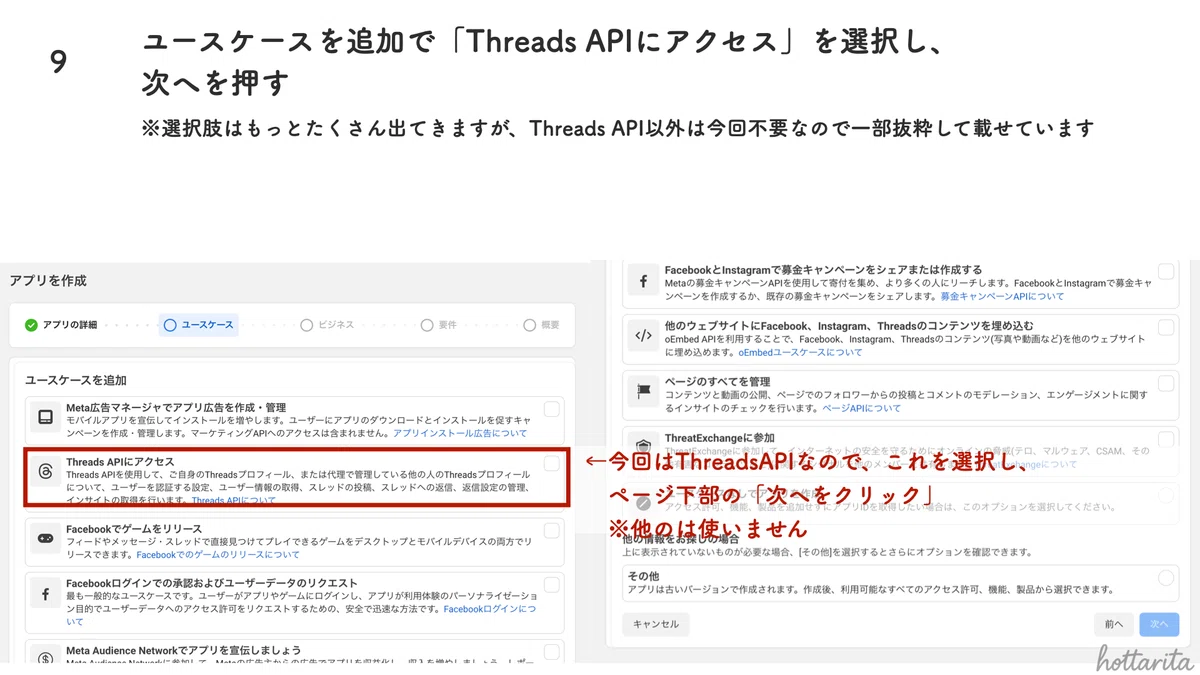
2-2. アプリタイプの選択
なんかいっぱい出てきます。ここで選択するアプリタイプによって、使える機能が変わりますが、今回はThreadsの分析や投稿管理なのでThreadsのみ選べばいいです。アプリ開発に興味があれば他を選んでみてください
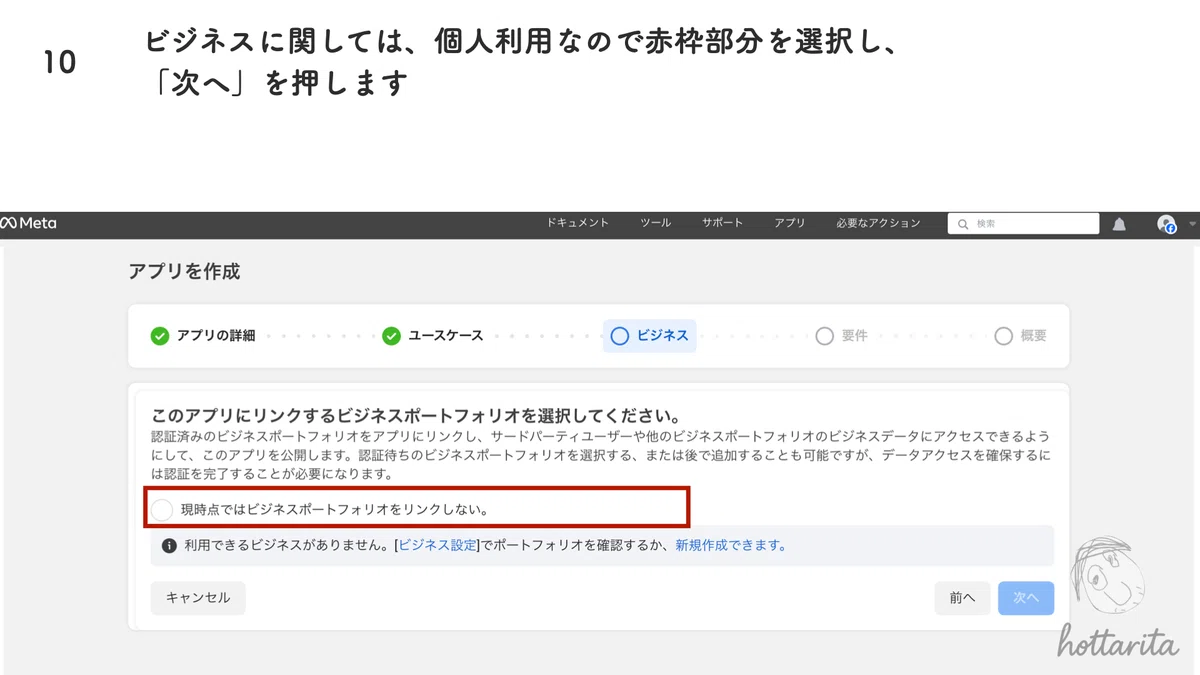
ビジネスポートフォリオ選択
個人でツールを作る場合は「リンクしない」で大丈夫でし
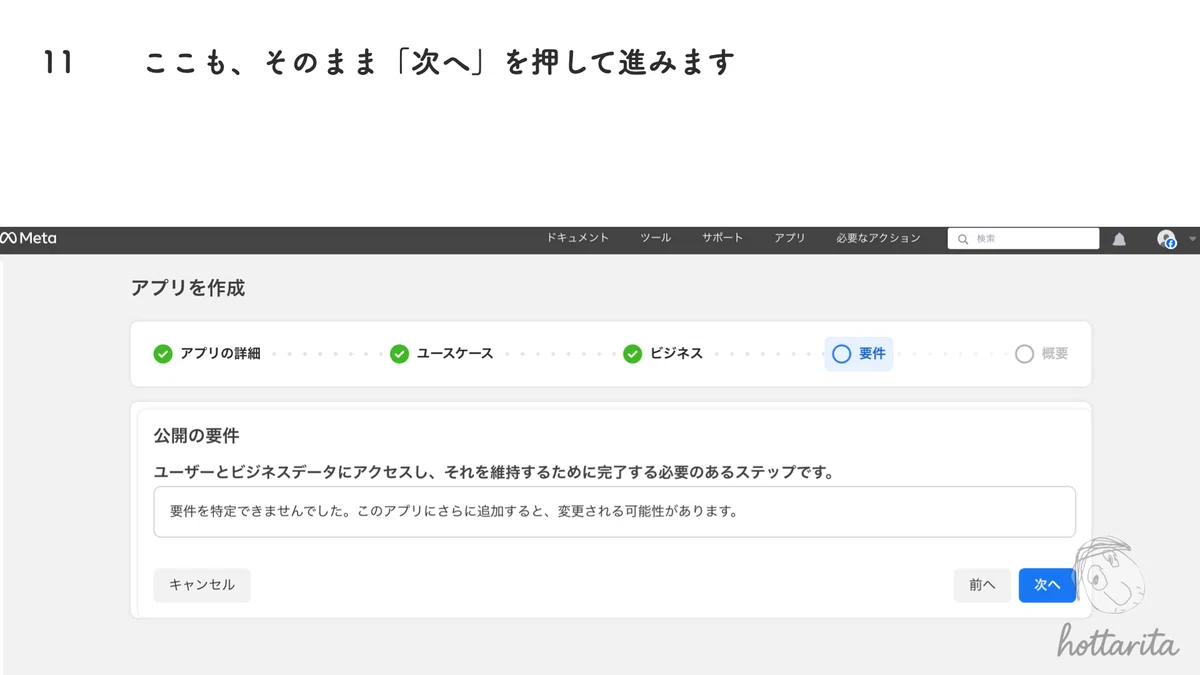
2-3. 要件
ここは個人開発の場合、設定選べないので、そのまま「次へ」で大丈夫です
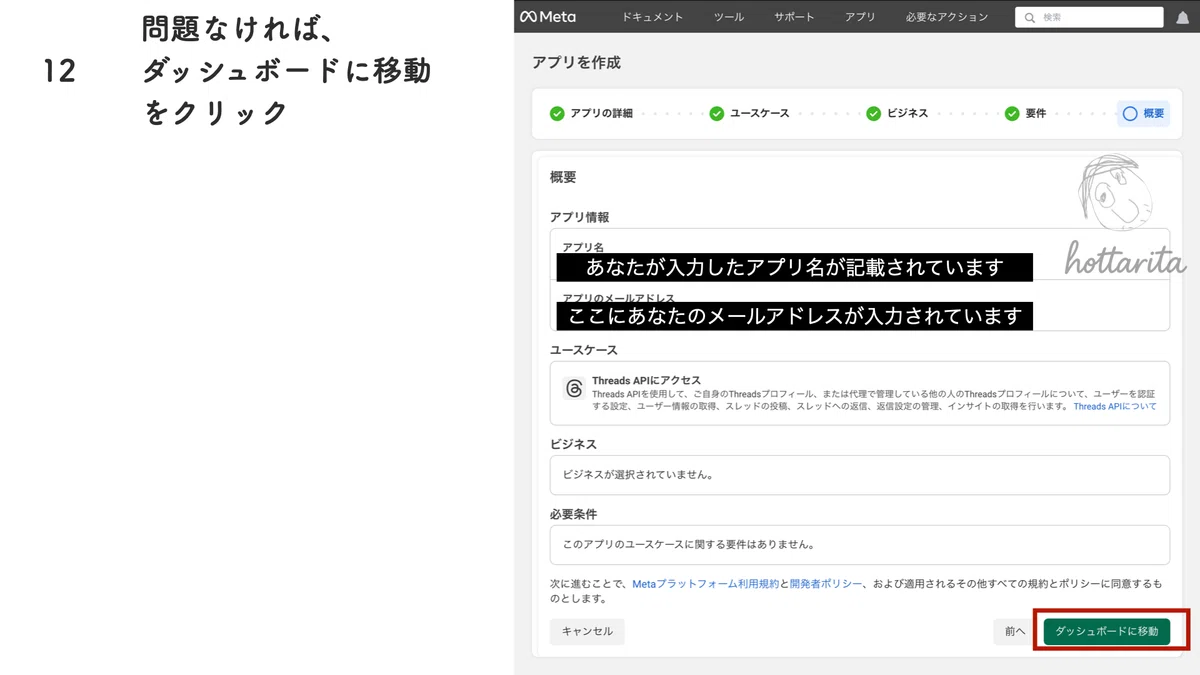
2-4.概要確認
最後、設定した内容に問題がなければダッシュボードに移動をクリックを押します。
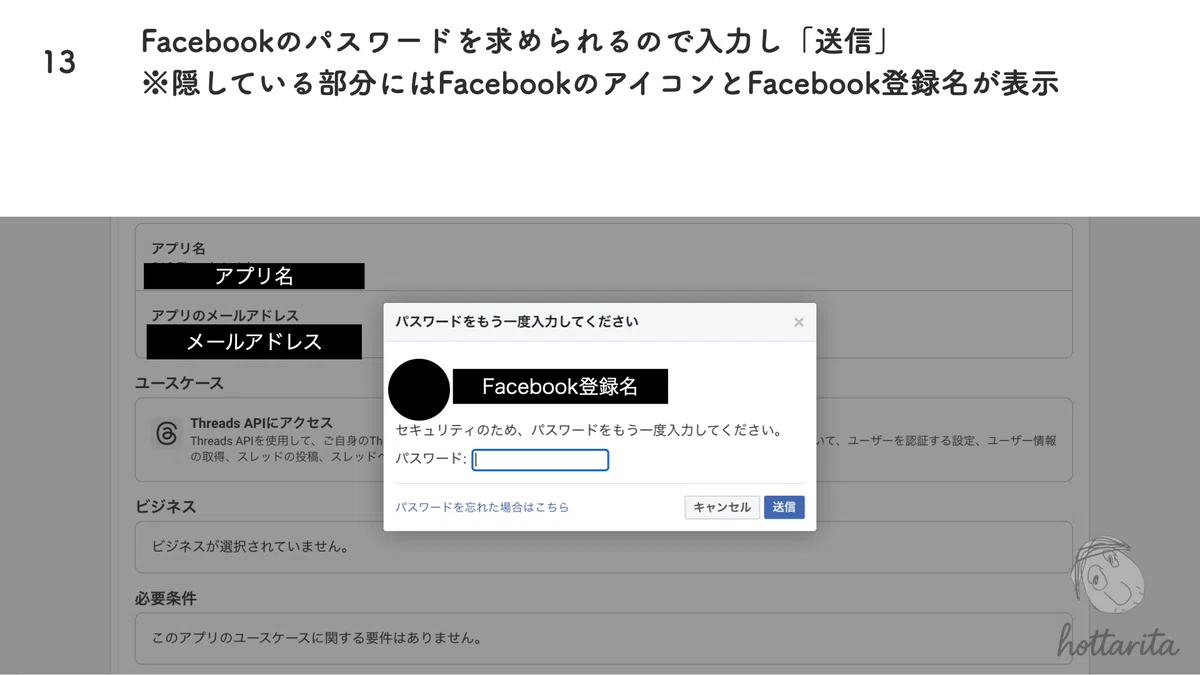
※承認画面が入るかもしれません。その際はFacebookのパスワードで承認します。
ステップ3: Threads APIを有効化
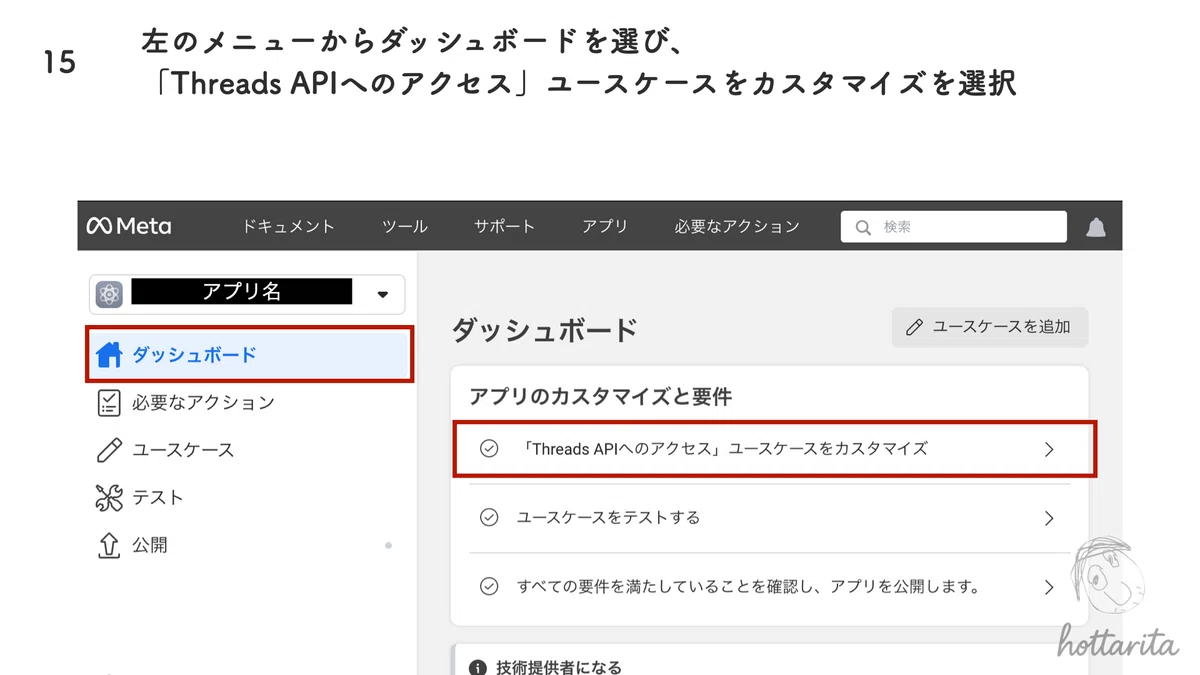
3-1. ダッシュボードから「Threads APIへのアクセス」〜をクリック
アプリのダッシュボードで、「製品を追加」セクションを探します。
3-2. 必要な権限を確認
Threads APIでは、以下の権限(スコープ)が利用できます:
| threads_basic | 基本的なアカウント情報の取得 | ✅ 必須 |
| threads_content_publish | 投稿の作成・公開 |
| threads_manage_insights | インサイトデータの取得 |
| threads_manage_replies | 返信の管理 |
| threads_read_replies | 返信の閲覧 |
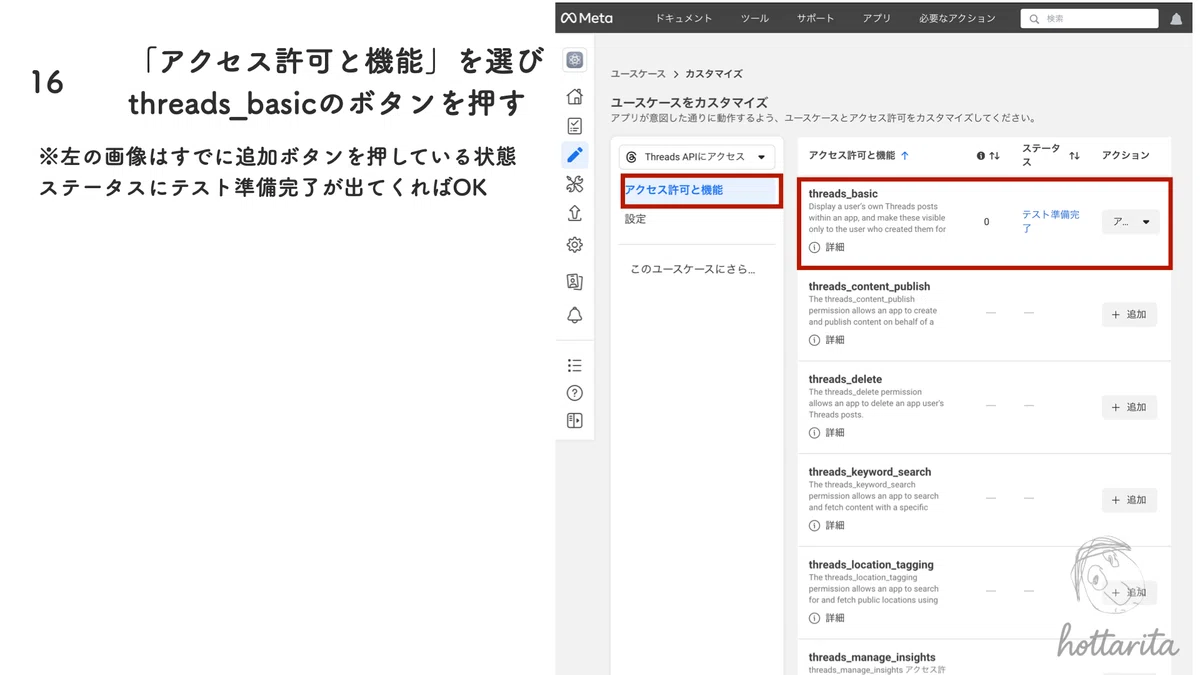
今回は一旦 `threads_basic` だけでOKです。選択されているものはテスト準備完了と出てきます。(僕のGASとスプレッドシートのツールはこれで動いているので)
他の権限は必要に応じて後から追加できます。
ステップ4: Threadsテスターとして自分を追加
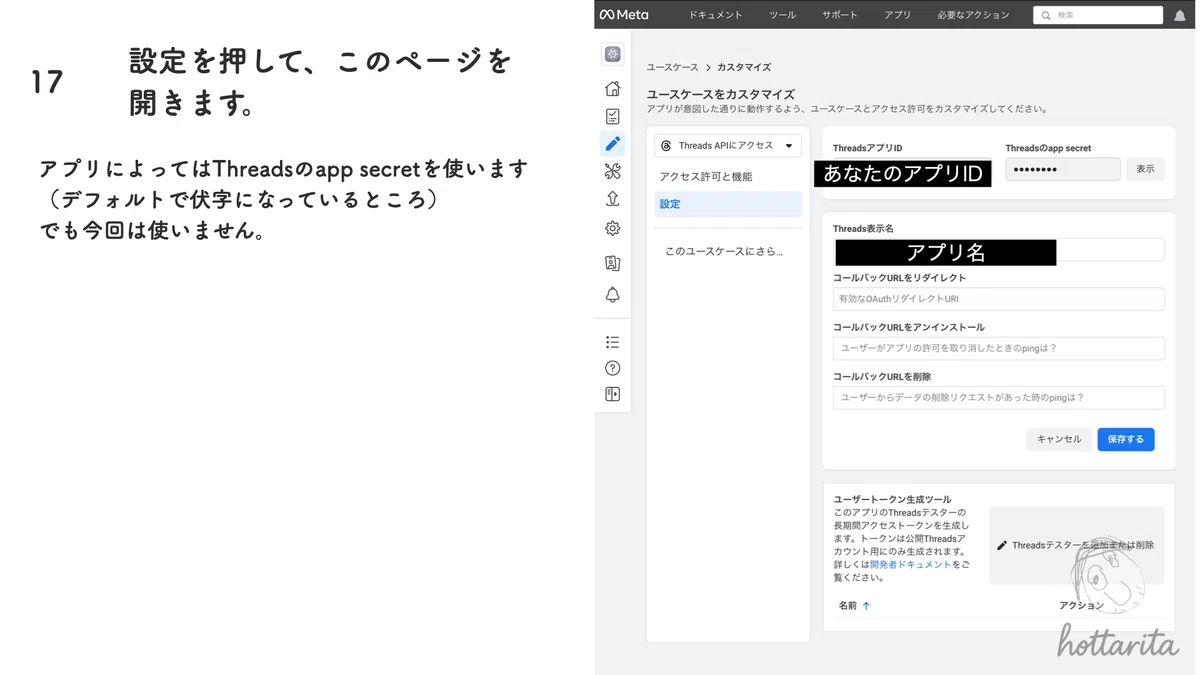
4-1. 次は先ほどのページの「アクセス許可と機能」の下にある「設定」を開いて以下のページを表示
4-2. テスターの追加手順
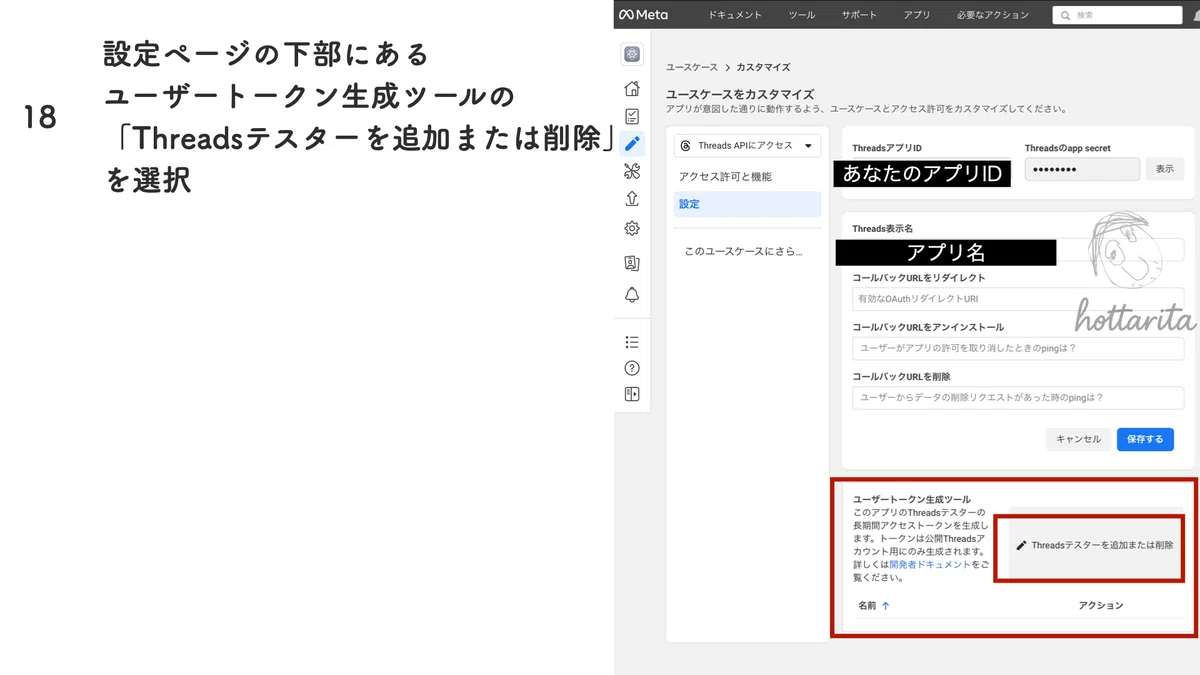
このページの一番下にあるユーザートークン生成ツールの中の
「Threadsテスターを追加または削除」を選択
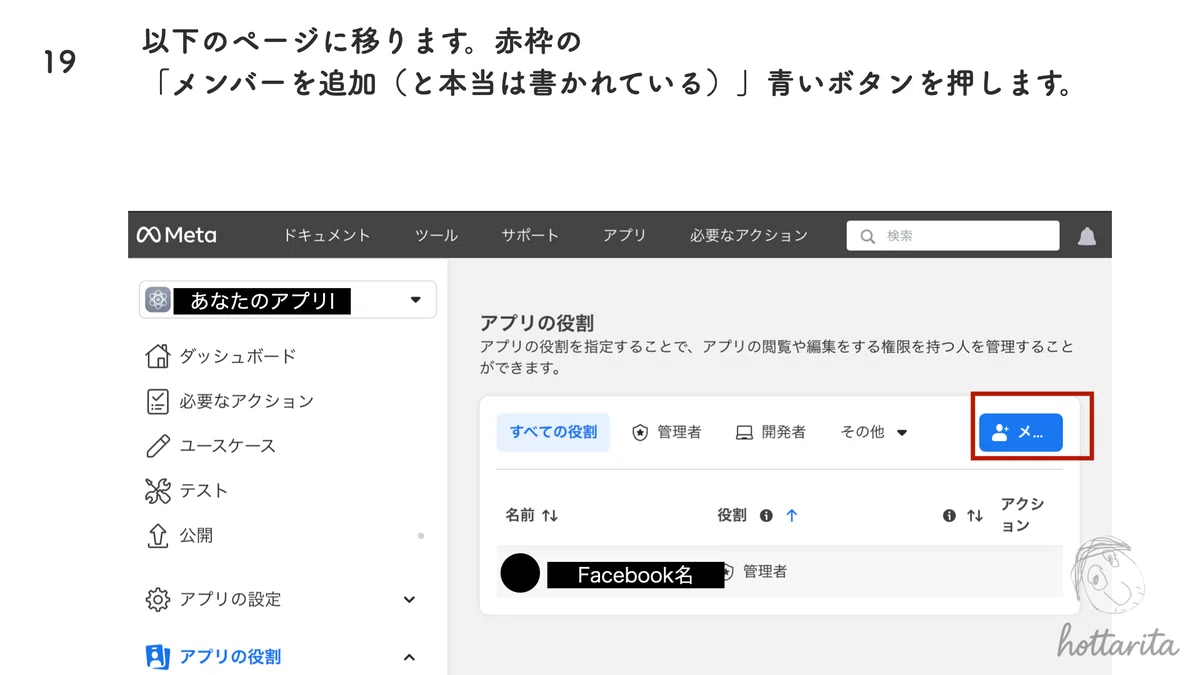
すると。。以下のページに移ります
ここで青いボタンのメンバーを追加を選択
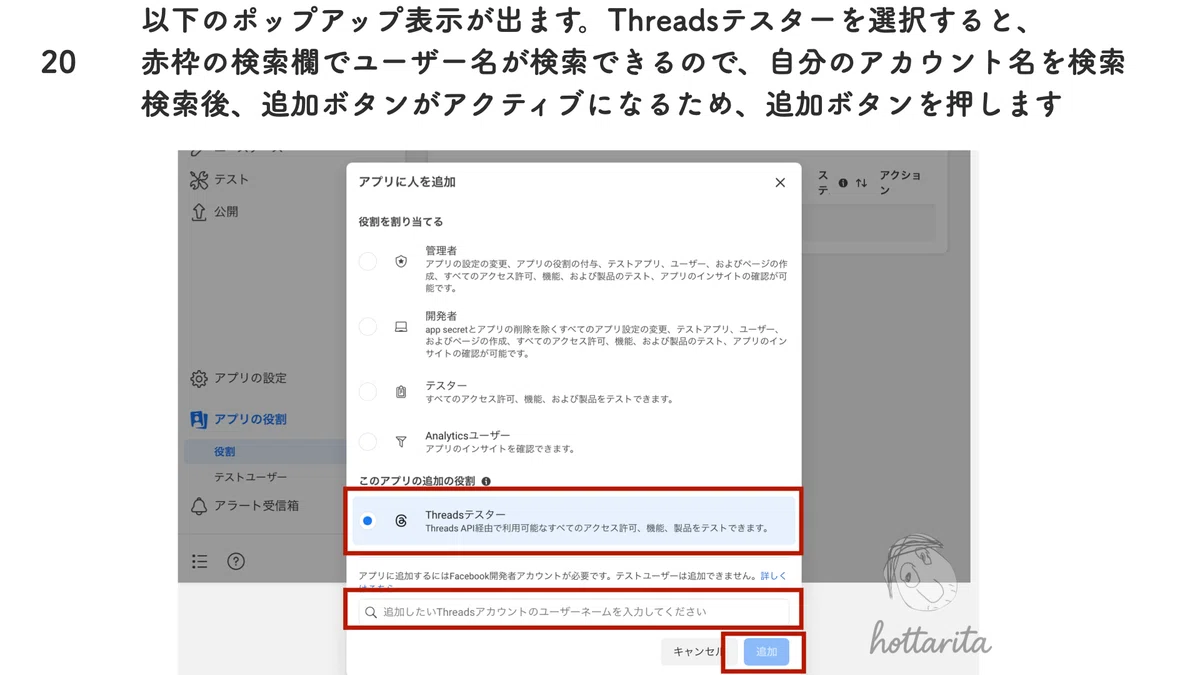
今度はさらに以下の表示が出ます
Threadsテスターを選択するとユーザー検索窓が出てきますので、
自分のThreadsのユーザーネームを検索をしてください
ここまで入力すると、「追加ボタン」が押せるようになります
追加すると先ほどのページに戻り自分のアカウントが追加されています。
ただし、承認待ちというステータスです
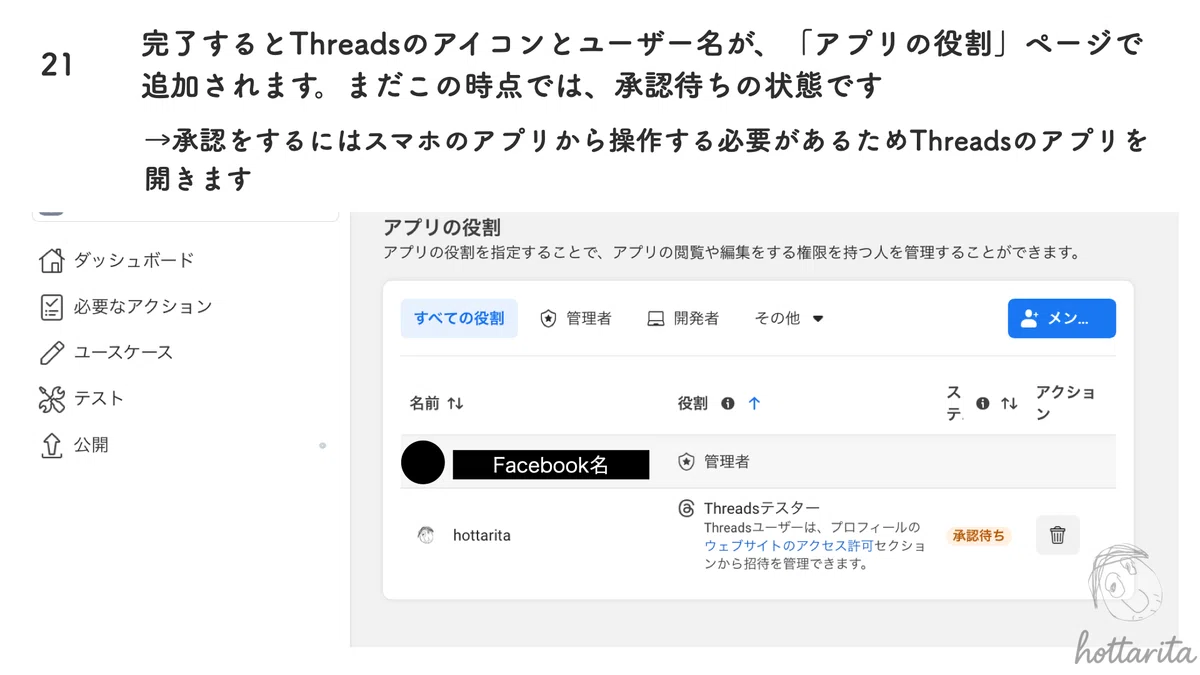
一旦、ここまでがPC(ブラウザ)での作業です。このあとスマホのThreadsアプリに移ります
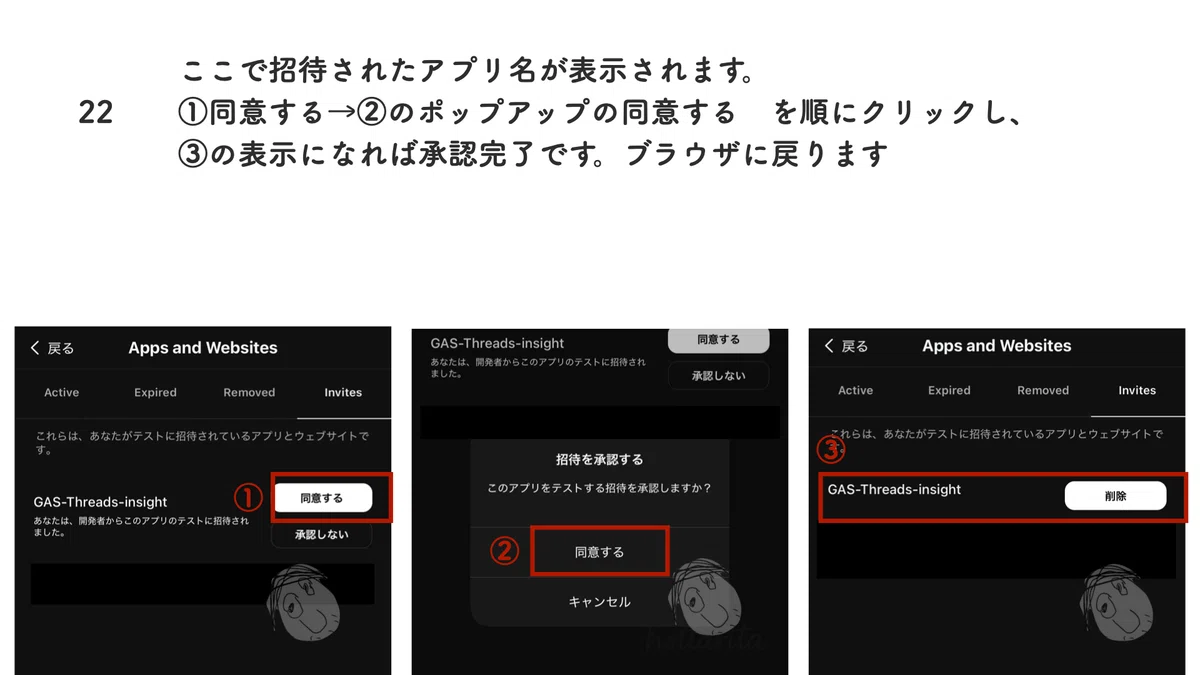
4-3. テスターの承認
Threadsアプリを開く
設定 → アカウント → ウェブサイトのアクセス許可
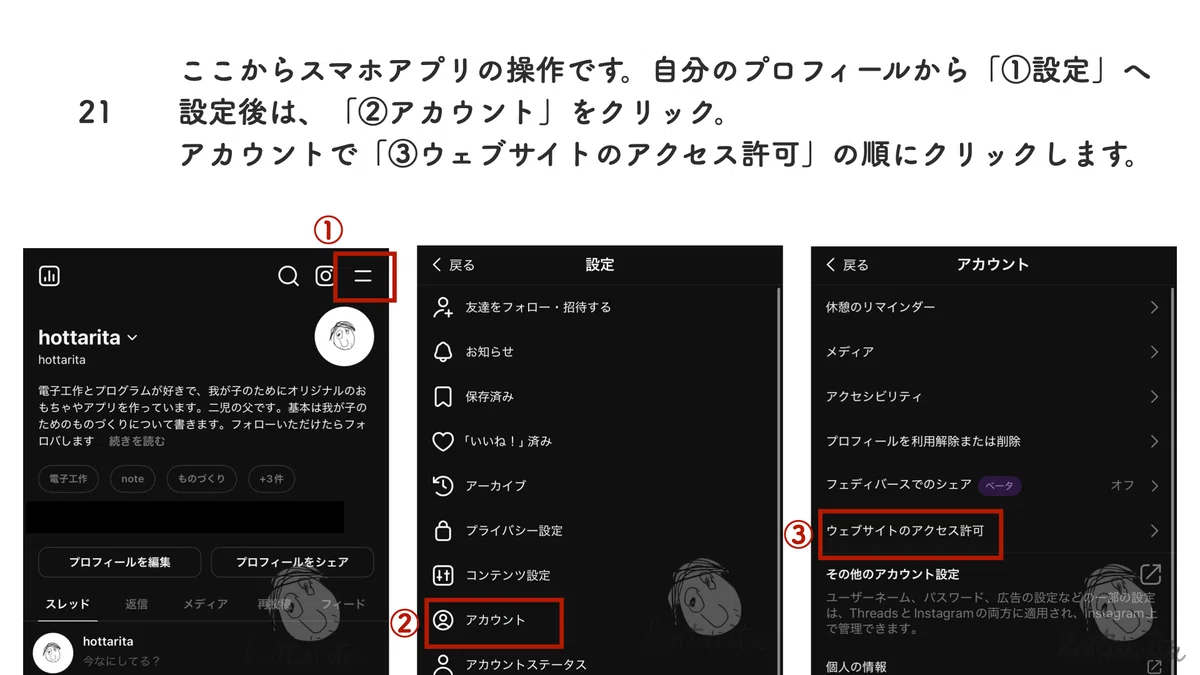
招待されたアプリが表示されるので「同意する」を2回タップ
4-4. アクセストークンの取得
まず、ブラウザでDevelopersページへ戻ります
画像のように承認待ちが消えているはずです。
※消えていない場合はリロードしてください。
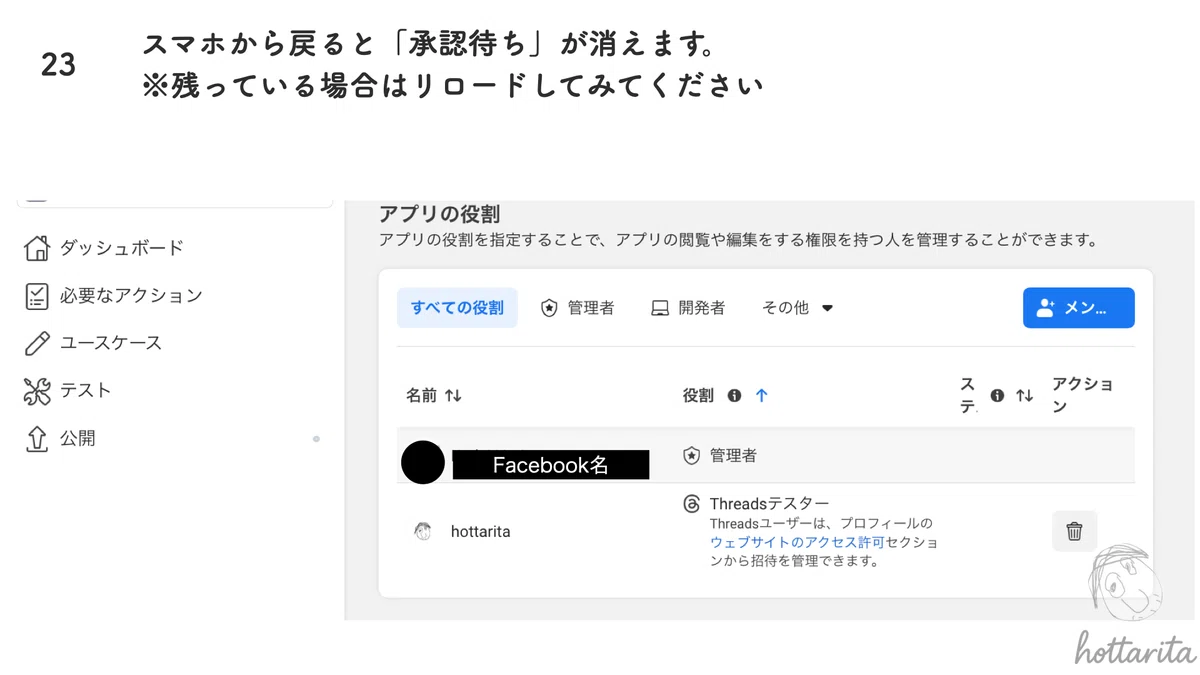
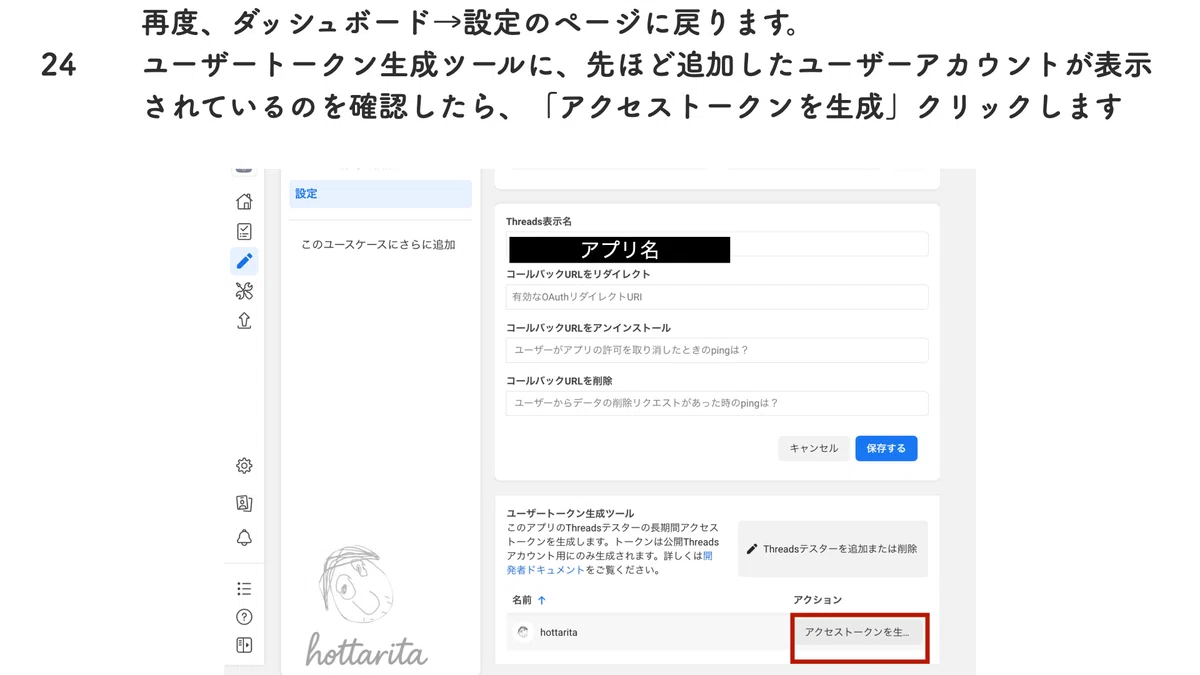
そこから再度ダッシュボードの設定に戻ります。
すると先ほどの場所にユーザー名とアクセストークンを生成というボタンがありますので、そこをクリック
※アクセストークンは、Threads APIを呼び出すための認証キーです。
パスワードのようなものなので、絶対に他人に教えてはいけません。自分でしっかり保管してください。
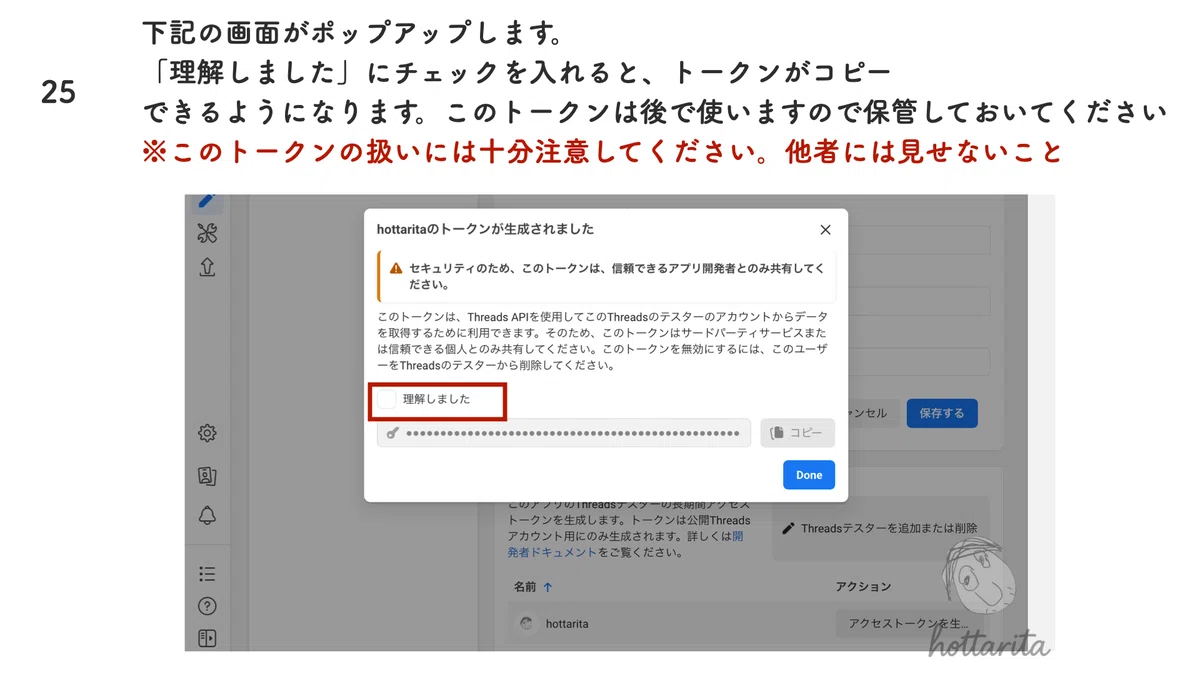
ボタンを押すと以下のポップアップが表示されます。
「理解しました。」を押すと、トークンの非表示が解消されてコピーできるようになります。
※このトークンはこのあとのユーザーID取得でも使いますので、保管しておいてください。
ここまででトークンの取得は完了です。
ただ、今回配布しようとしているツールではユーザーIDというのが必要です。最後にその取得の仕方をお伝えします。
2025年10月15日追記:以下は必要なくなりましたが、長期・短期トークンのどっちかの確認はできるのでもし必要あれば試してください。
ステップ5:ユーザーIDを取得
これに関しては、もしかしたら他の方法があるかもしれません。ちょっと僕はこの方法しかわからなかったので、他の方法でも取得できればそれで良いと思います。
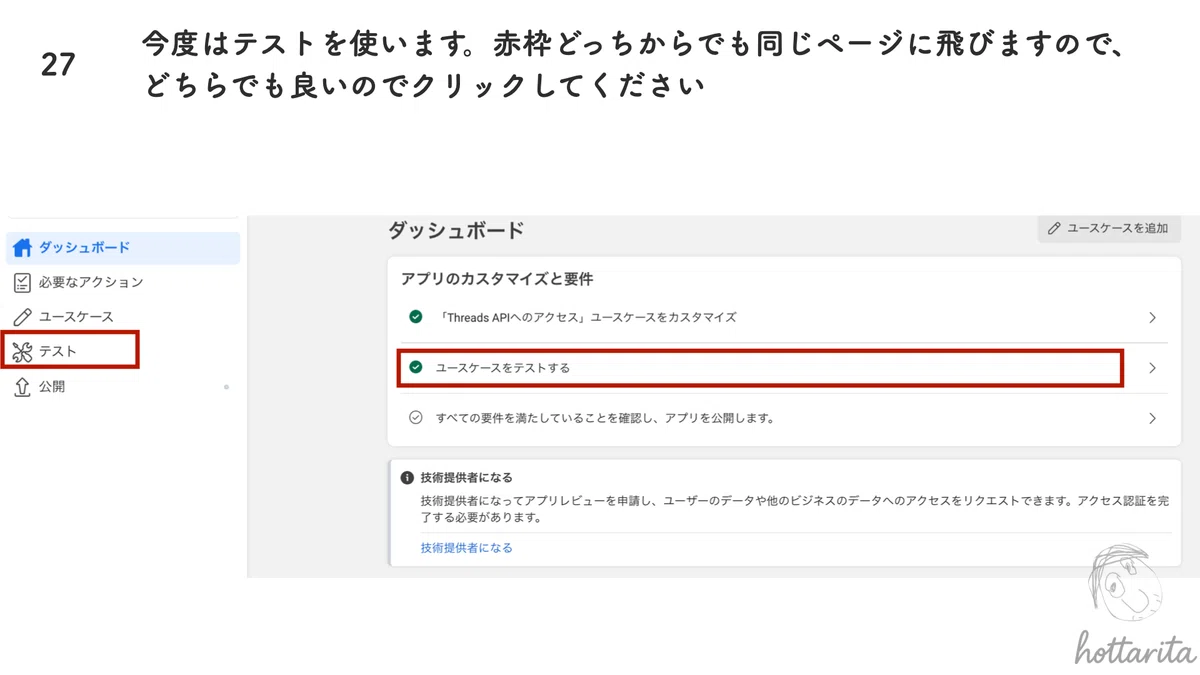
5-1.左メニューから、今度は「テスト」という項目を使います
赤枠どちらでも同じページにとぶのでどっちで飛んでもいいです
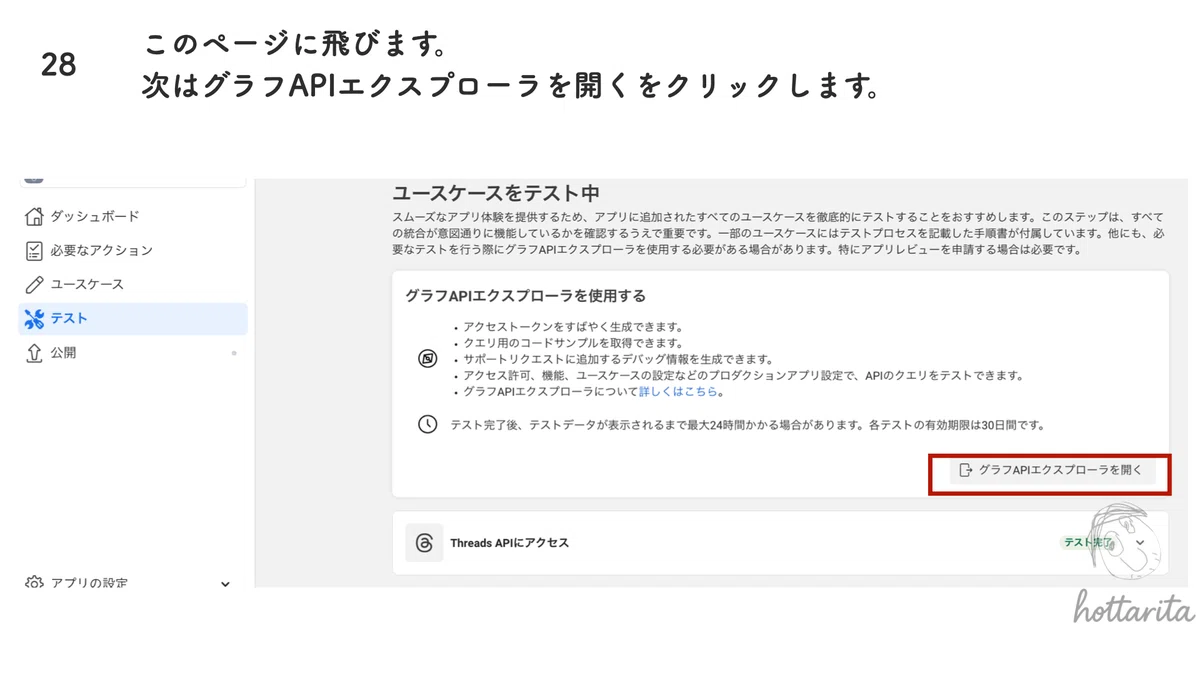
以下のページに移動します。グラフAPIエクスプローラを開くをクリックします
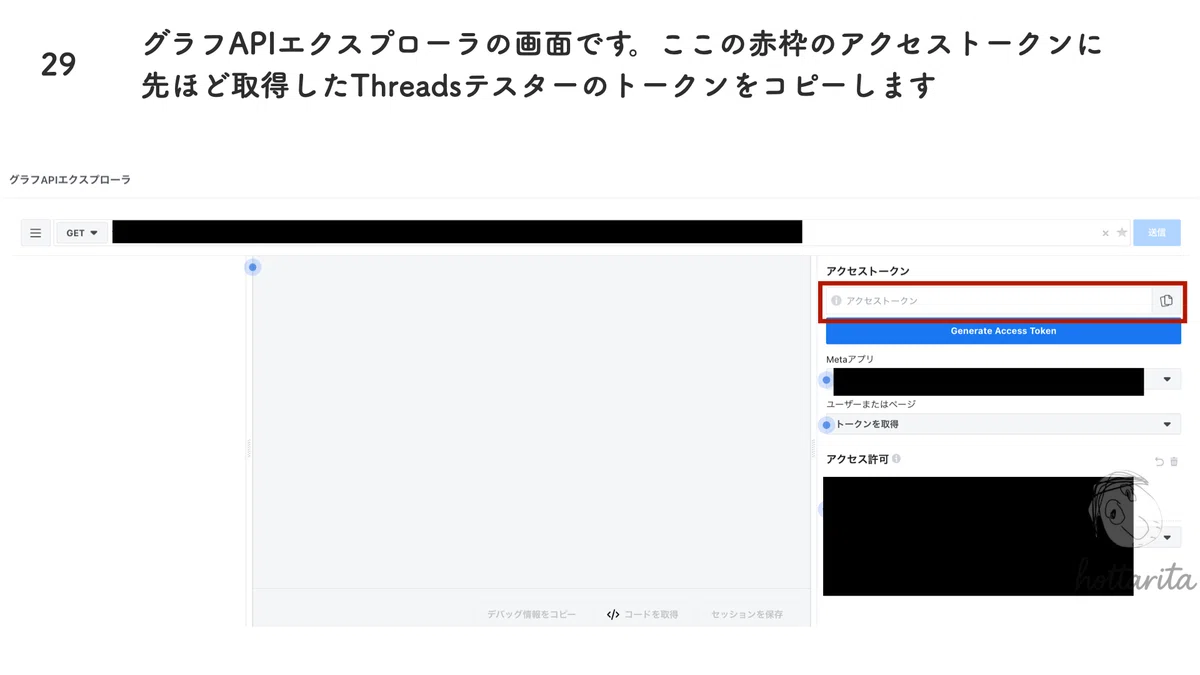
グラフAPIエクスプローラを開くと下記の画面になります。
赤枠のアクセストークンというところに先ほど保管したトークンをコピーします※このページの黒塗りは多分見えても良さそうだけど念のため隠してるだけで、本当はあなたが指定したアプリ名などが記載されてます
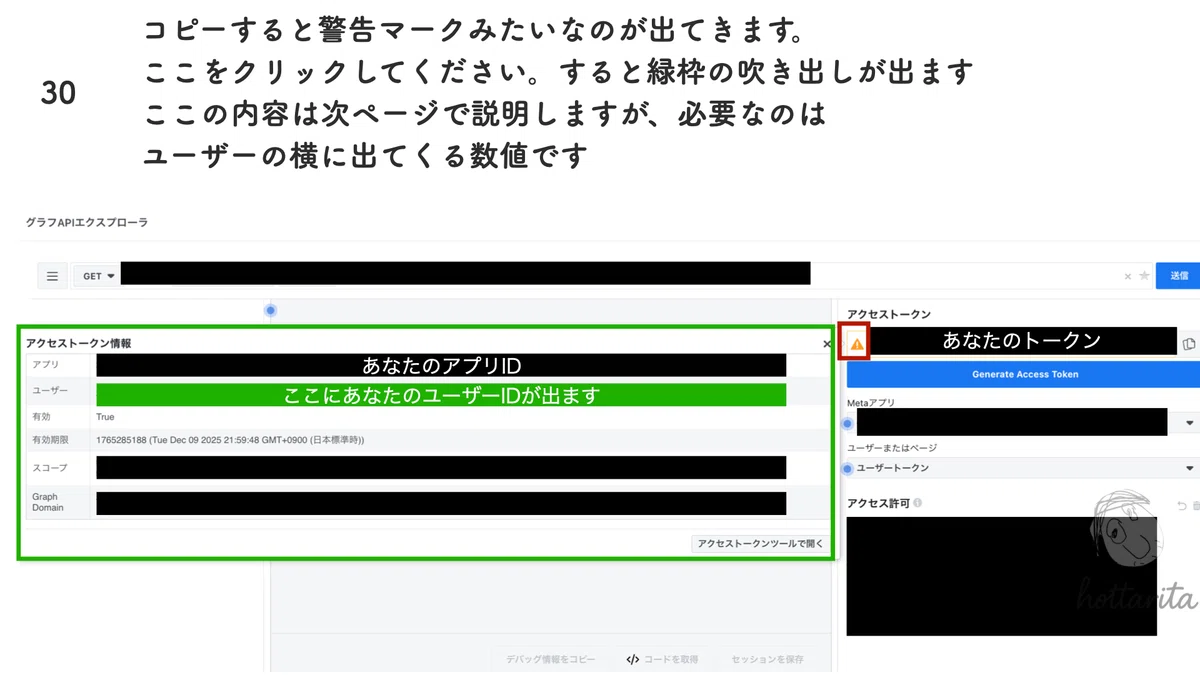
あなたのトークンをコピーすると、トークン入力欄に赤枠のような警告マークみたいなのが出てきます。これをクリックすると緑枠の吹き出しが出ます
※こっちの黒枠は隠しておいたほうが良さそうだったので隠してます
ここで必要なのは緑の四角で書いている「ここにあなたのユーザーIDが出ます」というところです。ここに現れる数字があなたのユーザーIDになります
ここの
・ユーザーID
・先ほどのトークン
が今回お配りするGASとスプレッドシートによるインサイトダッシュボードで必要なものです。大切に保管しておいてください(他の人には見せないようにしてください)
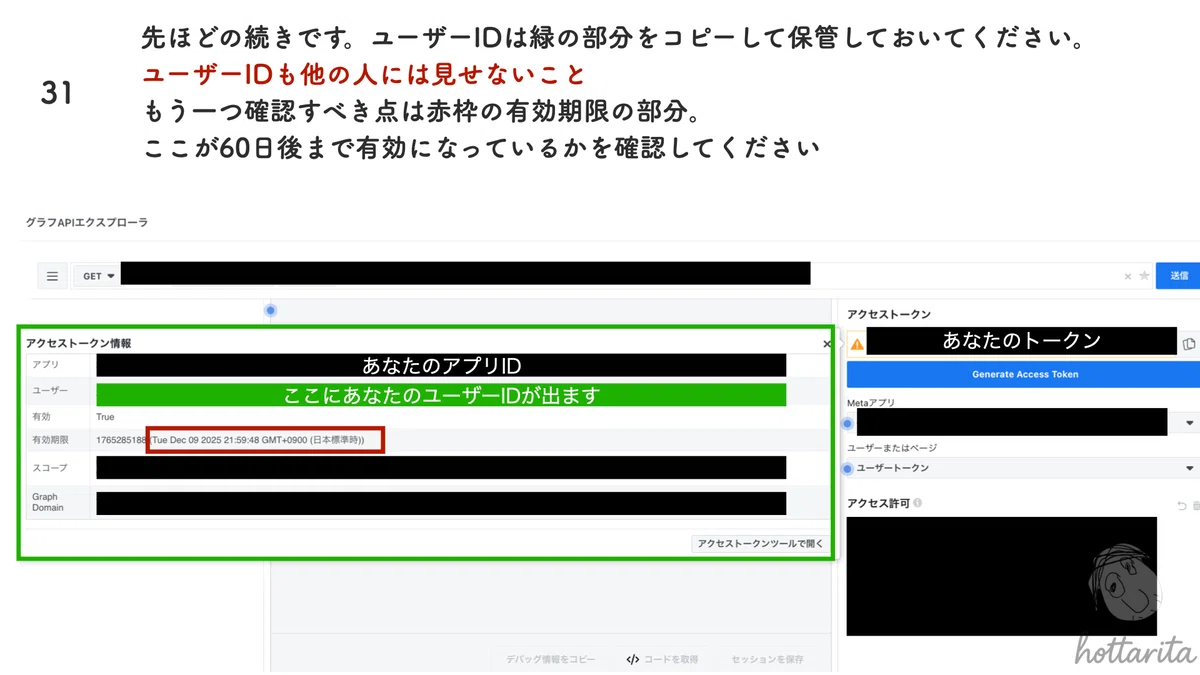
そして、最後に以下の赤枠の部分の確認で、ここで有効期限が60日後になっていることを確認してください
実はThreads IDには
・短期トークン | 1時間
・長期トークン | 60日
という2種類があり、60日後になっていれば長期トークンを取得できているということになります。
60日経ってアクセスできなくなったらもう一度APIを用意する必要がありそうなので、また60日後は同じことをやる必要があるかもしれません(アクセスし続けてれば、大丈夫という表記もありました。どれが正しいかは僕もまだ検証できてません)
まとめ
お疲れさまでした!Threads APIの取得が完了しました 🎉
取得した情報の確認
以下の2つを取得できているはずです:
✅ User ID
✅ アクセストークン(長期トークン・60日間有効)
次のステップ
次のステップでは僕がお配りするGAS+スプレッドシートにこの二つの 取得できたものを入力するだけなのですが、
そっちのマニュアルは現在鋭意作っているので、もう少しお待ちくださいませ。
Threads API取得のマニュアル作成に時間がかかりすぎて力尽きました・・!
最後まで読んでいただきありがとうございました。
普段はわが子のための電子工作やプログラムをしており、はっきんぐパパというチームでやっています。
はっきんぐパパでは子どものためのものづくりの活動をしていて制作記事も書いているので、もし良かったらはっきんぐパパのX/noteもフォローしていただけると嬉しいです!
はっきんぐパパのXはこちら
noteはこちら
いいなと思ったら応援しよう!
 いつも読んで頂きありがとうございます!
いただいたサポートは子どものためのもの作りの活動費に使わせていただきます!
いつも読んで頂きありがとうございます!
いただいたサポートは子どものためのもの作りの活動費に使わせていただきます!
