
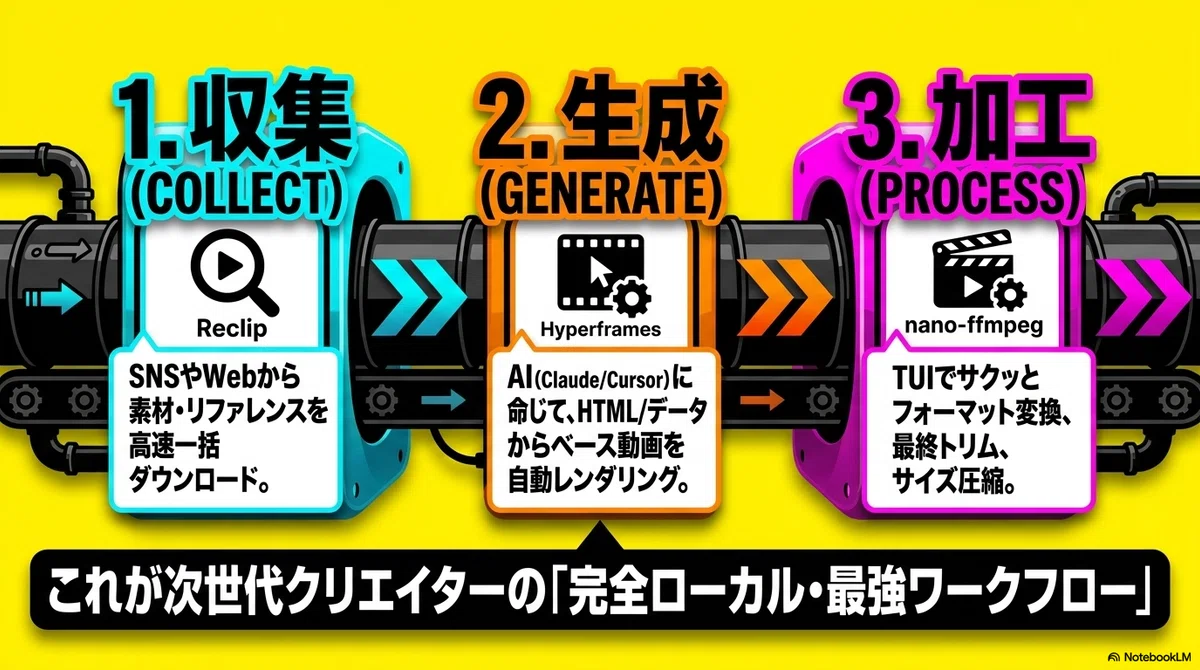
動画に関するリポジトリの進化も早すぎる!Hyperframes/Reclip/nano-ffmpeg この3つを使い始めたけど、すんごいぞ!

簡単な要約
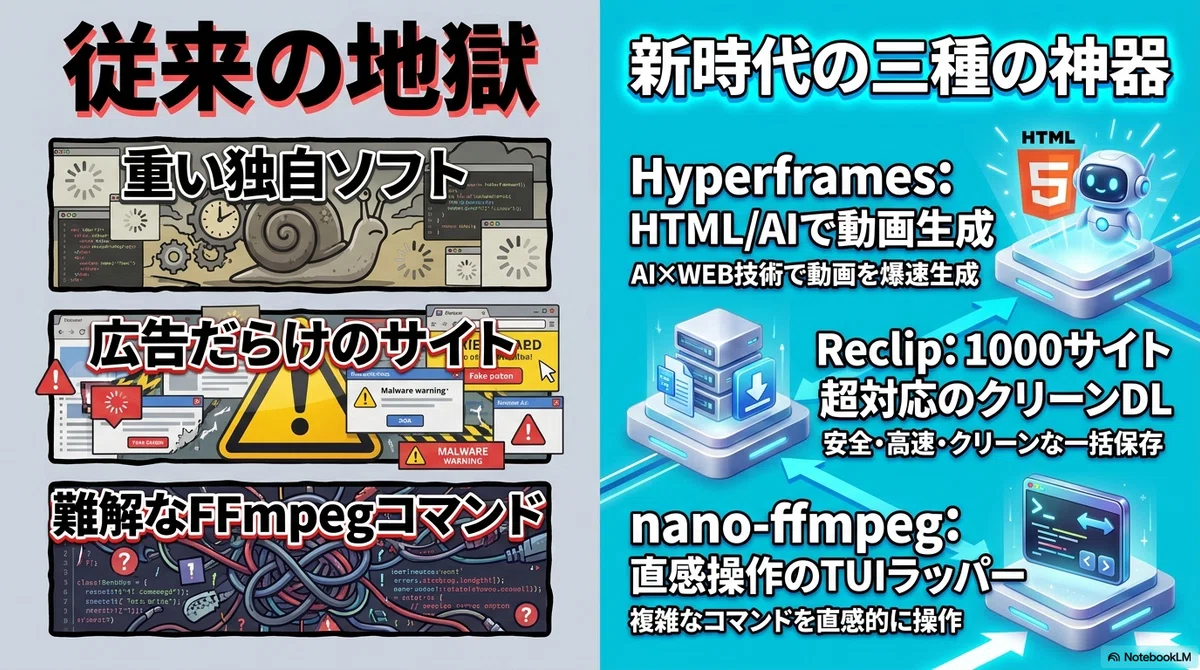
Hyperframes:Remotionよりすんごい奴
Reclip:何でも動画をダウンロードできちゃう子
nano-ffmpeg:ffmpegが使いやすくなった
結果、動画は簡単に作れるし、動画は落としやすい。
リンクは最下部から。
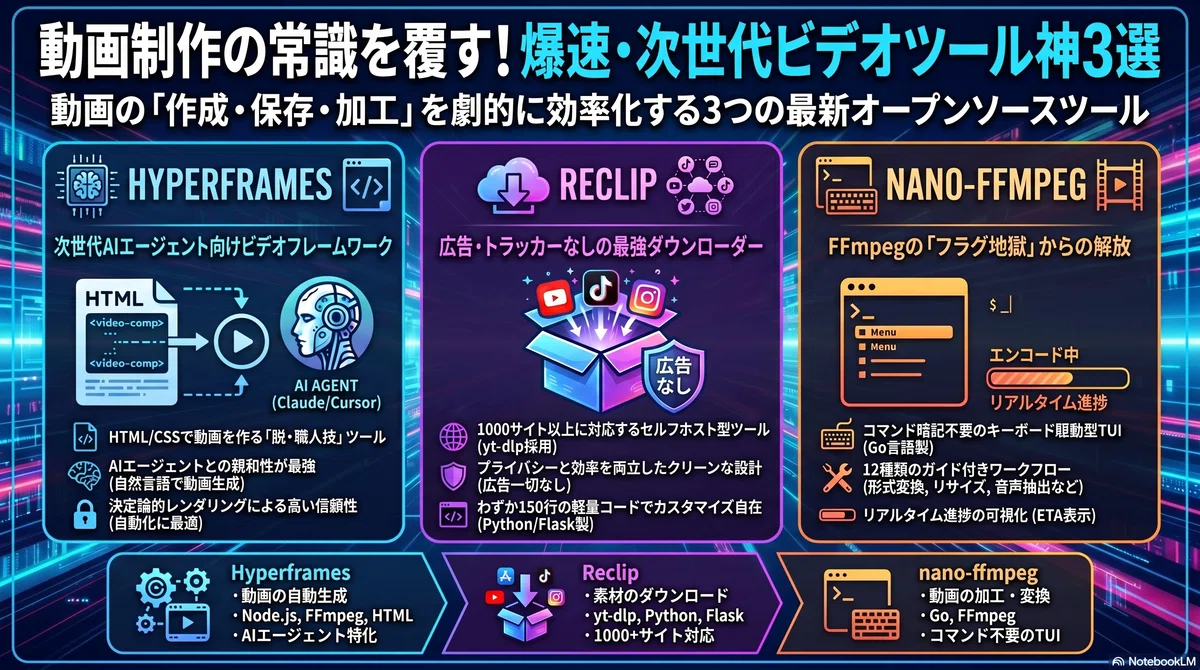
最初はコレ。気になってた!

Hyperframes:次世代AIエージェント向けビデオレンダリングフレームワーク
Hyperframesは、HTMLベースでビデオコンポジションを作成、プレビュー、およびレンダリングするためのオープンソース・フレームワーク。
特にAIエージェント(Claude Code、Cursor、Gemini CLI等)による操作を第一に設計されており、「HTMLを記述してビデオをレンダリングする」という簡潔なワークフローを提供。

主要な特徴として、独自言語(DSL)ではなく標準的なHTMLを使用すること、決定論的なレンダリングによる一貫した出力、そしてAIエージェントにフレームワーク固有のパターンを学習させる「スキル」機能が挙げられる。GitHub上での評価は4.8kスターを超え、Node.jsおよびFFmpegを基盤とした堅牢なパイプラインを備えている。
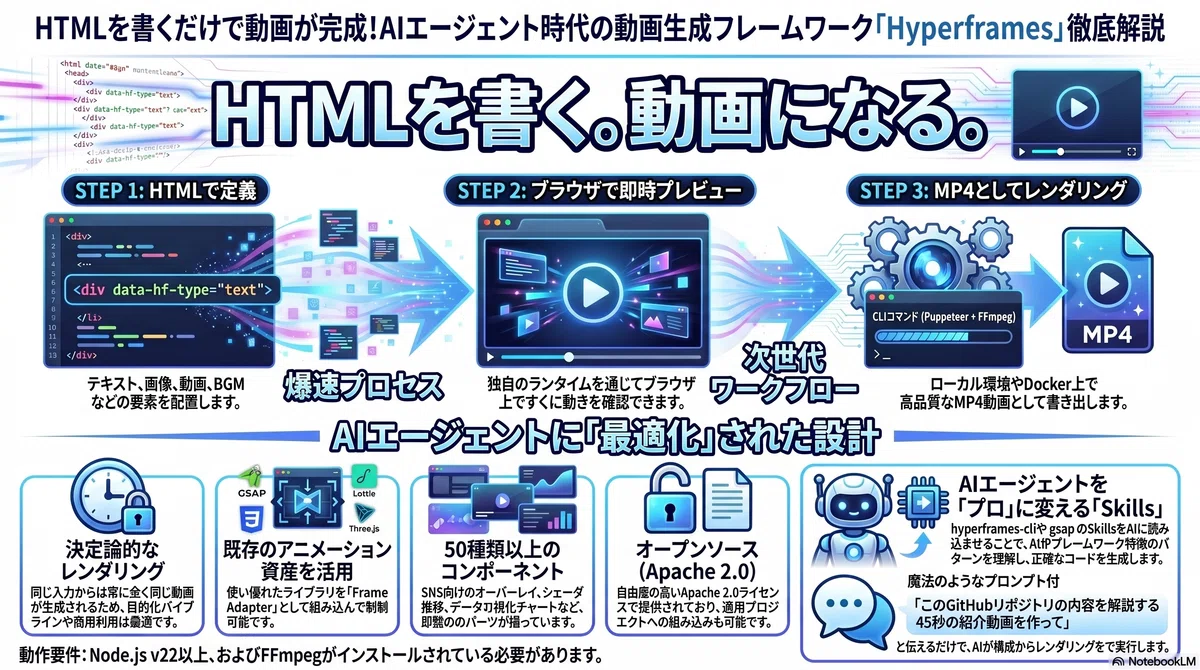
Hyperframesの主要な設計理念
Hyperframesは、従来のビデオ制作ツールとは異なり、開発者およびAIエージェントのワークフローを最適化するために以下の4つの柱を掲げている。
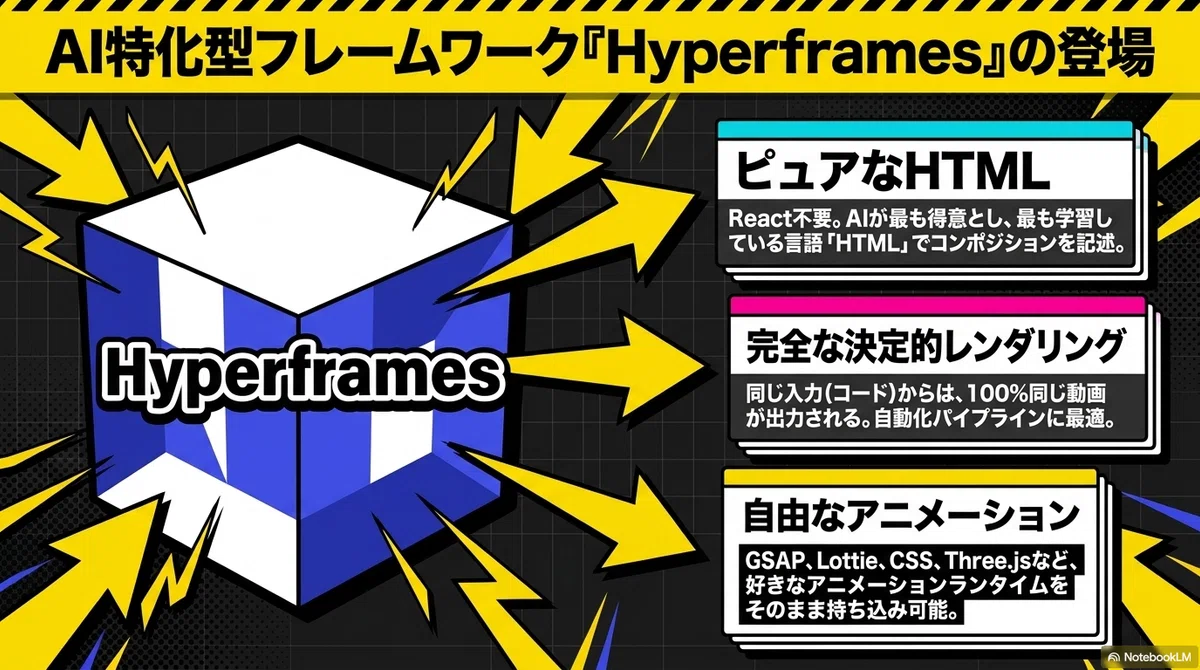
HTMLネイティブ: コンポジションはデータ属性を持つHTMLファイルとして定義。Reactや独自のプロプライエタリな言語を必要とせず、標準的なウェブ技術で完結。
AIファースト: AIエージェントは既にHTMLを理解しているため、エージェントによるビデオ生成・編集に適している。CLIはエージェント駆動のワークフローを想定し、デフォルトで非対話型に設計されている。
決定論的レンダリング: 同一の入力に対して常に同一の出力を保証。これにより自動化されたビデオ制作パイプラインにおいて高い信頼性を発揮。
フレームアダプター・パターン: GSAP、Lottie、CSS、Three.jsなど、既存の多様なアニメーションランタイムを柔軟に組み込むことが可能。
AIエージェントとの連携と「スキル」システム
Hyperframesの最大の特徴は、AIエージェントに専門知識を付与する「スキル」の提供。これによりエージェントはドキュメントを読み込むことなく、正確なコード生成やコマンド実行が可能。
提供される主要なスキル
スキル名 学習内容・機能
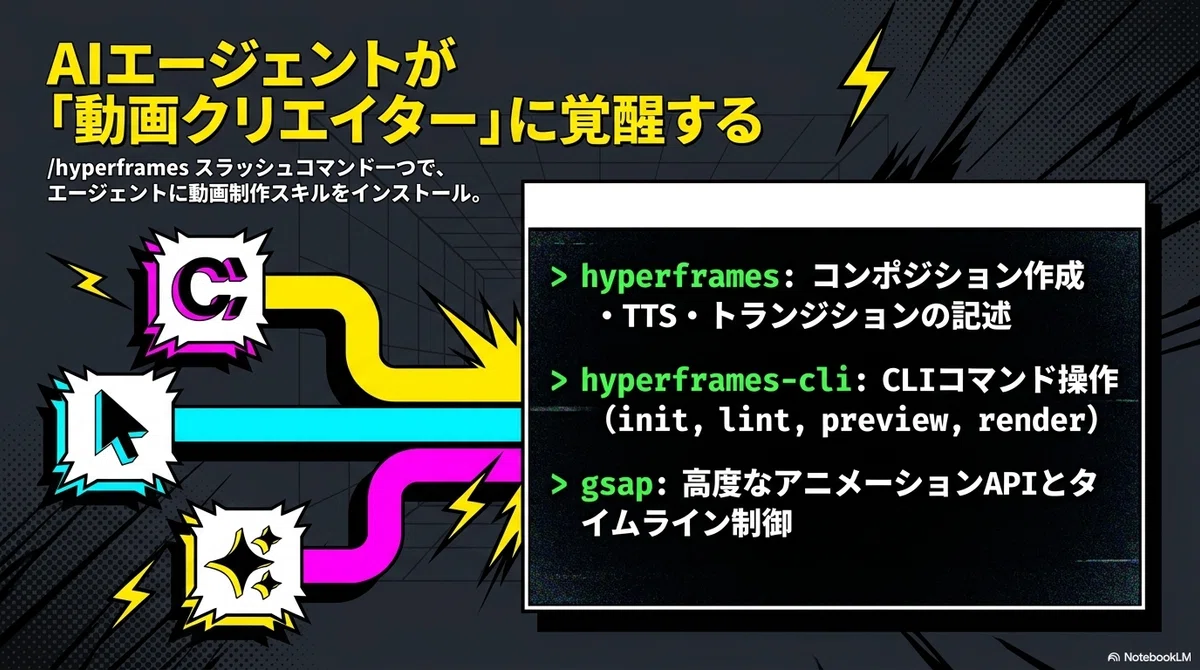
hyperframes HTMLコンポジションの作成、キャプション、TTS、音声反応型アニメーション、トランジションの構築。
hyperframes-cli init, lint, preview, render, transcribe, tts, doctor などのCLIコマンド操作。
hyperframes-registry hyperframes add コマンドを使用したブロックやコンポーネントのインストール。
gsap GSAPアニメーションAPI、タイムライン、イージング、ScrollTrigger、パフォーマンス最適化。
エージェントでの活用例
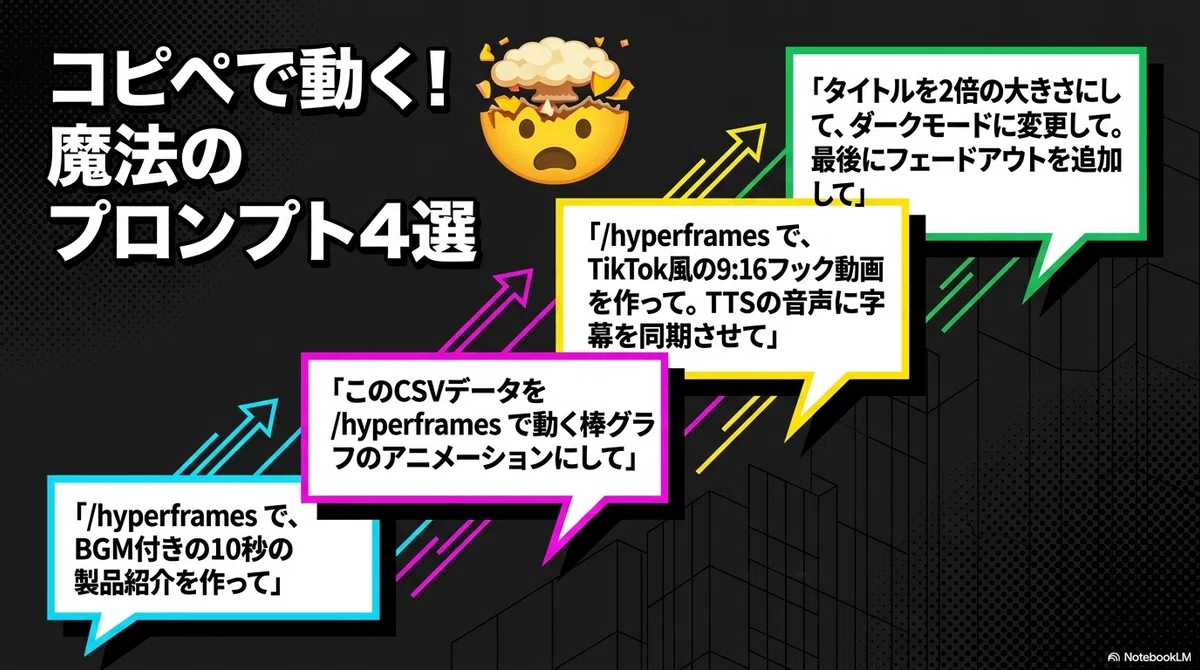
AIエージェント(例:Claude Code)で /hyperframes コマンドを使用することで、以下のような複雑なタスクを依頼できる。
ゼロからの作成: 「10秒間の製品紹介ビデオを作成し、フェードインするタイトル、背景ビデオ、BGMを追加して」
既存コンテキストの変換: 「GitHubリポジトリの内容を読み取り、そのアーキテクチャを説明するビデオを作成して」「CSVデータをアニメーション化された棒グラフ動画に変換して」
反復的な編集: 「タイトルを2倍の大きくし、ダークモードに変更し、最後にフェードアウトを追加して」
システム構成とパッケージ
Hyperframesは、単一のツールではなく、複数のモジュール化されたパッケージで構成されている。
パッケージ 説明
@hyperframes CLIツール。コンポジションの作成、プレビュー、構文チェック、レンダリングを担当。
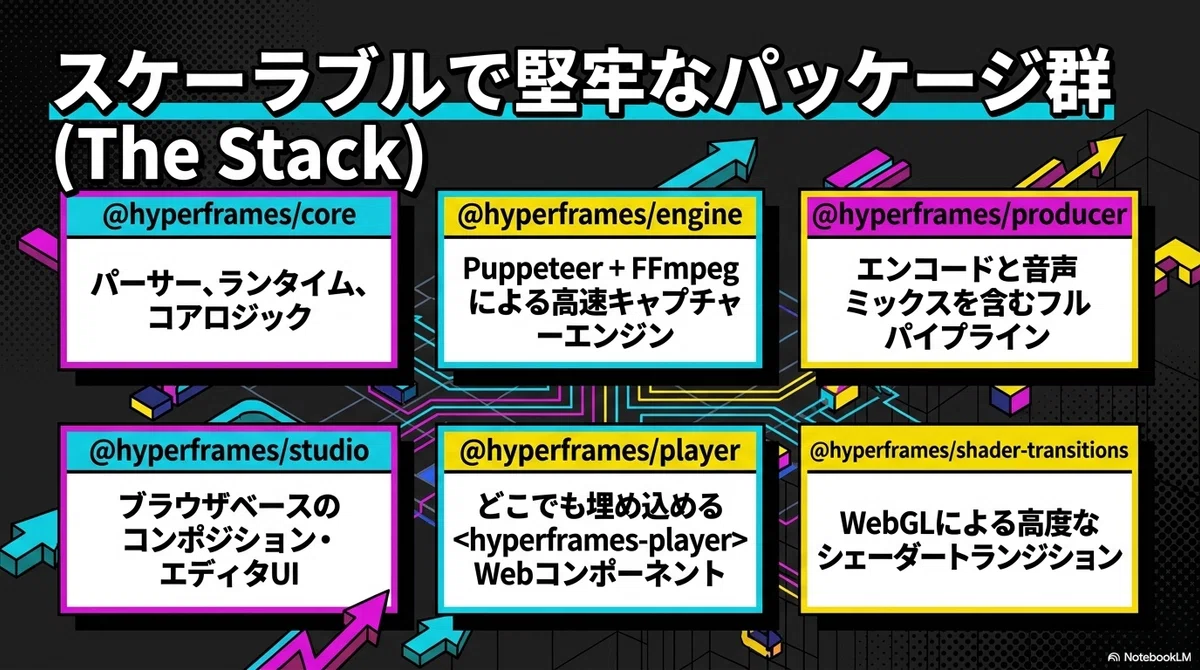
@hyperframes/core 型定義、パーサー、ジェネレーター、リンター、ランタイム、フレームアダプターを含むコア。
@hyperframes/engine PuppeteerとFFmpegを使用した、シーク可能なページ・ビデオ・キャプチャ・エンジン。
@hyperframes/producer キャプチャ、エンコード、音声ミックスを含む完全なレンダリングパイプライン。
@hyperframes/studio ブラウザベースのコンポジションエディタUI。
@hyperframes/player 埋め込み可能な <hyperframes-player> ウェブコンポーネント。
@hyperframes/shader-transitions コンポジション用のWebGLシェーダー・トランジション。
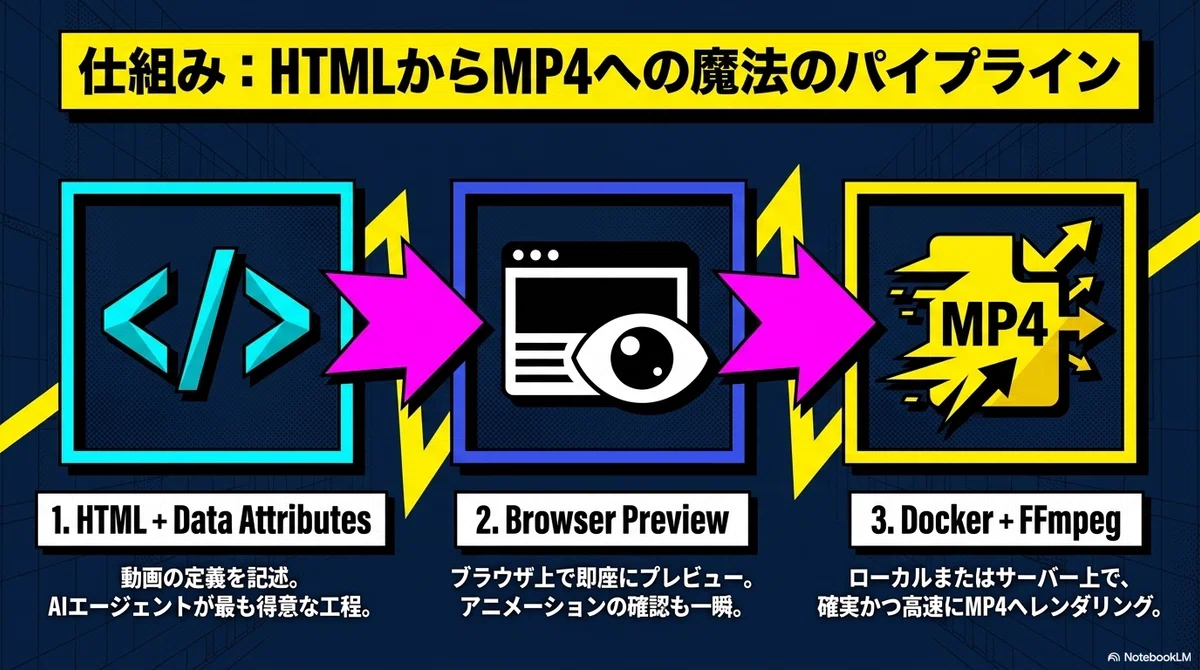
ワークフローと技術仕様
基本的な動作フロー
定義: データ属性を含むHTMLでビデオの内容を記述する。
プレビュー: ブラウザ上で即座に結果を確認する。
レンダリング: ローカル環境またはDockerを使用して、MP4形式で書き出す。

技術要件
ランタイム: Node.js バージョン22以上。
依存ツール: FFmpeg(レンダリングに必須)。
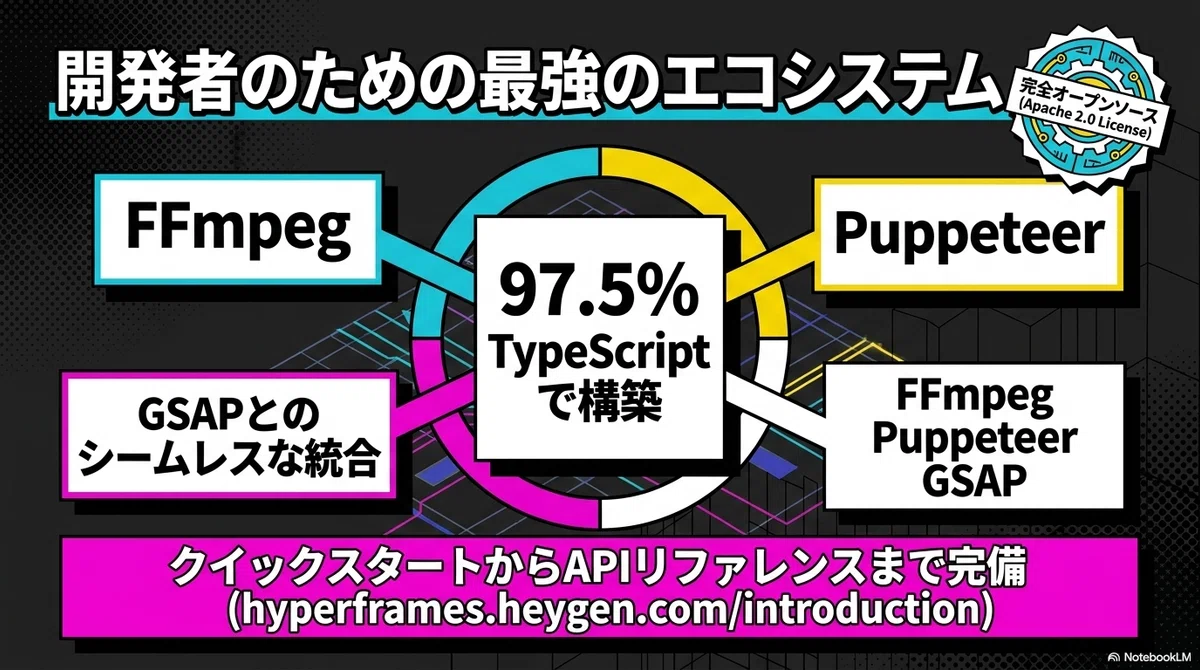
主要言語: プロジェクトの97.5%がTypeScriptで構成されている。
エコシステム
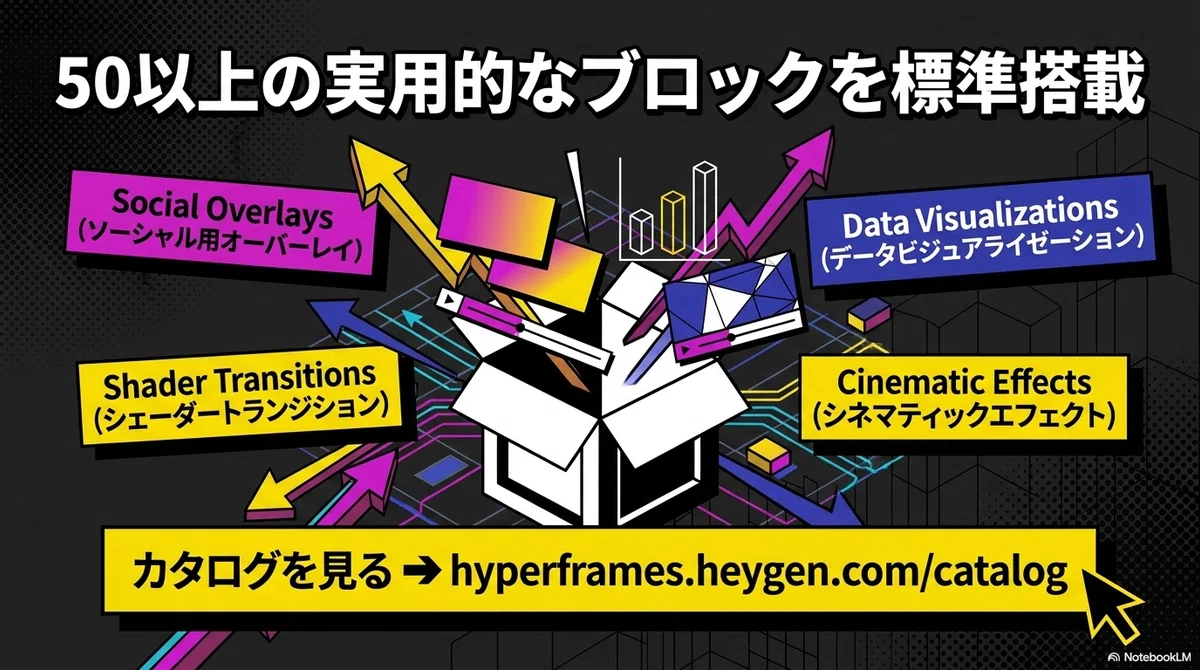
「カタログ」として、50以上の即戦力となるブロックやコンポーネントが提供されている。
ソーシャルメディア向けオーバーレイ
シェーダー・トランジション
データビジュアライゼーション
シネマティック・エフェクト
ライセンスとプロジェクトステータス
ライセンス: Apache 2.0(以前のMITライセンスから更新)。
開発状況: 頻繁に更新が行われており、最新バージョンはv0.4.6である。300回以上のコミットと、活発なコミュニティ(330以上のフォーク)に支えられている。
管理: heygen-comによってメンテナンスされており、セキュリティポリシーや行動規範も整備されている。
次はダウンローダー!オフラインで楽しめる!

動画保存の神ツール「Reclip」徹底解説! オープンソースのセルフホスト型ダウンローダーが本気で最強すぎる
動画制作、マーケティングリサーチ、SNS分析……。YouTubeやTikTok、Instagram、X(旧Twitter)などの動画を頻繁に保存したい人にとって、面倒なダウンローダーは日常のストレス。そんな中、最近爆発的に注目を集めているのが「Reclip」。

X(旧Twitter)で「動画保存の神ツール」と呼ばれ、GitHubで急速にスターを伸ばしているオープンソースツール。今回はこのReclipを徹底的に調べて、概要から性能、解決する悩み、活用方法までを整理してお届けします。
概要:どんなツールなのか?
Reclipは、セルフホスト型の軽量Web UI動画・音声ダウンローダー。GitHub(https://github.com/averygan/reclip)で公開されている完全オープンソース(MITライセンス)の無料ツールで、yt-dlpという強力なエンジンをバックエンドに使っています。
特徴はシンプルさそのもの。ブラウザ上でURLを貼り付けるだけで、YouTube、TikTok、Instagram、Twitter/X、Reddit、Facebook、Vimeoなど1000以上のサイトから動画や音声をダウンロードできます。インストールして自分のPCやサーバーで動かすため、外部サービスに依存せず、広告・トラッカー・ポップアップ一切なし。
UIはバニラHTML/CSS/JSで作られており、余計なフレームワークもビルドも不要。バックエンドはPython+Flaskでわずか150行程度という超軽量設計。
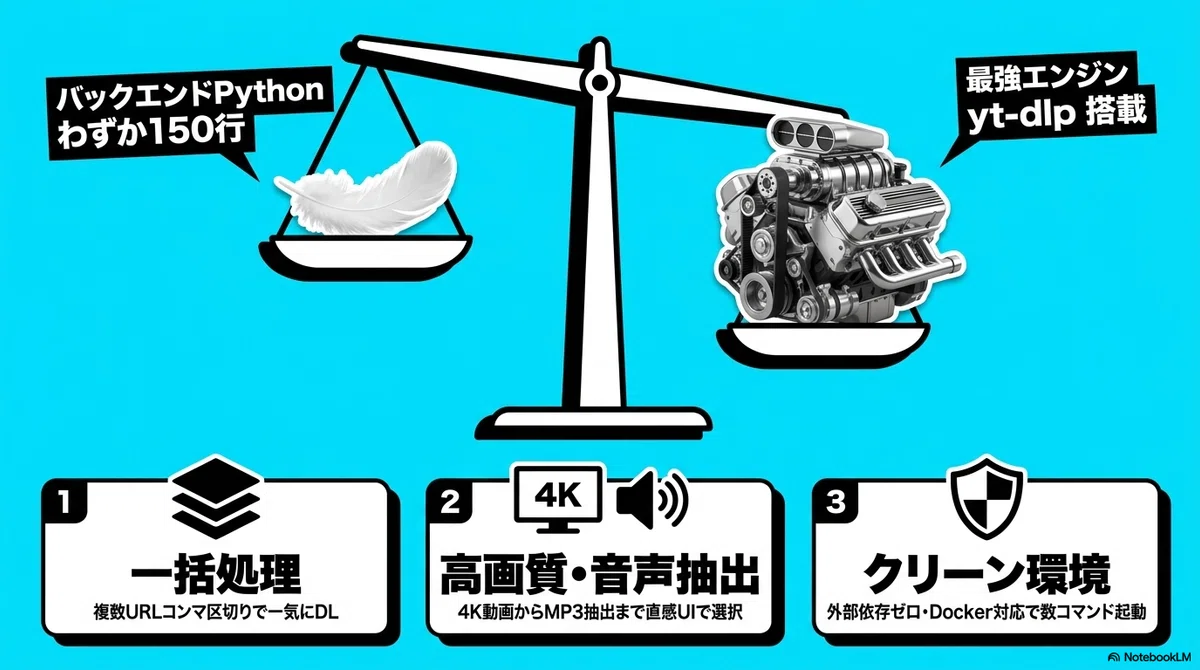
要するに、「自分の環境で動く、クリーンで強力な動画保存専用ツール」。2026年4月頃に登場してすぐに話題になり、短期間でGitHubスター4k超えを記録したのも納得の完成度。
性能:どこまで本気で使えるのか?
Reclipの性能は「yt-dlpの力」をそのまま活かした実用性重視型。
対応範囲:yt-dlpがサポートする1000以上のプラットフォーム。メジャーどころはもちろん、ニッチな海外サイトやライブ配信系まで幅広くカバー。
ダウンロード形式:MP4(動画)またはMP3(音声抽出)の選択が可能。動画は画質選択(360p〜4Kなど、サイト提供の最高画質まで)もUI上で直感的に選べます。
一括処理:複数のURLを一度に貼り付け可能。スペース、コンマ、改行で区切れば自動で認識。URLの重複も自動で除去してくれる親切設計。
速度と安定性:ローカルで動くため、外部ダウンローダーサイトのような待ち時間やレート制限なし。ダウンロード速度は自分の回線とPC性能に依存しますが、yt-dlp+ffmpegの組み合わせで高画質・高音質を高速に処理。サムネイルや動画タイトルも自動で取得して表示されるので、どれをダウンロードするか一目でわかります。
UI/操作性:レスポンシブでスマホ対応も良好。Fetchボタン1つで情報取得→画質選択→ダウンロードの流れが数秒で完結。デモ動画を見ると、TikTokとYouTubeのURLを同時貼り付けして一瞬で情報が表示され、すぐにダウンロード開始できる様子が確認できます。
運用負荷:Docker対応もあり、初心者でも数コマンドで起動可能。常時稼働させても軽量なので、普段使いのPCで十分動きます。
正直、商用級の有料ツール並みの機能性を無料・オープンソースで実現しているのが驚き。唯一の制約は「自分のサーバーで動かす」必要がある点ですが、それが逆に最大の強みになります。
どんな悩みを解決してくれるのか?
今までの動画保存ツールでよくある不満を、Reclipはほぼ全て解決してくれます。
広告・トラッカー・セキュリティの不安:無料オンラインダウンローダーは広告だらけ、怪しいポップアップ、個人情報漏洩のリスクがつきもの。Reclipは完全ローカル動作なので、そんな心配はゼロ。
機能制限と煩雑さ:一括ダウンロード不可、水印(ウォーターマーク)付き、対応サイトが少ない……。Reclipは一括OK、クリーンなオリジナルファイル、1000サイト超対応でストレスフリー。
リサーチ効率の悪さ:動画制作や競合分析で何十本も保存したいとき、1本ずつ操作するのは地獄。複数URL一括+画質選択で作業時間が劇的に短縮されます。
プライバシーと継続性:外部サービスは突然サービス終了したり、利用制限がかかったりする。セルフホストなら自分のデータ、自分のルールで永久に使えます。
コスト:100%無料。オープンソースなのでカスタマイズも可能(将来的にAI連携なども期待されています)。
特に「動画を研究材料に大量保存したいクリエイター」「マーケティング担当者」「アーカイブ好き」にとっては、まさに神ツール。著作権法や各プラットフォームの利用規約を守った個人利用に最適化されています。悪用厳禁、悪いのは駄目ですよー?
活用方法:実際にどう使えばいい?
導入は驚くほど簡単。以下のステップで始められます。
インストール
macOS:`brew install yt-dlp ffmpeg`
Linux:`apt install ffmpeg && pip install yt-dlp`
リポジトリをクローン:`git clone https://github.com/averygan/reclip.git`
ディレクトリ移動後、`./reclip.sh` で起動(またはDockerで一発)。
ブラウザで http://localhost:8899 にアクセスすれば完了です。
基本的な使い方
画面中央の入力欄に動画URLを貼り付け(複数可)。
MP4(動画)かMP3(音声)をトグルで選択。
「FETCH」ボタンを押すと、自動でタイトル・サムネイル・利用可能画質を取得。
好みの画質を選んで「DOWNLOAD」or「Download All」で一括保存。
保存先はローカルフォルダ(デフォルトでダウンロードフォルダ内)。
応用的な活用例
動画制作リサーチ:競合のバズ動画を一括保存してオフライン分析。
音声抽出:Podcastやインタビュー動画をMP3にして聞き流し用に。
大量アーカイブ:自分の過去投稿や好きなチャンネルをバックアップ。
チーム共有:Dockerでサーバー上に立てて社内共有環境に(個人利用推奨ですが)。
操作は直感的で、5分もあれば誰でもマスターできます。万一の不具合(例:稀な重複ダウンロード)はGitHub Issuesで確認・報告も活発。
Reclipのカスタマイズ方法を徹底深掘り:コードレベルから実践Tipsまで
Reclipは極めて軽量(バックエンドPython約150行、フロントエンド単一HTML)な設計のため、カスタマイズのハードルが低く、誰でもコードを直接編集して自分好みに拡張可能。公式ドキュメントに詳細なカスタマイズガイドはありませんが、リポジトリの構造がシンプルなので、ソースコードを読み解きながら改造できます。
MITライセンスなので、自由に改変・再配布OK。
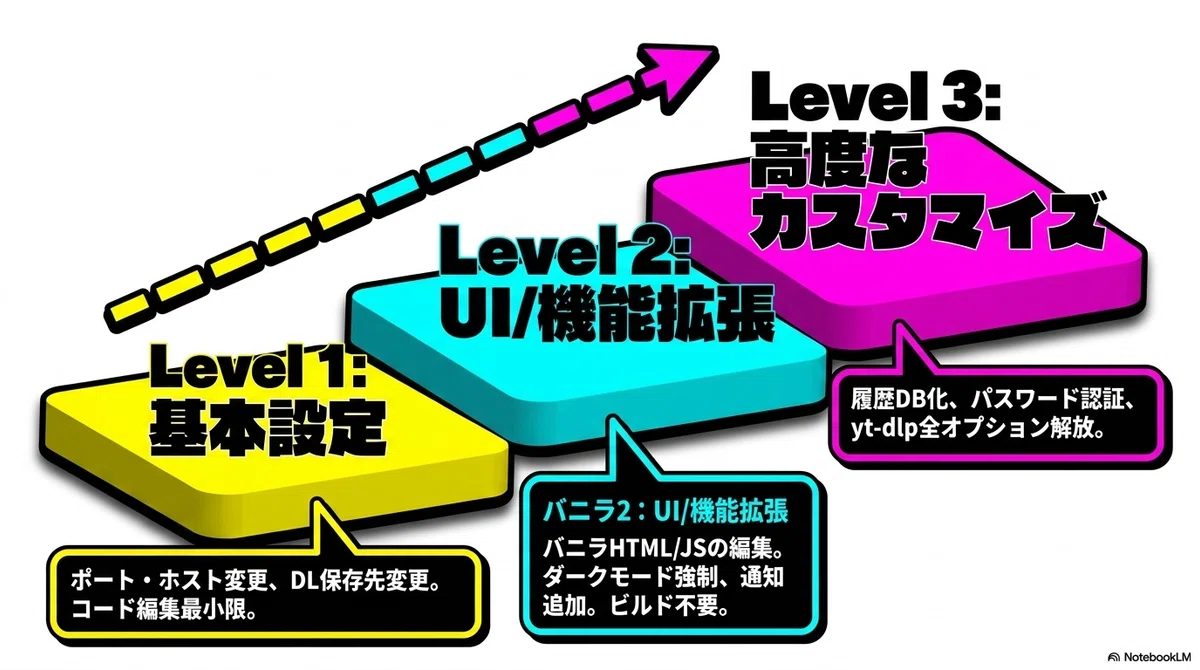
以下に、基本的な設定変更 → UI/機能拡張 → 高度なカスタマイズの順で整理します。
1. 基本設定・環境のカスタマイズ(初心者向け・コード編集最小限)
Reclipの動作を簡単に変える方法です。
ポート・ホストの変更
`reclip.sh` または `app.py` の末尾で制御されています。`reclip.sh` で環境変数 `PORT` を設定:`PORT=8080 ./reclip.sh`
ダウンロード保存先の変更
`app.py` 上部の `DOWNLOAD_DIR = os.path.join(os.path.dirname(file), "downloads")` を任意のパスに変更(例:`/Users/ユーザー/Downloads/Reclip`)。
複数ユーザー共有時は共有フォルダやNFSを指定。Dockerのカスタマイズ
`Dockerfile` を編集してyt-dlp/ffmpegのバージョンを固定したり、追加パッケージを入れる。
例:`apt-get install ...` で追加ツールをプリインストール。
2. UI/フロントエンドのカスタマイズ(見た目・操作性向上)
フロントエンドは `templates/index.html`(FlaskのJinjaテンプレート)と `static/` フォルダのJS/CSSで構成。
HTML/デザイン変更
`templates/index.html` を直接編集。タイトル、ロゴ、説明文を変更。
対応サイト一覧を追加/削除。
ダークモード強制やカラースキーム変更(CSSセクションを追加)。
レスポンシブ調整(スマホ表示を最適化)。
JavaScript拡張
index.html内の<script>タグで、Fetch後の表示ロジックや一括ダウンロードの挙動をカスタム。
例:ダウンロード完了時にブラウザ通知を追加、進捗バー強化、URL入力時の自動検証。静的ファイル追加
`static/` フォルダにCSS/JS/imagesを置いて、HTMLから参照。ビルド不要なので即反映。
3. 機能追加・高度カスタマイズ(中上級者向け)
コードを拡張して本格的に進化させる。
新機能の実装例
保存履歴・検索機能:`jobs` 辞書をSQLiteに永続化し、過去ダウンロード一覧を表示。
認証追加:Flask-LoginやBasic Authでパスワード保護(公開サーバー運用時必須)。
キュー管理強化:同時ダウンロード数制限や優先度設定。
フォーマット拡張:WebM、音声のみ高ビットレート、自動字幕焼き込み(--embed-subs)。
API拡張:外部から呼び出せるエンドポイント追加(例:Webhookで通知)。
yt-dlp config統合:yt-dlpの設定ファイル(~/.config/yt-dlp/config)を自動読み込みさせる。
コード構造のポイント(深掘り)
`get_info()`:動画情報取得(-jオプション)。フォーマット解析部分をカスタムして「解像度以外にビットレート表示」など追加。
`run_download()`:実際のダウンロード処理。ここを改造すればほぼ全てのyt-dlpオプションが自由に。
`jobs` 辞書:在メモリ管理なので、再起動で消える。永続化したい場合はファイル/DB化。
エラーハンドリング:タイムアウト5分制限を延長(subprocess timeout)。
拡張のヒント
yt-dlpの全オプションは公式ドキュメント(`yt-dlp --help` またはGitHub)を参照。Reclipは最小限のラッパーなので、yt-dlpの力をほぼ100%引き出せます。
大規模化:Nginxリバースプロキシ併用、複数インスタンス、Celeryで非同期化。
AI連携:ダウンロード後に自動で要約スクリプトを追加(例:Whisperで文字起こし)。
注意点とベストプラクティス
バージョン管理:forkしてGitで管理。upstreamの更新は`git pull`でマージ。
セキュリティ:外部公開時はファイアウォール・認証必須。ダウンロードフォルダのパーミッション厳格に。
テスト:変更後は`./reclip.sh` でローカル起動し、複数サイトで検証。
コミュニティ:GitHub Issues/ Discussionsで「customize」や「feature request」を検索・投稿。スター4k超えの人気なので、フォーク例が増える可能性大。
制限:現在リリース版なし(mainブランチのみ)。大きな変更はバックアップ必須。
Reclipは「自分のツールに育てる」楽しさがある
Reclipのカスタマイズ性は、その軽量さが最大の武器。yt-dlpの豊富なオプションをUI経由で間接的に操れるだけでなく、コードが短いので1時間以内で基本改造が完了します。
軽く使いたい → コマンド追加だけ
本格派 → UI+バックエンド両方改造で自分専用ダウンローダー完成
まとめ:今すぐ試すべき理由
Reclipは「シンプルなのに最強」という理想を体現したツールです。広告に邪魔されず、プライバシーを守り、1000サイトを超える動画を自由に保存できる環境を、自分のPC1台で手に入れられます。動画保存にまつわるあらゆるストレスを一掃し、リサーチや制作の生産性を爆上げしてくれる、まさに「神ツール」の名にふさわしい存在。
ただし、個人利用・著作権尊重が大前提。違法アップロード目的での使用は厳禁。オープンソースなので、興味がある人はGitHubでスターを押して開発を応援するのもおすすめ。
(参考:公式GitHubリポジトリ https://github.com/averygan/reclip )
んで、次ぃ!
簡単になったFFmpeg!
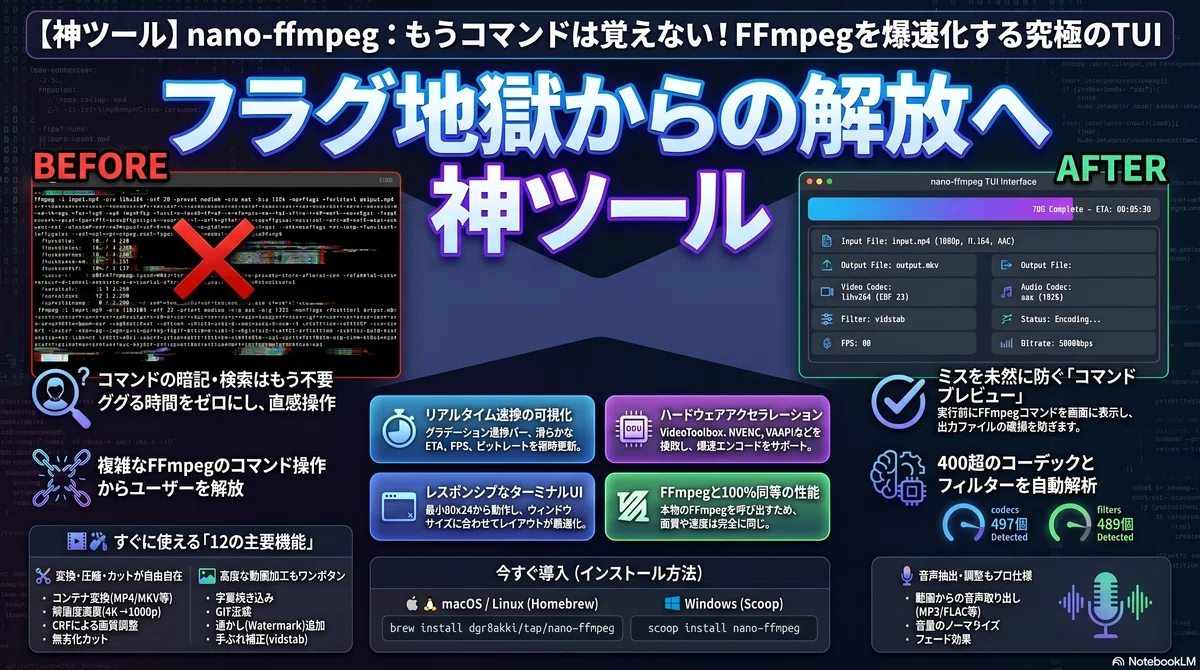
nano-ffmpeg 徹底解説:FFmpegのフラグ地獄から解放される究極のTUIツール
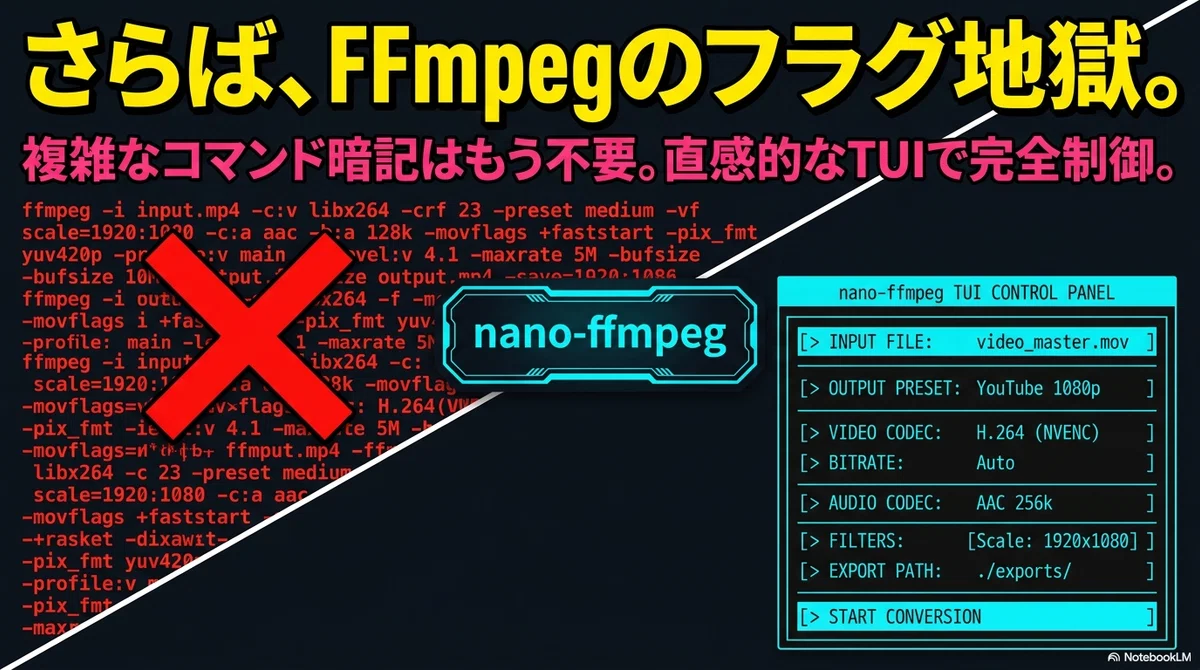
概要
nano-ffmpeg(正式名称:nano-ffmpeg)は、FFmpegの全機能をそのまま活用しながら、複雑なコマンドライン引数を一切覚えなくて済むよう設計された、Go言語製のキーボード駆動型ターミナルユーザーインターフェース(TUI)。
開発者はdgr8akki氏で、2026年4月頃にGitHubで公開されたオープンソースプロジェクト(MITライセンス)。

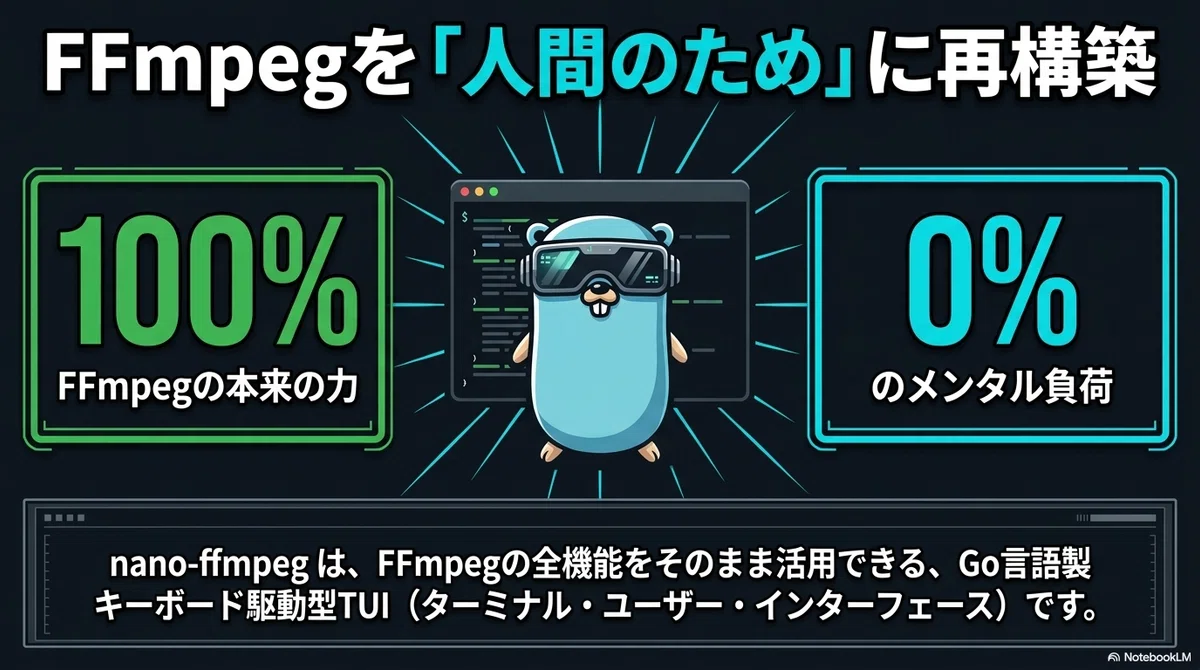
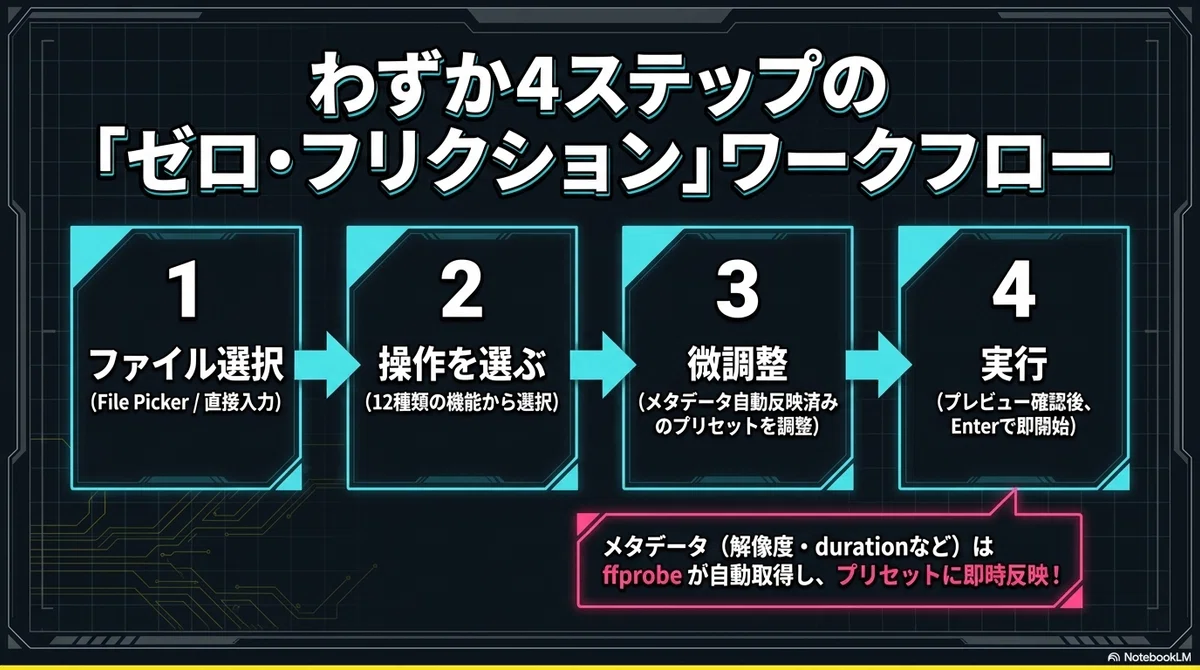
要するに、FFmpegを「人間のために」ラップしたラッパーツール。ファイルを選択 → 操作を選ぶ → プリセットを微調整 → 実行、という直感的な流れで、FFmpeg本来の強力な機能(変換、圧縮、トリムなど)を誰でも即座に使えるようにしてくれます。
起動するとまずFFmpegのビルド情報を自動解析し、「codecs: 497個、encoders: 231個、formats: 234個、filters: 489個」といった能力レポートをホーム画面に表示。ハードウェアアクセラレーション(VideoToolbox、NVENC、VAAPIなど)の検出も行います。
依存関係は最小限で、FFmpeg/ffprobeがPATH上にあれば即動作。HomebrewやScoop経由でインストールすればFFmpeg本体も自動で入るため、初心者でもハードルが極めて低いのが特徴。
性能
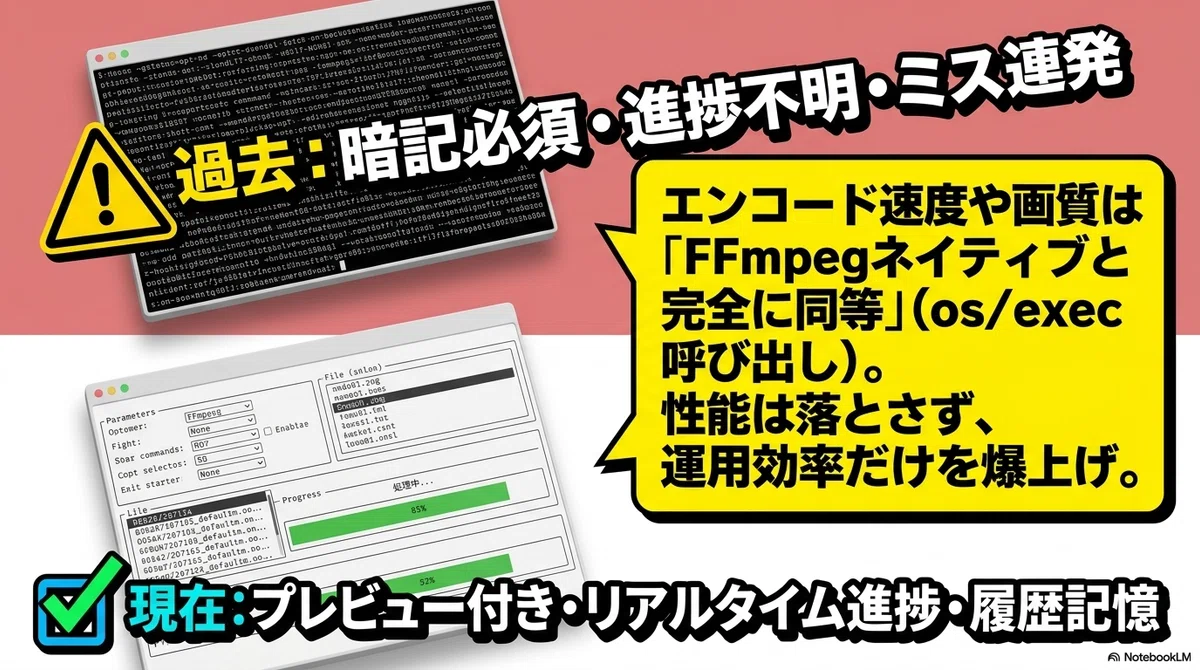
性能面では「FFmpegそのもの」と完全に同等。なぜならnano-ffmpegはFFmpegをos/execで外部コマンドとして呼び出しているだけで、独自のエンコードエンジンを持っていないから。
つまり、H.264/H.265/AV1などのエンコード速度、画質、CPU/GPU負荷は、純粋なFFmpegコマンドを実行した場合と100%一致します。
ただし、TUIとして追加している価値は「運用性能」の向上にあります。
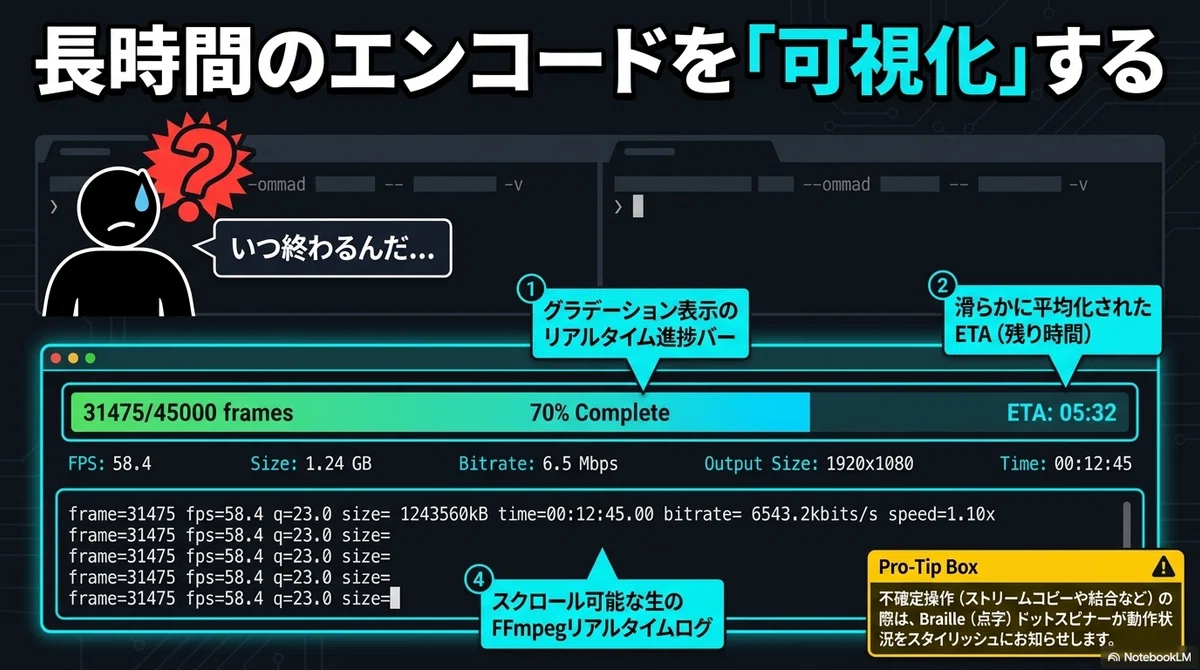
リアルタイム進捗バー(グラデーション表示+滑らかに平均化したETA)
フレーム数・FPS・ビットレート・出力サイズの常時更新
生のFFmpegログをスクロール可能でリアルタイム表示
不確定操作(ストリームコピーや結合)ではBrailleドットスピナーを表示
これにより、長時間のエンコード中も「今どのくらい進んでいるか」が一目でわかり、従来のCLIでは見えにくかった「進行状況の可視化」が劇的に向上。
起動時の能力キャッシュ(~/.config/nano-ffmpeg/capabilities.json)により、2回目以降の起動は高速。設定ファイル(config.json)でテーマ(dark/light)や最近使ったファイル、HWアクセラレーションの自動選択も記憶。
単一バイナリで動作し、最小ターミナルサイズ80x24を検知してレスポンシブにレイアウトが変わるなど、軽快さも抜群。Go 1.22+でビルドされており、バイナリサイズも小さく、Windows/macOS/Linuxすべてでネイティブに動きます。
(現時点ではHWアクセラレーションの自動適用はまだ将来予定ですが、検出自体は完璧に行われています。)
どんな悩みを解決するか
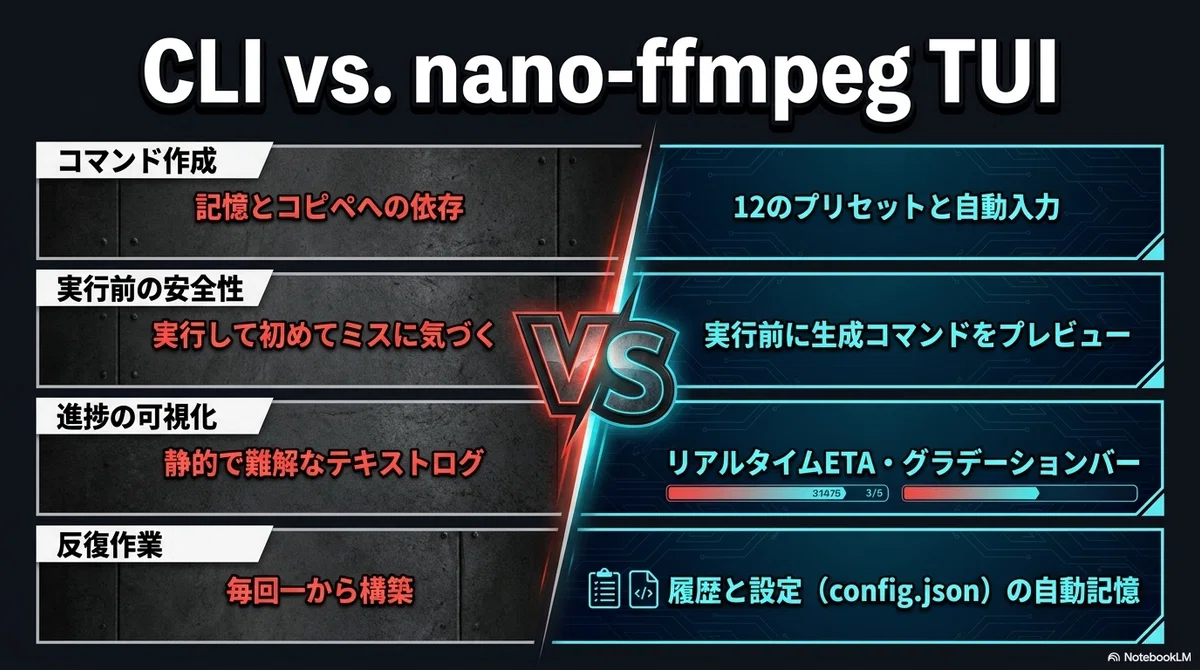
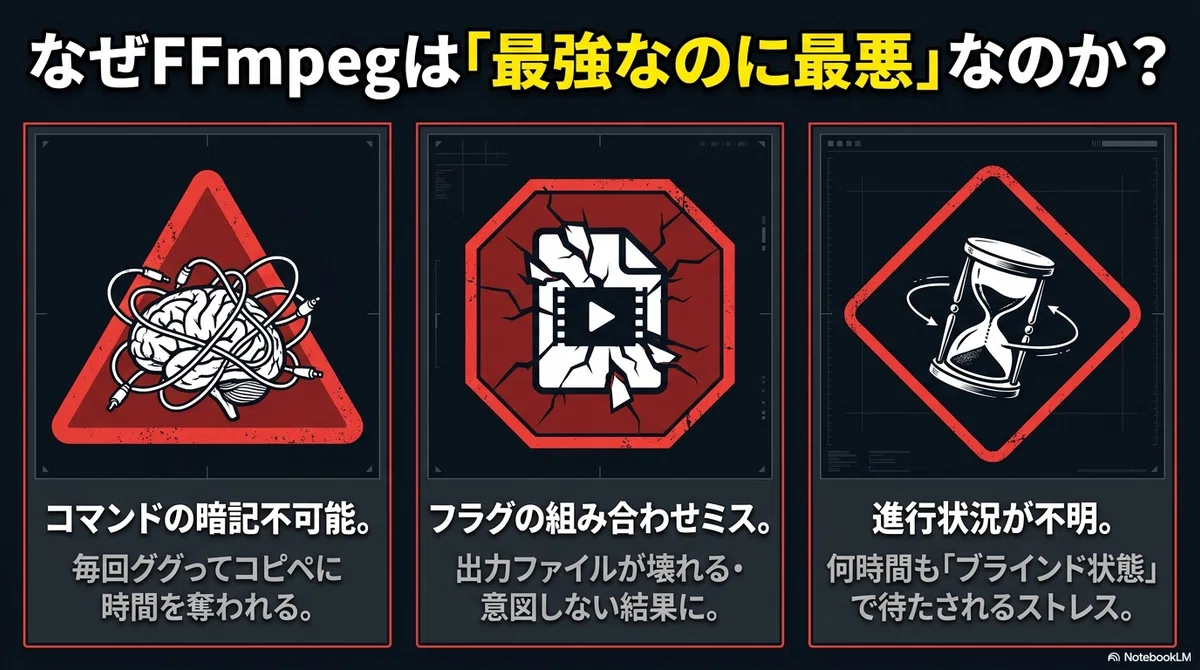
FFmpegを使いこなしたい人にとって最大の障壁は「フラグの多さ」。
「-i input.mp4 -c:v libx264 -crf 23 -preset medium -vf scale=1920:1080 ...」のような長いコマンドを毎回ググってコピペし、間違ったらデバッグする——この繰り返しにほとほと疲れている開発者・動画編集者・コンテンツクリエイターの「フラグ地獄」を根本から解決。
具体的に解決する悩みは以下の通りです:
コマンドを暗記できない・毎回検索に時間を取られる
出力ファイルが壊れたり意図しない結果になる(フラグの組み合わせミス)
進行状況がわからないまま何時間も待たされるストレス
初心者がFFmpegに手を出すハードルが高すぎる
同じ作業を何度も繰り返すときに効率が悪い
nano-ffmpegはこれらを「12個のガイド付きワークフロー」で一掃。
各操作はプリセットがあらかじめ入力済みで、ffprobeで取得したメタデータ(解像度・ durationなど)を自動で反映。実行前に「このコマンドが実際に走ります」とプレビュー表示してくれるため、ミスがほぼゼロになります。
さらに、最近使ったファイルの履歴やデフォルト出力フォルダの記憶機能により、日々の繰り返し作業が劇的に楽になります。
「FFmpegは知ってるけどCLIが苦手」という中級者から、「動画をちょこちょこ加工したいだけ」というライトユーザーまで、幅広い層の「面倒くささ」を解消するツールと言えます。
活用方法
インストールは非常に簡単です。
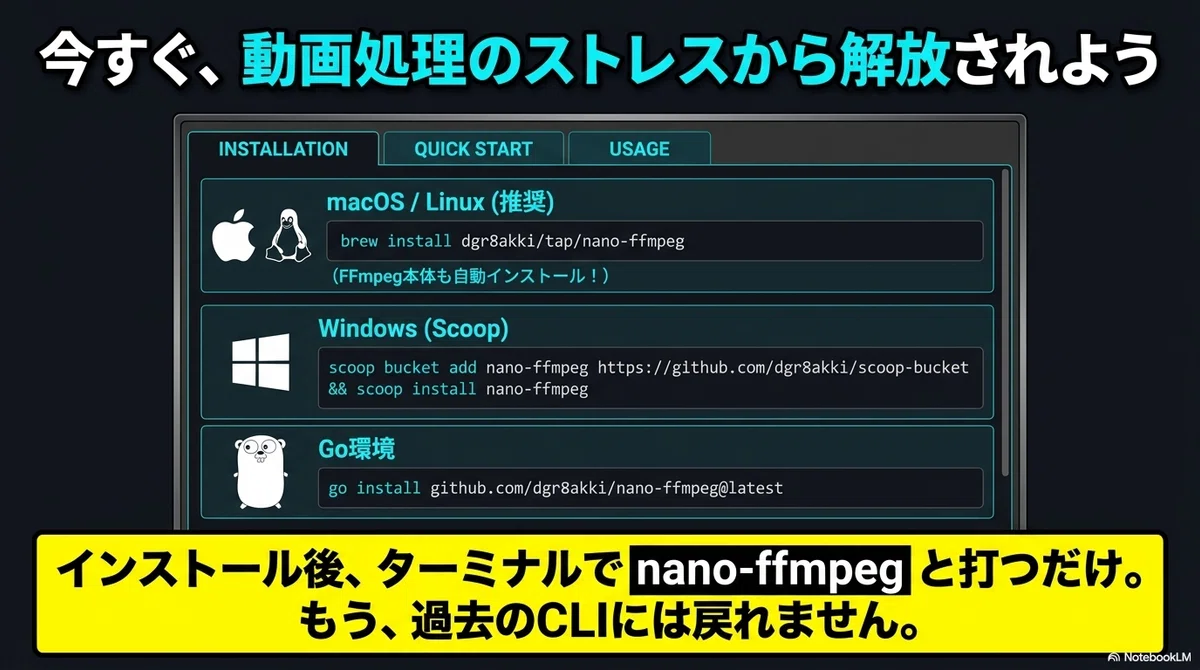
macOS / Linux(推奨)
brew install dgr8akki/tap/nano-ffmpeg(FFmpegも自動インストール)
Windows
scoop bucket add extras
scoop bucket add nano-ffmpeg https://github.com/dgr8akki/scoop-bucket
scoop install nano-ffmpeg
Go単体で
go install github.com/dgr8akki/nano-ffmpeg@latestソースからビルド
git clone https://github.com/dgr8akki/nano-ffmpeg.git
cd nano-ffmpeg
go build -o nano-ffmpeg .
起動は単に`nano-ffmpeg`と打つだけ。
`-d /path/to/file.mp4`で特定ファイルを直接開いたり、`--theme light`でテーマを指定することも可能です。
基本操作の流れ
起動 → ホーム画面(能力レポート表示)
矢印キー(↑↓ / j k)で操作を選択(Convert、Extract Audio、Resizeなど12種類)
ファイルピッカー(Backspaceで親ディレクトリ移動、/でパス直接入力)で対象ファイルを選択
各設定画面で左右矢印や直接入力でプリセットを調整(例:Trimなら開始・終了時間は自動入力済み)
Enterで実行 → リアルタイム進捗画面(Escでキャンセル可能)
主な12の活用シーン例
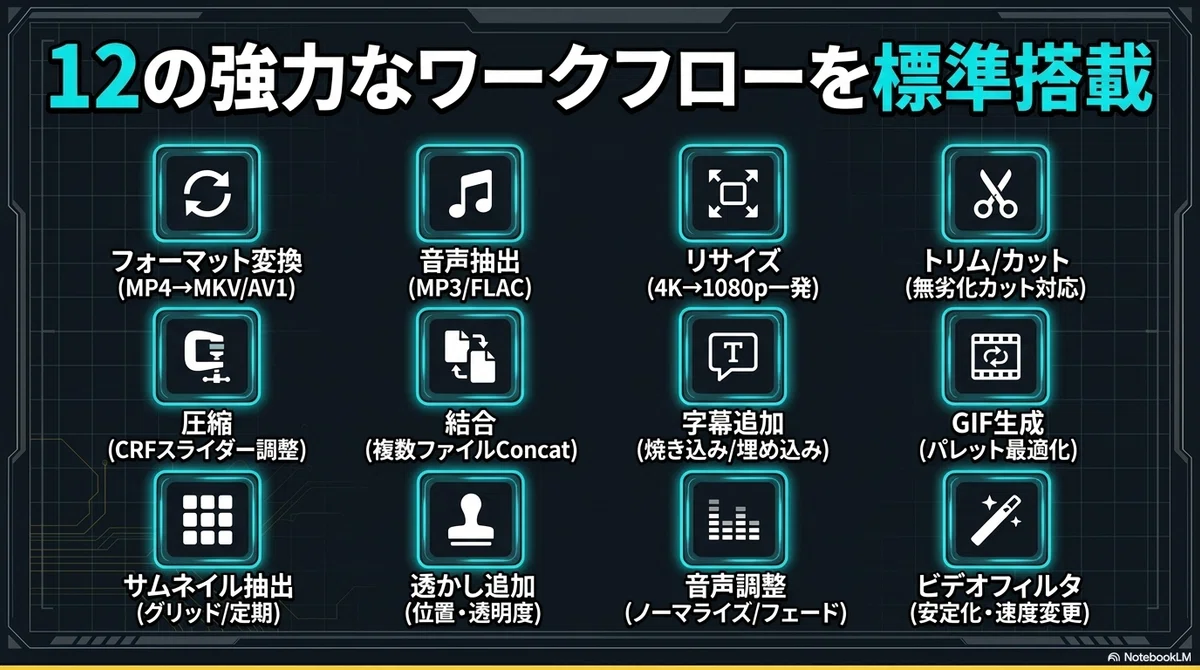
Convert Format:コンテナやコーデックを自由に変更(MP4→MKV、H.264→AV1など)
Extract Audio:動画から音声だけ取り出し(MP3/AAC/FLACなど)
Resize / Scale:4K→1080pなど解像度一発変更
Trim / Cut:時間指定で無劣化カットも可能
Compress:CRFスライダーで画質とサイズをバランス調整
Merge / Concat:複数ファイルを結合
Add Subtitles:字幕の焼き込みor埋め込み
Create GIF:パレット最適化付きGIF生成
Extract Thumbnails:単フレーム・グリッド・定期キャプチャ
Watermark:簡易透かし(位置・透明度調整)
Audio Adjustments:ノーマライズ・音量調整・フェード
Video Filters:安定化(vidstab)、脱インターレース、速度変更、回転・反転
すべてコマンドプレビュー付きなので、「これで本当に大丈夫?」と不安になったら即確認できます。
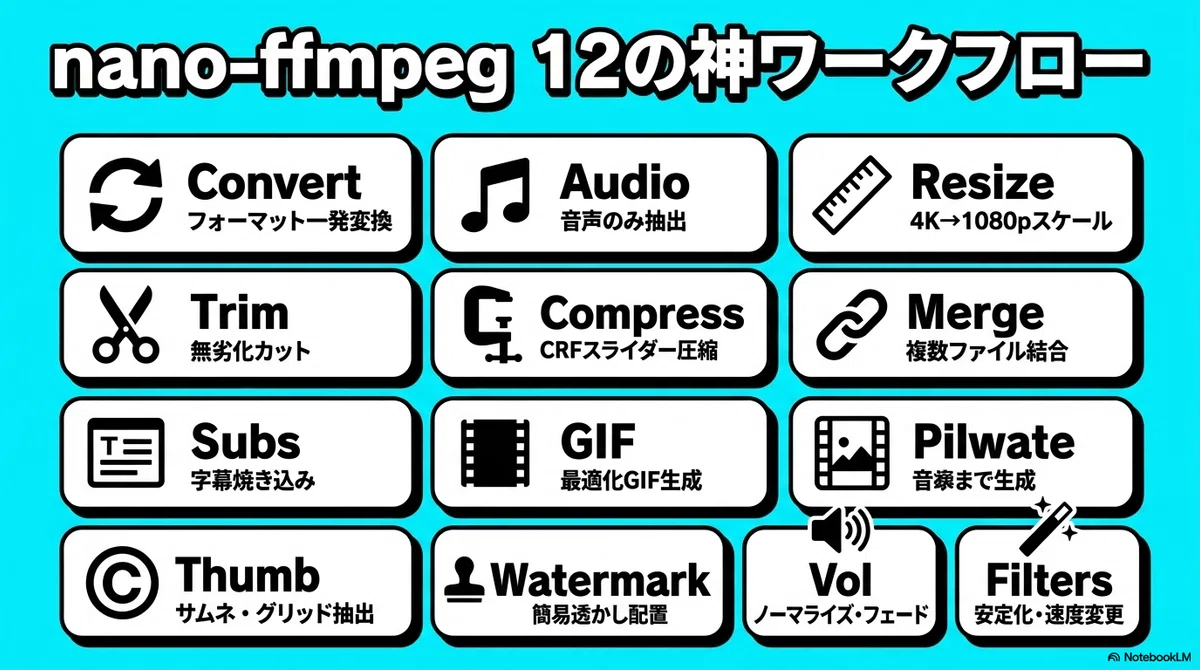
うーん、多機能。
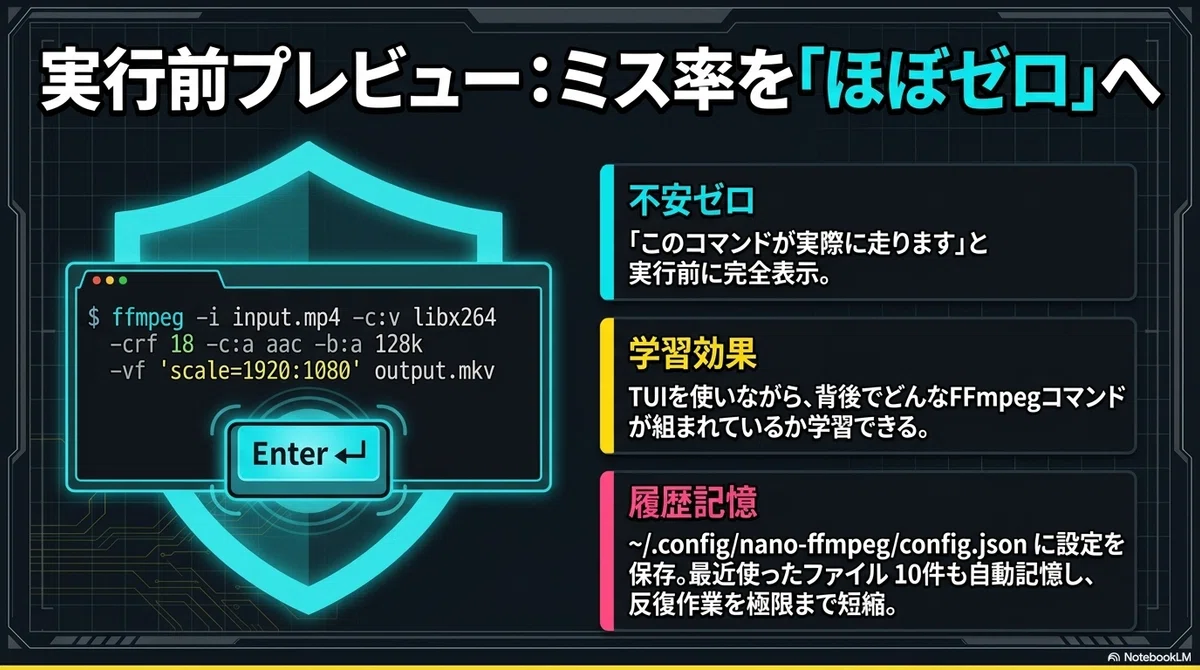
設定は~/.config/nano-ffmpeg/config.jsonに保存され、最近使ったファイル10件も自動記憶。安定化フィルタなど一部機能はffmpeg-full(libvidstab入り)推奨ですが、通常のffmpegでも大部分は問題なく動作。
まとめ
nano-ffmpegは「FFmpegの力をそのままに、使いやすさを劇的に向上させた」現代的なTUIツール。
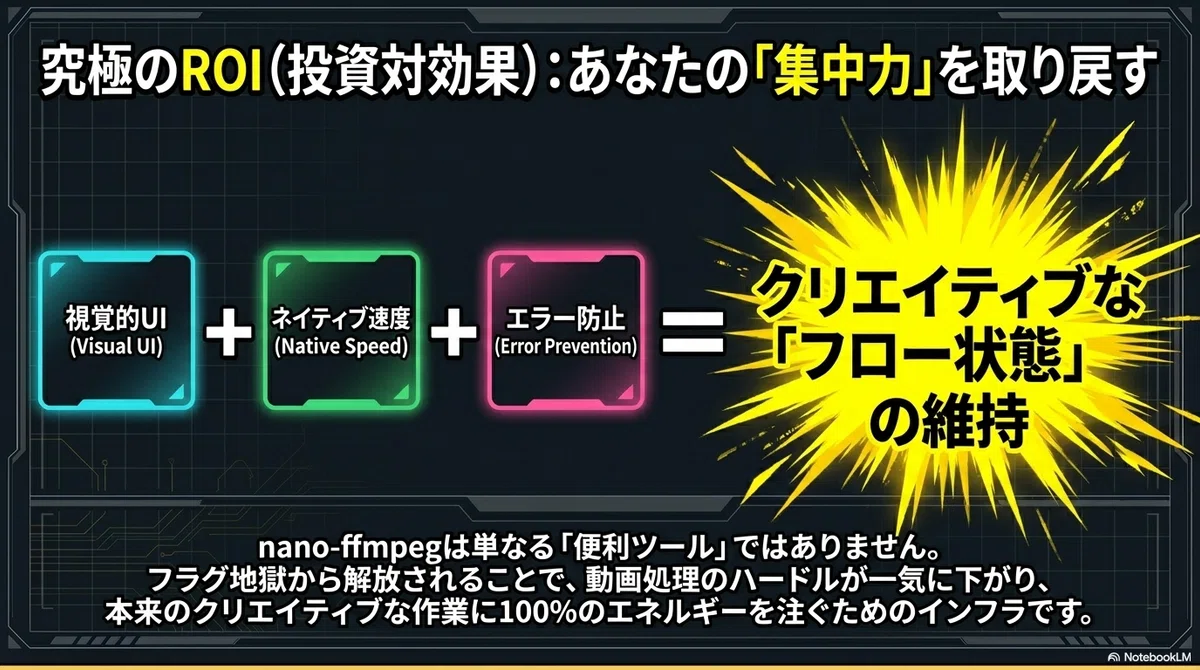
性能はFFmpegネイティブと完全に同等でありながら、UIによる運用効率とミス防止効果は抜群。フラグを覚える必要がなくなることで、動画処理のハードルが一気に下がり、クリエイティブ作業に集中できるようになります。
まだリリースから日が浅いプロジェクトですが、すでにArch Linux AURやHomebrew/Scoopで正式サポートされており、コミュニティの反応も上々です。将来的にはHWアクセラレーションの自動適用やさらに豊富な操作の追加が予定されているとのこと。
「FFmpegは便利だけどコマンドが面倒…」と感じているすべての人に、強くおすすめできるツール。
インストールして、動画処理のストレスから解放されてみてください。きっと「もうこれなしでは戻れない」と思うはず。
うーん、どれも凄く使いやすかった。
Remotionでの動画作成であんだけ盛り上がったなら、今回の2つ繋げても良いかも。やってみよかな
リンクは下から。全部どでかい表示で困るー
いいなと思ったら応援しよう!
 よろしければ応援お願いします♡ いただいたチップはクリエイターとしての活動費に使わせていただきます!