
noteクリエイター向け|テキストを装飾画像に変えるChrome拡張

こんにちは、ひゅーです。
わたしは、業務改善が本業のサラリーマン。noteでは、「考察と思考整理を楽しむ。」をテーマに、AIやIT・分析といったすこし難しそうなことを、わかりやすく深掘りしながら、ゆるーくお伝えしていきます。
今回は、あなたのnoteを「楽しく飾る」ツールのご案内です。
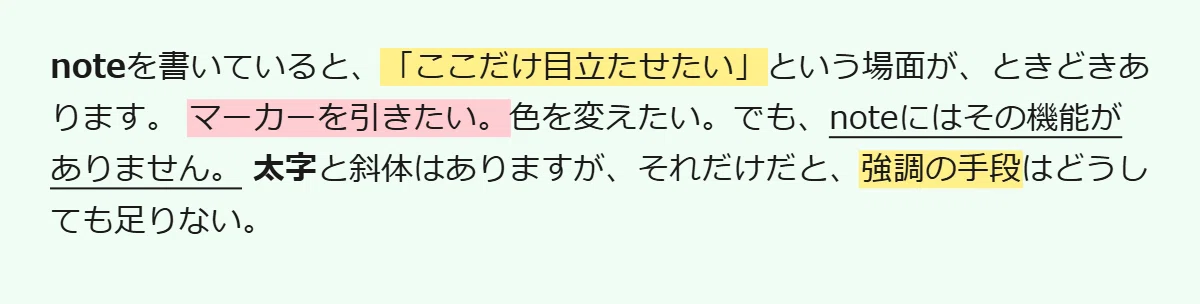
あ、賑やかすぎ? こちらが今回の販売ツールになります。
noteの「文字を装飾して画像にする」簡単操作のChrome拡張。名前は「リッチテキスト画像クリッパー」です。
✨できること
テキストを入力して、ボタンで装飾するだけ。そのまま画像として自動コピーされるので、noteの編集画面にCtrl+V(MacはCmd+V)で簡単に貼り付けられます。
Chrome拡張を導入すると、このようなアイコンができます。

これを押すと、簡易的なテキストエディタが出てきます。
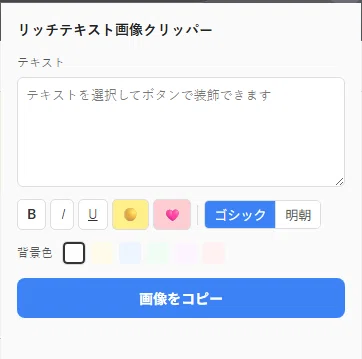
装飾の種類は5つ。
文字を選択してから選ぶので、1文字ずつ装飾をつけられます。

フォントはゴシックと明朝の2種類から選べます。生成される画像の幅は1200pxで、noteの表示幅に合わせています。
noteは記事全体で、ゴシックと明朝体を選ぶのですが、このツールだとゴシックの文章に、明朝をポイントで差し込むことも可能です。

背景白にすると、色を入れない仕様にしているのですが、noteは画像にうっすらグレーの枠を入れているようなので、軽くグレー枠がでます。これは仕方ないのでそういうデザインと思ってください。
✏️使い方
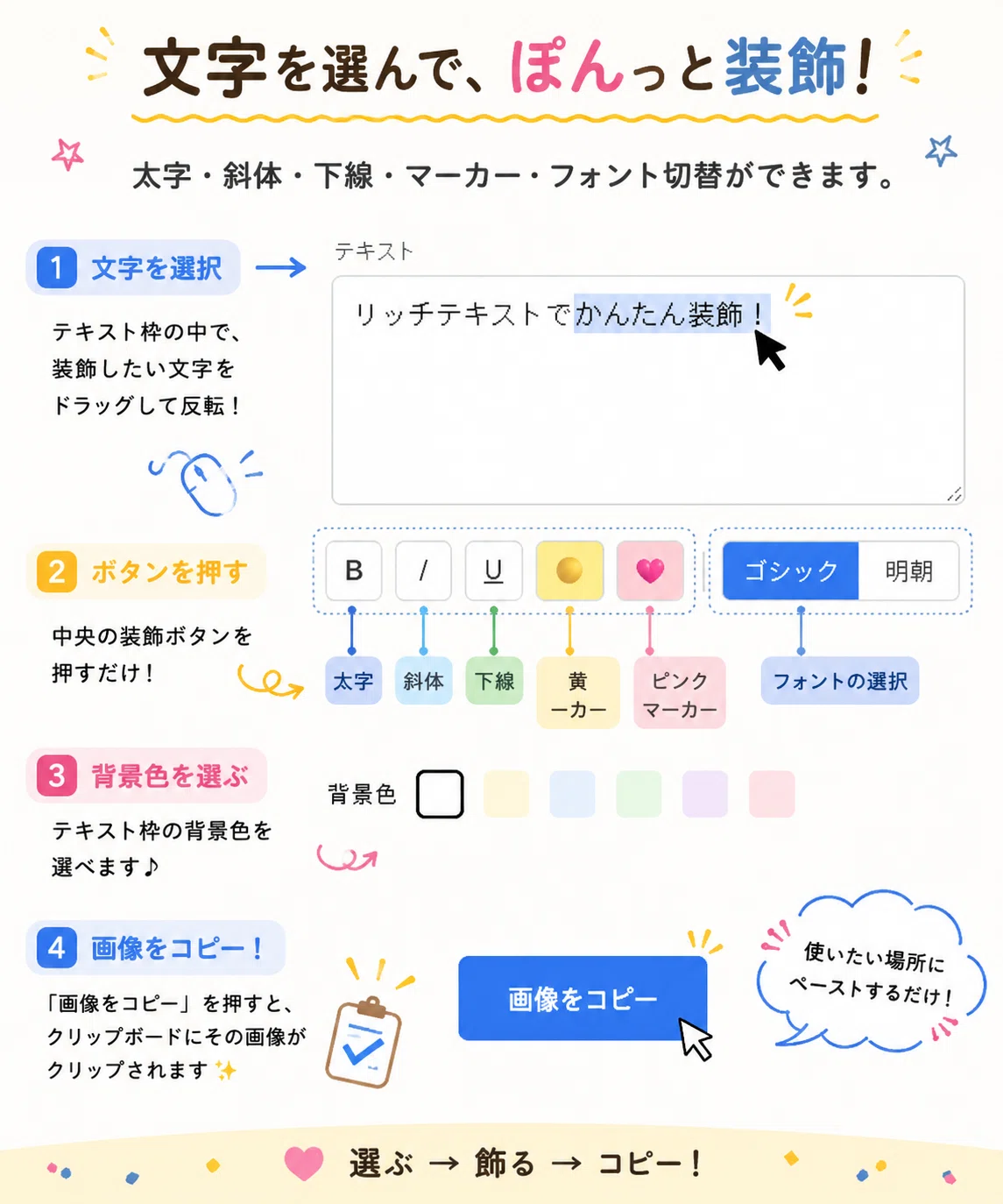
1. ツールバーのアイコンをクリックして起動
2. テキストを入力する
3. 装飾したい部分を選択して、ボタンを押す
4. 背景色を選ぶ(デフォルトは透明)
5. 「画像をコピー」ボタンを押す
6. noteの編集画面でCtrl+V(MacはCmd+V)で貼り付ける
装飾したい文字を選択してボタンを押すと、目印に*や、_などの記号が入りますが、このMarkdownの記法を覚える必要はありません。
🎀こんな使い方ができます
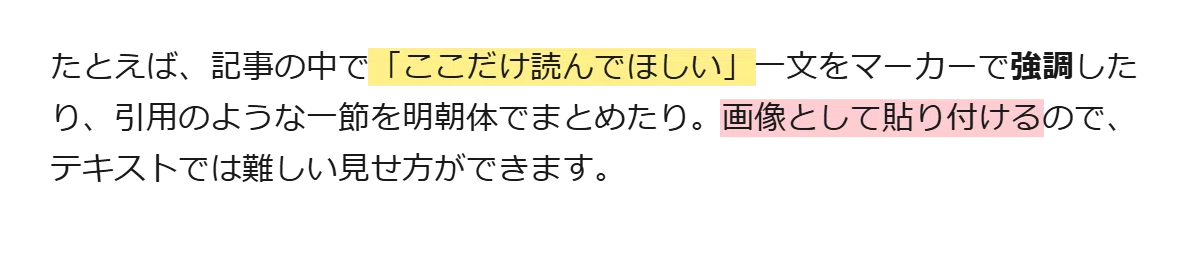
見出し画像を作るほどではないけれど、文章にアクセントが欲しい時に最適です。書体選択ができるので、途中で書体を変えたいときにも便利。
重要なセリフを強調する、箇条書きを華やかにする、使い方はいろいろ✨
📍1点だけ注意です!
こちらは文字が画像になってしまうので、目の不自由な方には記事が読めなくなってしまいます。また読み上げソフトなどでも画像の文字は読めません。
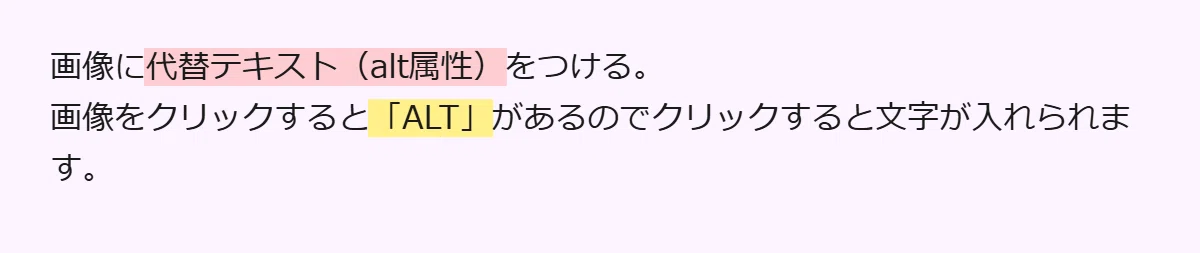
できるだけ画像に代替テキスト(alt属性)をつけましょう。文字を画像にする前にその文章全部をコピーして、ALTにペーストすれば大丈夫。これでちゃんと読み上げソフトでもAIからも読めます。こうするとAI検索にもSEOにも有効です。

🔔 ダウンロードはこちらから
ここからは商品ページになります。ご購入いただくと、ZIPファイルが記事内についていますのでダウンロードできます。
こちらは、Chromeの拡張機能になります。Edge・Brave・Opera・Vivaldi等のChromiumベースブラウザで動作します。Edgeでの動作確認をしています。スマホアプリ・モバイルブラウザには対応していません。
ここから先は
¥ 500
この記事が参加している募集
気に入っていただけましたら応援お願いします! いただいたチップは、創作のエネルギーにさせていただきます。
