
#AIと始めてみた|挿絵はGeminiに本文ごと渡すようになった

最近、noteに挿絵を入れるのが面倒じゃなくなった。
Geminiの使い方を少し変えたら、急に楽になったという話。
Canvaで作らなくなった
もともと挿絵はCanvaで作るつもりだった。有料プランも持っているし、素材も豊富で、挿絵づくりにはうってつけのツールだ。ただ案外、作り始めると工程が多い。挿絵を作るたびに「素材パズル」が始まる。素材を探して、差し替えて、文字を整えて、書き出す。 1枚ならいいけど何枚も要るとなると、ここで完全に気が削がれる。もういい、AIでやろう、ってなった。
試したAIの中で、Geminiだけが違った
画像生成AIは、ひととおり触った。ChatGPTもCopilotもGeminiも。結論からいうと、Geminiだけ、なんか違った。背景は自然に抜けるし、表情差分も軽く作れる。noteのアイコンや、バナー画像もだいたいGeminiで作っている。比較は自分の手元の感触であって、ベンチマークの話ではないんだけど、自分の使う範囲ではGeminiの画像能力が突出していた。
ただ、Geminiに頼むにもプロンプトがいる。この挿絵のデザインを「言葉に落とす」作業が、毎回しんどい。頭の中にふわっとある絵を、細い管に押し込んで送り出す感じ。 最初はnoteの編集画面にあるAI機能に「本文に合う挿絵プロンプトを考えて」と頼んでいた。悪くなかったんだけど、同じことをClaude Codeで自動化したら、あまり思い通りにならなかった。
挿絵の設計は、AIに任せてよかった
だったら、画像に強いGeminiに「読解」ごと任せればいいんじゃないか。
ならミッションは決まった。Geminiに何を渡すか。今までは自分で絵を考えて、言葉に落として、渡していた。AIプロンプトとしてのデータと考えると、その時点ですでに情報量が減っている。頭の中のイメージを、自分の言葉で短いプロンプトに圧縮しているから。一番情報量が多いのは、記事で書いた本文そのものだ。だったら本文を丸ごと渡せばいい。プロンプトも拍子抜けするくらい短くていい。
<Geminiプロンプト>
以下の本文の下に入るバナーを1枚作成してください。
サイズは1200×300、柔らかいデザイン。
このあとに、記事の見出しごと結構長い本文の文章そのまま貼る。大体200文字くらいプロンプトとして入れる。なにを書けではなく、「感じろ」という指示になる。言うなれば「感じろプロンプト」。でもちゃんと出てきた絵は、本文の情景を絵に反映していた。ひとの成長の話を貼ったときは、背景の地形がなだらかな高原から右側だけ持ち上がっていた。自分でプロンプトを考えるよりメッセージ性もあってよい挿絵になってるんじゃないかな。

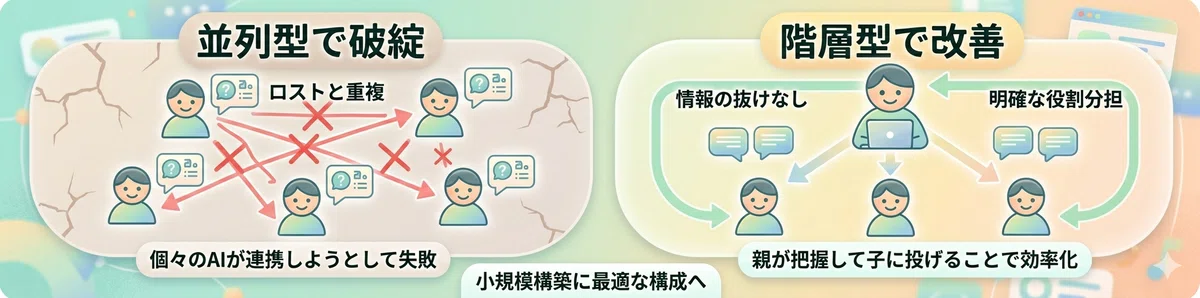
別の記事でも試した。AIの構造の話を貼ったら、左右対比のインフォグラフィックが返ってきた。日本語の見出しもキャプションも正確に入っていた。こちらは「対比にしてほしい」とも「図解にしてほしい」とも書いていない。頼んでないのに、本文の構造を読んでる。もうこれでいいじゃない。
こうしてプロンプトを考える工程は、要らなくなった。
プロンプトを書かなくなったら、楽しみ方も増えた
今のワークフローは挿絵を入れたいブロックの前に「この本文の下に入るバナーを作って」の定型指示を置く。まとめてGeminiに貼る。これで挿絵が揃う。微調整が必要なら追加で指示を出す。最初から言葉で設計するのとは、疲れ方がまるで違う。「絵を考える→言葉にする→AIに渡す」の真ん中を、自分でやる必要がなかった。挟んでいた一工程が、ふっと抜けた。当たり前の話なんだけど、気づいたときはこのひらめきが気持ちよかった。
もうひとつ、大きかった発見がある。自分で絵を設計していた頃は、出てくる絵が頭の中の正解と一致するかどうかの答え合わせだった。今は、Geminiが本文をどう読んだかの答え合わせになっている。何が出てくるかわからない。期待して貼って、想像と違う絵が返ってくる。期待と不安で待つ時間。それが、正直いちばん楽しい。

すこし面倒に感じていた記事の挿絵作成。いろいろ考えてGeminiと遊ぶ。
小さなため息がワクワクする瞬間に変わる。
Geminiで挿絵づくりを始めたら、こんな楽しみ方が増えました。

もし気に入っていただけましたら、他のエッセイもご覧ください。
いいなと思ったら応援しよう!
 気に入っていただけましたら応援お願いします! いただいたチップは、創作のエネルギーにさせていただきます。