
ChatGPTに新機能「Work」が登場!AIエージェントをPCに「住ませる」最初の一歩

こんにちは、ひゅーです。
わたしは、業務改善が本業のサラリーマン。noteでは、「考察と思考整理を楽しむ。」をテーマに、AIやIT・分析といったすこし難しそうなことを、わかりやすく深掘りしながら、ゆるーくお伝えしていきます。
お気づきだろうか?ChatGPTに見慣れない奴がいることを。
なんかいるんですよ、知らない子が。
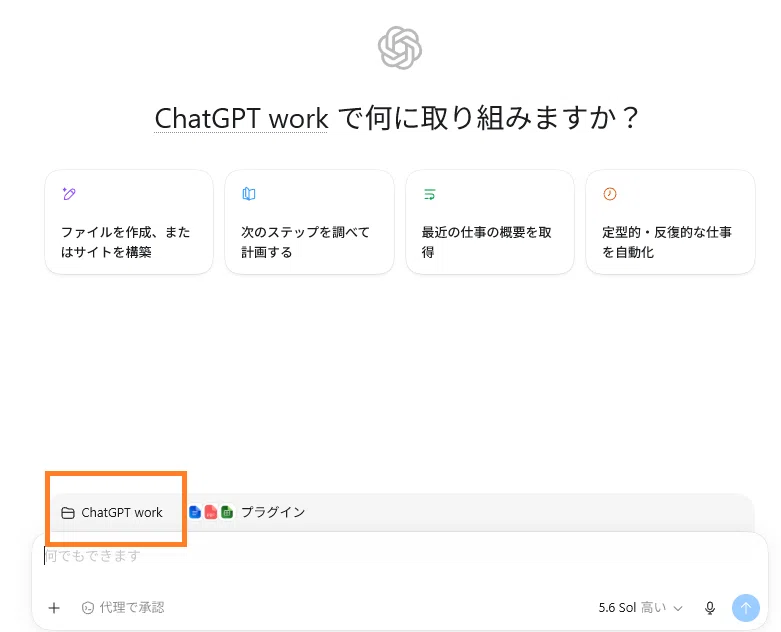
これ👇
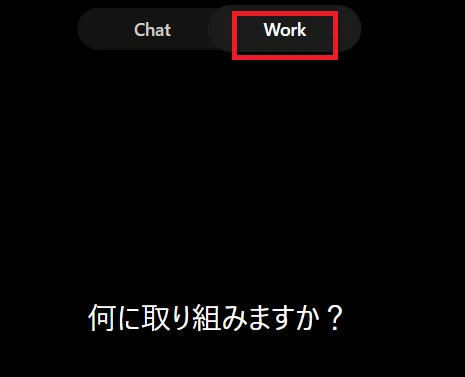
「Work」と書いてあるやつです。気づいてました?
「あーそれね。それはCodexの…」と言いたい人は、スルーしていただいて大丈夫です。今回は「なにこれおいしいの?」という方と一緒に進めていきますよ。
ChatGPT Workとは
実はこの知らない子は、2026年7月9日に登場した新機能です。でも、「まあよくわかんないや」とスルーしたくなる方もいるかもですけど、これはたぶん全員が気にしておいたほうがいい、おいしいやつです。
わたしも存在に気づいたばかりで、まだ触れてないので、一緒に学んでいきましょう。
まずOpenAIの紹介を聞いてみましょう。
ChatGPT Work を紹介します。ChatGPT 内のエージェントで、より意欲的なタスクに取り組むのを支援します。アプリやワークフロー全体から情報を集め、シート、スライド、ドキュメント、Web アプリなどの完成した成果物を作成できます。また、複雑なプロジェクトを小さなステップに分解して自律的に完了し、必要に応じて何時間も取り組み続けます。
はい、これは今話題の「AIエージェント」です。しかも無料で使える。
AIエージェントでできること
じゃあ実際、このエージェント、なにをやってくれるのか。ざっと挙げてみましょう。
・資料づくりを丸ごと任せる:「先月の売上データから月次レポートを作って」と言うだけで、スプレッドシートやスライド、ドキュメントまで仕上げてくれる
・複数アプリをまたいだ作業:SlackやGmail、Googleドライブ、GitHubなどと連携して、いくつものアプリを行き来してやるような作業を代わりにやってくれる
・長時間コツコツ作業:複雑なタスクを小さいステップに分解して、何時間もかけて自律的にやり続けてくれる。付きっきりで見ていなくても大丈夫
・スケジュール実行:「毎週月曜の朝にレポートを作って」といった定期実行や、「なにかイベントが起きたら動く」という設定もできる
・noteクリエイター向け1:気になるニュースを内蔵ブラウザで調べてもらい、構成案や下書きを書いてもらう、「書く」までできるのがポイント
・noteクリエイター向け2:下書きの誤字やおかしな表現をチェックして直してもらう
・暮らしのちょっとした頼み事:冷蔵庫の中身を写真に撮って「今日の晩ごはん、なに作れるか考えて」とお願いすれば、レシピを調べて候補を提案してくれる、なんて使い方もできそう
こうして見ると、「調べて」「聞かれたことに答えて」だったこれまでのChatGPTと違って、「これやっといて」で成果物までたどり着けるのが大きな違いですね。
AIエージェントを使ってみよう
この機能なんと、ChatGPT無料版で使えます。誰でも無料でAIエージェントが使えるようになってしまったということですね。
これまで、AIエージェントは、Claude などの有料プランでのみ解放されていました。それが無料でChatGPTを使っている方でも使えるようになったのは驚きです。
基本的にクラウドのチャットAIより、AIエージェントの方ができることが多いので、AIエージェントを使うことが当たり前になっていくと思います。
今のうちに、なにができるか、試していきましょう。
もちろん、有料か無料かで差はありまして、無料の場合は新しいモデルの「5.6Sol」や「5.6Luna」が使えないということみたいです。無料でもWorkの中では「5.6Terra」というバランス型モデルが使える。
あとまあ当然ですが、利用トークンが無料は少ないです。使ってるとすぐ利用できる分を使い切ってしまう。使い切ったらまた時間を置くと使えるようになります。
やはりちゃんと使うには、有料プランに入ることをお勧めしますが、まずは無料で試してみましょう。
今回はパソコンの場合でやってみますので、パソコンをお持ちの方は同じやり方で確認してみてください。ちなみにお持ちでない方は、今回のデスクトップの手順は使えません。
その場合はWeb版やスマホ版のWorkから、GoogleドライブやGitHubを連携先にして進める形になります。
まずやること
まずChatGPTのアプリをダウンロードしてください。この辺でアプリを入手するアイコンがあると思います。
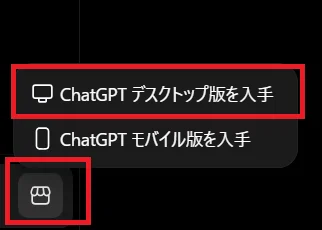
もし、いままで「codex」というアプリをダウンロードしていたなら、それをそのまま開くと、最近このChatGPTアプリに変わっているはずです。
アプリをダウンロードしたら開いてみます。
デスクトップ版のChatGPT
デスクトップ版のChatGPTを開くとこうなります。実はこのデスクトップ版のアプリも今回大きく変わって新しくなっています。
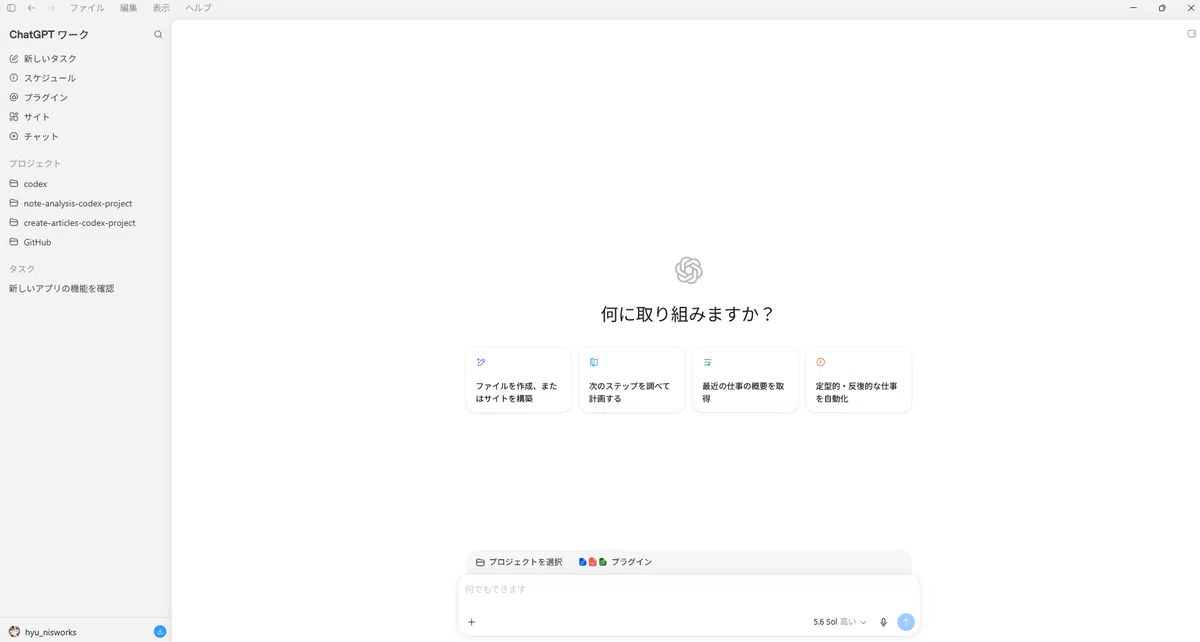
そうしたら、まずパソコンにAIエージェントが使うフォルダを一つ作ってください。ドキュメントフォルダでもいいし、とりあえずデスクトップでも大丈夫です。
AIエージェントは、フォルダの中に「住む」と思ってもらえるといいと思います。AIエージェントの拠点として、フォルダをつくります。
わたしはとりあえず、デスクトップに「ChatGPT work」というフォルダをつくりました。空っぽです。

フォルダとAIエージェントを繋ぐ
では、最初につくったフォルダをAIエージェントに教えてあげましょう。ChatGPTアプリから、「プロジェクト」の場所を押すとフォルダが選べるので、そこでさっき作ったフォルダを選びます。
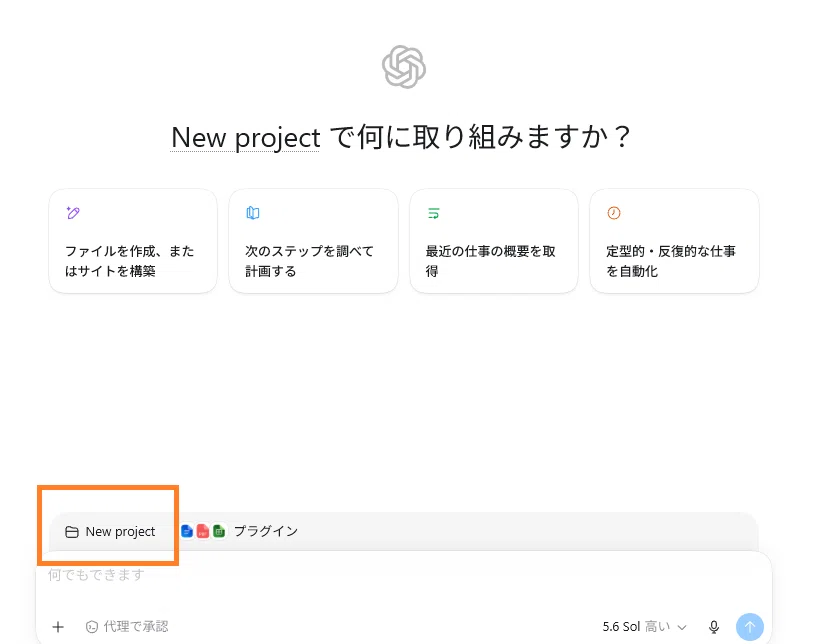
AIエージェントの住処を教えてあげる感じで考えてよいです。
ちなみにですが、AIエージェントってひとり1つだけではなくって、複数のフォルダにいくつものAIエージェントに住んでもらうこともできます。1つのフォルダには1つのAIエージェントになりますが、フォルダを変えればいくつでも作れます。
つまり作業にあわせて変えていくイメージです。家庭の作業であればその専用のフォルダをつくって、そこにAIエージェントをつくる。
仕事の作業をするのであれば、別な場所にフォルダをつくって、そこにAIエージェントをつくる。
作業によって使う資料も成果物も変わるので、こうして役割に応じてAIエージェントを使い分けていくのです。

最初はあまりお勧めはしないですが、慣れてきたら、フォルダの下にフォルダをつくるように、フォルダのAIエージェントの下に、また別のフォルダでAIエージェントをつくることもできます。この時は、2つのAIエージェントが親子のような関係になったりします。
最初お勧めしない理由は、親のエージェントの影響を子のエージェントが受けてしまうから。この辺がちょっとわかりづらいかもしれません。
さあ、始めましょう
うまくフォルダがプロジェクトとしてつながりましたか?
わたしは先ほど、デスクトップに「ChatGPT work」という空っぽのフォルダをつくりましたのでそれを繋げてこうなります。
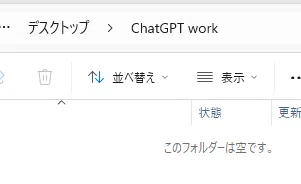
まだフォルダは空っぽです。
プランが無料の方は下の場所から「5.6Terra」を選んでください。有料プランの方は、性能の高い「5.6Sol」も使えます。
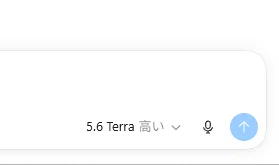
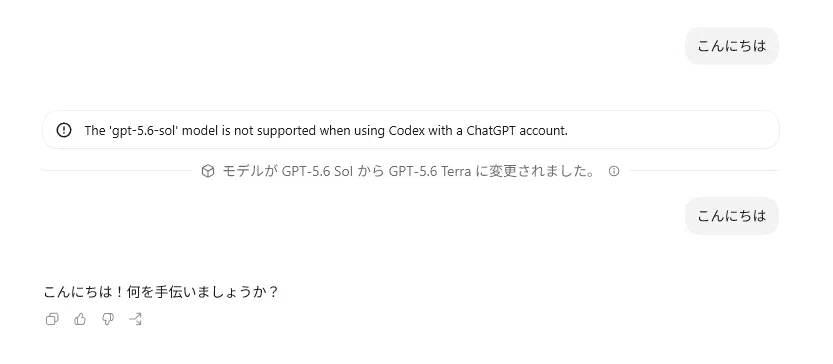
ではいよいよ、AIエージェントを誕生させます。最初は挨拶からするのが礼儀というものなので「こんにちは」と入れてみましょう。
無料で、「5.6Sol」を選ぶとこんな感じでエラーになりますが、「5.6Terra」に直すと、ちゃんと回答してくれるはずです。
そうしたら自己紹介しておきましょう。まずは簡単で大丈夫です。
これからわたしの作業の手伝いをしてください。
わたしは日本人の男性で日本語しか話せないので、会話は日本語で対応してください。
noteを書いたり、スケジュールを調整したりしてほしいです。これを記録してください。
コピペしてあなた用に変えてから、AIエージェントに教えてあげてください。
そうするとフォルダがこうなります。なにかできてますね。
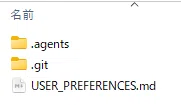
いまこれでAIエージェントがこのフォルダに住みました。自分の居場所と認識したので荷物を置いたんですね。
この「USER_PREFERENCES.md」というのが、AIエージェントの指示ファイルです。これを最初にAIエージェントは読みます。
開いてみるとこうなってました。さっきの指示です。
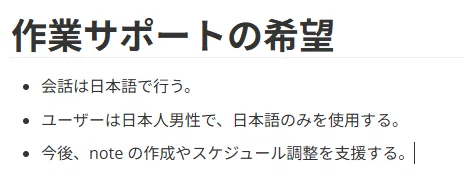
このファイルは自分で書くこともできますが、基本的にはAIエージェントに任せてしまって大丈夫です。「今後はやさしい言葉で会話して」とか言うと、AIエージェントがここに追記してくれると思います。
他の2つのフォルダ(.agents、.git)はまだ空っぽです。必要になったらここに置こうとAIエージェントが思って場所をつくっただけです。
noteを開く
では試しに、「noteのダッシュボードデータ」を取得してみます。
noteクリエイターは、うれしいと思うのでやってみましょう。
アプリからnoteが開けます。ちょっとうまくいくかわからないですがこちらのプロンプトを入れてみてください。コピペできます。
WEBでnoteを開いて、ダッシュボードのデータをファイルに保存してください。こうなりましたか?
アプリの横にブラウザが開きます。これが便利。
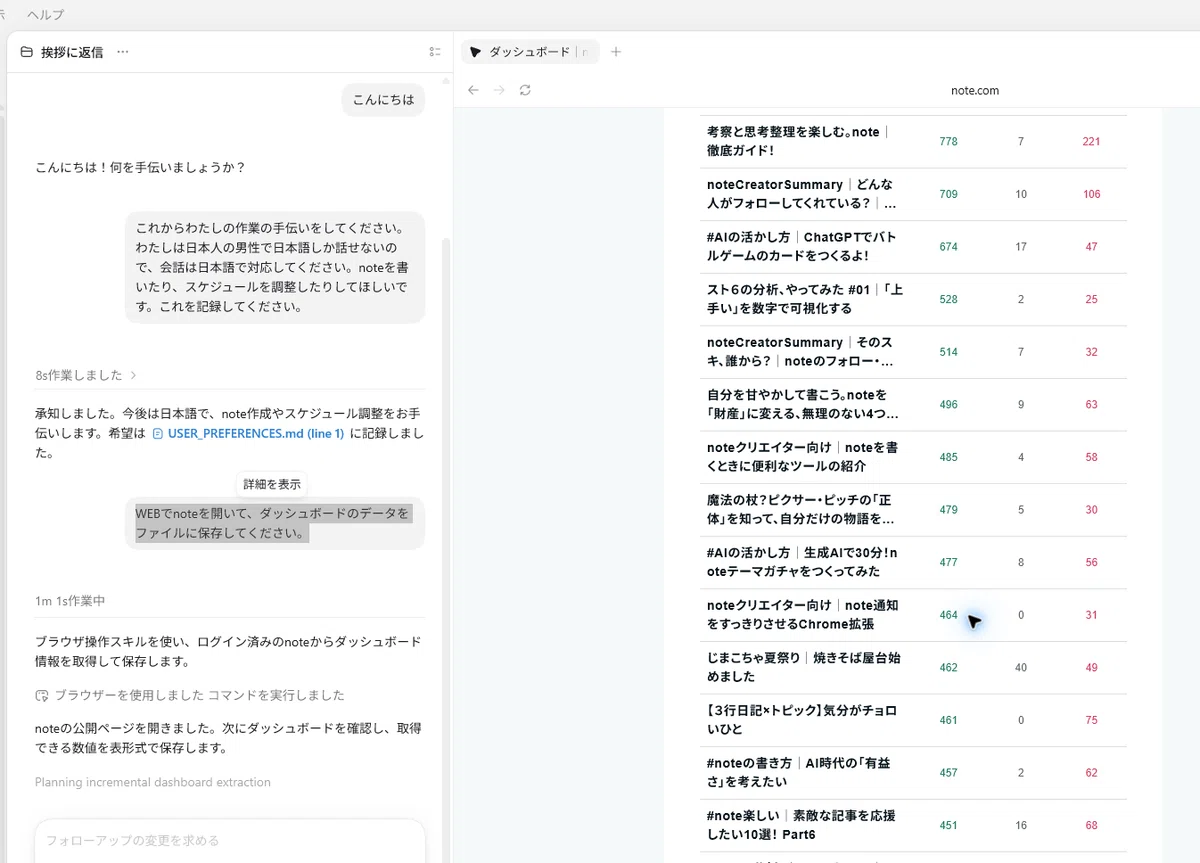
最初にログインしてあげる必要がありますが、これでダッシュボードのデータが取得できます。取得したデータはこんな感じでファイルで保存されていきます。
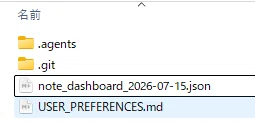
たぶん最初は、AIエージェントが勝手がわかってないので、見えるところしか取得してない(データが足りない)と思うので、教えてあげましょう。
見えるところしかデータが取れてないので、全部取得してほしいです。
下のほうに「もっとみる」というボタンがあるのでそれを押すと全部表示できます。
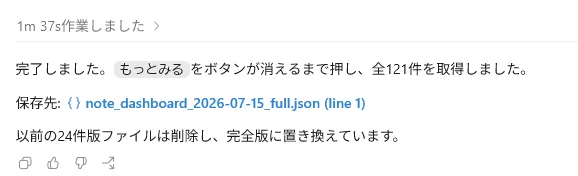
そうすると、こんな感じでnoteの記事データをすべて取得することができました。このダッシュボードのデータから、noteの反応を分析することができますね。
そうしたらここから大事です。注目。
いま教えたことを、AIエージェントのマニュアルにしましょう。次からは上手くやってねってことです。コピペでOKです。
では今の作業を手順書としてまとめてください。次から同じ作業は手順を見て進めてください。上手くできたら手順にする。これがとっても大事なので覚えておいてください。
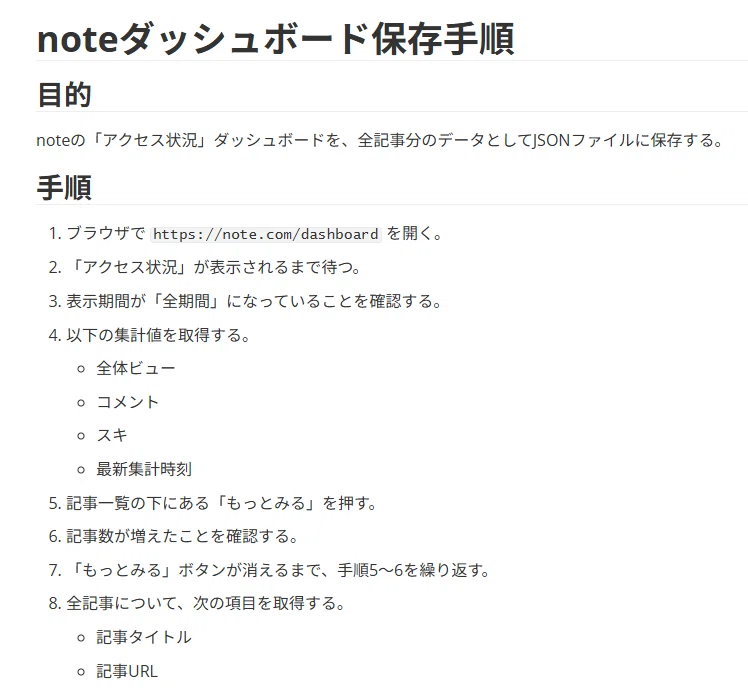
そうすると同じフォルダに、手順書をつくってくれます。内容こんな感じ。
そしてこれも大事ですが、最初に読むファイル「USER_PREFERENCES.md」にこの手順を追記してくれます。
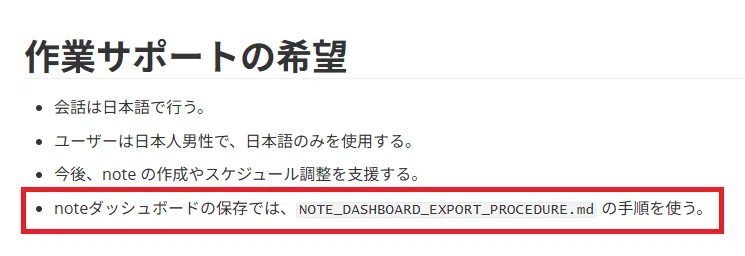
これで次回からこの手順を見て、noteのダッシュボードデータを取得してくれます。
さらに!こう書きます。
ではこれを毎朝起動時に実行してくださいこれで毎回このChatGPTアプリを起動すると、このアクションが自動で実行されます。なんて便利。
パソコンの電源つけておけるなら深夜に実行させる事もできますよ。
やりかたのまとめ
まずセットアップする。(ChatGPTアプリ・料金プランの確認)
AIエージェントの住むフォルダをつくる
フォルダとプロジェクトを繋ぐ
やりたいことを実行する(最初は簡単なところから)
上手くできるように修正して依頼する
できたら、手順にまとめる
自動実行できるように指示する
とくに4~7の流れが大事なのでやり方を覚えましょう。
この繰り返しで、どんどんAIエージェントは賢くなります。あとはやってほしいことを思いついたらどんどんエージェントと会話してください。
例えば
Gmailのメールチェックしてほしいな
スケジュール登録してほしい
冷蔵庫の中の写真をフォルダに入れるからそれ見て献立考えて
エクセルにこのPDFの資料を表にしてまとめて
Spotifyでわたしの好きな音楽流して
などなど。できることならエージェントがやってくれますし、できなければ無理と言ってくれると思います。
献立は前の日を覚えててくれますし、好きな音楽は自分の好みを理解して更新してくれます。仕事もどんどん手順にすれば覚えてくれます。
そんなことできるのかな?と思ってもエージェントに言えばだいたい何とかなったりしますので、遠慮なく聞いてみましょうね。
おしまい
今回は、ChatGPT Workが登場したので、初めてAIエージェントを使う方向けに解説しました。ClaudeでもCoworkというのが大体同じ機能ですので、Claude の有料プランに入っている方は、そちらでやっても大丈夫。
少し前までは、AIエージェントを使うには、ターミナルというパソコンの黒い画面で難しい操作が必要でしたが、いまはアプリ感覚でAIエージェントが使えるようになりました。
AIエージェントは、クラウドのチャットAIよりも、データを溜めていけるのでいろいろな使い方ができます。
とっても便利なので、ぜひ慣れてみてください。
今後もう少し詳しい、エージェント活用の記事も出すかもしれませんので、気に入ってくれたらフォローお願いします。
では今回はこの辺で。またー。

この記事を楽しんでもらえましたら、「スキ」「フォロー」で応援お願いします。フォロワー1000名未満の共同マガジン「千へ向かう声」参加募集中。下のバナーから。 他の記事もぜひご覧ください。
いいなと思ったら応援しよう!
 気に入っていただけましたら応援お願いします! いただいたチップは、創作のエネルギーにさせていただきます。