
#noteCubeBlocks|「え?noteの記事がブロックに?!」新しいツールができました!

有料追加機能あり(プレミアム機能)こちらから
こんにちは、ひゅーです。
わたしは、業務改善が本業のサラリーマン。noteでは、「考察と思考整理を楽しむ。」をテーマに、AIやIT・分析といったすこし難しそうなことを、わかりやすく深掘りしながら、ゆるーくお伝えしていきます。
自分の記事の振り返りしてますか?
noteのダッシュボードだけでは、記事の傾向が掴みづらく、「自分の記事にはどんな特徴があるのか」「次はどんな記事を書けばいいのか」といったことが、なかなか見えてきませんでした。
そこで、自分で分析ツールを作っていたのですが、どうしても事務的に数字を出すだけのものになってしまう。本当に欲しかったのは、自分で考えるためのブレインストーミングに使える、ちょっと面白いツールでした。
これを最近ずっと考えて、新しいツールをつくっていたのです。
と、いうことでいろいろありましたが、やっと出来ました!
新しいnote記事の分析ツール
「note Cube Blocks」爆誕です。 (ハッシュタグ #noteCubeBlocks )
我ながら、「どうしてこうなった」と思ってしまう、遊び心も入った面白いツールになっているので、ぜひみなさんも楽しんでください。
🔷note Cube Blocks とは
こちらはnoteの全記事を読み込んで、どういうリアクションを頂けたかという視点で、公開した記事を振り返るツールです。
Webツールですので、どなたでもお使いいただけます。今回の公開機能は無料で提供させていただきます。一旦今のところ、PC専用です。スマホ対応は後ほどやると思います。 2026/06/16 スマホ対応済みです。
ツールはこちらのリンクから。少し記事が多いと最初重いかもしれませんが、一度読み込むと軽くなるはずです。
使い方はこちら👇
① Webツールを立ち上げて、 noteクリエイターIDを入れます
プロフページのURLから、https://note.com/ を除いたものです。

② そして記事を読み込んでしばらくすると・・・
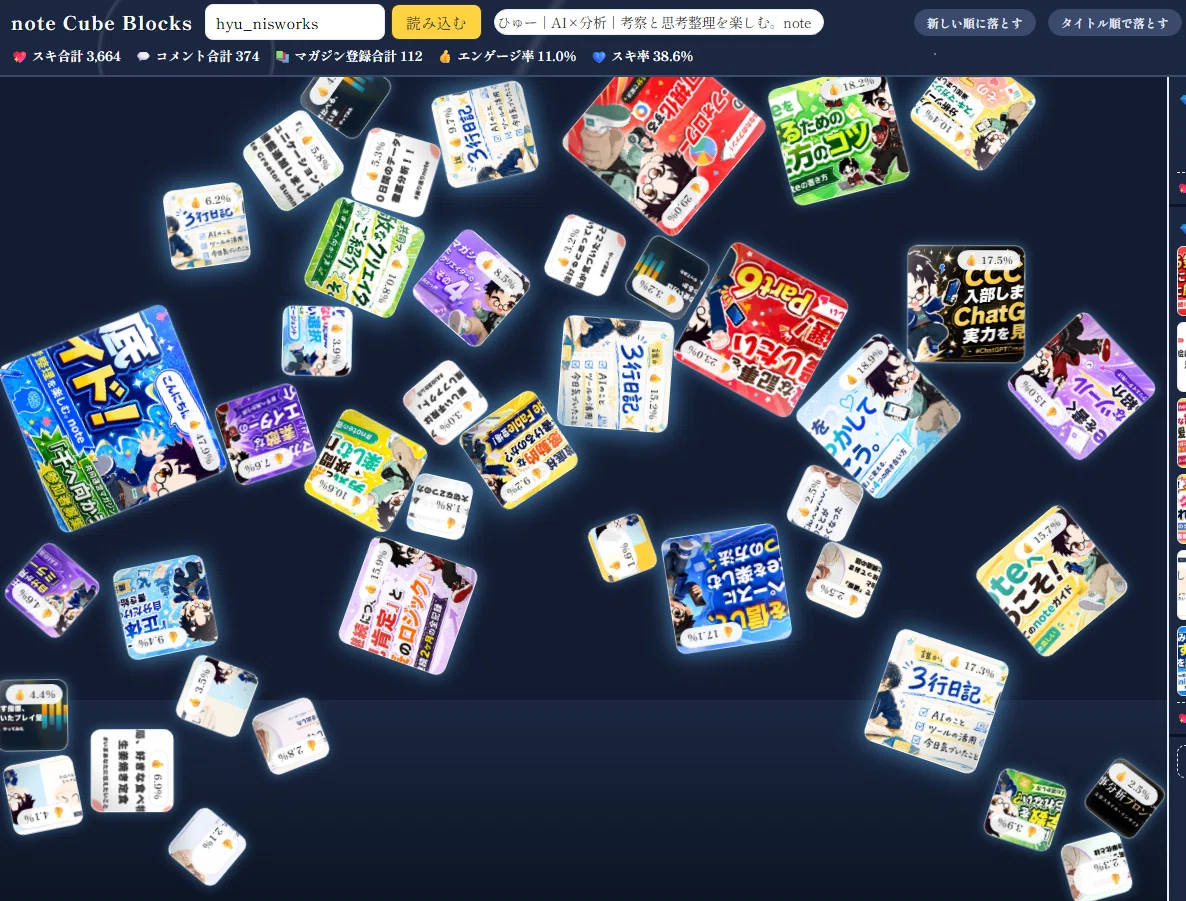
な、なんか落ちてくるーー!
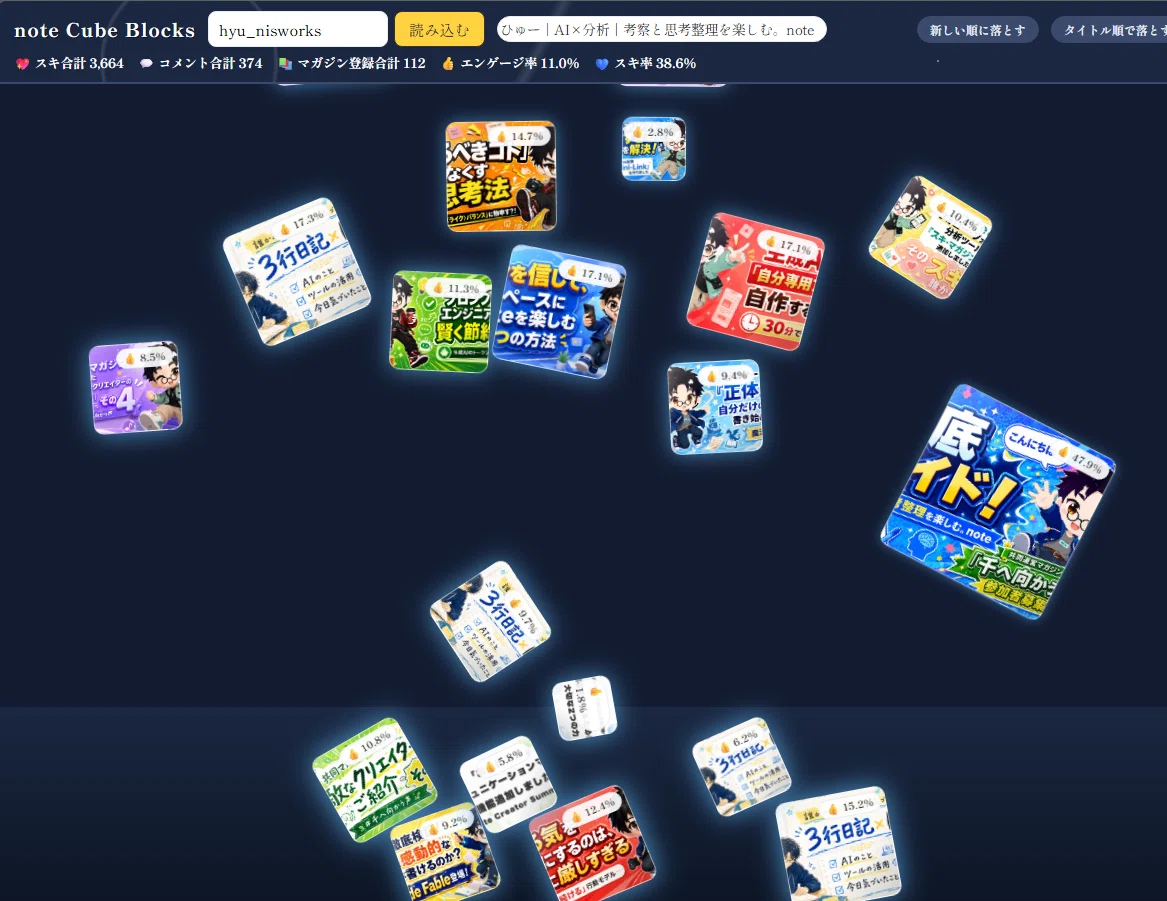
③ こうしてえらいことになります
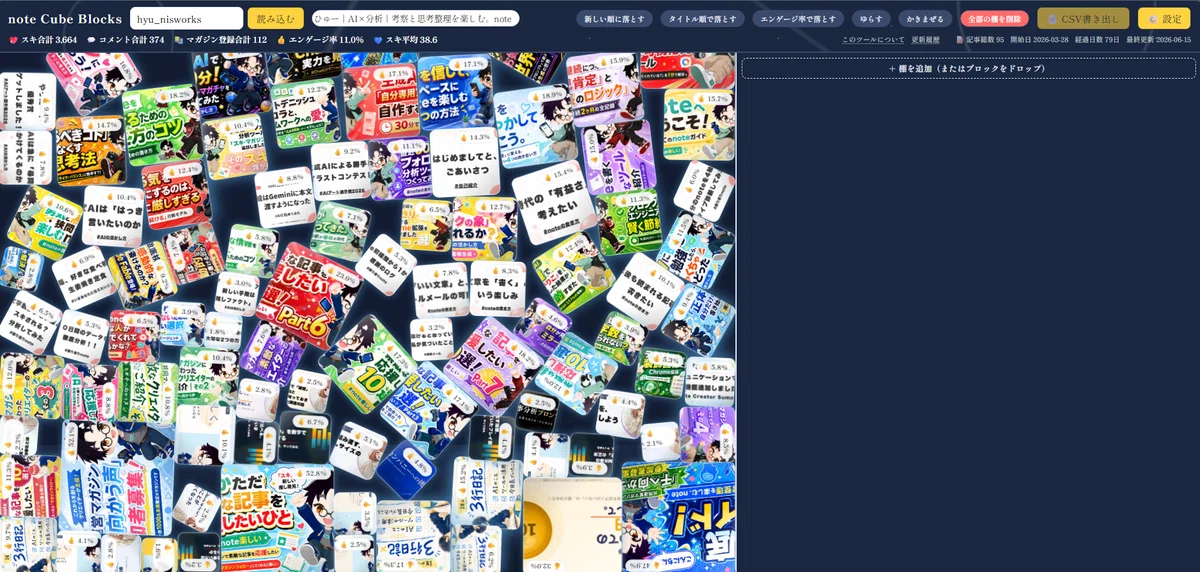
これはなにかというと、自分の記事をブロックにしたものが落ちてきます。それぞれのブロックには1記事の情報が詰め込まれていて、読者のリアクションが大きいものは、ブロックが大きい。あまりリアクションのなかったものは小さくなります。記事にはサムネイル画像が貼り付けてあります。
大きいブロックはリアクションが多かった記事
カーソルをあてると、スキ数などの情報が見えます。ブロックをクリックすると、リンクになっているのでその記事に飛べます。

青く発光しているブロックは新しい記事

新しい記事ほど、すこし光っています。視覚的に新しいことがわかります。
④ このブロックを選択して、右側の棚に移動ができます
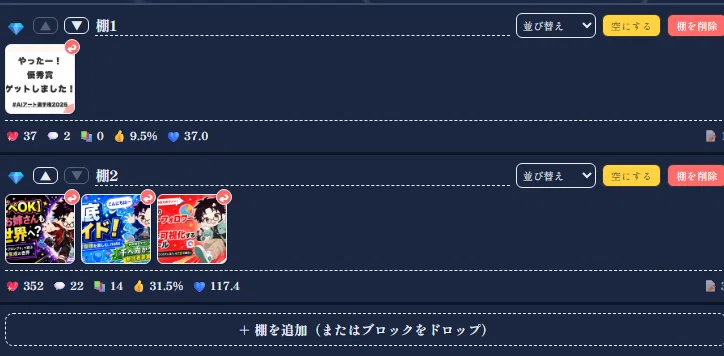
ブロックをつかんで遊ぶこともできますが、ドラッグ&ドロップで棚に入れることができます。棚はいくつでも増やすことができます。棚の名前も変更できますし、順番も入れ替えることができます。棚に入れたブロックをドラッグして違う棚に移すこともできます。
この棚をうまくつかって、記事の整理や分析をしていきます。
⑤ 棚に置くと、その置いた記事の情報が見れます
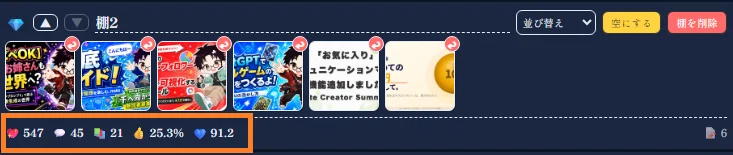
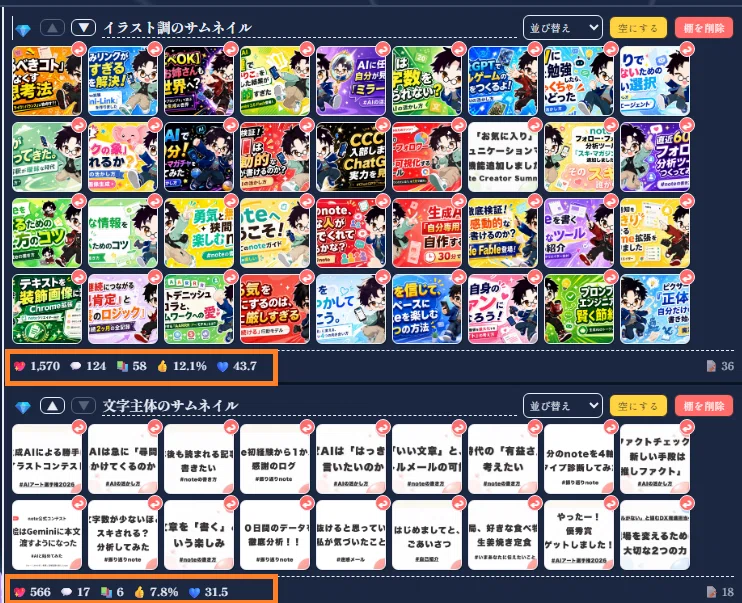
オレンジの枠の部分が、この棚の合計の読者の反応です。
左から、スキ合計数・コメント合計数・マガジン追加合計数・リアクション数(スキ・コメント・マガジン追加を足して記事数で割った値)・スキ平均(スキ数÷記事数)が見れます。
こうして、例えばリアクションの多い「大きなブロック」を棚に並べて、数字を理解してみたり、シリーズを棚に集めて、シリーズ全体の読者の反応を見たりと、自分のみたい自由な視点で記事の分析をすることができます。
ブロックにはサムネイルが出てるので、サムネのデザインの違いで反応が変わっているかも見ることができますね。他にも、新しい記事のブロックと、古い記事のブロックを2つの棚で比較すると、読者のリアクションの成長もすぐわかります。いろいろ工夫して、並べてみてください。
⑥ ブロックをまとめて選択して移動できます
ブロックはまとめて移動できます。数があっても割と整理は簡単です。
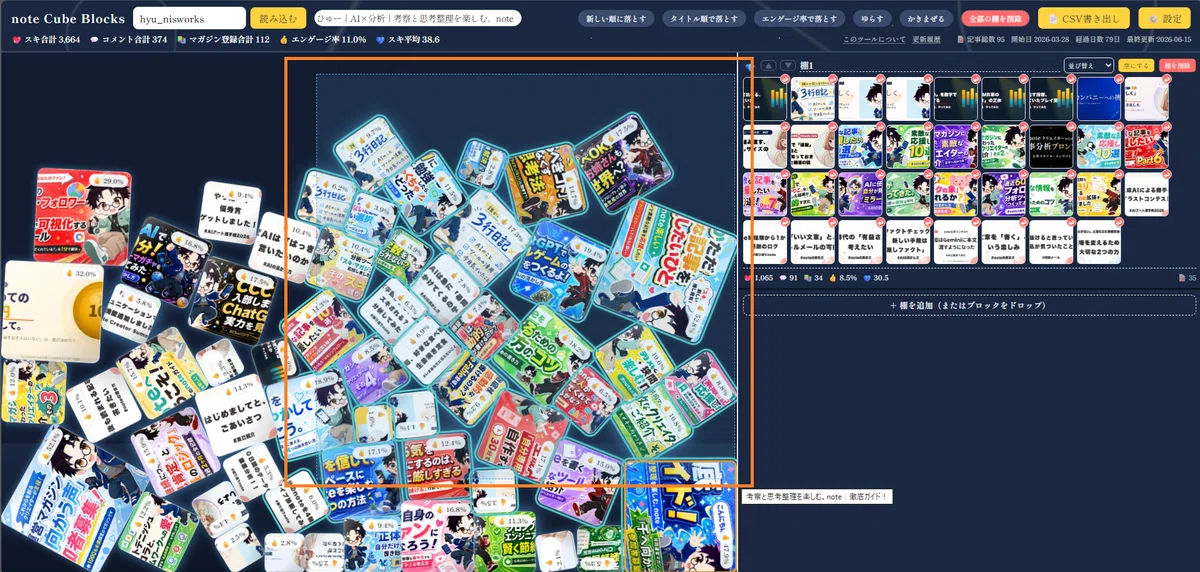
マウスでクリックしたまま範囲を選ぶと、すべて選択できます。ブロックをクリックしながら囲むようなイメージの操作です。そのまままとめて棚にポンと入れることができます。ブロックが積まれすぎてたら、いったんたくさん選んで棚に入れておいて整理することもできますよ。

範囲選択だけではなくて、Ctrlキーを押しながら選んで複数選択もできますので、選んで拾って棚に入れる動作も簡単です。
⑦ 棚に入れても、いつでも出したり空にできます
棚に入れたブロックは、ドラッグ&ドロップで簡単に出すことができます。
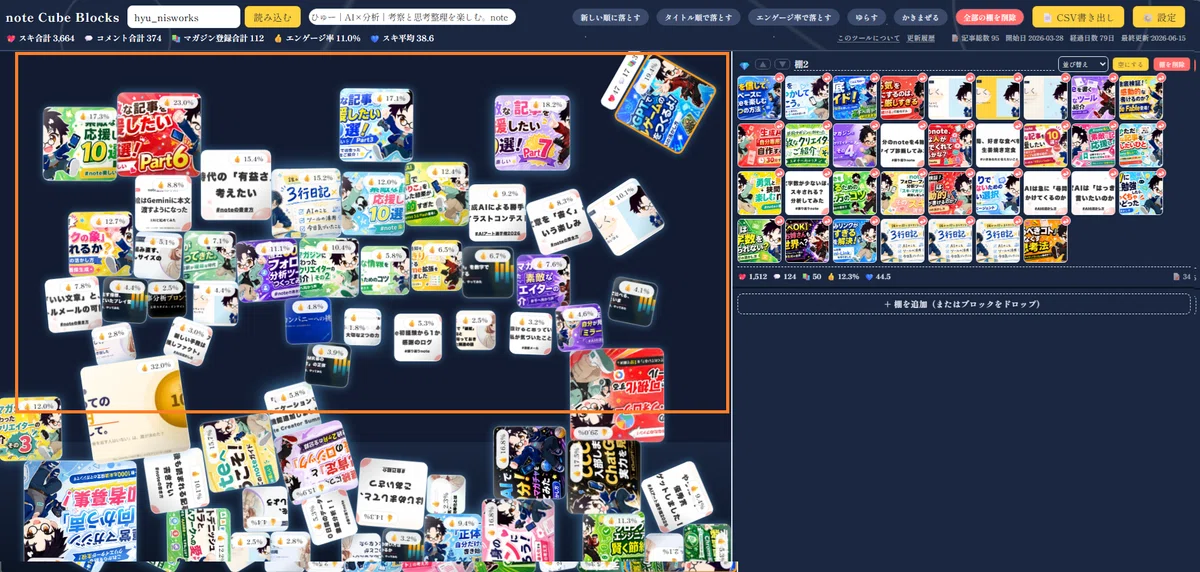
また、棚にたくさん入れても、「空にする」や「棚を削除」で一斉に開放すると、またそのブロックが上から落ちてきます。
⑧ 棚に入れた記事は、並び替えることができます
棚には並び替え機能がありますので、まとめて入れた後に、目的に合わせて整理できます。
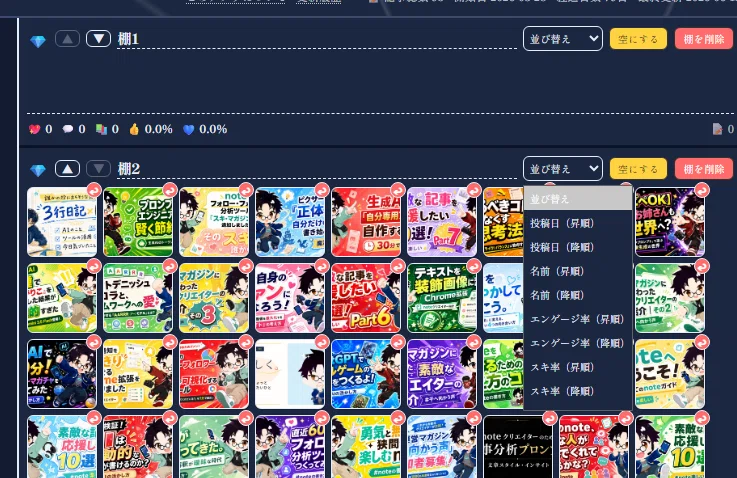
棚にたくさんの記事があっても、投稿日で並び替えてから、新しい記事と古い記事で分けたり、リアクションの多さで並び替えをして傾向を見ることもできます。
⑨ 棚に入っていないブロックを、順番を決めて落とせます
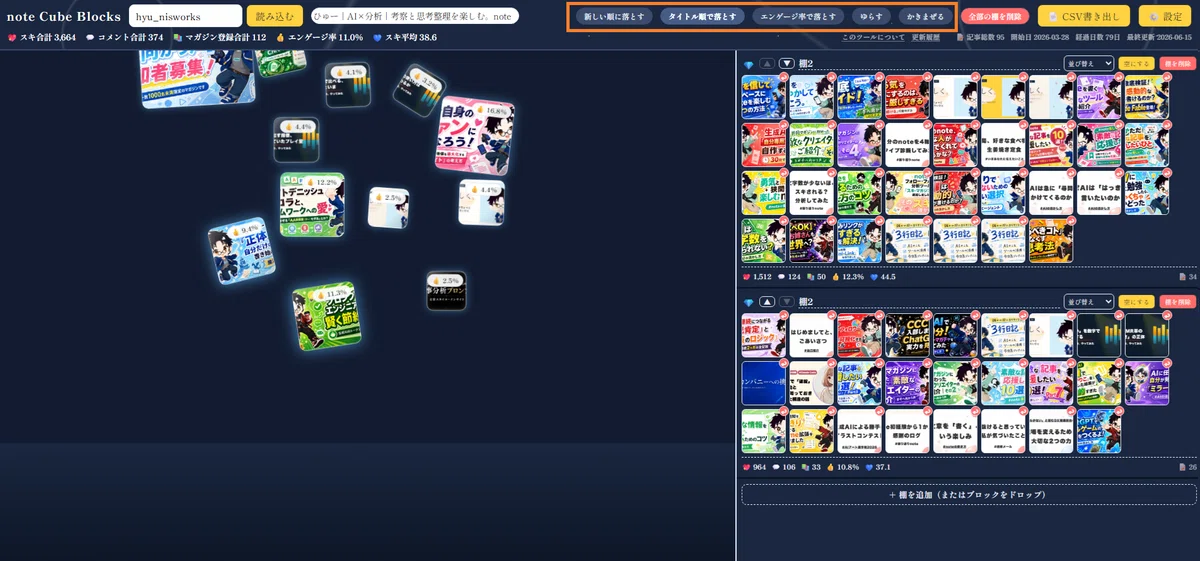
棚に入っていないブロックが、バラバラでわからなくなったら、下図のオレンジの場所で、順番を決めて何度でも落としなおすことができます。
新しい順で落とせば、下のほうに新しい記事が並びますし、リアクション率で落とせば下のほうに反応の多い記事が並びます。
シリーズでまとめたかったら、タイトル順で落とすと同じようなタイトルの記事がまとまると思います。
⑩ ブロックを「ゆらせる」🫨 「かきまわせる」🌀
謎の力で打ちあがるブロック
細かいブロックの整理をしていると、ちょっと気晴らしもしたくなると思って、謎のうちあげや振動機能をつけました。ブロックが盛大に打ち上ったり、振動して隙間を埋めたりします。
🔶えっと、結局何するツール?
「note Cube Blocks」は、ブロックになった記事を、棚を使って工夫して整理しながら、自分の得意なことや、ニーズを理解することができます。
ただ分析結果をまとめて出すだけのツールではなく、自分を見つめなおしたり、今後を考えてブレインストーミングをするためのツールになります。
一例でわたしの記事を整理するとこうなりました。
実は、サムネイルを、文字主体で作ったものから、AIイラストで作ったものに変更していて、どちらが反応がいいのか気になっていました。
こうして棚で分けてみると、オレンジ色の枠の数字は明らかに、AIイラストのサムネイルのほうがいいようです。こういう数字もなかなか見ることができないので、このツールの特徴が生きる見え方なのかなと思います。
そうして棚にわけたら、その結果を「CSVエクスポート」することができます。結果には棚の名前や、スキの数などのデータ、記事URLもあるので、そのまとまったURLで、さらにAIを使って分析もできると思います。
うまく活用してください。

🟪設定で自分好みのスタイルに
最後に設定ボタンで以下の変更ができます。
エンゲージ率の重み付けの変更。
エンゲージつまり、読者がリアクションしてくれた値を、スキ数・コメント数・マガジン追加数で計算していますが、この3つのどこに重要度を置くかは、人によって違うと思うので、計算式の重み付けを変更できるようにしています。(画像はデフォルト値、コメントだけ少し重くしています)
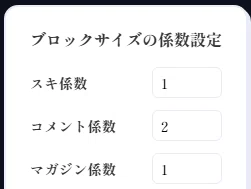
リアクション率の大きさでブロックの大きさが変わるので、自分がコメントを重要に思うのであれば、コメント係数をあげるなど、適宜調整してください。
ブロック最大サイズの変更
基本的にブロックは大きいほうがおもしろいと思うのですが、記事数が多い方だと完全に埋まってしまうので、やや操作が面倒になります。
このブロックの最大サイズを小さくできます。
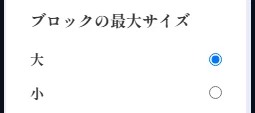
わたしの記事数は、95ですが、デフォルトの「大」だとこのくらいです。
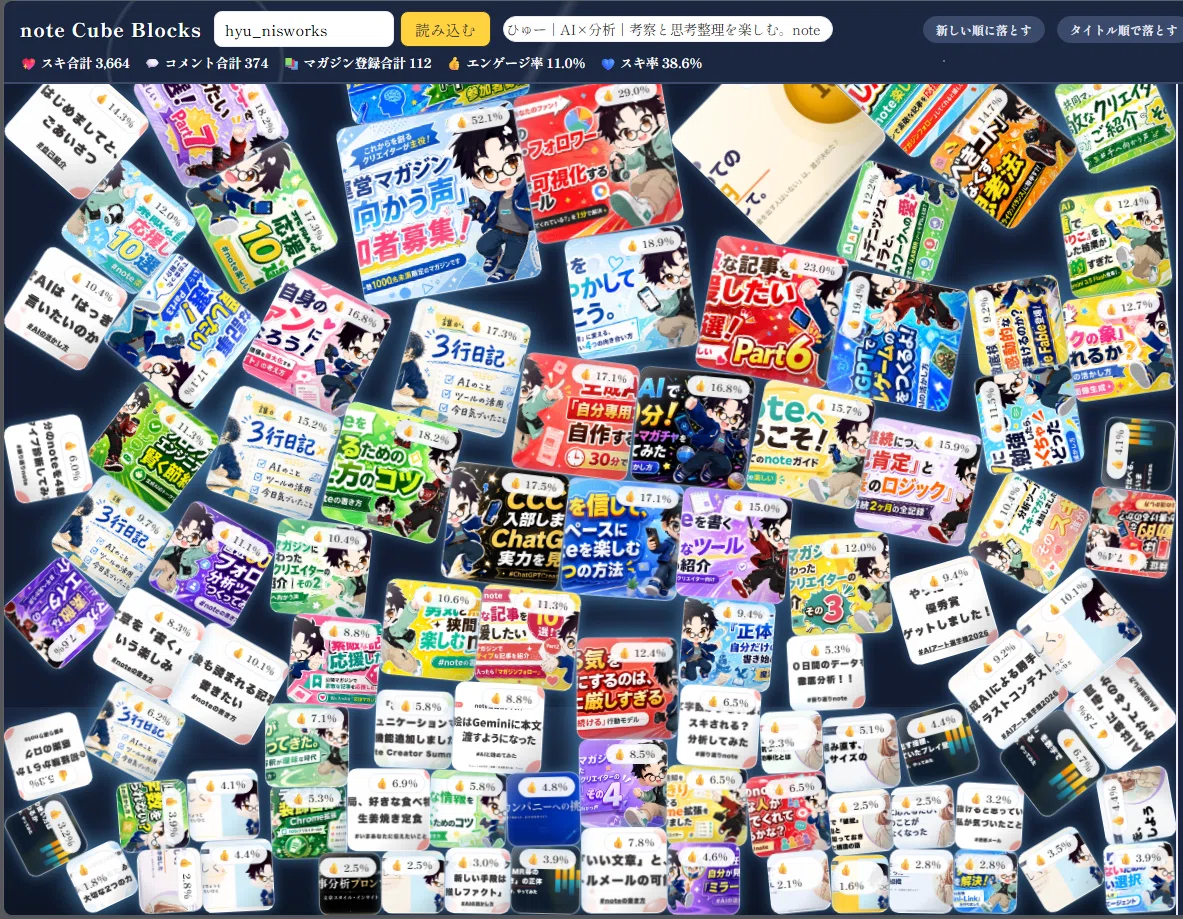
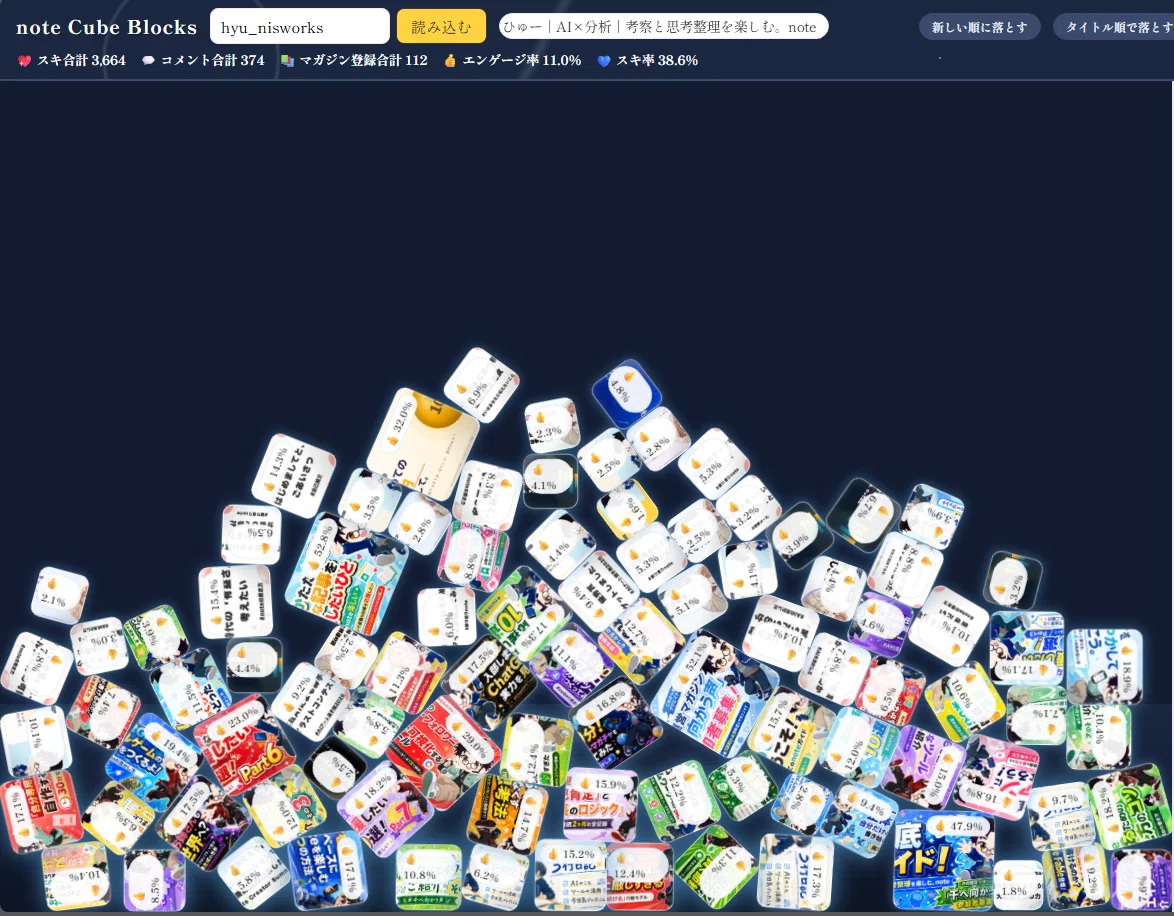
小にするとこうなります。お好みで使い分けてください。
💎みなさん、遊んでみてください!
今回は、「note Cube Blocks」という新しく作ったツールを紹介しました。無料公開ですので、ぜひ触ってみてください。
言葉で説明すると、多機能なのでややこしいですが、直感的に操作できるので、触ってみると簡単だと思います。
自分の記事の振り返りや、リアクションの確認をしながら、自分が書きたい記事と、読者が読みたい記事が、一致しているかを考える。じっくり振り返る時間を取りながら、自分が今後書く記事を決めていける。
そんな目的でこのツールをつくりました。
あと、単純に見た目がおもしろいし😊
このツールはここまで作りこみするのに、思い入れも入ってますし、仕上がりも苦労した分だけ気に入っているので、今後も機能を拡張していきたいと思っています。
今後の成長もお楽しみに🎵
この記事のご紹介は、大歓迎です。ハッシュタグは、#noteCubeBlocks を使ってくれると嬉しいです。
こんな追加機能があったらおもしろい。などご意見あったらお気軽にコメント欄で、教えてください。楽しくて、役に立つツールにしていきたいと思います。
では、今回はこの辺で。またー。

この記事を楽しんでもらえましたら、「スキ」「フォロー」「チップ」で応援お願いします。フォロワー1000名未満の共同マガジン「千へ向かう声」参加募集中。下のバナーから。 他の記事も、ぜひ読んでみてください。
更新情報
更新履歴のご案内
✅2026/07/31: 設定から棚と落下エリアを反転できるようにしました。
✅2026/07/19: 棚を既存の間に新規追加できるようにしました。
✅2026/06/25: プレミアム機能を公開しました。(分析・テーマ選択)
✅2026/06/17: 棚データのインポート機能を追加。境界移動機能追加。
✅2026/06/16: スマホに対応しました。有料記事に「P」マークを追加。
✅2026/06/15: note Cube Blocks を公開しました
いいなと思ったら応援しよう!
 気に入っていただけましたら応援お願いします! いただいたチップは、創作のエネルギーにさせていただきます。