
3Dモデル(.OBJ)にボーンを入れると再び感動....無料のAccuRig2で動かします


今回の記事は以下の(無料)マガジンに登録しています
「マガジン:動くキャラクターを作るまでの試行錯誤の記録です」
今回の記事では、AccuRig2の使い方を細かく説明したので、記事が長くなってしまいましたが、その内容は画像表示ですので文字数は少なめです(笑)
追記:「最新版「AccuRig2」の使い方:追記編」を新たに投稿しました
前回の動画で作った3Dモデル.objにボーンを入れてみました
今回は、前回の記事の最後にダウンロードしたAccuRig2を使います
いきなりの難問
AccuRig2でobjファイルが読み込めない
いきなりの難問でしたが、ネット検索してみると、ポリゴン数が6万を超えていると読み込めないらしい
ただし、今回の事例では、読み込みに関するエラーすら出ませんでしたが、サンプルは読み込めたので、ポリゴン数の問題だろうと推測しました
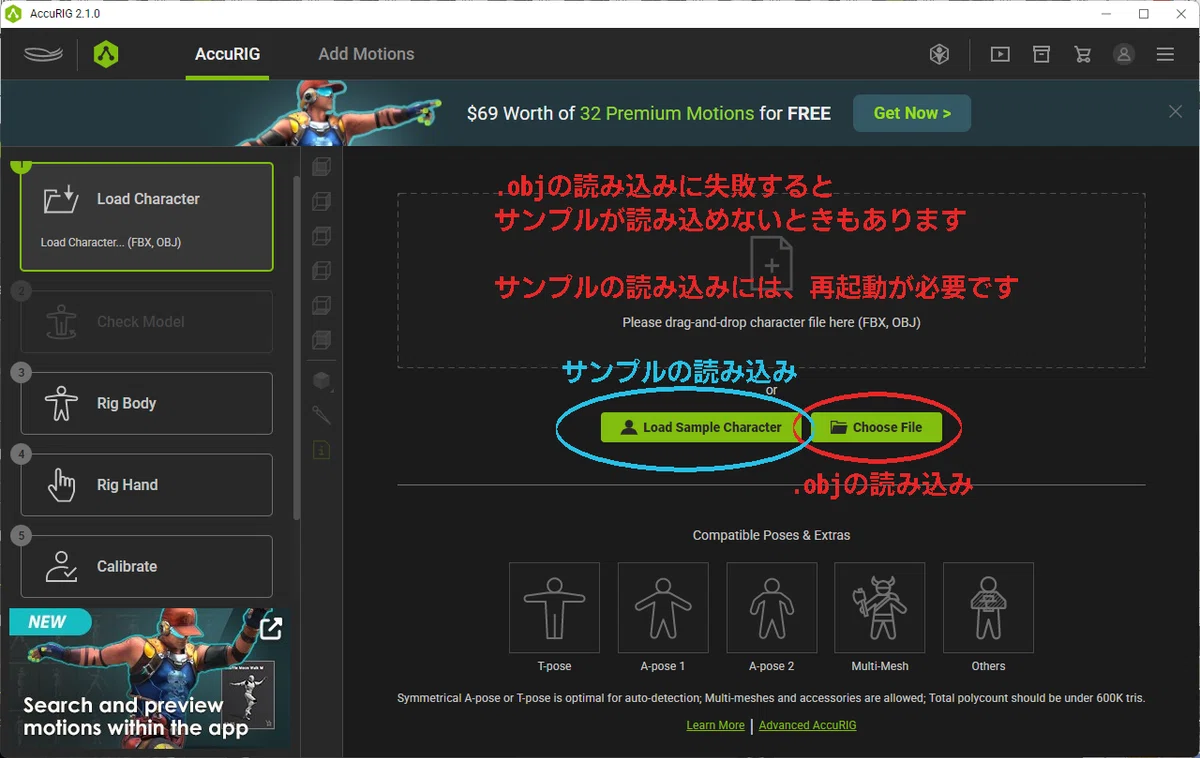
ポリゴン数をBlennderで調整します
前回作ったobjをBlenderで読み込みます
今回のポリゴン数の調整で参考にさせていただいたサイトです
Blenderで3Dモデルを軽量化してみよう
- Cluster Creators Guide|バーチャル空間での創作を学ぶなら
最初に、Blenderのインポートを使って.objを読み込みます
そのうえで、ポリゴン数を6万以下まで落とします
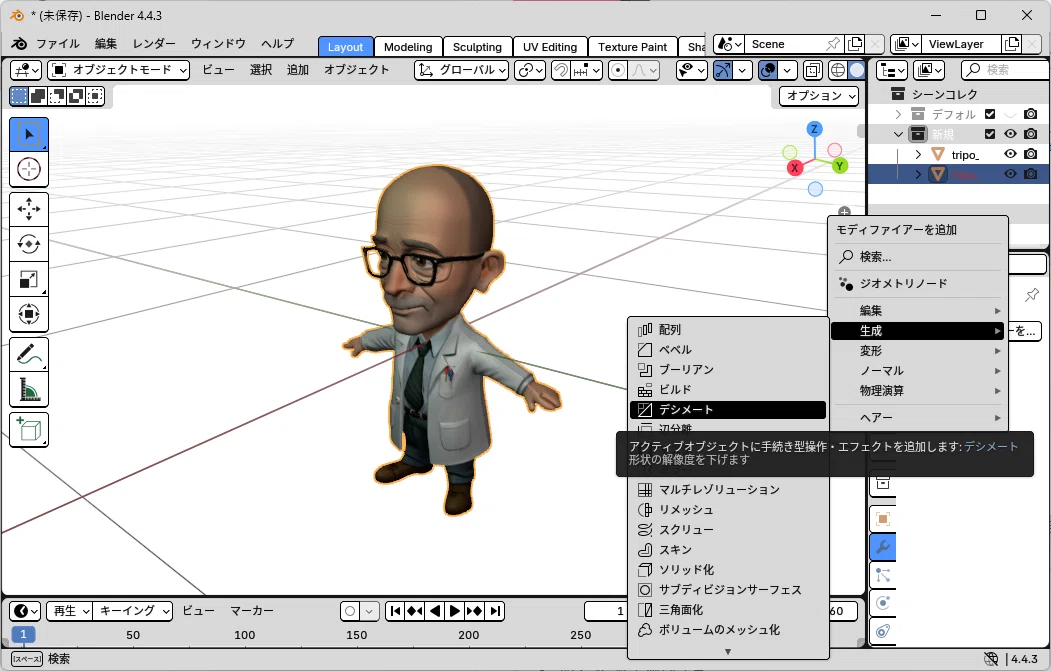
ポリゴン数を4万以下までBlenderで落とします
統計の表示を見ながら、ポリゴン数(頂点)を落としていきます
今回の.objでは、デシメートの設定「比率:0.08」で4万程度まで落ちました
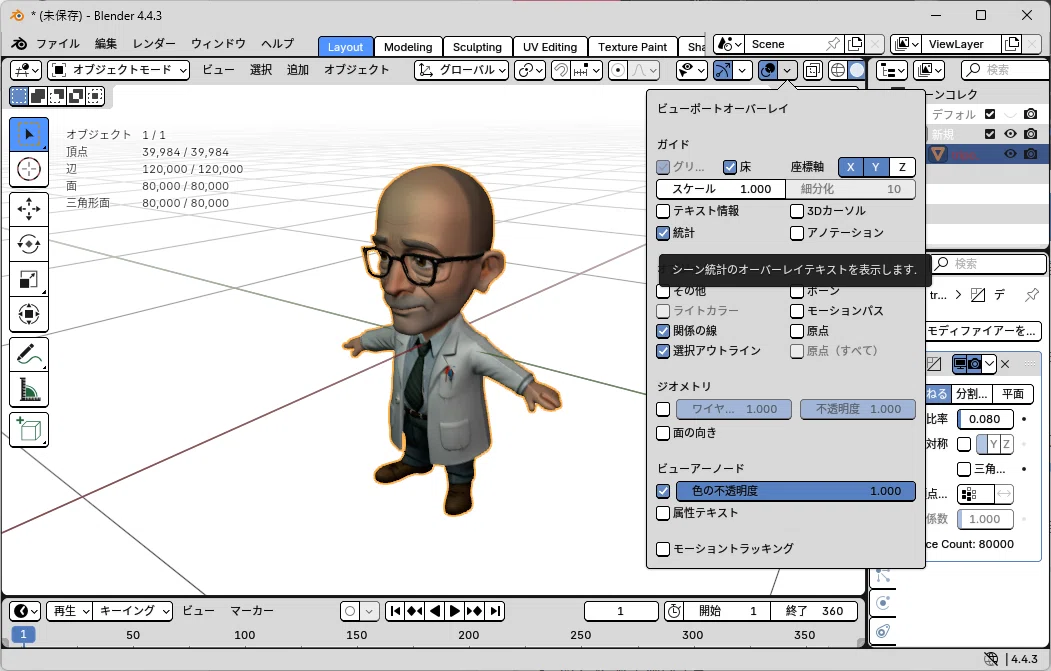
ポリゴン数が落とせたので、
Blenderのエクスポートで.objを出力します
このとき、ファイル名に日本語(2バイト文字)を使うと、後で問題が起こるので注意してください
AccuRig2で.objにボーンを入れます
AccuRig2で、調整した.objを読み込みます
ポリゴン数を調整したことで、無事.objファイルを読み込みました
ただし、今回の.objは読み込んだとき、横を向いていたので、赤丸のクリックで正面を向かせます
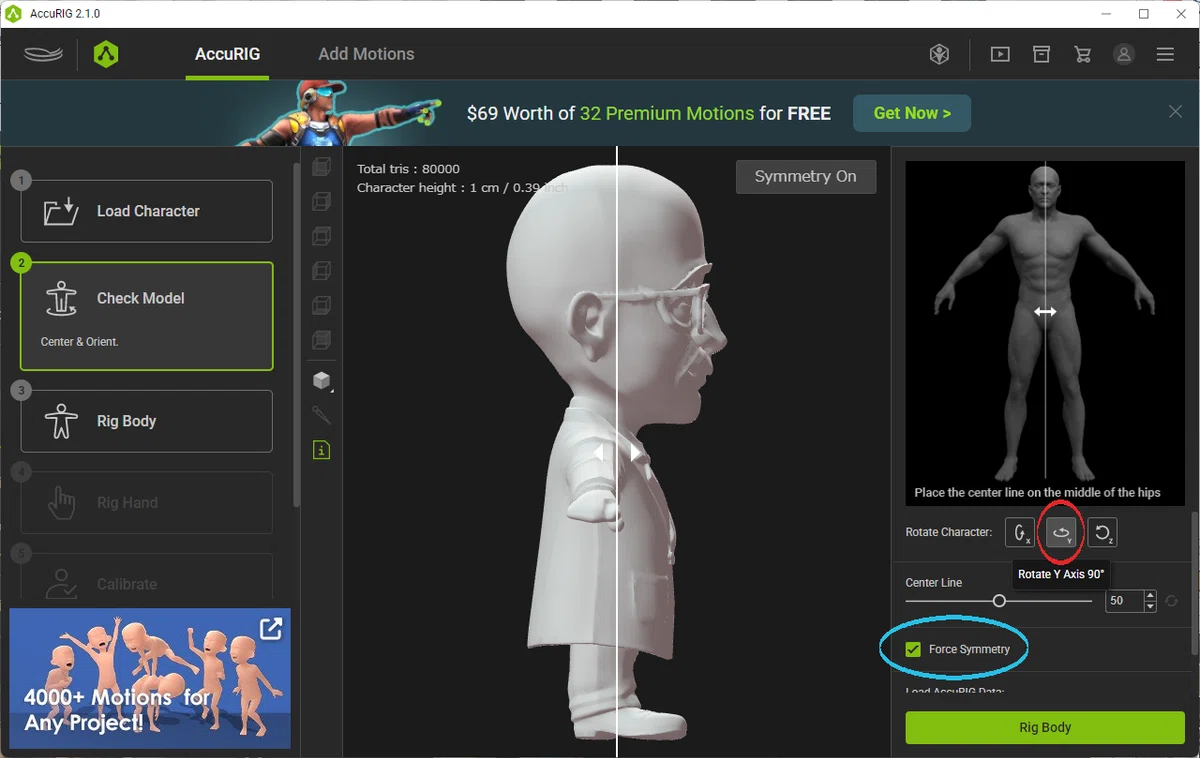
*私はわからないまま、新規でサインインをしてしまいました(笑)
「Check Model」での重要ポイント
このとき青丸で示した「Symmetry」にチェックを入れると、
以降は左右対称で設定されますが、あとで変更できないので注意が必要です
「Rig Body」をクリックします
この時、緑丸部分を見ると、「Symmetry」のチェックによって、グレー表示となっていますから、以降は修正できないことが分かります。
ただし、ここでは何もしないまま次へと進みましょう。
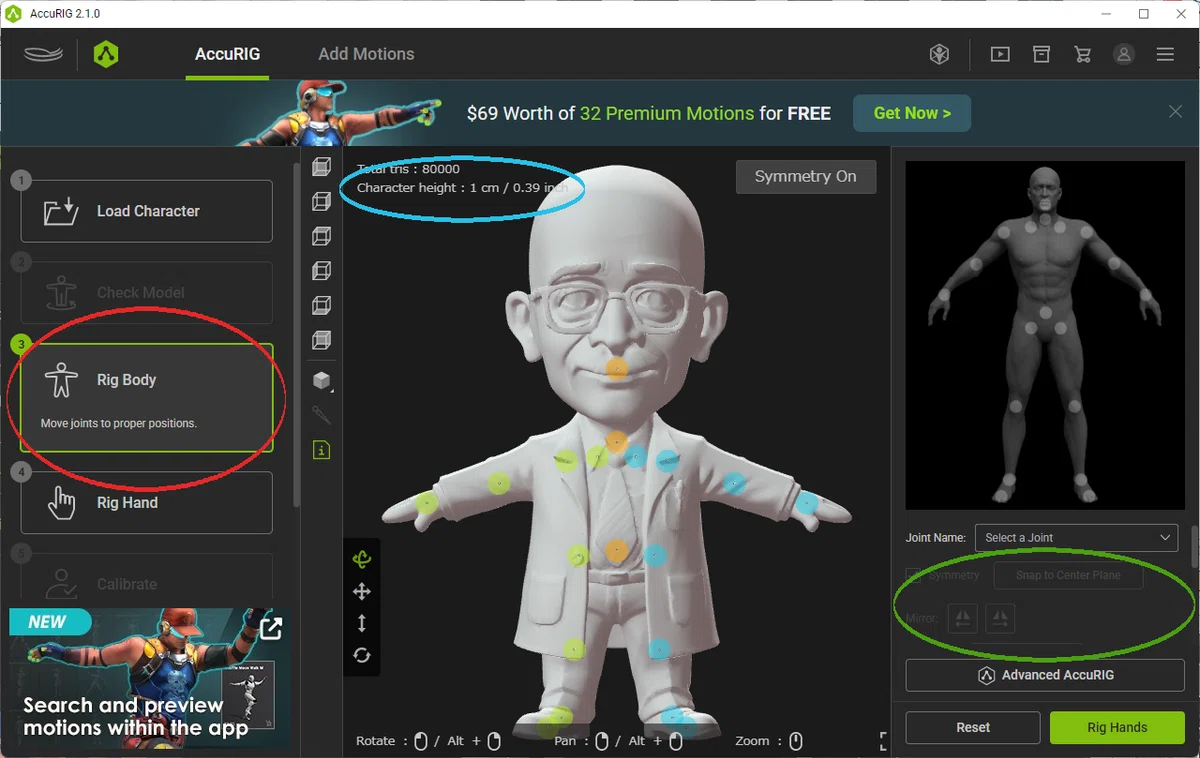
だから、Blenderに読み込んだ時に拡大することになる(笑)
「Rig Hand」をクリックします
「Rig Hand」をクリックすると、指の本数を訊かれますが、適当に「5」本で進めます。
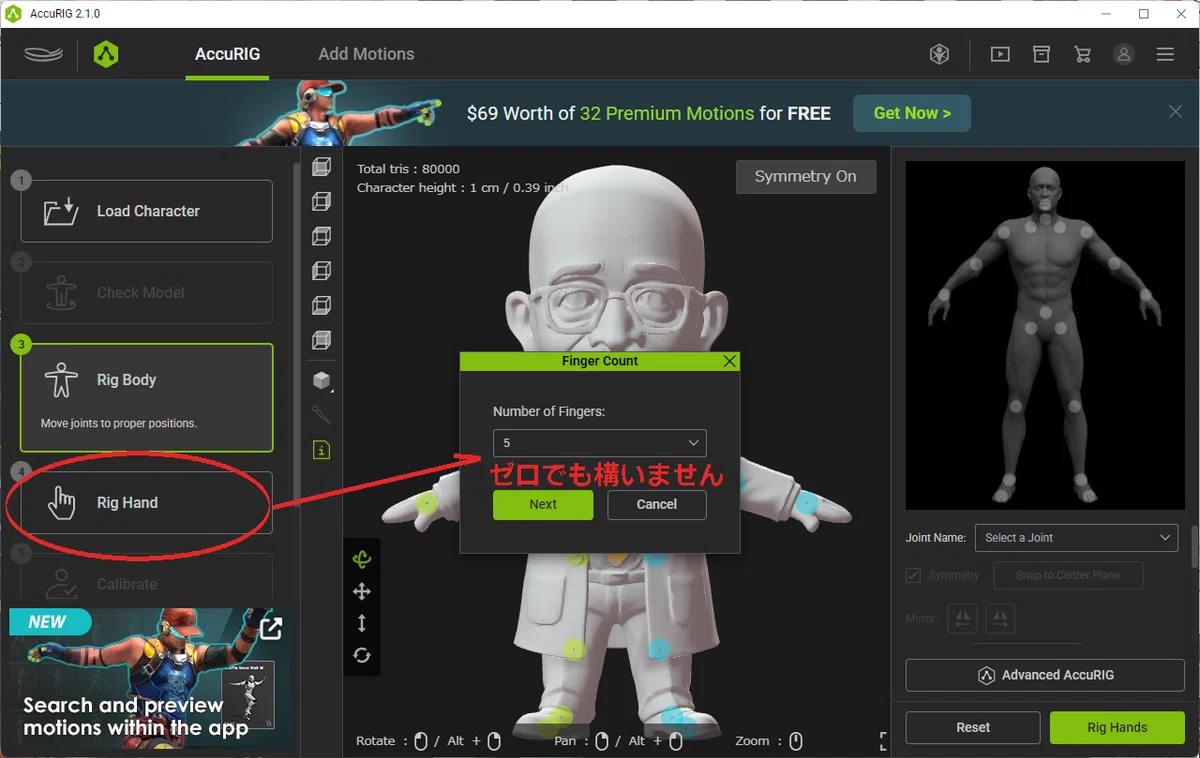
ここで、指が5本に分かれていないことに気づく
前回の画像を作った時に、指を開いていないこと、さらには、ポリゴン数を減らしたことも原因かと思いますが、赤丸で示すように指が5本に分かれていません
ですから、ここでは青丸で示すように、指の数を2本に再設定します
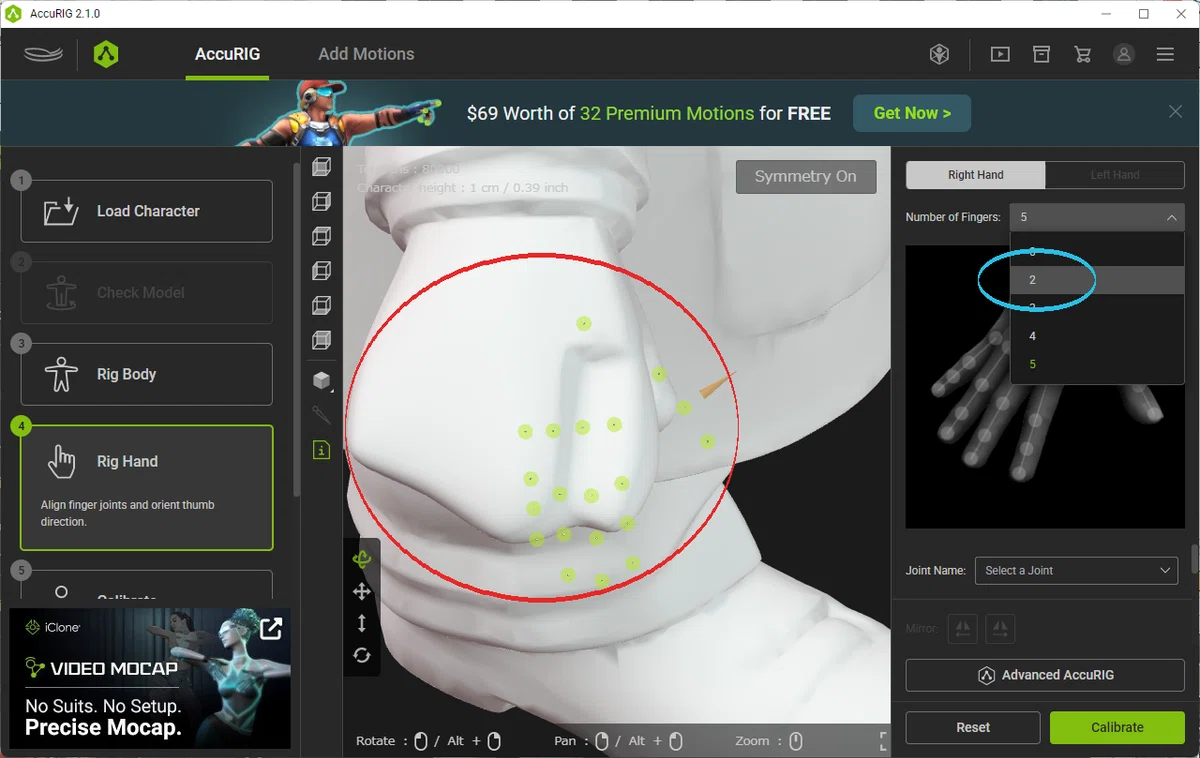
指の本数を2本に再設定しました
図ではわかりにくいですが、親指は分離しているので、指の数は2本としました
ただしここでも、それ以上の設定をしないまま次へと進みます
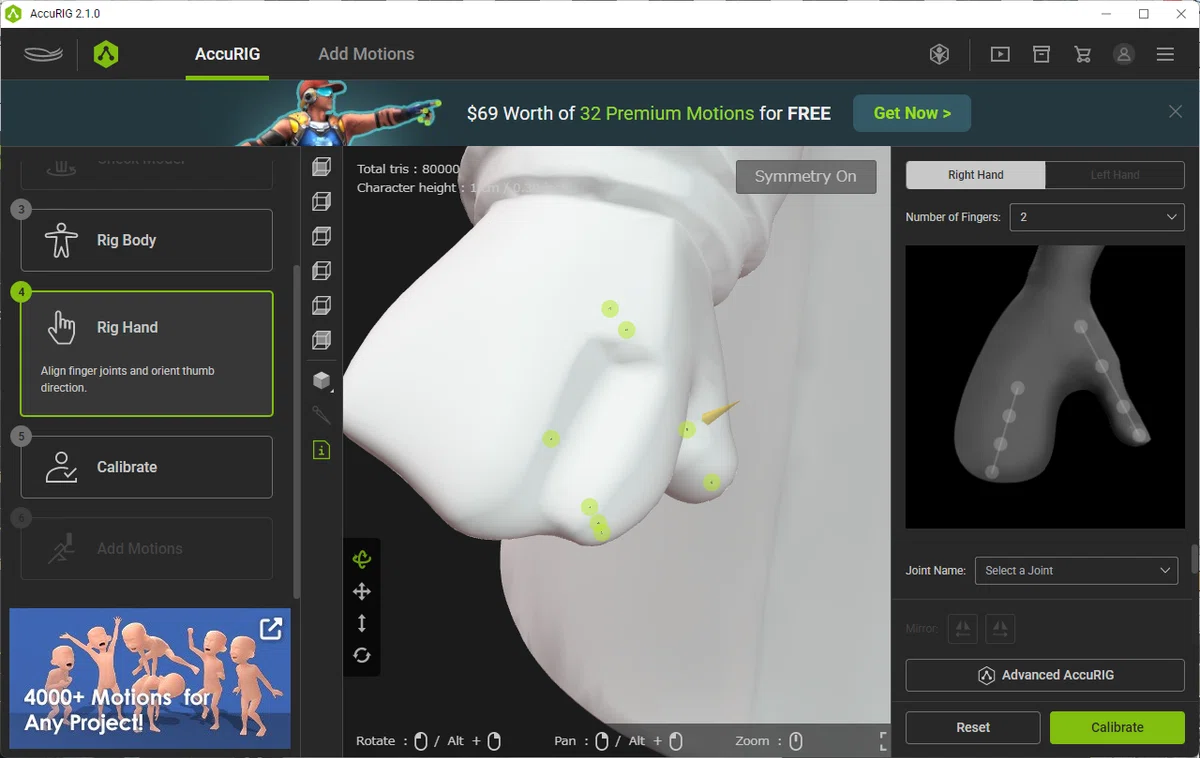
最後に「Calibrate」をクリックします
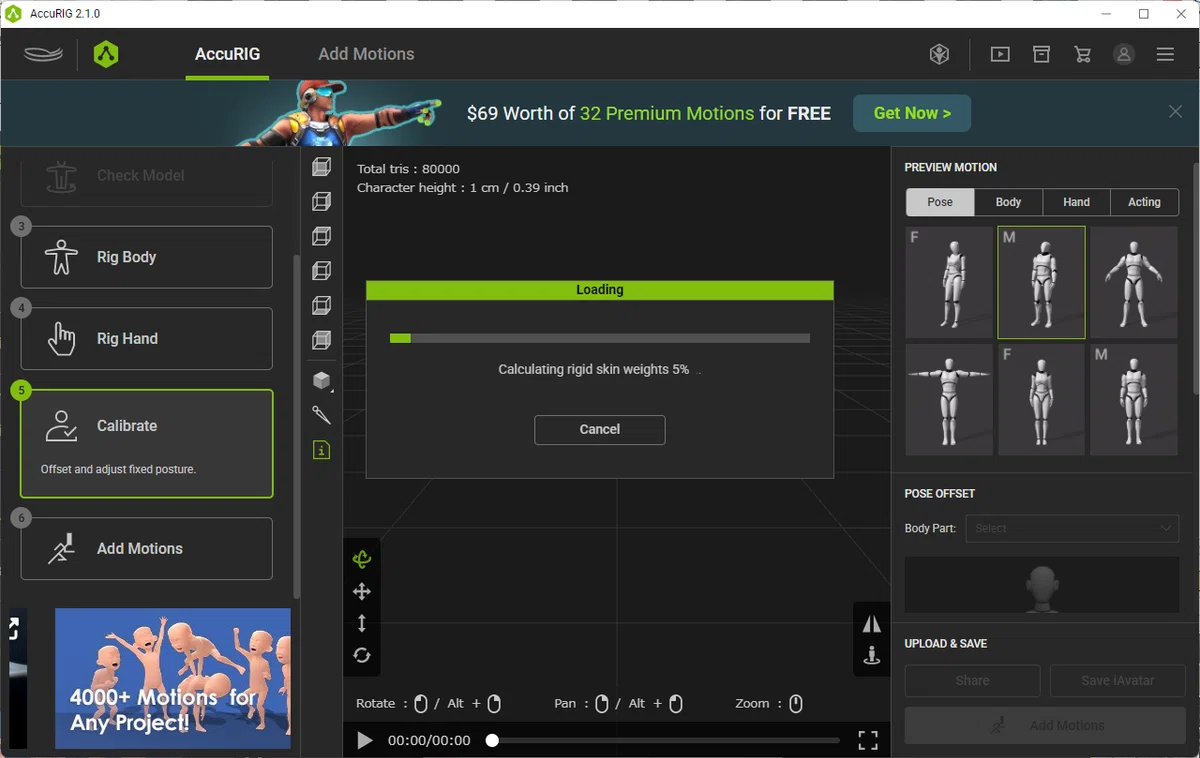
テクスチャーをチェックします
この時、テクスチャーが正常に貼られていない場合はやり直しです。
私は、最初にお話しした注意事項に気づかず、ファイル名に日本語を使ったため、テキスチャーが正常に表示されませんでした。
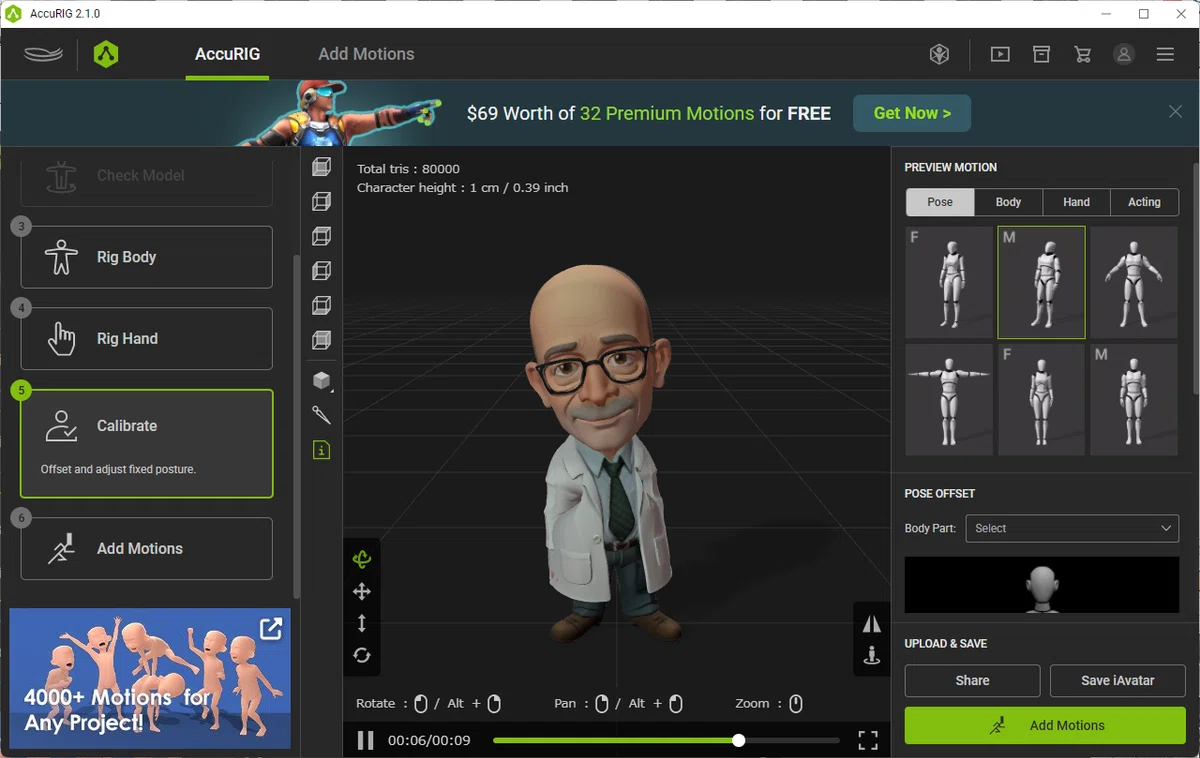
テクスチャーを確認できたら、
再設定して仕上げます
もうお分かりですね、最後の画面にたどり着くまでテクスチャーの設定状況がわからないため、最初は適当に設定してテクスチャーを確認します
だって、テクスチャーが失敗した場合、それまでの設定をすべて捨てて、ファイルの読み込みからやり直すことになるからです。
ですから、テクスチャーが正常に貼られていることを確認したうえで、
改めて「Rig Body」から再設定を行なっていきます
再設定は、リセットしない限り初期状態に戻りませんから、何度でも細かい調整が行なえます
参考までに、今回行なった.objの再設定画面を紹介します
「Rig Body」の設定
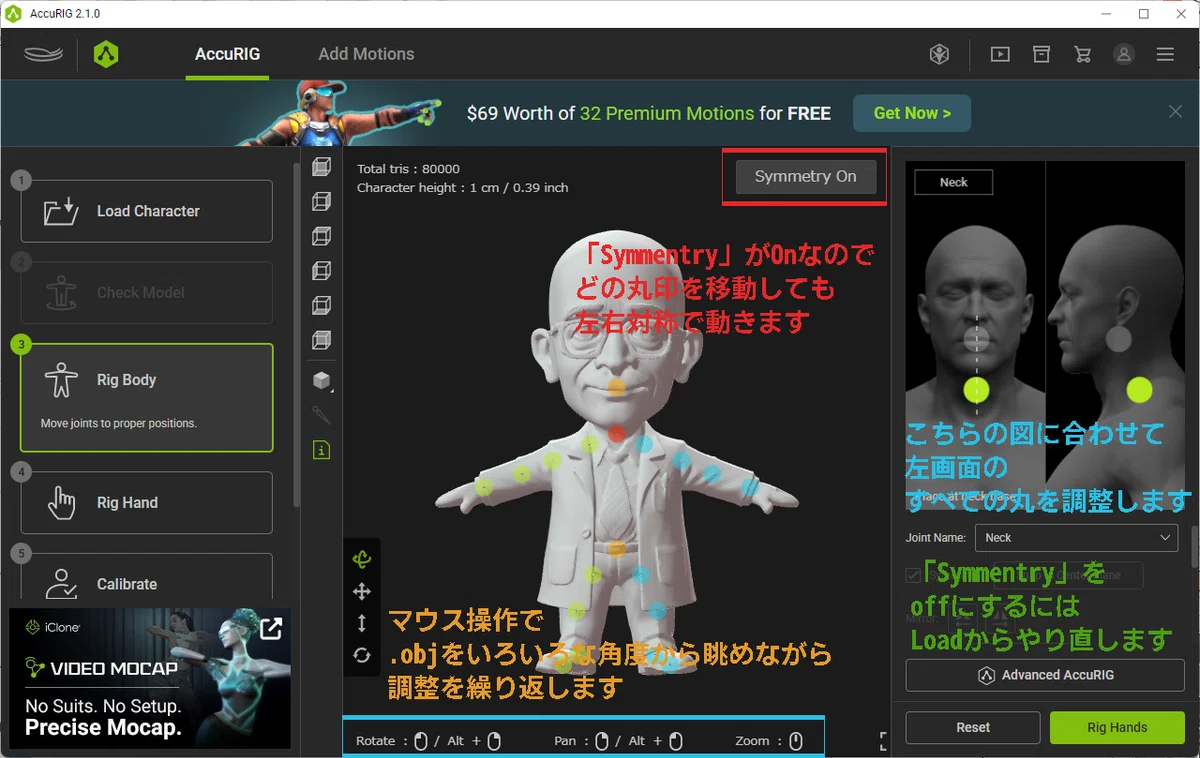
「Symmetry」の間違いですね、それは私の英語力の問題です(笑)
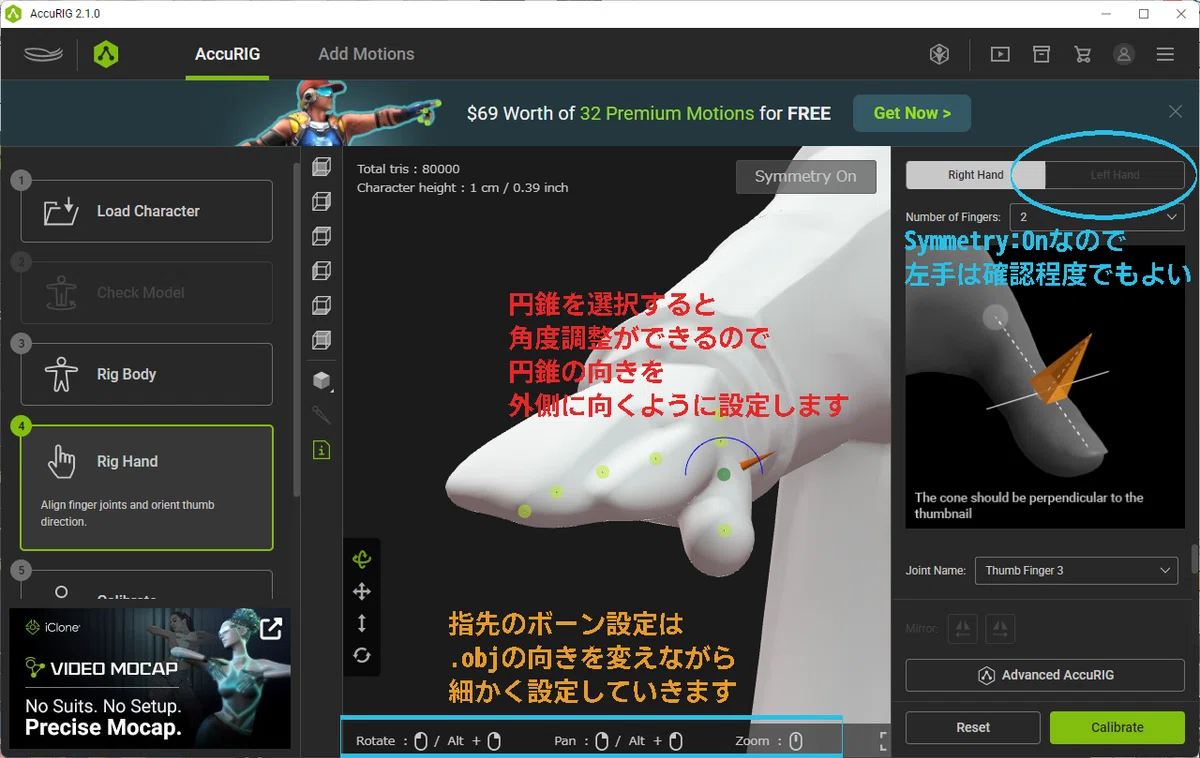
「Rig Hand」の設定
調整を行うたびに、モーションを確認して仕上げます
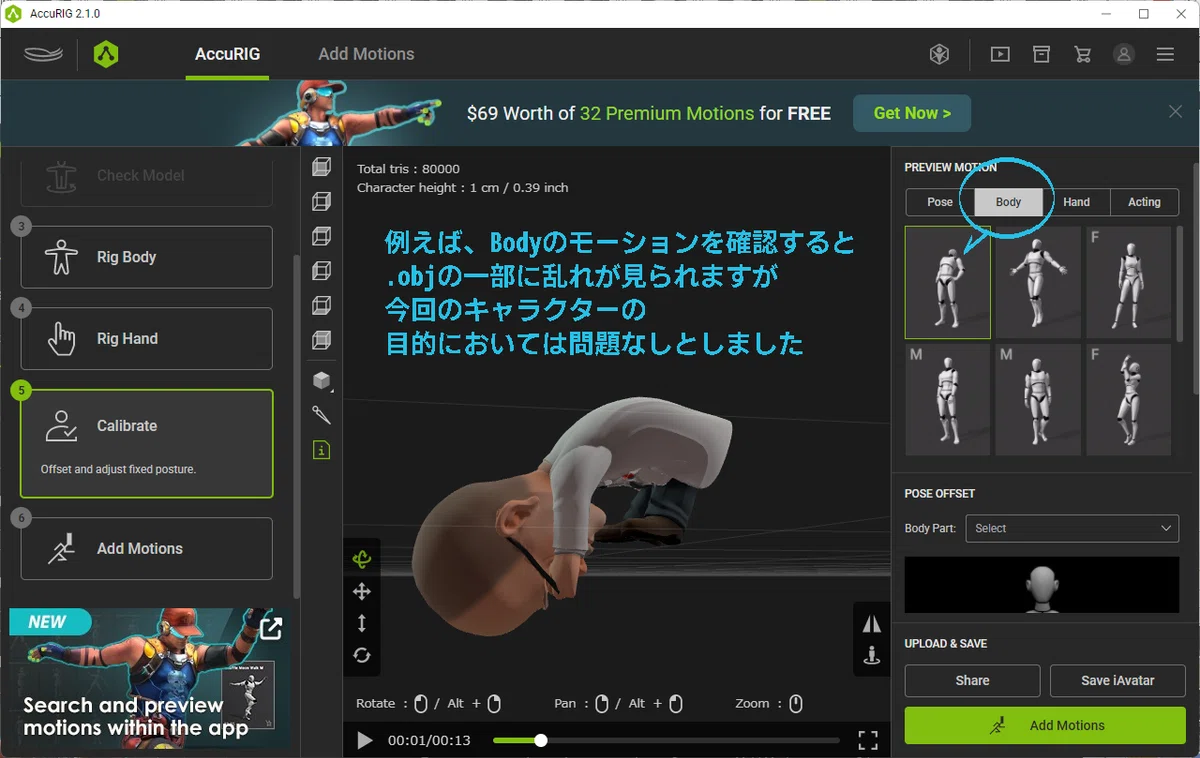
再調整を繰り返しながら、今回、紹介した設定まで仕上げましたが、今回のキャラクターは複雑な動きをさせないという前提で、細かい部分には目をつぶりました
もっと精度の高いキャラクターを作るには、AIによる図形の作成からやり直すことになりますね。
最後に設定内容を保存して終わります
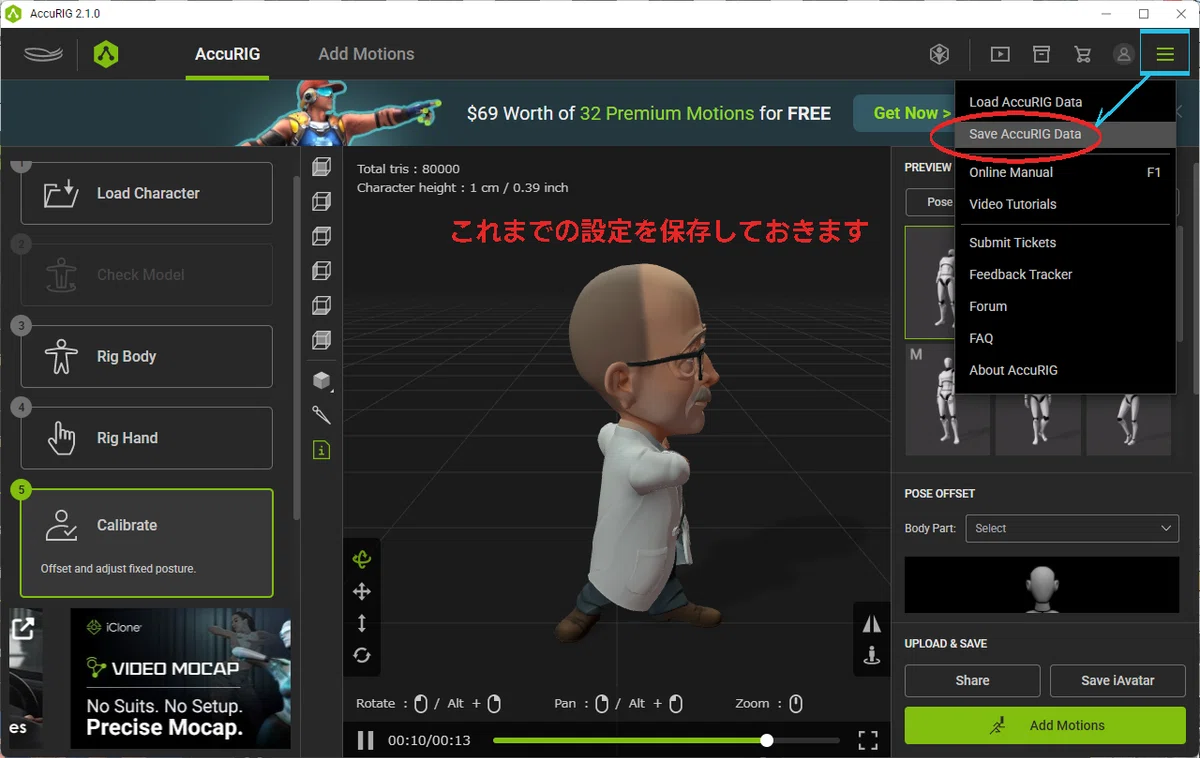
次回は、AccuRig2の世界から飛び出します

下の動画を見ると、両手が胸にめり込んでいますね
これを避けるには、2本指の設定で、親指と人差し指を基準にするのではなく、親指と小指を基準で再設定すべきかと思います。
ただし、めり込みついては、モーションを作る段階で修正・回避することもできるので、今回はこれでもよし、としました。
本当は、Unityを使って取り込みたい、と思うのですが、私の記憶が正しければ、Unityのインストール容量は数GBになるはずです
しかし、現時点での私の格安シム容量の残りバイト数は、4GB程度しかありませんから、到底インストールできませんね(笑)
次回は、ネット検索で今回のキャラクターを動かす方法を考えます
もし、動かす方法が見つからなければ、次回は別の話題です(笑)
追記:「最新版「AccuRig2」の使い方:追記編」を新たに投稿しました
いいなと思ったら応援しよう!
 よろしければ応援お願いします!
頂いたチップは日常の生活費に使います
よろしければ応援お願いします!
頂いたチップは日常の生活費に使います