
【コスパ最強!?】THERMALRIGHT TROFEO VISIONをInfoPanelで好きな動画を動かす方法

気づいたら数年が立ち久々にnoteにログインしました。まさか、意外に読まれていることに驚きを隠せない投稿主です(笑)。
さて今回は、香港旅行に行った友人からお土産でもらったTHERMALRIGHT TROFEO VISIONをInfoPanelで動かせれることを知ったのでそれの解説をしていきたいと思います。
もちろん何があっても責任取らないので自己責任でお願いします。
最初に
THERMALRIGHT TROFEO VISIONですが実は日本でも手に入ります(今売っているのかは知りませんが…)。2025年の年末にパソコン工房で見た時は店頭価格6980円だったと思います。どうやら香港では約4000円で売っていたそうです。安いですね。
一応、ツクモの通販では6080円らしいです(図1)。

色は白をいただきました。ぜひ、誕生日プレゼントに贈ってみてはいかがでしょうか?
まぁ今回の餌食はこちらになるわけです。色々調べたらできたので解説していきます(調べるのに2時間もかかったのは内緒)。
本体と付属品
本体の前に箱ですね(図2)。
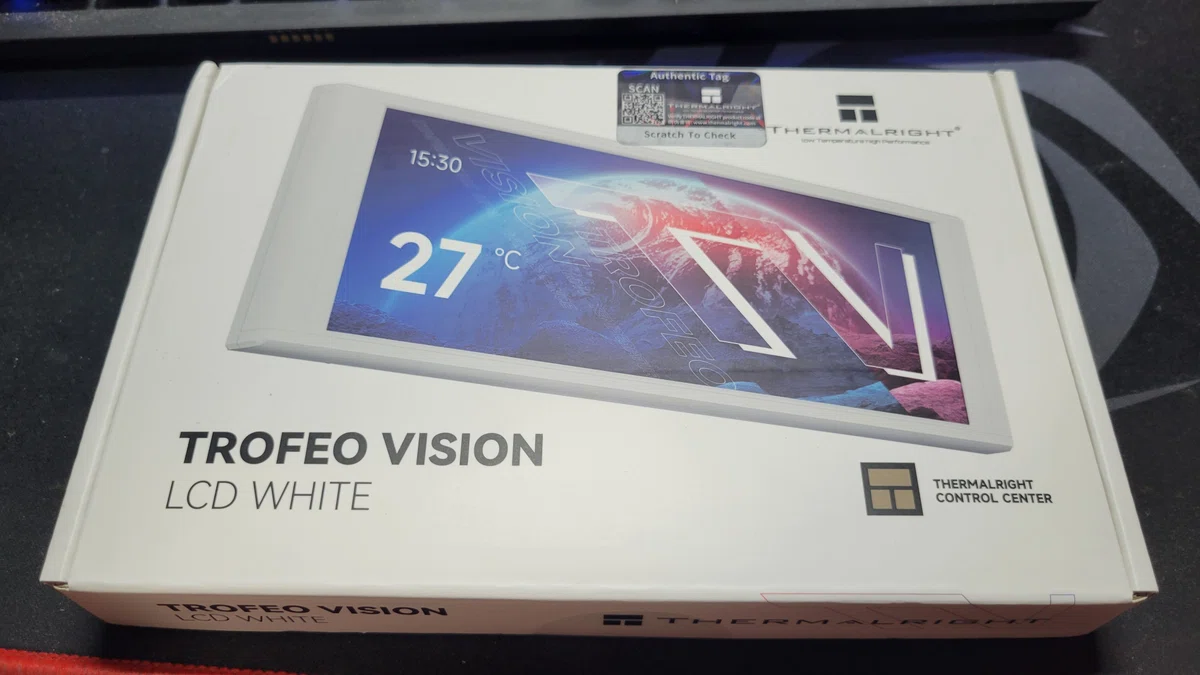
まぁ、可もなく不可もなくごく普通の梱包です。
中身はこんな感じです。
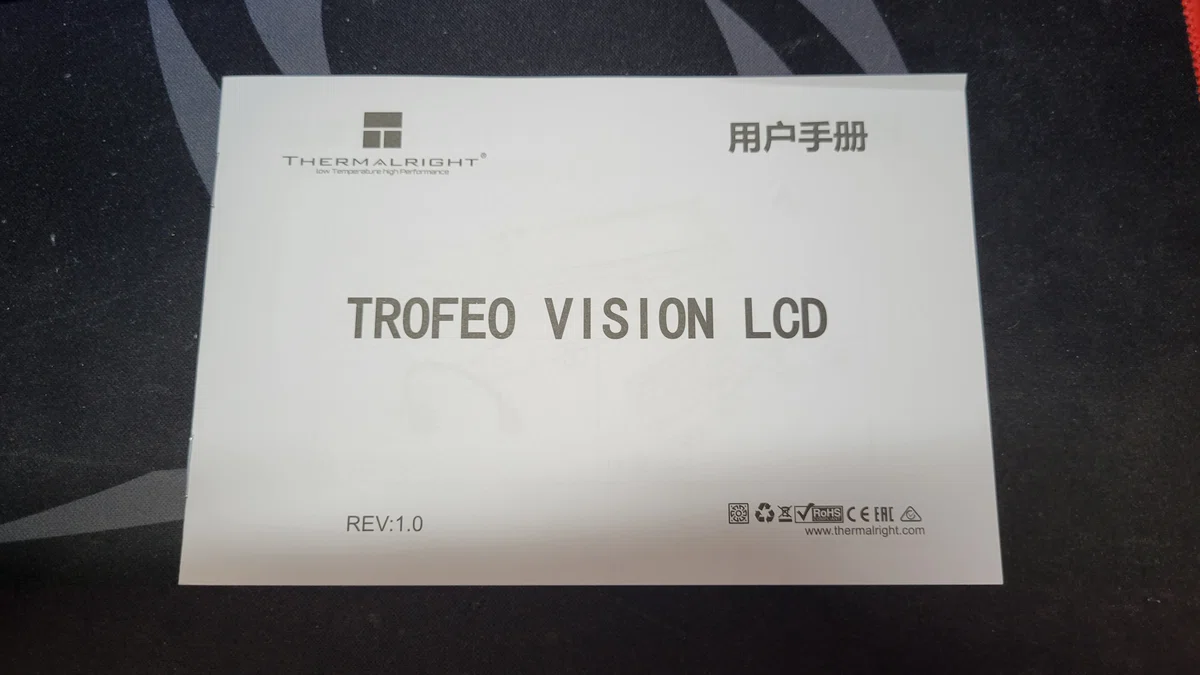
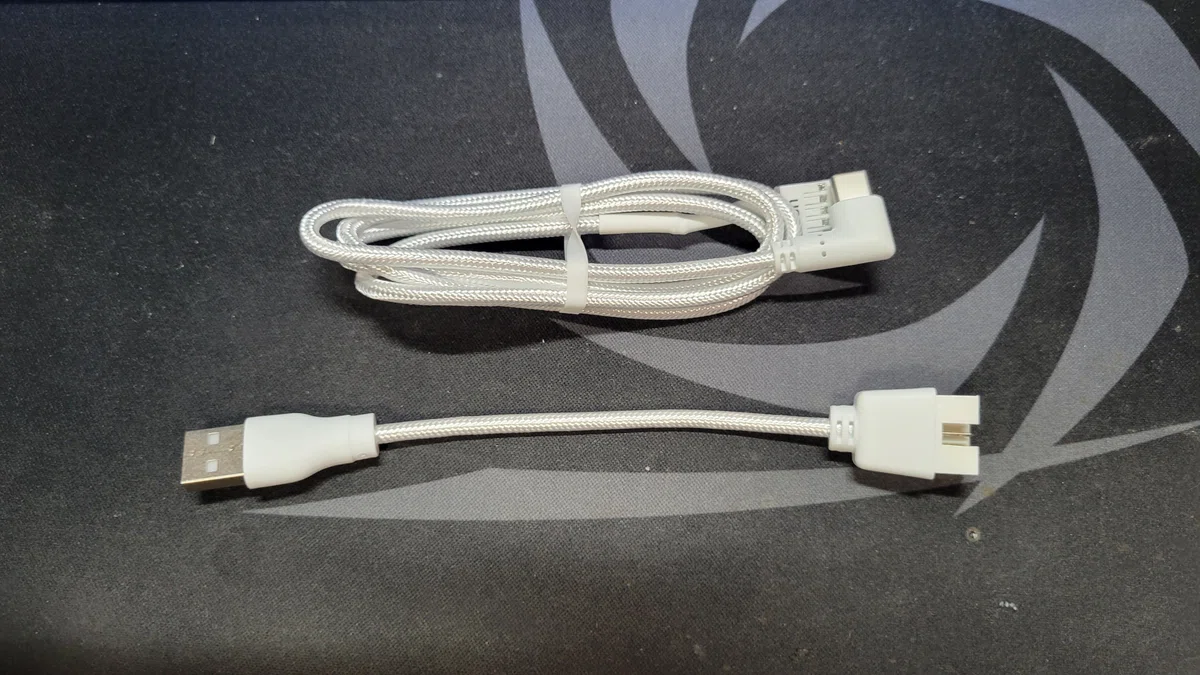
マニュアル(図3)とケーブル類(図4)です。特にこれといったものはなくごく普通です。
あ、本体は写真の都合上いろいろと映りこんでしまうので画像はないです(反射がすんごいですわ…)。
マニュアル(図3)は英語と中国語のみです。日本語マニュアルはないですが特に問題ないですね。古紙の日に回収してもらいましょう。
ケーブル類(図4)はありがたいことにUSB2.0ピンヘッダーからUSB TypeC変換が付属してきます。ぶっちゃけるとこれだけけでも欲しいです。売ってくださいTHERMALRIGHTさん。
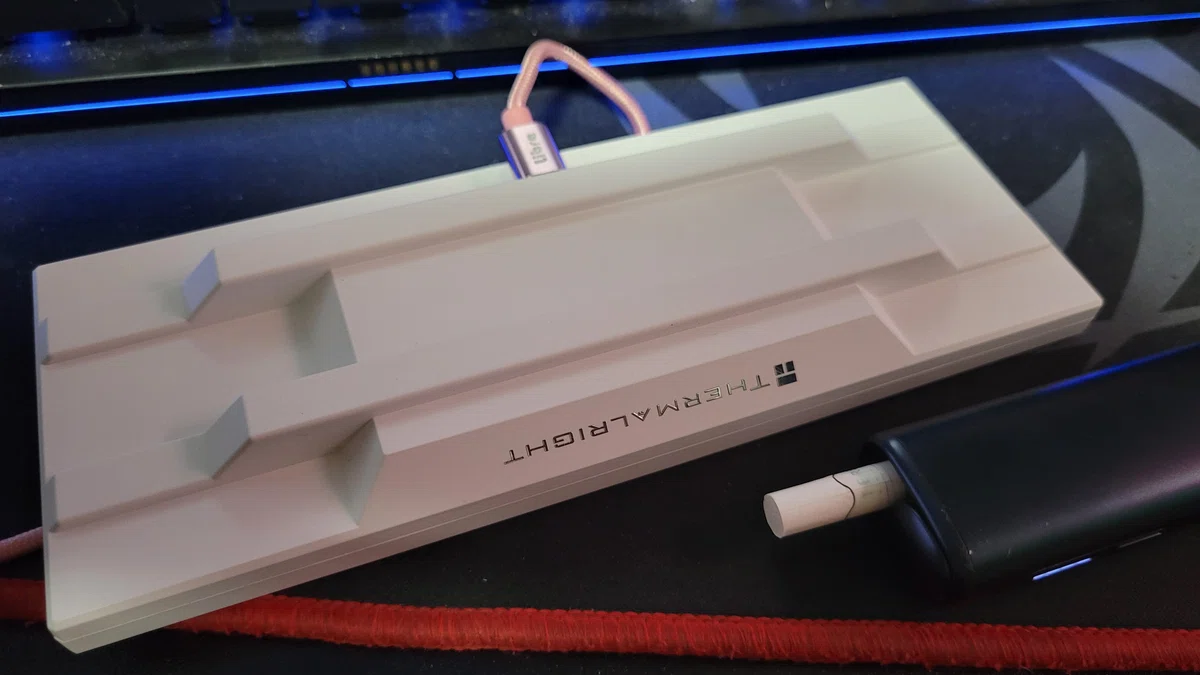
本体裏側(図5)には、強力なマグネットがついています。PCへの取り付けは、このマグネットのみの取り付けとなります。なので、アルミケースには設置できません。まぁ今時、総アルミケースなんてないと思いますが…(汐見板金やら星野金属やら懐かしいケースには不向きですね)。
個人的にはM4のねじ穴が二か所ほどあると嬉しいなと感ました。
動作確認
次は動作確認と行きましょうか。
付属のTypeCケーブルを使うのはもったいないので手持ちの通信可能なケーブルで接続しました(図5)。
ソフトウェアとドライバーを入れていないとTHERMALRIGHTのロゴが永遠に表示されたままですので、公式サイトからソフトを落としてきましょう。
もちろん、日本語はありません。英語か中国語のみとなります。大変親切ですね。
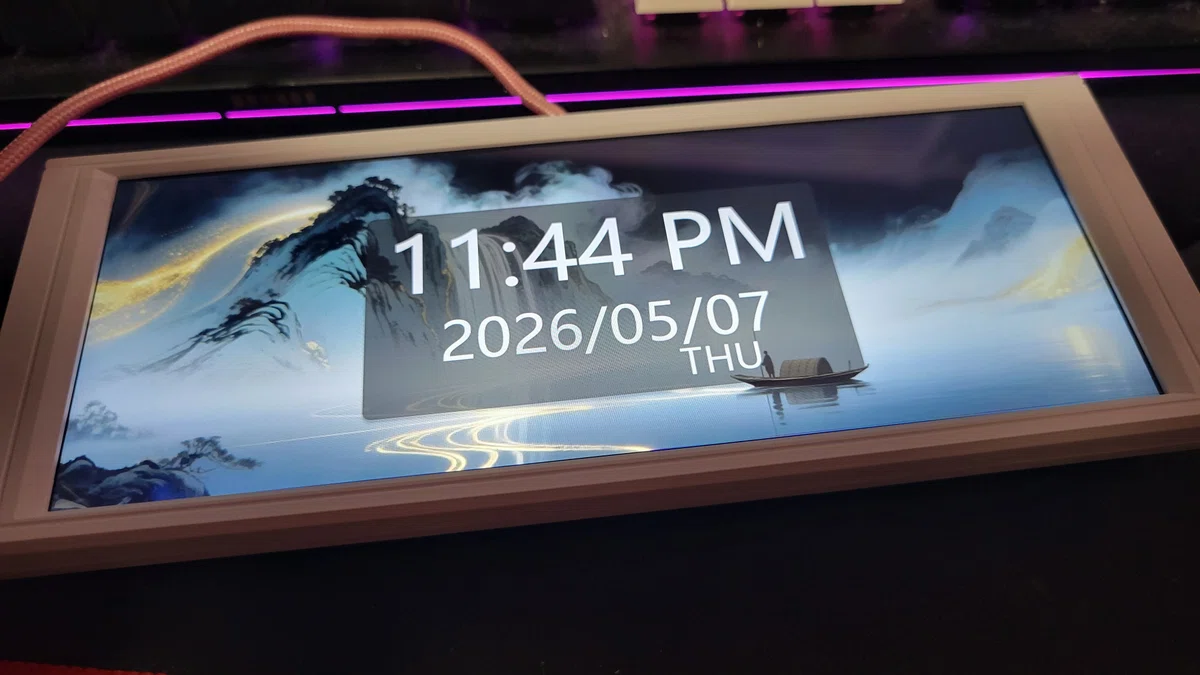
ドライバーとソフトを導入して起動させると公式ソフト純正のテンプレートが表示されます(図60)。
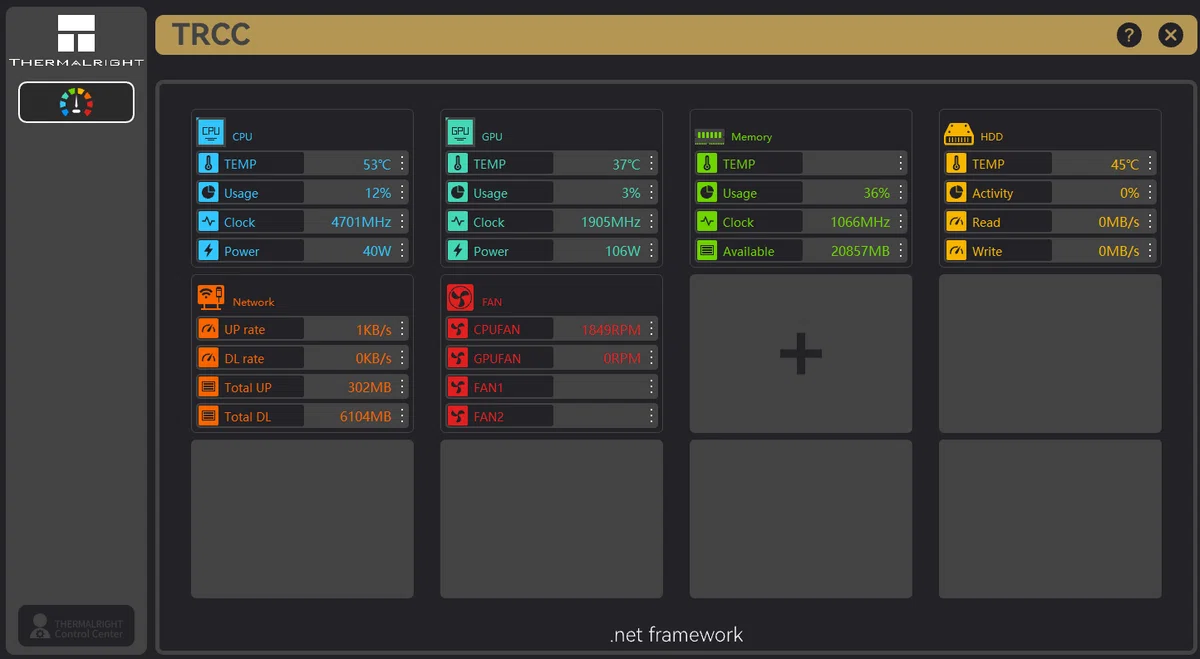
ソフトの画面はこんな感じです(図7)
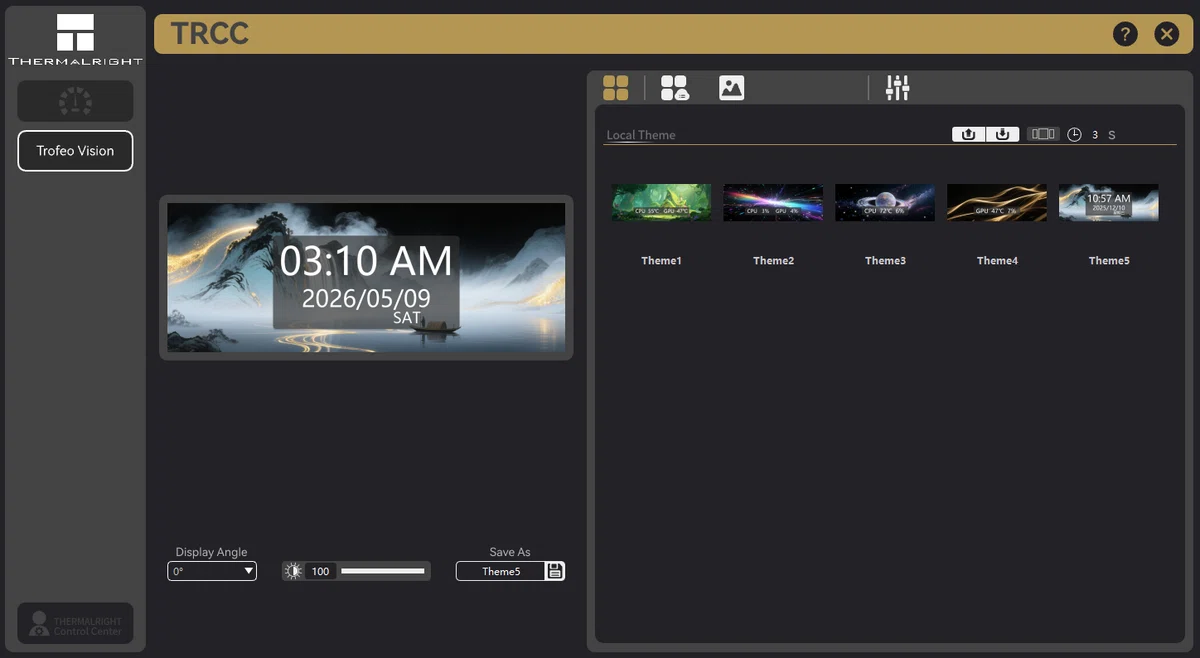
接続するとテンプレートが選べます(図8)。
お好きなのを選んで楽しみましょう。
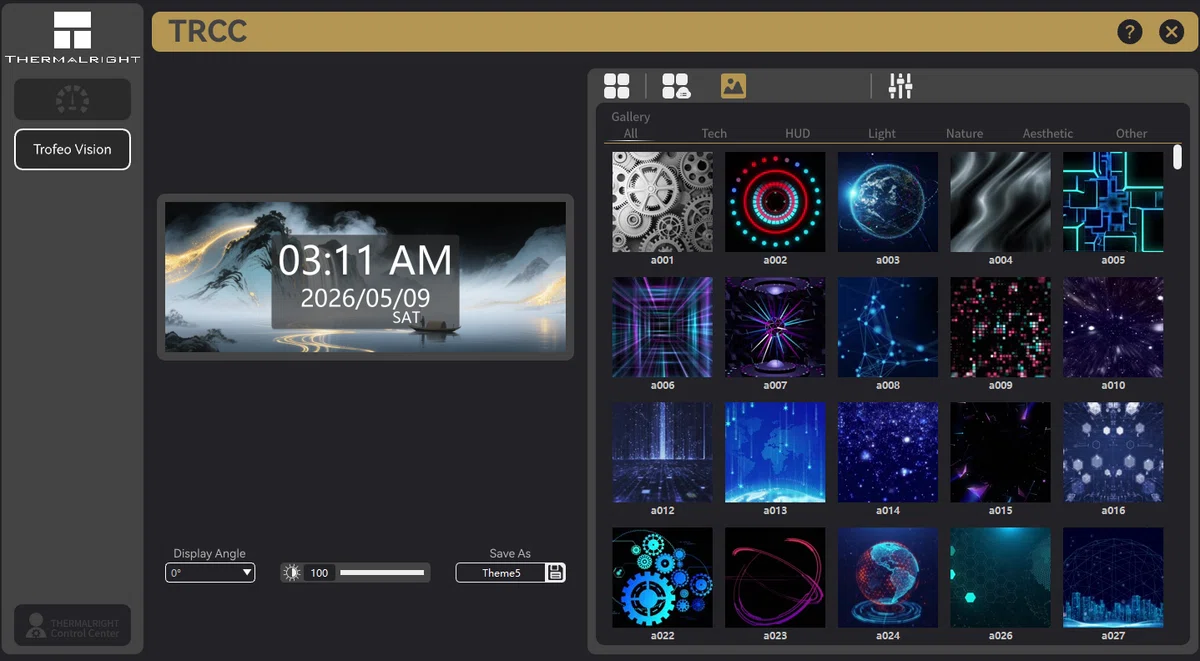
意外にも結構な種類が用意されています。このまま使うのも普通に悪くないですね(図9)。
本題
では、さっそく本題へ行きましょうか。
先ほどの”公式ソフト”でも普通にいい感じのデザインを組み合わせて使えるのですが、やはりみなさんは好きな画像を表示させたいですよね?
というわけで遊べるのか調べてみました。
どうやら考えることは世界共通らしく、色々なUSB LCDモニターの解析をしている外国人の方がRedditにいらっしゃいました。
そちらで解析している方が今回のTHERMALRIGHT TROFEO VISIONを解析して遊べることを発見したらしく自分も導入してみました。
どうやら、TRCC(公式ソフトの名前)の代替と投稿で言及しているみたい。
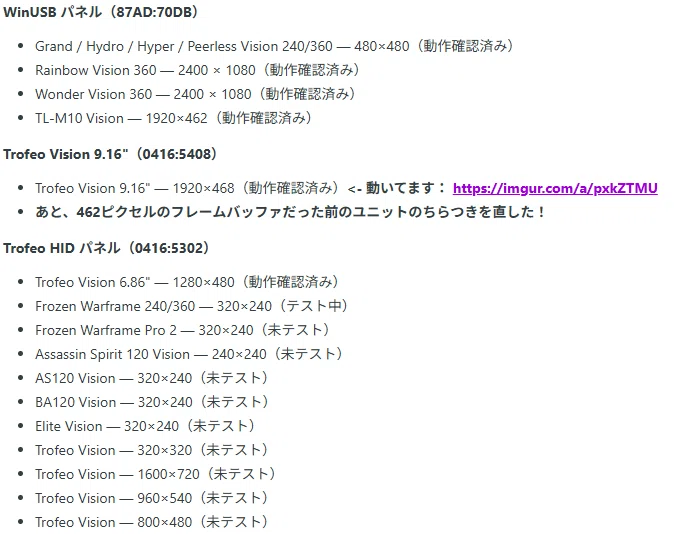
色々なLCDモニターの解析・フィードバックを行っているコミュニティらしいです(図10)。
投稿主曰く、「(英語直訳)タイトル通りなんだけど、本当は Wonder Vision 360 の画面に InfoPanel https://infopanel.net/ を使いたくて、何日かかけて USB の通信を吐き出してプロトコルを逆解析したら、ちゃんと動かせるようになったよ!」とのこと。このような知識があるんのはうらやましい限りです。
今回の、THERMALRIGHT TROFEO VISIONも解析対象だったらしいです。色々テストしているみたいですし、いろんな方がInfoPanelで動いたり動かなかったりと議論なさっていました。
導入方法
さて、InfoPanelの導入ですが実は公式サイトに行けば誰でもダウンロードできます。どちらかというとデジタルサイネージ・表示用ソフトウェアでは有名なソフトです。
ですが、今回はこれをダウンロードしません。実は有志の方たちがプラグインで色々と作っているgithubがあります。
先ほどの、Redditのページ内にあるgithubのURLを踏むとこのgithubのページに飛びます(図11)。
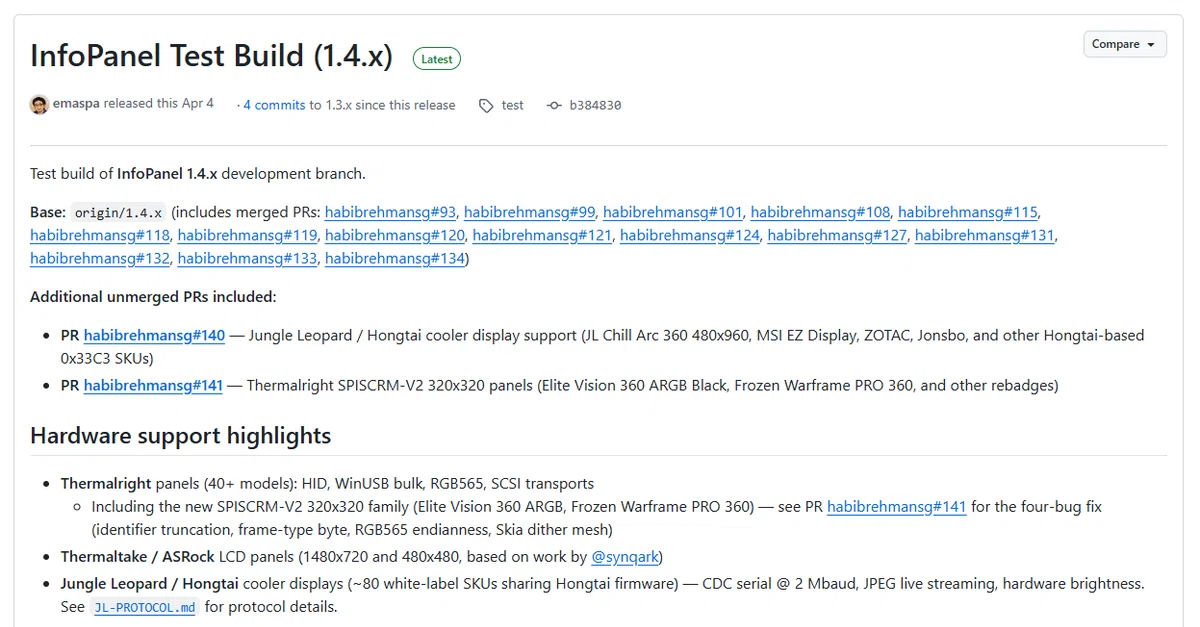
こちらのページの一番下にinfopanel-test-allchanges.zipというファイルがあります(図12)。

これを、ダウンロードして落とします。
すると、公式からダウンロードしたものとほぼ変わりないInfoPanelが落とせますが、どうやらTHERMALRIGHT TROFEO VISIONはInfoPanel v1.4.0-previewでないと動かせないようです。ですので公式から落としたものだと対応していないみたいです。
ダウンロードして起動するとこの画面になります(図13)。
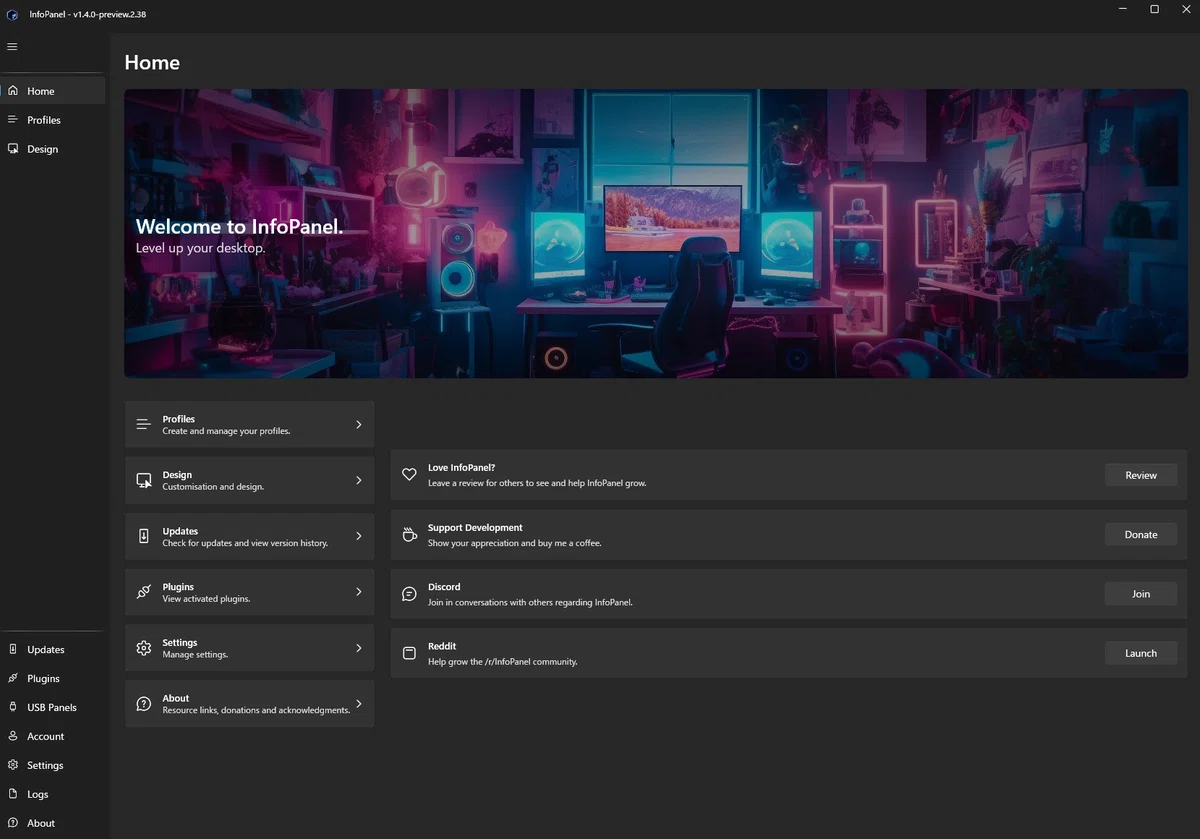
まぁ、いつも通りのInfoPanelですね。
そして、THERMALRIGHT TROFEO VISIONを使えるようにします。左にあるタブの左下の”USB Panels”を押すとUSBLCDの設定画面に飛びます(図14)。
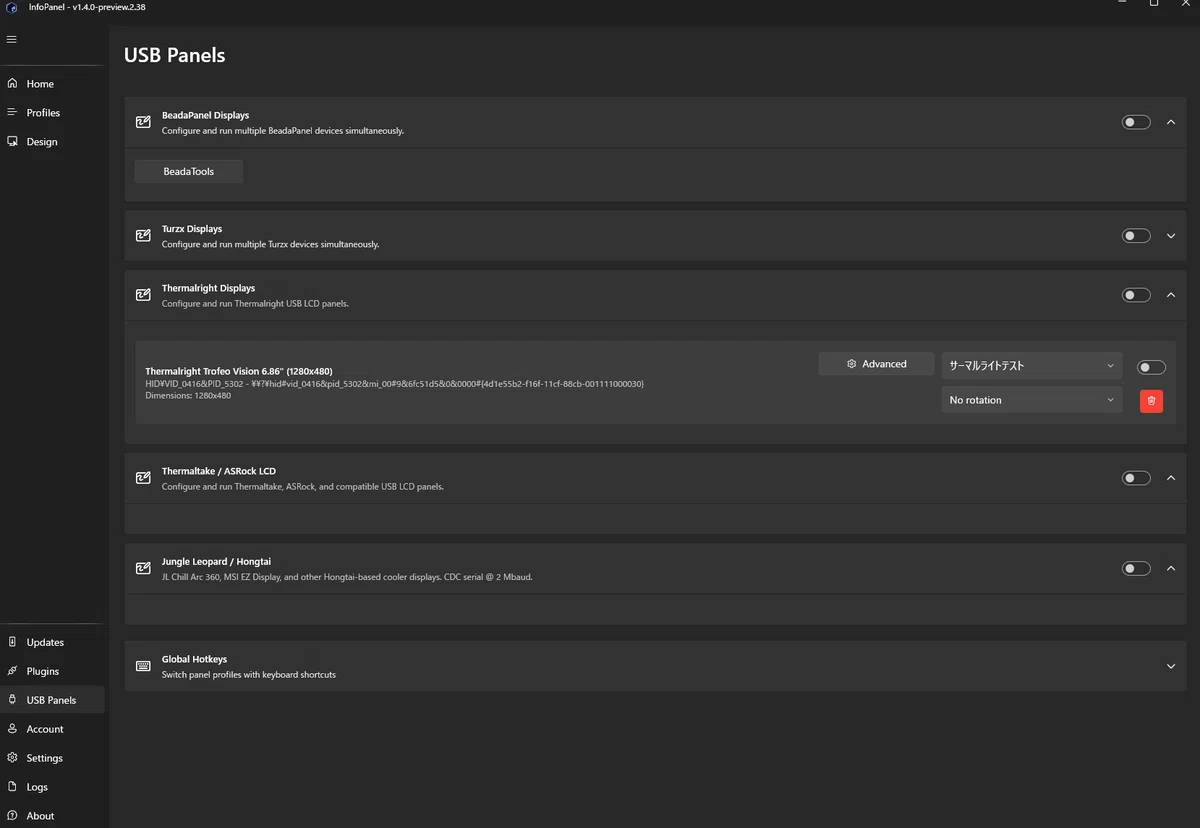
真ん中にある項目のTHERMALRIGHT Displaysの欄にTHERMALRIGHT TROFEO VISION 6.89"(1280x480)と出ていればもう導入は終わりです。
この2つの項目のスイッチをONにすればあとはみんな大好き配置の時間です(図15)。

あとは、左のタブのDesignでお好きな画像や動画・GIFを表示させたり、CPU使用率のグラフやパーセンテージを表示させたり時間を出したり等々、お好きにいじっていただければいいと思います。プラグインを自作して使えばニュースや天気予報も出せるみたいです。
((youtubeに軽く解説している方を見つけましたので貼っておきます(https://www.youtube.com/watch?v=yjiN_L2yRoM))
まぁ、そもそもInfoPanel自体癖のある操作感なので慣れるのにちょっと時間がかかりますが….
またInfoPanelの大きな強みとしてHWiNFOとコネクションできる点ですね。いろんな使用率や温度を取得できるのは強いです。またプロファイルも作り放題なので飽きたら作っておいた別のやつにーと簡単に変えることもできます。
注意点
注意点として、InfoPanelを消すと公式ソフトに画面に戻ってしまいますので常駐しておくといいと思います(未検証)。それが難点ですかね…常駐でうまくいったら教えてください…
最後に
今回、実は有料記事にしようと思ったんですがまぁ…みんなの力になれればいいなと思い特に気にせず書いてみました。
なんか発見したことがあればコメント等していただけると幸いですね。
ほかのnoteも見てほしいぐらいですがろくな記事しか書いていないので興味を持ったら見てみてくれると糧になります。
以上!厄介系ジャンカーのいちじゃんでした!
Twitterやってます。いつもくだらないツイートしてます気になった方はこちら↓
https://x.com/ULTRA_JUNKER
